

Discord Inc.は、2022年9月14より、マイクロソフトのXboxユーザー全てにDiscordのボイスチャット利用を提供開始すると発表した。
これによりXboxユーザーは、Xbox シリーズ X|SとXbox Oneコンソールから Discord ボイス チャットに接続し、Xbox アプリを使用して Discord内のフレンド同士と直接会話できるようになるとのことだ。
例えばMinecraftで新たなバイオームを力を合わせて探検するときに、Xbox、PC、モバイルのどのプラットフォームから参加しているプレイヤーかに関わらず、同じボイスチャンネルに集まって一つのボイスチャットで通話をすることができるようになる。
Discord、マイクロソフトのXboxユーザー全てにのボイスチャット利用を提供開始プラットフォーム・エコシステム・マーケティングのグローバルヘッド(Global Head of Platform Ecosystem Marketing)、チェリー・パーク氏は次のように述べている。
「Discordは、どのようなプラットフォームであっても、ゲームを中心に人々が集まれるようにするために始まりました。XboxでのDiscordボイスチャットの利用は世界中のDiscordユーザーから期待されていたもので、Xboxの協力のもと、ついにすべての人に提供できるようになったことをうれしく思っています。」
DiscordとXboxアカウントを接続し、Discordからボイスコールを”Xboxに転送”すれば、Xboxのフレンドとの通話はもう目前。サーバー内のボイスチャンネル、DM、そしてグループDMでのフレンドとの通話を楽しめるとのことだ。
XboxでDiscordのフレンドと会話を始めるには、XboxアカウントとDiscordアカウントを接続する必要がある。
XboxとDiscordのアカウントを接続すると、ユーザープロフィールにゲーマータグ、現在プレイしているゲームアクティビティ、そのゲームのプレイ時間が表示されるようになるという。
さらにコンソールから直接Discordのフレンドとボイスチャットもできるように。
以前XboxとDiscordのアカウントを接続したことがある場合も、Xboxコンソールでボイスにアクセスするために必要な新しい権限を付与するために、再度接続する必要があるとのことだ。
アカウント接続を行うには、デスクトップ、ウェブ、モバイルのいずれかでDiscordを開き、”ユーザー設定”から”接続”を選択。各種サービスのロゴ一覧の中からXboxのロゴを選択し、認証の手続きを済ませれば準備は完了となる。
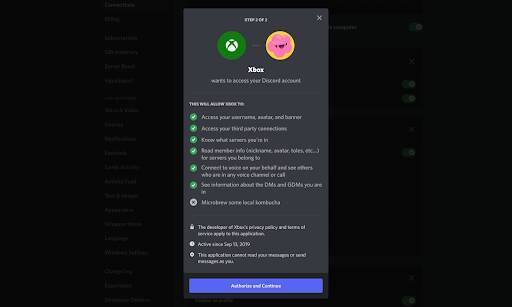 Xboxアカウント接続の際に表示される確認画面のイメージ②DiscordからXboxにボイスコールを転送する
XboxでDiscord ボイスチャットを利用するためには、モバイルデバイスにXbox アプリをインストールし、Xbox Series X|Sまたは Xbox Oneコンソールを Xbox アプリと接続し、DiscordからXboxにボイスコールを転送する必要がある。
Xbox アプリは、Discordモバイルアプリと同じように、iOSとAndroidでダウンロードできる。
Xbox アプリのインストールとリンクが完了したら、いつも通りにDiscordのモバイルアプリ、もしくはデスクトップから、Discordで通話をしたいボイスチャンネルに参加できる。すると画面上に、ボイスコールをXboxへ転送する新たなオプションが表示されるようになっているとのことだ。
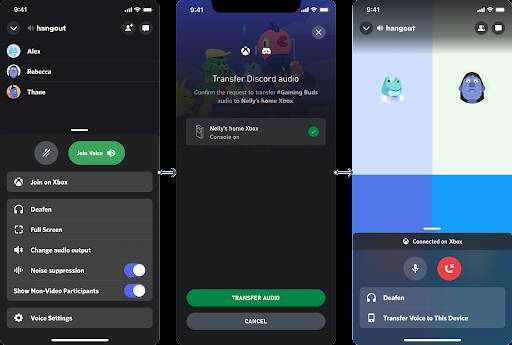 DiscordモバイルアプリからXboxへボイスコールを転送する一連の流れのイメージ
これによりXboxユーザーは、Xbox シリーズ X|SとXbox Oneコンソールから Discord ボイス チャットに接続し、Xbox アプリを使用して Discord内のフレンド同士と直接会話できるようになるとのことだ。
例えばMinecraftで新たなバイオームを力を合わせて探検するときに、Xbox、PC、モバイルのどのプラットフォームから参加しているプレイヤーかに関わらず、同じボイスチャンネルに集まって一つのボイスチャットで通話をすることができるようになる。
Discord、マイクロソフトのXboxユーザー全てにのボイスチャット利用を提供開始プラットフォーム・エコシステム・マーケティングのグローバルヘッド(Global Head of Platform Ecosystem Marketing)、チェリー・パーク氏は次のように述べている。
「Discordは、どのようなプラットフォームであっても、ゲームを中心に人々が集まれるようにするために始まりました。XboxでのDiscordボイスチャットの利用は世界中のDiscordユーザーから期待されていたもので、Xboxの協力のもと、ついにすべての人に提供できるようになったことをうれしく思っています。」
DiscordとXboxアカウントを接続し、Discordからボイスコールを”Xboxに転送”すれば、Xboxのフレンドとの通話はもう目前。サーバー内のボイスチャンネル、DM、そしてグループDMでのフレンドとの通話を楽しめるとのことだ。
Xbox上でDiscordを利用する方法
①XboxアカウントをDiscordアカウントと接続するXboxでDiscordのフレンドと会話を始めるには、XboxアカウントとDiscordアカウントを接続する必要がある。
XboxとDiscordのアカウントを接続すると、ユーザープロフィールにゲーマータグ、現在プレイしているゲームアクティビティ、そのゲームのプレイ時間が表示されるようになるという。
さらにコンソールから直接Discordのフレンドとボイスチャットもできるように。
以前XboxとDiscordのアカウントを接続したことがある場合も、Xboxコンソールでボイスにアクセスするために必要な新しい権限を付与するために、再度接続する必要があるとのことだ。
アカウント接続を行うには、デスクトップ、ウェブ、モバイルのいずれかでDiscordを開き、”ユーザー設定”から”接続”を選択。各種サービスのロゴ一覧の中からXboxのロゴを選択し、認証の手続きを済ませれば準備は完了となる。
XboxでDiscord ボイスチャットを利用するためには、モバイルデバイスにXbox アプリをインストールし、Xbox Series X|Sまたは Xbox Oneコンソールを Xbox アプリと接続し、DiscordからXboxにボイスコールを転送する必要がある。
Xbox アプリは、Discordモバイルアプリと同じように、iOSとAndroidでダウンロードできる。
Xbox アプリのインストールとリンクが完了したら、いつも通りにDiscordのモバイルアプリ、もしくはデスクトップから、Discordで通話をしたいボイスチャンネルに参加できる。すると画面上に、ボイスコールをXboxへ転送する新たなオプションが表示されるようになっているとのことだ。
編集部おすすめ


![[のどぬ~るぬれマスク] 【Amazon.co.jp限定】 【まとめ買い】 昼夜兼用立体 ハーブ&ユーカリの香り 3セット×4個(おまけ付き)](https://m.media-amazon.com/images/I/51Q-T7qhTGL._SL500_.jpg)
![[のどぬ~るぬれマスク] 【Amazon.co.jp限定】 【まとめ買い】 就寝立体タイプ 無香料 3セット×4個(おまけ付き)](https://m.media-amazon.com/images/I/51pV-1+GeGL._SL500_.jpg)


![NHKラジオ ラジオビジネス英語 2024年 9月号 [雑誌] (NHKテキスト)](https://m.media-amazon.com/images/I/51Ku32P5LhL._SL500_.jpg)
