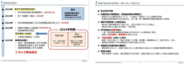
PDNobでNotebookLMのPDFスライドを編集可能なテキストに変換:https://bit.ly/4kwxt36
AIツールの進化により、情報収集や資料整理の方法は大きく変わりつつあります。その中でも注目されているのが、Googleが提供するAIリサーチツール NotebookLM です。
NotebookLMは、PDFや論文、Web資料などを読み込ませることで、内容の要約や質問応答、情報整理をAIがサポートしてくれるのが特徴です。「読む・まとめる・活用する」作業を効率化でき、学習や業務の生産性向上に役立ちます。
今日は、NotebookLMレビューとして、主な機能や特徴、料金、活用シーンを簡潔に解説します。学生・研究者はもちろん、情報整理を効率化したいビジネスパーソンにも参考になる内容です。
1. NotebookLMとは?
NotebookLM(ノートブックLM)は、Googleが提供するAI搭載のリサーチ/資料整理ツールです。自分がアップロードした資料(PDF、Googleドキュメント、テキストなど)をもとに、AIが内容を理解し、要約・質問応答・構成整理をサポートしてくれます。
主な特徴
資料ベースのAI:ネット全体ではなく、指定した資料だけを参照して回答
要約・解説が高速:長文PDFやレポートを瞬時に要点整理
質問に答える:資料内容について自然言語で質問可能
資料作成の効率化:アウトライン作成、要点抽出、理解補助に強い
こんな人におすすめ
調査資料・論文・マニュアルを効率よく読み解きたい
会議資料やスライドの下準備を早く終わらせたい
PDF中心の情報整理をAIで楽にしたい
※NotebookLMで生成されるスライドはPDF形式が中心なため、編集が必要な場合はOCRやPDF編集ツールと組み合わせるとさらに便利です。
2. NotebookLMの主要機能
ここでは、「NotebookLMで実際に何ができるのか」を具体的な機能レベルで解説します。
NotebookLMの最大の強みは、単なる要約にとどまらないドキュメント理解力と、複数情報を再構成する分析力にあります。これらを把握することで、NotebookLMがどのような実務・学習シーンで活躍するのかが明確になります。
2-1.PDF・複数ドキュメントを横断する高度解析
NotebookLMは、一般的なAI要約ツールとは一線を画します。
アップロードした複数のPDFや資料を横断的に参照し、比較・統合・分析といった複雑な質問にも対応できる点が大きな特徴です。
例えば、
「複数の事業計画書におけるマーケティング戦略の違い」
「複数の研究論文に共通する結論や傾向の整理」
といった、人力では時間のかかる分析も、資料全体を踏まえて瞬時に整理してくれます。
数百ページ規模のPDFを短時間でクロスチェックできるため、NotebookLMは強力なAIリファレンスエンジンとして機能します。NotebookLMレビューの観点でも、情報同士を「つなぎ合わせる力」は非常に高く評価できます。
2-2.多彩なアウトプット形式|理解と整理を加速する生成機能
NotebookLMの魅力は、アウトプット形式の豊富さにもあります。
音声・動画オーバービュー機能
資料の内容を、2人のAIが対話するポッドキャスト風音声として自動生成可能。視覚に頼らずインプットできるため、移動中や作業中の理解にも向いています。
さらに「Video Overview」では、簡易スライド付きのミニプレゼン形式動画として要点を把握することもできます。
マインドマップ・タイムライン生成
重要な概念同士の関係性を可視化したマインドマップや、出来事を時系列で整理するタイムラインを自動作成。
プロジェクト設計やストーリー構造の整理、全体像の把握に役立ちます。
学習ガイド・クイズ自動生成
学習用途では、
要点を整理した学習ガイド
フラッシュカード
理解度チェック用のクイズ
なども生成可能。
学生や教育関係者にとって、学習スタイルを大きく変えるポテンシャルがあります。
2-3. NotebookLMで編集できない場合の対処法
NotebookLMは分析・洞察の生成には非常に優れていますが、注意点もあります。
ここで有効なのが、PDNobのような専用PDF編集・OCRツールです。
PDNobを使えば、NotebookLMが出力した画像ベースのPDFスライドをOCR処理し、編集可能なPowerPoint形式に変換できます。NotebookLMの「編集制限」を実務レベルで補完できる点が大きなメリットです。
PDNob公式サイト:https://bit.ly/4kwxt36
PDNobを選ぶ理由
高精度OCR:NotebookLMのPDFから文字を正確に抽出
ローカル処理:すべてPC内で完結し、情報漏えいリスクを低減
作業時間の短縮:手作業での作り直しが不要
無制限処理:ファイルサイズ制限なし
直感的な操作性:専門知識不要
レイアウト保持:元の構成や書式を極力維持
NotebookLMのPDFを編集可能なPPTに変換する手順
Step1.まず、PDNobを起動し、トップ画面に表示されている「OCR PDF」機能を選択します。次に、NotebookLMで生成したPDFファイルを指定し、読み込みます。
【画像 https://www.dreamnews.jp/press/341213/images/bodyimage1】
Step2.OCRコンポーネントのダウンロードを求められた場合はインストールを行い、その後「スキャンして編集可能なテキストに変換」モードを選択してください。
続いて、ドキュメントで使用されている言語を正しく設定します。言語設定を誤ると、OCRの認識精度が低下する可能性があります。
【画像 https://www.dreamnews.jp/press/341213/images/bodyimage2】
Step3.OCR処理が完了すると、PDFは編集可能な状態となり、テキストやレイアウトを自由に調整できます。
最後に、「変換」メニューから「PowerPointに変換」を選択し、PPTファイルとして保存すれば完了です。
3. NotebookLMの使い方|初期設定から応用分析まで
NotebookLMは、機能を知るだけでは十分に活用できません。
ここでは、NotebookLMの基本的な初期設定から、実務・学習で役立つ応用的な使い方までを、ステップ形式で解説します。
ステップ1:サインアップとノートブックの作成
まず、NotebookLMにアクセスし、Googleアカウントでサインインします。
ログイン後、「新しいノートブック」をクリックし、扱うテーマが分かる名前を設定します。(例:「気候変動研究」「市場調査メモ」など)
ノートブック単位で情報が整理されるため、テーマごとに作成するのがおすすめです。
ステップ2:ソースのアップロード
次に、「ソースをアップロード」をクリックし、分析したい情報を追加します。
PDFファイルやGoogleドキュメントのほか、WebページのURLを直接貼り付けることも可能です。
最初から大量の資料を入れるよりも、関連性の高い主要資料を3~5点程度に絞って始めることで、分析精度を高めやすくなります。
ステップ3:ソースガイドを確認する
資料の処理が完了すると、各ソースごとに自動生成されたガイドが表示されます。
ここでは、内容の概要や重要ポイントを把握できるため、全体像をつかむための下準備として活用しましょう。
ステップ4:チャットで質問・分析を進める
次に、チャットパネルを使ってAIとの対話を開始します。
まずは「主要なテーマを要約して」といった広い質問から始め、その後「資料AはトピックBについて何を述べているか?」など、徐々に具体化していくのが効果的です。
段階的に質問を深めることで、より精度の高い分析結果が得られます。
ステップ5:アクションボタンを活用する
チャット画面上部には、音声オーバービュー、学習ガイド、マインドマップなどを生成できるアクションボタンが用意されています。
これらはプロンプトを入力せずに利用でき、理解・整理・アウトプットを一気に進めたい場面で非常に便利です。
ステップ6:洞察を保存する
有用なAIの回答が得られたら、ピンアイコンをクリックしてノートブック内に保存しましょう。
保存した内容は、後から見返せる永続的なメモとして蓄積され、再利用もしやすくなります。
5. NotebookLMは本当に使えるのか?信頼性・料金・プライバシー
5-1.NotebookLMの信頼性は高い?
NotebookLMは、GoogleのAIインフラを基盤として動作しており、安定性と拡張性の面で高い信頼性があります。
学生のノート整理といったライトな用途から、専門的なリサーチや業務レベルの情報分析まで、用途を問わず安定したパフォーマンスを発揮します。
また、定期的に機能改善やアップデートが行われている点も安心材料です。NotebookLMレビューの観点から見ても、「継続的に進化する実用ツール」として評価できるでしょう。
5-2.NotebookLMの料金プラン|無料でも十分使える?
NotebookLMは無料で利用可能です。しかも、無料プランでも実用性の高い機能が幅広く提供されています。
無料プランで利用できる主な内容
ノートブック作成数:最大100件
ノートブックごとの資料数:最大50件
1ソースあたり最大50万語まで対応
チャット利用回数:1日50回
音声生成:1日3回まで
レポート/フラッシュカード/クイズ生成:1日10件
一般的な学習用途やビジネスリサーチであれば、無料プランでも不足を感じる場面は少ないでしょう。
5-3.NotebookLMの安全性・プライバシー対策
NotebookLMは、Googleの厳格なセキュリティ基準に基づいて運用されています。
データは適切に保護されており、基本的な安全性は高いと言えます。
ただし、Google製品である以上、利用前にプライバシーポリシーを確認しておくことは重要です。
6. NotebookLMはどんな人に向いている?
NotebookLMは、単なるAIチャットツールではなく、資料を深く理解し、整理し、活用するためのAIリサーチノートです。特に「自分がアップロードした情報だけをもとに分析してくれる」という点は、他の生成AIにはない大きな強みと言えるでしょう。
NotebookLMが特におすすめな人
●NotebookLMは、以下のような方に特に向いています。
●論文・PDF・資料を効率よく整理したい学生・研究者
●複数資料を比較・分析する機会が多いビジネスパーソン
●情報の要約だけでなく、背景や関係性まで理解したい人
●学習内容を音声やマインドマップでインプットしたい人
一方で、文章を自由に編集しながら仕上げたい場合や、完成度の高いスライドをそのまま作成したい場合には、NotebookLM単体では物足りなさを感じることもあります。
NotebookLMを最大限活用するコツ
NotebookLMは「考察・分析」に強い一方で、「編集」には制限があります。
そのため、NotebookLMで洞察や構成を作り、PDNobのようなPDF編集・OCRツールで最終アウトプットを仕上げる、という使い分けがおすすめです。
この組み合わせにより、
リサーチ
構成整理
編集・資料化
までを、無駄なくスムーズに行うことができます。
まとめ|NotebookLMは本当に使える?
結論として、NotebookLMは「情報を深く理解し、効率よく活用したい人」にとって、非常に実用性の高いAIツールです。
無料でも十分な機能が提供されており、まずは気軽に試してみる価値は十分にあります。
資料整理やリサーチに時間を取られている方は、ぜひ一度、NotebookLMを実際の作業に取り入れてみてください。
これまでとは違う、新しい情報整理のスタイルを体験できるはずです。
なお、NotebookLMで得た洞察を資料やスライドとして仕上げたい場合は、PDNobのようなPDF編集・OCRツールを併用することで、実務までスムーズにつなげられます。
製品情報・公式リンク
製品名:Tenorshare PDNob
公式サイト:https://bit.ly/4kwxt36
公式ブログ:https://note.com/phonetips
配信元企業:TENORSHARE(HONGKONG)LIMITED
プレスリリース詳細へ
ドリームニューストップへ
AIツールの進化により、情報収集や資料整理の方法は大きく変わりつつあります。その中でも注目されているのが、Googleが提供するAIリサーチツール NotebookLM です。
NotebookLMは、PDFや論文、Web資料などを読み込ませることで、内容の要約や質問応答、情報整理をAIがサポートしてくれるのが特徴です。「読む・まとめる・活用する」作業を効率化でき、学習や業務の生産性向上に役立ちます。
今日は、NotebookLMレビューとして、主な機能や特徴、料金、活用シーンを簡潔に解説します。学生・研究者はもちろん、情報整理を効率化したいビジネスパーソンにも参考になる内容です。
1. NotebookLMとは?
NotebookLM(ノートブックLM)は、Googleが提供するAI搭載のリサーチ/資料整理ツールです。自分がアップロードした資料(PDF、Googleドキュメント、テキストなど)をもとに、AIが内容を理解し、要約・質問応答・構成整理をサポートしてくれます。
主な特徴
資料ベースのAI:ネット全体ではなく、指定した資料だけを参照して回答
要約・解説が高速:長文PDFやレポートを瞬時に要点整理
質問に答える:資料内容について自然言語で質問可能
資料作成の効率化:アウトライン作成、要点抽出、理解補助に強い
こんな人におすすめ
調査資料・論文・マニュアルを効率よく読み解きたい
会議資料やスライドの下準備を早く終わらせたい
PDF中心の情報整理をAIで楽にしたい
※NotebookLMで生成されるスライドはPDF形式が中心なため、編集が必要な場合はOCRやPDF編集ツールと組み合わせるとさらに便利です。
2. NotebookLMの主要機能
ここでは、「NotebookLMで実際に何ができるのか」を具体的な機能レベルで解説します。
NotebookLMの最大の強みは、単なる要約にとどまらないドキュメント理解力と、複数情報を再構成する分析力にあります。これらを把握することで、NotebookLMがどのような実務・学習シーンで活躍するのかが明確になります。
2-1.PDF・複数ドキュメントを横断する高度解析
NotebookLMは、一般的なAI要約ツールとは一線を画します。
アップロードした複数のPDFや資料を横断的に参照し、比較・統合・分析といった複雑な質問にも対応できる点が大きな特徴です。
例えば、
「複数の事業計画書におけるマーケティング戦略の違い」
「複数の研究論文に共通する結論や傾向の整理」
といった、人力では時間のかかる分析も、資料全体を踏まえて瞬時に整理してくれます。
数百ページ規模のPDFを短時間でクロスチェックできるため、NotebookLMは強力なAIリファレンスエンジンとして機能します。NotebookLMレビューの観点でも、情報同士を「つなぎ合わせる力」は非常に高く評価できます。
2-2.多彩なアウトプット形式|理解と整理を加速する生成機能
NotebookLMの魅力は、アウトプット形式の豊富さにもあります。
音声・動画オーバービュー機能
資料の内容を、2人のAIが対話するポッドキャスト風音声として自動生成可能。視覚に頼らずインプットできるため、移動中や作業中の理解にも向いています。
さらに「Video Overview」では、簡易スライド付きのミニプレゼン形式動画として要点を把握することもできます。
マインドマップ・タイムライン生成
重要な概念同士の関係性を可視化したマインドマップや、出来事を時系列で整理するタイムラインを自動作成。
プロジェクト設計やストーリー構造の整理、全体像の把握に役立ちます。
学習ガイド・クイズ自動生成
学習用途では、
要点を整理した学習ガイド
フラッシュカード
理解度チェック用のクイズ
なども生成可能。
学生や教育関係者にとって、学習スタイルを大きく変えるポテンシャルがあります。
2-3. NotebookLMで編集できない場合の対処法
NotebookLMは分析・洞察の生成には非常に優れていますが、注意点もあります。
それは、生成された要約やスライドをNotebookLM内で直接編集できないことです。
ここで有効なのが、PDNobのような専用PDF編集・OCRツールです。
PDNobを使えば、NotebookLMが出力した画像ベースのPDFスライドをOCR処理し、編集可能なPowerPoint形式に変換できます。NotebookLMの「編集制限」を実務レベルで補完できる点が大きなメリットです。
PDNob公式サイト:https://bit.ly/4kwxt36
PDNobを選ぶ理由
高精度OCR:NotebookLMのPDFから文字を正確に抽出
ローカル処理:すべてPC内で完結し、情報漏えいリスクを低減
作業時間の短縮:手作業での作り直しが不要
無制限処理:ファイルサイズ制限なし
直感的な操作性:専門知識不要
レイアウト保持:元の構成や書式を極力維持
NotebookLMのPDFを編集可能なPPTに変換する手順
Step1.まず、PDNobを起動し、トップ画面に表示されている「OCR PDF」機能を選択します。次に、NotebookLMで生成したPDFファイルを指定し、読み込みます。
【画像 https://www.dreamnews.jp/press/341213/images/bodyimage1】
Step2.OCRコンポーネントのダウンロードを求められた場合はインストールを行い、その後「スキャンして編集可能なテキストに変換」モードを選択してください。
続いて、ドキュメントで使用されている言語を正しく設定します。言語設定を誤ると、OCRの認識精度が低下する可能性があります。
【画像 https://www.dreamnews.jp/press/341213/images/bodyimage2】
Step3.OCR処理が完了すると、PDFは編集可能な状態となり、テキストやレイアウトを自由に調整できます。
最後に、「変換」メニューから「PowerPointに変換」を選択し、PPTファイルとして保存すれば完了です。
3. NotebookLMの使い方|初期設定から応用分析まで
NotebookLMは、機能を知るだけでは十分に活用できません。
実際の使い方を理解してはじめて、リサーチや情報整理の効率が大きく向上します。
ここでは、NotebookLMの基本的な初期設定から、実務・学習で役立つ応用的な使い方までを、ステップ形式で解説します。
ステップ1:サインアップとノートブックの作成
まず、NotebookLMにアクセスし、Googleアカウントでサインインします。
ログイン後、「新しいノートブック」をクリックし、扱うテーマが分かる名前を設定します。(例:「気候変動研究」「市場調査メモ」など)
ノートブック単位で情報が整理されるため、テーマごとに作成するのがおすすめです。
ステップ2:ソースのアップロード
次に、「ソースをアップロード」をクリックし、分析したい情報を追加します。
PDFファイルやGoogleドキュメントのほか、WebページのURLを直接貼り付けることも可能です。
最初から大量の資料を入れるよりも、関連性の高い主要資料を3~5点程度に絞って始めることで、分析精度を高めやすくなります。
ステップ3:ソースガイドを確認する
資料の処理が完了すると、各ソースごとに自動生成されたガイドが表示されます。
ここでは、内容の概要や重要ポイントを把握できるため、全体像をつかむための下準備として活用しましょう。
ステップ4:チャットで質問・分析を進める
次に、チャットパネルを使ってAIとの対話を開始します。
まずは「主要なテーマを要約して」といった広い質問から始め、その後「資料AはトピックBについて何を述べているか?」など、徐々に具体化していくのが効果的です。
段階的に質問を深めることで、より精度の高い分析結果が得られます。
ステップ5:アクションボタンを活用する
チャット画面上部には、音声オーバービュー、学習ガイド、マインドマップなどを生成できるアクションボタンが用意されています。
これらはプロンプトを入力せずに利用でき、理解・整理・アウトプットを一気に進めたい場面で非常に便利です。
ステップ6:洞察を保存する
有用なAIの回答が得られたら、ピンアイコンをクリックしてノートブック内に保存しましょう。
保存した内容は、後から見返せる永続的なメモとして蓄積され、再利用もしやすくなります。
5. NotebookLMは本当に使えるのか?信頼性・料金・プライバシー
5-1.NotebookLMの信頼性は高い?
NotebookLMは、GoogleのAIインフラを基盤として動作しており、安定性と拡張性の面で高い信頼性があります。
学生のノート整理といったライトな用途から、専門的なリサーチや業務レベルの情報分析まで、用途を問わず安定したパフォーマンスを発揮します。
また、定期的に機能改善やアップデートが行われている点も安心材料です。NotebookLMレビューの観点から見ても、「継続的に進化する実用ツール」として評価できるでしょう。
5-2.NotebookLMの料金プラン|無料でも十分使える?
NotebookLMは無料で利用可能です。しかも、無料プランでも実用性の高い機能が幅広く提供されています。
無料プランで利用できる主な内容
ノートブック作成数:最大100件
ノートブックごとの資料数:最大50件
1ソースあたり最大50万語まで対応
チャット利用回数:1日50回
音声生成:1日3回まで
レポート/フラッシュカード/クイズ生成:1日10件
一般的な学習用途やビジネスリサーチであれば、無料プランでも不足を感じる場面は少ないでしょう。
5-3.NotebookLMの安全性・プライバシー対策
NotebookLMは、Googleの厳格なセキュリティ基準に基づいて運用されています。
データは適切に保護されており、基本的な安全性は高いと言えます。
ただし、Google製品である以上、利用前にプライバシーポリシーを確認しておくことは重要です。
6. NotebookLMはどんな人に向いている?
NotebookLMは、単なるAIチャットツールではなく、資料を深く理解し、整理し、活用するためのAIリサーチノートです。特に「自分がアップロードした情報だけをもとに分析してくれる」という点は、他の生成AIにはない大きな強みと言えるでしょう。
NotebookLMが特におすすめな人
●NotebookLMは、以下のような方に特に向いています。
●論文・PDF・資料を効率よく整理したい学生・研究者
●複数資料を比較・分析する機会が多いビジネスパーソン
●情報の要約だけでなく、背景や関係性まで理解したい人
●学習内容を音声やマインドマップでインプットしたい人
一方で、文章を自由に編集しながら仕上げたい場合や、完成度の高いスライドをそのまま作成したい場合には、NotebookLM単体では物足りなさを感じることもあります。
NotebookLMを最大限活用するコツ
NotebookLMは「考察・分析」に強い一方で、「編集」には制限があります。
そのため、NotebookLMで洞察や構成を作り、PDNobのようなPDF編集・OCRツールで最終アウトプットを仕上げる、という使い分けがおすすめです。
この組み合わせにより、
リサーチ
構成整理
編集・資料化
までを、無駄なくスムーズに行うことができます。
まとめ|NotebookLMは本当に使える?
結論として、NotebookLMは「情報を深く理解し、効率よく活用したい人」にとって、非常に実用性の高いAIツールです。
無料でも十分な機能が提供されており、まずは気軽に試してみる価値は十分にあります。
資料整理やリサーチに時間を取られている方は、ぜひ一度、NotebookLMを実際の作業に取り入れてみてください。
これまでとは違う、新しい情報整理のスタイルを体験できるはずです。
なお、NotebookLMで得た洞察を資料やスライドとして仕上げたい場合は、PDNobのようなPDF編集・OCRツールを併用することで、実務までスムーズにつなげられます。
製品情報・公式リンク
製品名:Tenorshare PDNob
公式サイト:https://bit.ly/4kwxt36
公式ブログ:https://note.com/phonetips
配信元企業:TENORSHARE(HONGKONG)LIMITED
プレスリリース詳細へ
ドリームニューストップへ
編集部おすすめ