

Illustratorで「幅や間隔が均一な放射線」と「ランダムな放射線」の2種類を描く方法を解説します。デザインにアクセントをつけたり、背景や装飾用の素材にするなど、さまざまな場面で活用することが可能です。
まず楕円形ツールを選択して[塗り]をなし、[線]を黒にし、shiftキーを押しながらドラッグして正円を描きます(図1)。
 図1この円を選択した状態で、プロパティパネルの[変形]の[W]と[H]の数値を確認しておきます。[W]は円の幅、[H]は円の高さを示しています(図2)。
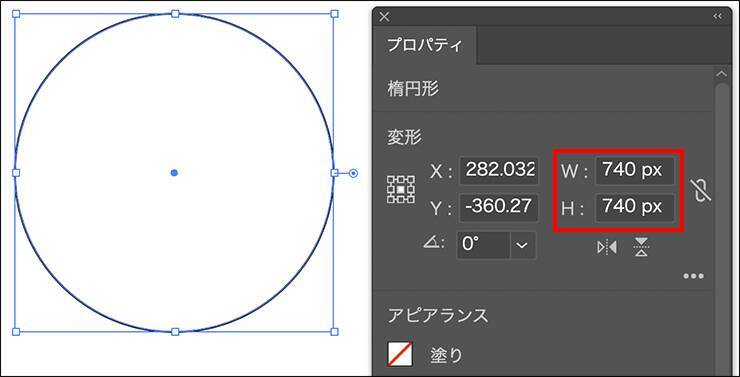 図2。ここでは[W:740px]、[H:740px]となっているが、使用環境によっては単位がpx以外に設定されている場合もある。正円なので[W]と[H]は両方とも同じ数値になっている
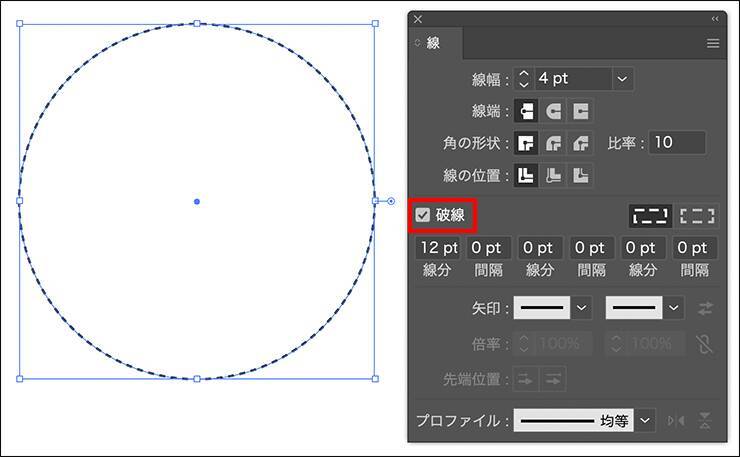 図3。線パネルの[破線]にチェックを入れると円が破線になる。[線分]の数値は使用環境によって異なる続いて線パネルで[線の位置:線を中央に揃える]を選択し、[線幅]に先ほど確認した[W]と[H]の数値を単位も含めて入力します。ここでは、[W]、[H]ともに[740px]だったので、[線幅:740px]としました(図4)。入力したあとでenterキーを押して確定すると、自動的に使用環境に合わせて単位が変換されます。ここでは[線幅:740pt]に変換されましたが、使用環境により異なる数値や単位になる場合があります(図5)。
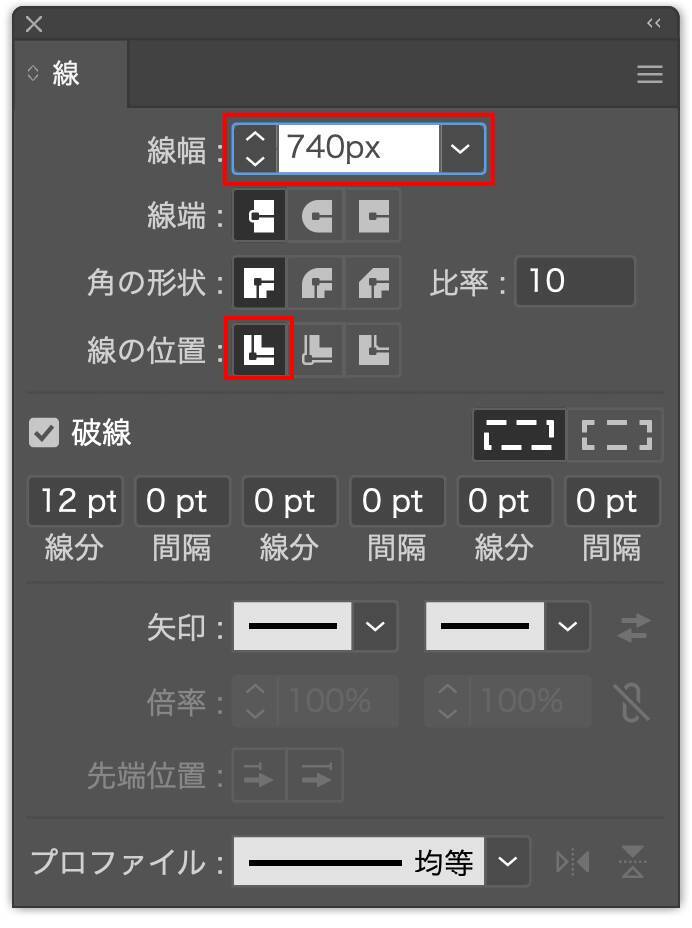 図4。
図4。
[変形]で確認した数値を単位ごと入力する
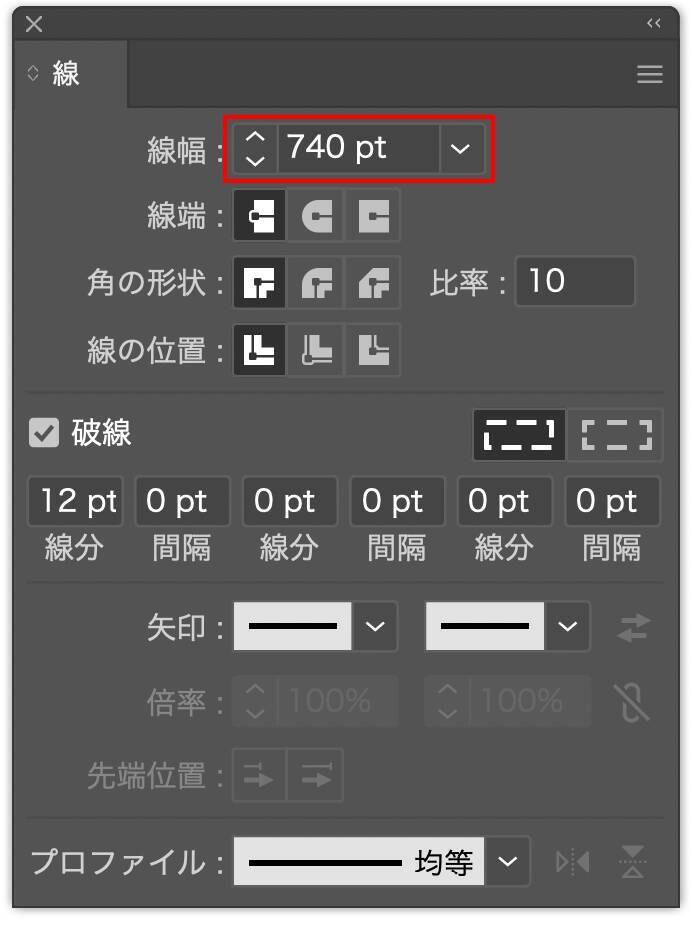 図5。ここでは[線幅:740pt]に変換された。
なお、Illustratorメニュー→“環境設定”→“単位...”の
[一般]や[線]で設定している単位に合わせて
変換されるので、使用環境により異なる結果に
なることがあるこれによって破線の線幅が円の幅と等しくなるため、破線が放射線のような形になります(図6)。
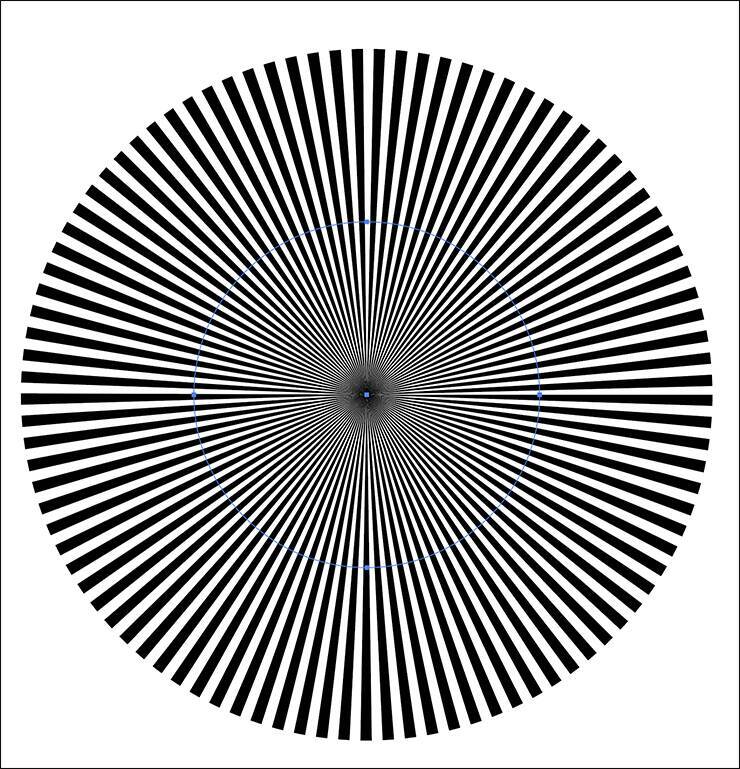 図6。破線が円の中心でまとまるため放射線状になるなお、線パネルの[破線]の[線分]を変更すると、放射線の幅を変更することができます。[線分]の数値を大きくすると幅が太くなり、数値を小さくすると幅も細くなります(図7)。好みの太さになるよう調整しておきましょう。
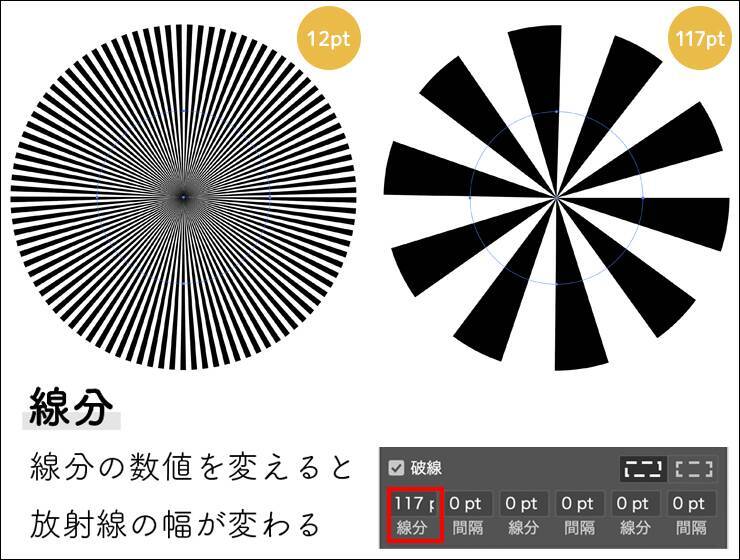 図7。[線分]の数値を変更することで放射線の幅を調整できる
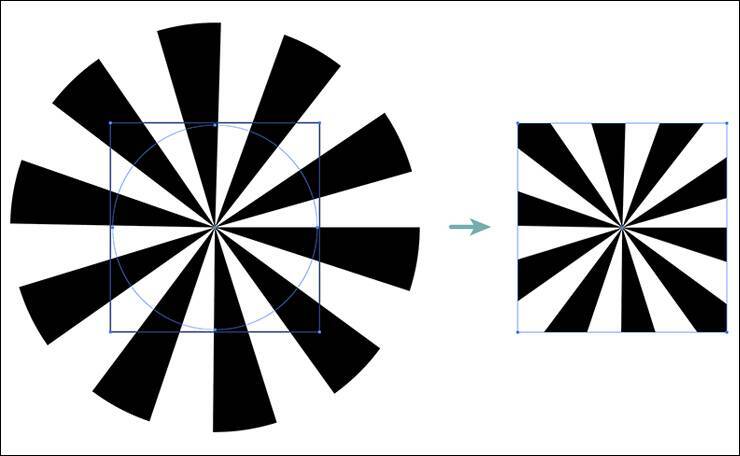 図8。「クリッピングマスク」を使うときは、切り抜きたい形のオブジェクトを最前面に配置後、重なっているオブジェクトをすべて選択して適用するなお、「クリッピングマスク」で切り取る前に円の[線]を好みの色に変えておき、切り取った後に放射線の[塗り]を別の色に変えることで、カラフルな放射線を表現できます。
 図9以上、Illustratorで均一な放射線を描く方法でした。続いて、ランダムな放射線を描く方法を紹介します。
まず直線ツールでまっすぐな線を1本引きます(図10)。
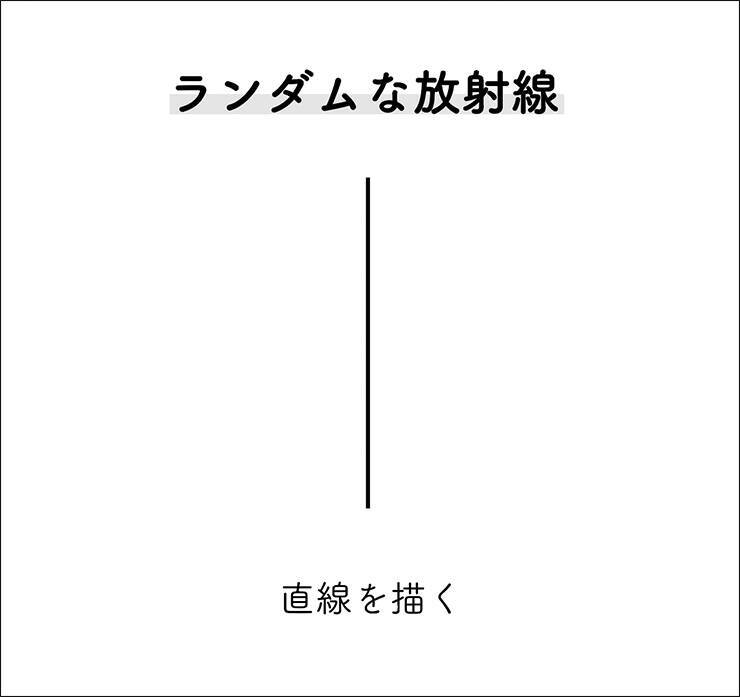 図10。直線を1本描画するこの線を選択してcommand+Cキー(Macの場合。WindowsではCtrl+Cキー)でコピーしたら、command+Fキーを押します。これにより、線の前面に重ねてペーストすることができます(図11)。さらにcommand+Fキーを30~40回ほど繰り返します。めんどうな場合は、command+Fキーを3~4秒ほど押しっぱなしにしていてもOKです(図12)。
 図11。コピーした線の前面に重ねてペーストされるため、この段階では1本の線のように見える
 図12。
図12。
そこでまず、選択ツールを選び、線を囲むようにドラッグして選択します(図13)。
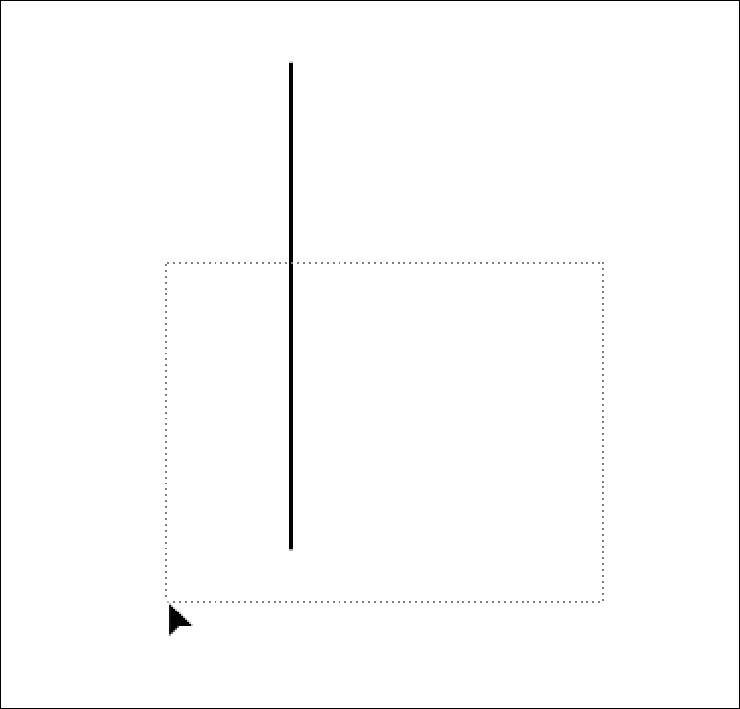 図13。ドラッグした中に線の全体が入らなくても一部が入っていればOK続いて、オブジェクトメニュー→“変形”→“個別に変形...”を選んで、[回転]の項目で[角度:360°]に設定し、[ランダム]にチェックを入れて適用します(図14)。これにより、すべての線をランダムな角度で回転させることができます(図15)。
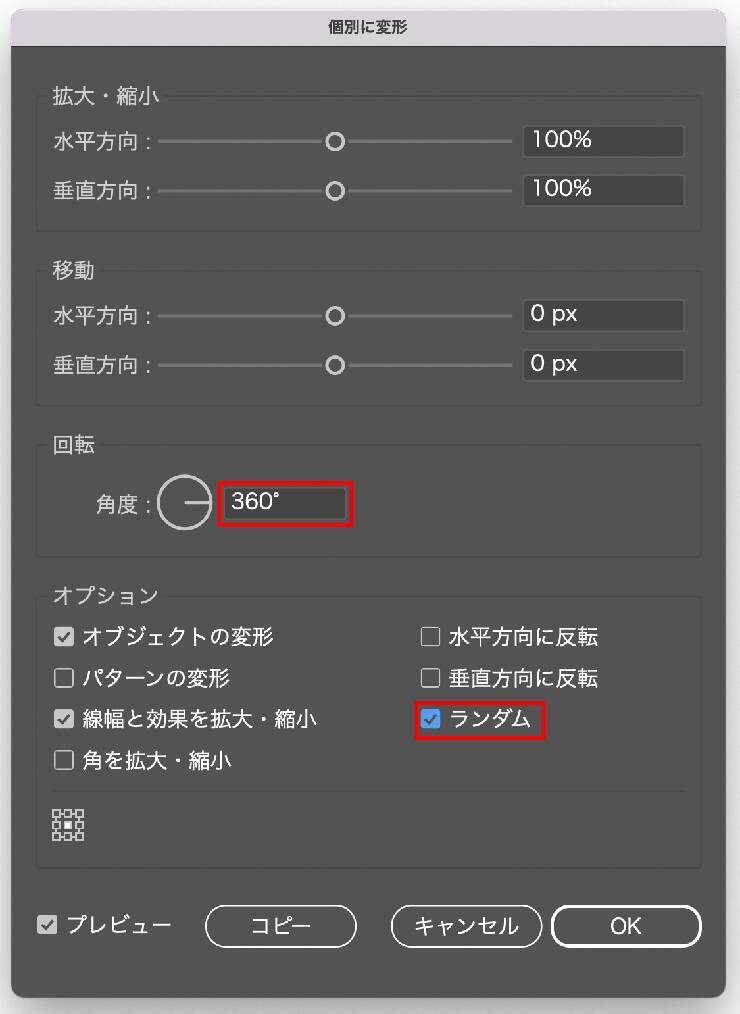 図14。[角度:360°]に設定し、[ランダム]にチェックを入れる。これにより、選択したすべての線をランダムな角度で回転させらる
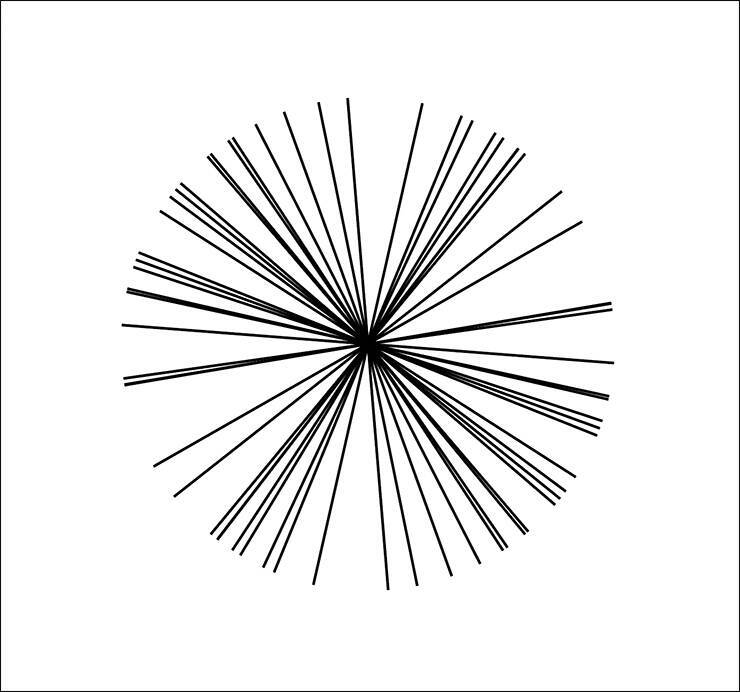 図15。すべての線がランダムに回転して放射線状になる好みの見た目にならないときは......すべての線を選択し直して、オブジェクトメニュー→“変形”→“個別に変形...”を[角度:360°]、[ランダム]を繰り返してみよう
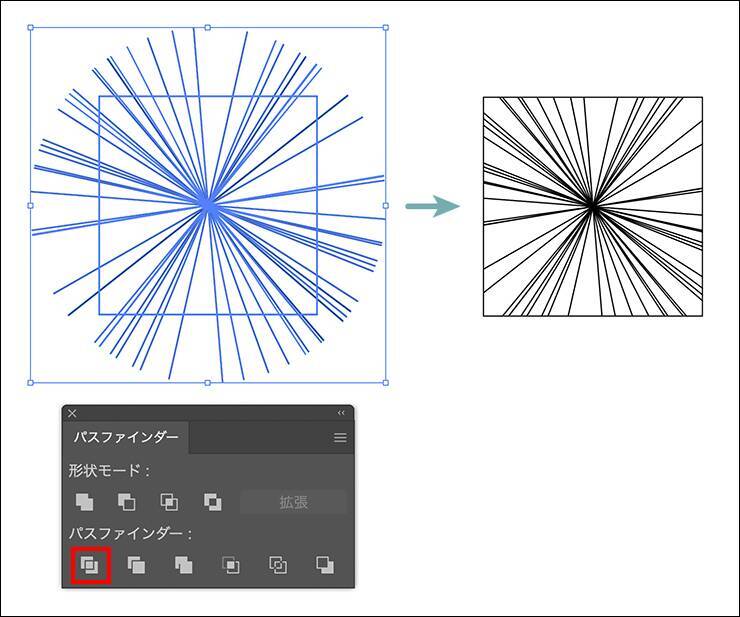 図16。
図16。
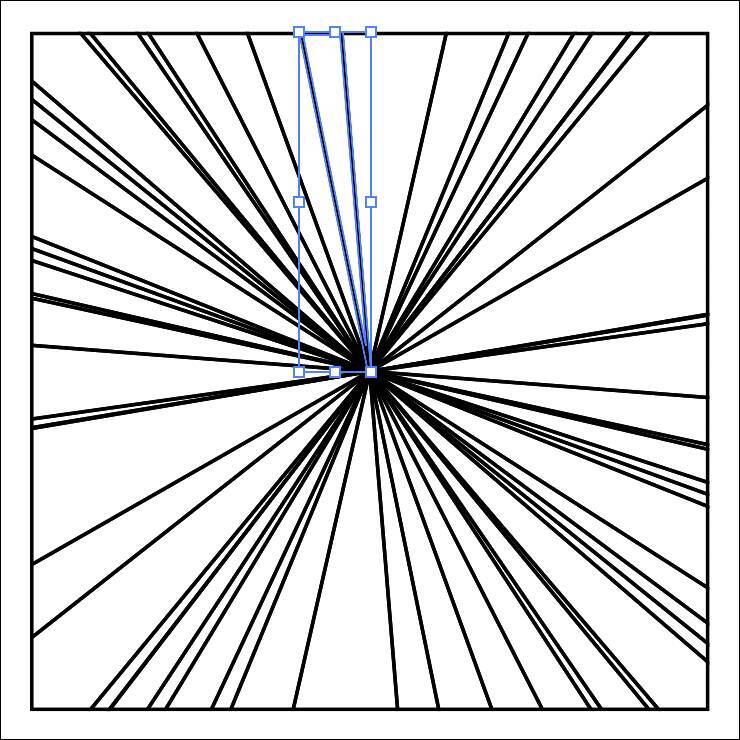 図17。グループ解除すると、放射線の構成要素をひとつひとつ選択して編集できるようになるあとは、それぞれを選択ツールで選択し、[塗り]と[線]の色を変更していけばOK。ここでは[塗り]を濃い赤と明るい赤に、[線]をなしに変更して(図18)、セールのアイキャッチに使用してみました(図19)。
 図18。[塗り]と[線]を好みの色に変更する
 図19以上、Illustratorでランダムな放射線を描く方法でした。
●構成:編集部、専門学校講師のイラレさん ●制作:専門学校講師のイラレさん ●編集:山口優
■使用する機能「楕円形ツール」「プロパティパネル」「線パネル」「長方形ツール」「クリッピングマスク」「直線ツール」「前面へペースト」「個別に変形」「パスファインダー」「選択ツール」
目次均一な放射線 [1]楕円形ツールで元となる正円を描く
最初に、幅や間隔が均一な放射線を描く方法から解説します。まず楕円形ツールを選択して[塗り]をなし、[線]を黒にし、shiftキーを押しながらドラッグして正円を描きます(図1)。
均一な放射線 [2]円に破線を適用して放射線のベースをつくる
円が選択された状態のまま、線パネルの[破線]にチェックを入れると、自動的に[線分]の欄に数値が入り、円の外周の線が均一な破線になります(図3)。
[線幅]にプロパティパネルの
[変形]で確認した数値を単位ごと入力する
なお、Illustratorメニュー→“環境設定”→“単位...”の
[一般]や[線]で設定している単位に合わせて
変換されるので、使用環境により異なる結果に
なることがあるこれによって破線の線幅が円の幅と等しくなるため、破線が放射線のような形になります(図6)。
均一な放射線 [3]「クリッピングマスク」で好みの形に切り取る(マスクする)
放射線のベースができたら、最後に必要な部分を切り取って好みの形にします。放射線の前面に切り取りたい形の図形を配置したら、すべてのオブジェクトを選択して、オブジェクトメニュー→“クリッピングマスク”→“作成”を適用。これで好きな形の放射線が完成します(図8)。
ここでは明るい赤と濃い赤で放射線をつくり、セールのアイキャッチとして使用してみました(図9)。
ランダムな放射線 [1]直線ツールで元となるまっすぐな線を引く
幅や間隔がランダムな放射線を描く方法を解説します。まず直線ツールでまっすぐな線を1本引きます(図10)。
30~40本ほど前面に重ねてペーストする
ランダムな放射線 [2]線をランダムに回転させて放射線のベースをつくる
この段階では、ペーストした線がすべて同じ位置に重なっているため1本の線のように見えます。ここからは、これらの線をランダムに回転させて放射線状にしていきます。そこでまず、選択ツールを選び、線を囲むようにドラッグして選択します(図13)。
ランダムな放射線 [3]放射線を四角く切り取り色を変更する
放射線のベースができたら、最後に四角く切り取って好みの色にしていきます。長方形ツールで放射線のベースの前面に四角を描いたら、すべてのオブジェクトを選択して、パスファインダーパネルの[パスファインダー:分割]をクリックします。これによって四角形が放射線状に分割されます(図16)。
放射線のベースの前面に四角を描いてから、パスファインダーパネルの[パスファインダー:分割]をクリックすると、四角形を放射線状に分割できるただし、分割された各オブジェクトがグループ化されたままなので、編集しやすいようグループ解除する必要があります。そこで、選択ツールでこれを選択したあと、オブジェクトメニュー→“グループ解除”を実行。これで、放射線を構成する要素1つ1つを選択できるようになります(図17)。
●構成:編集部、専門学校講師のイラレさん ●制作:専門学校講師のイラレさん ●編集:山口優
編集部おすすめ
















![[USBで録画や再生可能]Tinguポータブルテレビ テレビ小型 14.1インチ 高齢者向け 病院使用可能 大画面 大音量 簡単操作 車中泊 車載用バッグ付き 良い画質 HDMI端子搭載 録画機能 YouTube視聴可能 モバイルバッテリーに対応 AC電源・車載電源に対応 スタンド/吊り下げ/車載の3種類設置 リモコン付き 遠距離操作可能 タイムシフト機能付き 底部ボタン 軽量 (14.1インチ)](https://m.media-amazon.com/images/I/51-Yonm5vZL._SL500_.jpg)