

Lightroomで空の色をきれいに補正する方法を紹介します。空をきれいにしたり、鮮やかな青空にする方法はいくつかありますが、ここではまずは「HSL」による調整をおすすめします。
*Lightroom Classic画面で解説しますがLightroom CCも基本的には同様の操作で補正可能です。
今回使用する写真の場合、空が明るいのでまずは大まかに明るさを調整します。明るさ調整は、Lightroomで写真を読み込んで、画面上側の[現像]を押して、現像モジュールを開き(Lightroom CCは[編集])、[基本補正]パネルの[階調]領域の各項目を使用します(図1)。
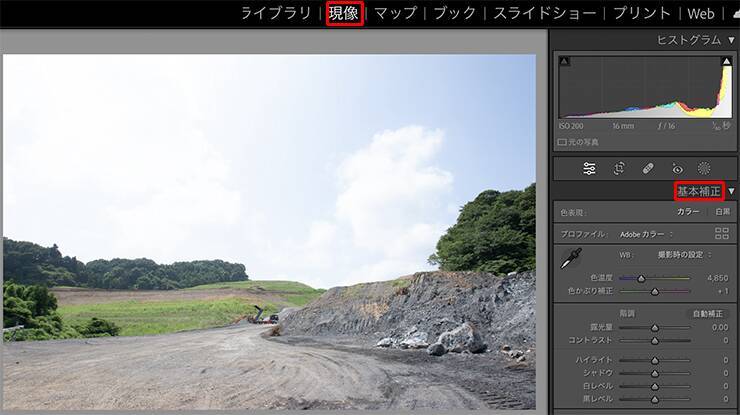 図1ここでは、[ハイライト]と[白レベル]スライダーを大まかに左へドラッグして、雲と空のディテールがわかるように調整しました。また[かすみの除去]を右側にドラッグして、空の階調を少し出しました。さらに、[シャドウ]、[黒レベル]で暗い部分も調整します(図2)。明るさ調整の詳しい解説はこちら「写真全体を明るくする方法」。
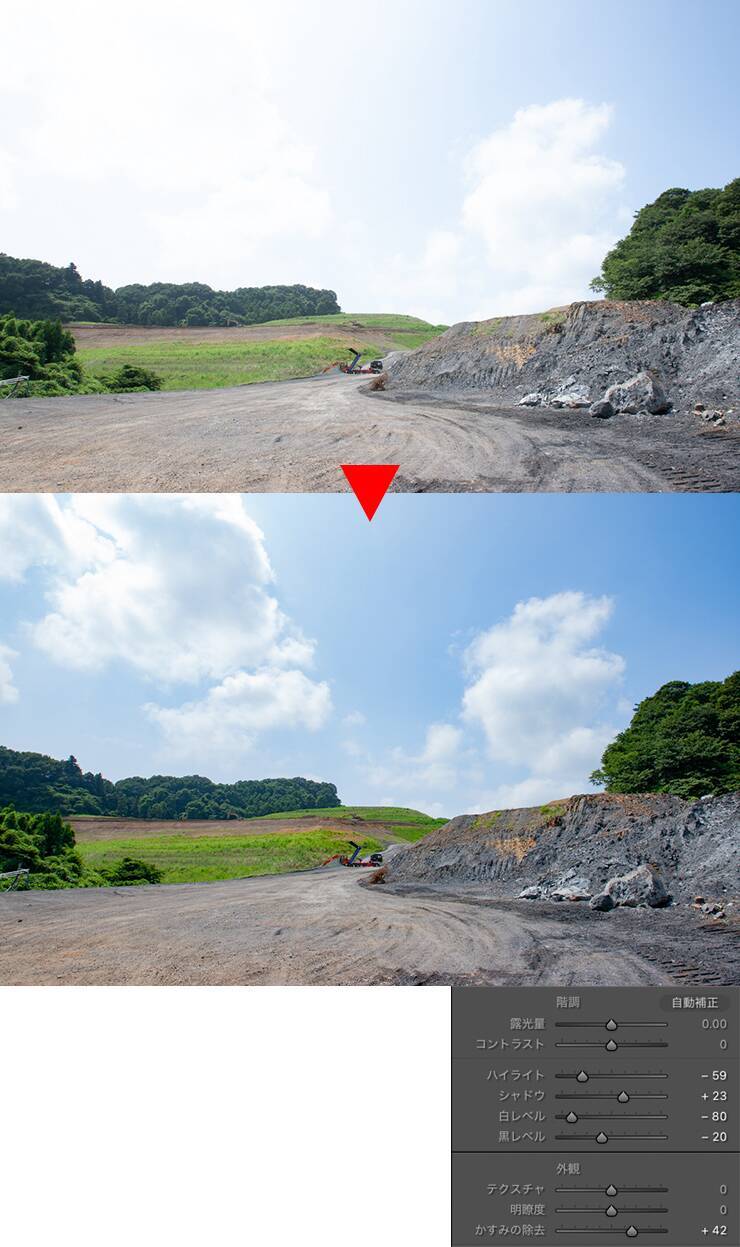 図2これでベースの調整が整いました。ここからピンポイントで空を補正していきます。[HSLパネル]を開いたら、[彩度]を選択して、[ブルー]スライダーを右にドラッグして空を青くします(図3)。
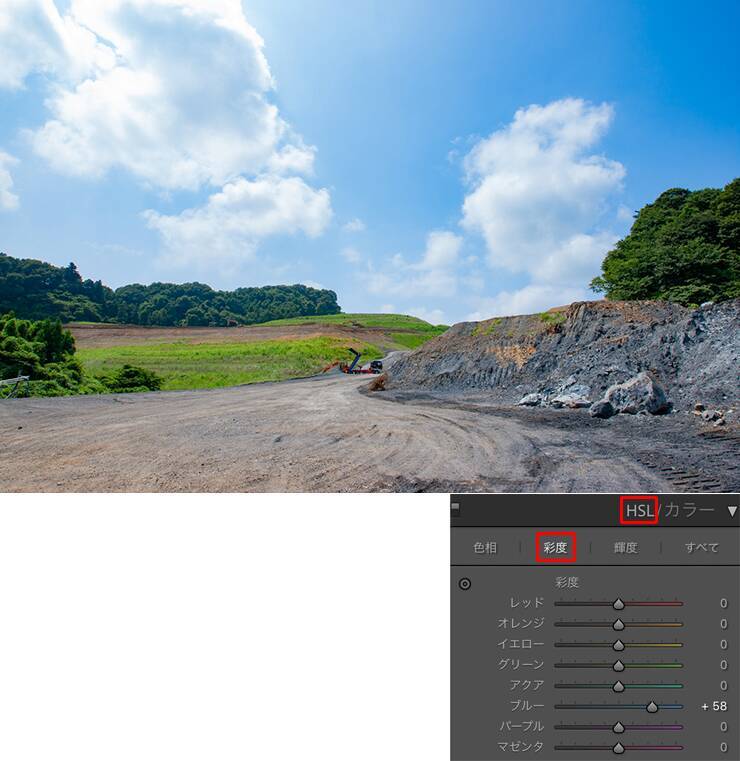 図3。
図3。
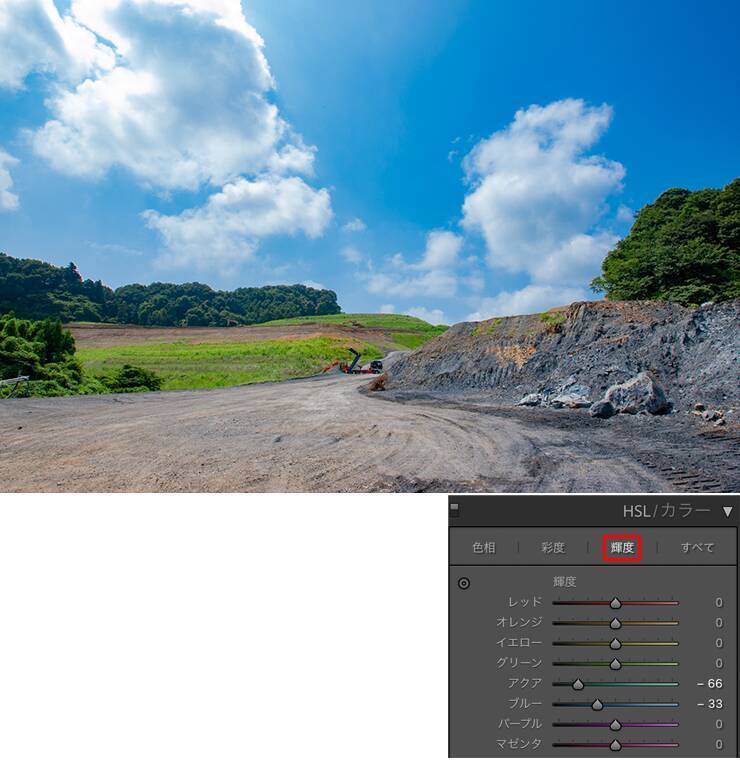 図4。[輝度]の[ブルー]、[アクア]スライダーを調整してさらに青みを足す青系の輝度を下げたことで、全体的に暗いイメージになったので、再び[基本補正]パネルの[露光量]を右にドラッグして上げて、さらに明るくなった分、締まりがなくなったので、[コントラスト]も右にドラッグして強くしてバランスを取りました(図5)。
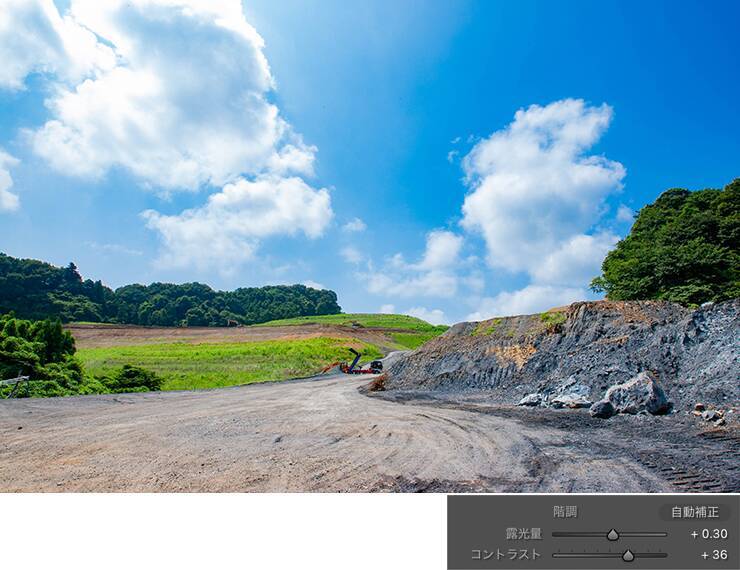 図5。きれいな青空が広がる写真の完成。写真によってはHSLの調整だけで空の色を補正することが可能このように、空の色味と他の要素がはっきり分かれている写真などは、[HSL]機能だけでも十分に鮮やかな青空を作ることができます。
まずは先ほどと同様に、写真をLightroomで読み込んで、[現像]モジュールを開いたら、画面右側の[基本補正]パネルの上、ツールストリップから[マスク]ボタンを選択して(図6)、[線形グラデーション]をクリックします(図7)(図8)。
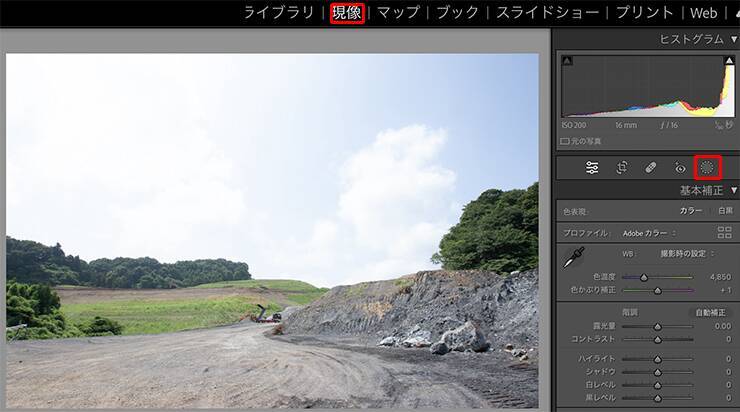 図6
図6
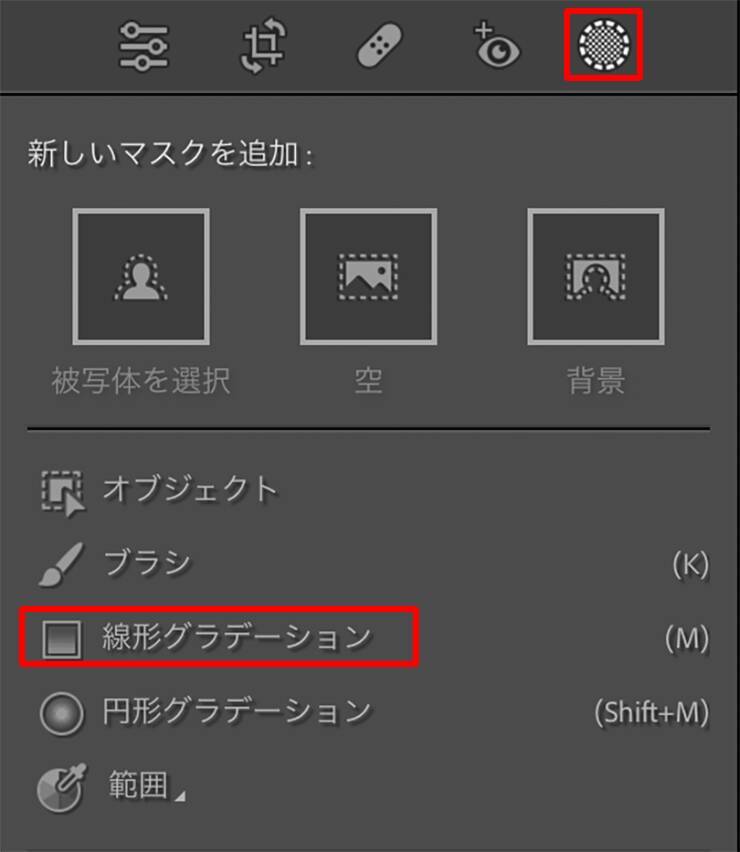 図7
図7
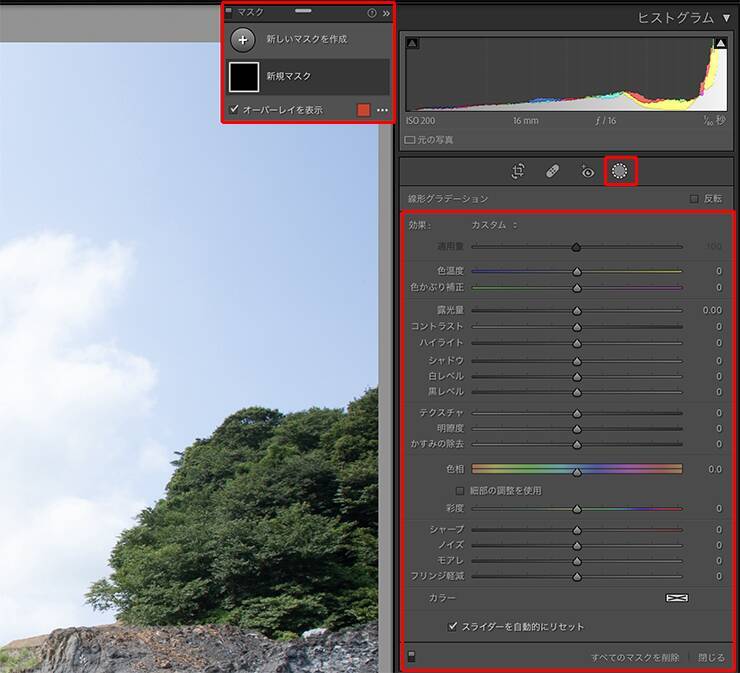 図8。[線形グラデーション]を選択すると、画像右上にマスクの追加などをするマスクパネル(マスクパネルの位置はパネル上部をドラッグして変更可能)と、各種マスクの調整スライダーが表示される次に、画像上部から下にドラッグすると、3本のガイドラインが表示されて、赤いグラデーションが掛かります。この赤い部分がマスクの範囲となり、右側のマスクの調整スライダーを動かすと、この範囲だけに補正が適用されます(図9)。
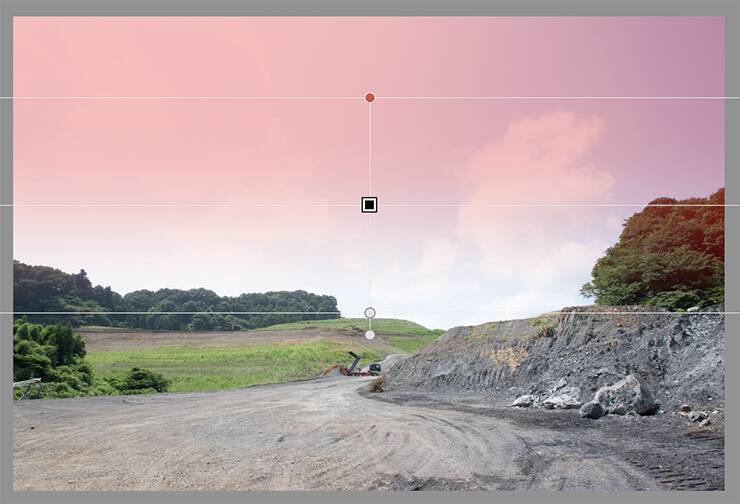 図9。[線形グラデーション]を選択して画像上をドラッグして、ドラッグを解除すると、3本のガイドラインと、ガイドラインのセンターに赤いピン、黒い四角、白いピンが表示される黒い四角がある真ん中のガイドライン上、またはガイドラインから飛び出た白いピンあたりをドラッグすると、マスクを回転できます(図10)。
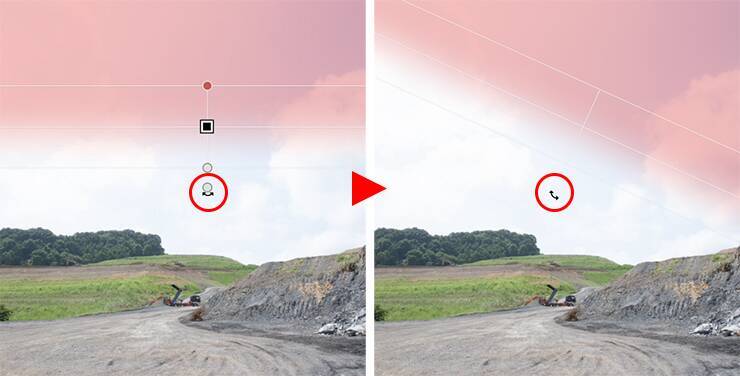 図10ガイドをドラッグするとマスクとグラデーションの範囲を調整できます(図11)。グラデーションの部分は、図11の通りマスクの境界が段階的に薄くなるので、マスクの補正の効果が徐々に薄れて元の画像に馴染んでいく範囲です。
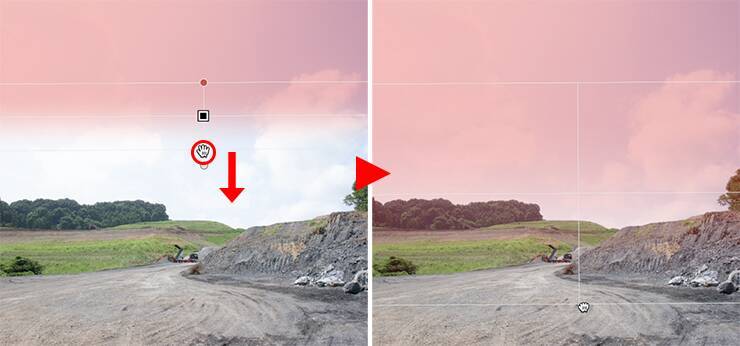 図11。赤いピンがあるガイドがマスクの範囲で、白いピンがあるガイドがグラデーションの終わりとなるので、ガイドの幅を変更してマスクとグラデーションの範囲を調整する黒い四角をドラッグすると、ガイドの間隔を維持したままマスクを移動できます。
ガイドやピンをドラッグして、マスクとグラデーションの範囲を決めたら、右側のマスクのスライダーを調整して、きれいな青空にします(図12)(図13)。
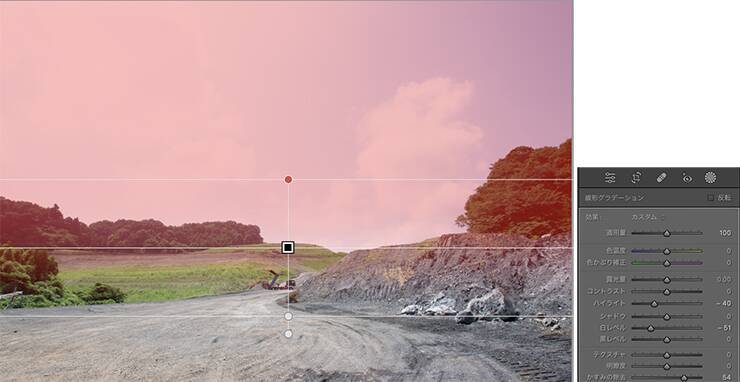 図12。マスクの範囲(赤い部分)を決めたら、マスクのスライダーのうち、[ハイライト]と[白レベル]を下げて、[かすみ除去]を上げて、白く霞んだ空を青空に補正した
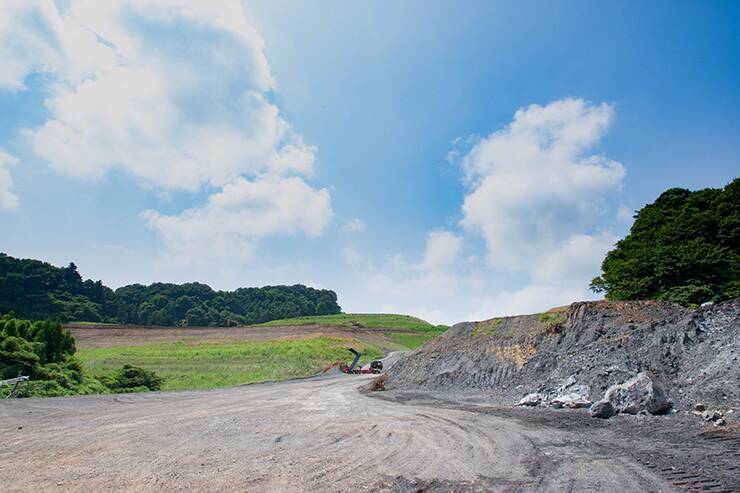 図13。補正後の完成写真。図12のマスクの範囲(赤い部分)だけが補正される
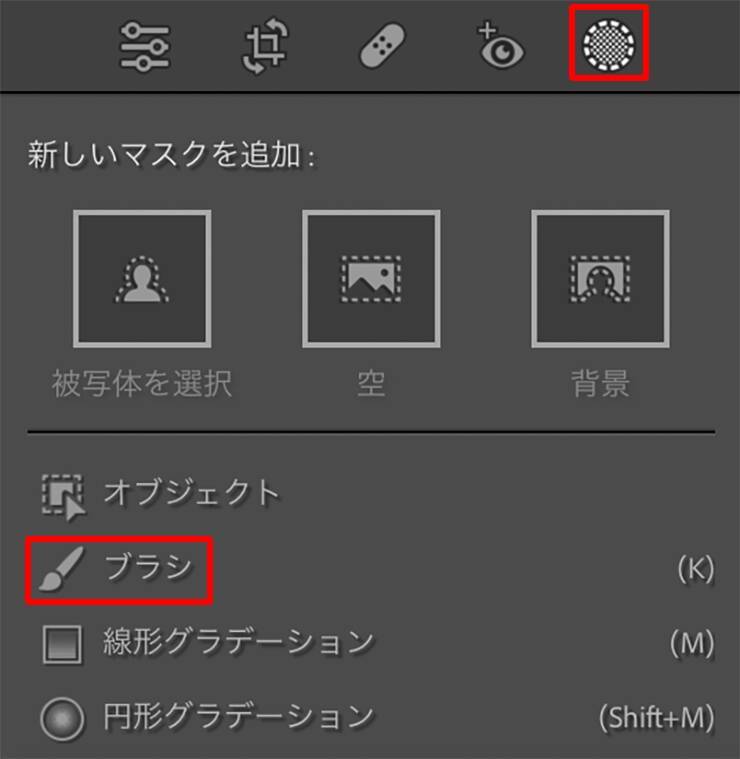 図14すると、マスクのパネルと、ブラシサイズなどを調整するスライダー、ブラシで描いた範囲の明るさなどを調整するスライダーがそれぞれ表示されます(図15)。
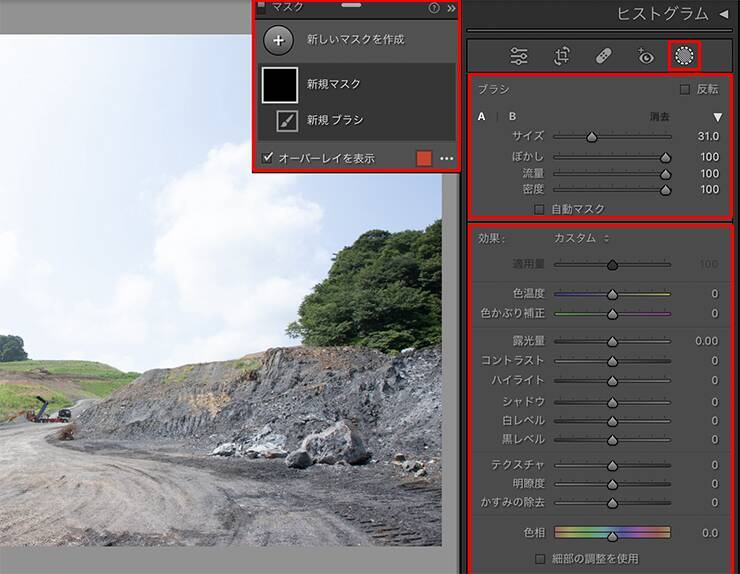 図15。
図15。
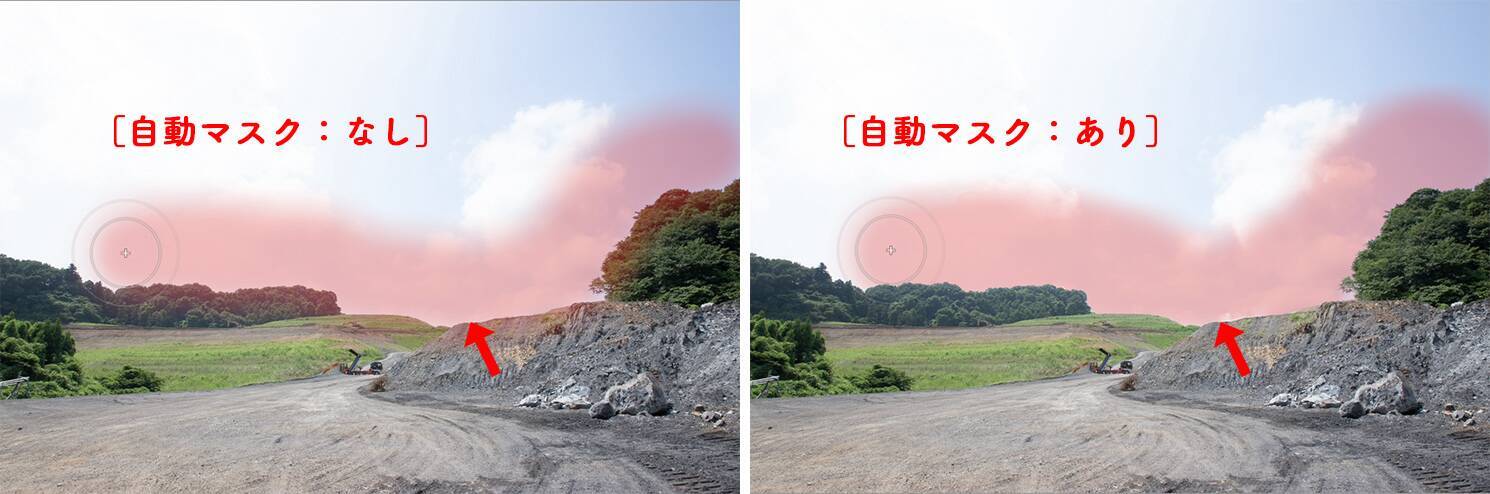 図16。左が[自動マスク]なし、右が[自動マスク]にチェックを入れて、空の部分をブラシでドラッグした画像。チェックを入れた右画像は、空と前景の森や丘の境界が自動で検知されるので、ブラシのはみ出しがあまりないことがわかるブラシでドラッグする際は、二重の円のガイドラインが表示されます。内側の円のガイドが塗りの境目を超えないように塗ることで、[自動マスク]機能がうまく効くので、内側の円のガイドがはみ出さないようにドラッグして、空全体を塗りましょう(図17)。
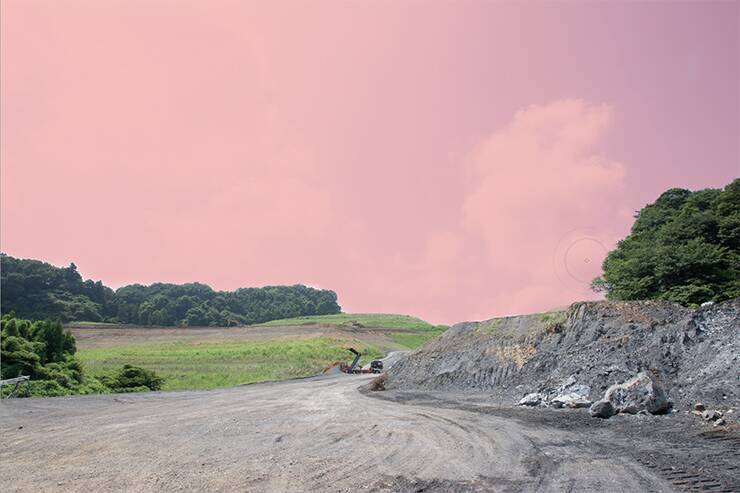 図17。赤い部分がマスクされた範囲となるので、右側のスライダーを動かすと、この範囲にのみ効果が適用されるブラシで空全体をドラッグしたら、右側の[かすみの除去]スライダーを右にドラッグします(図18)。これで、露出が明るかった空の部分に青空が現れました。
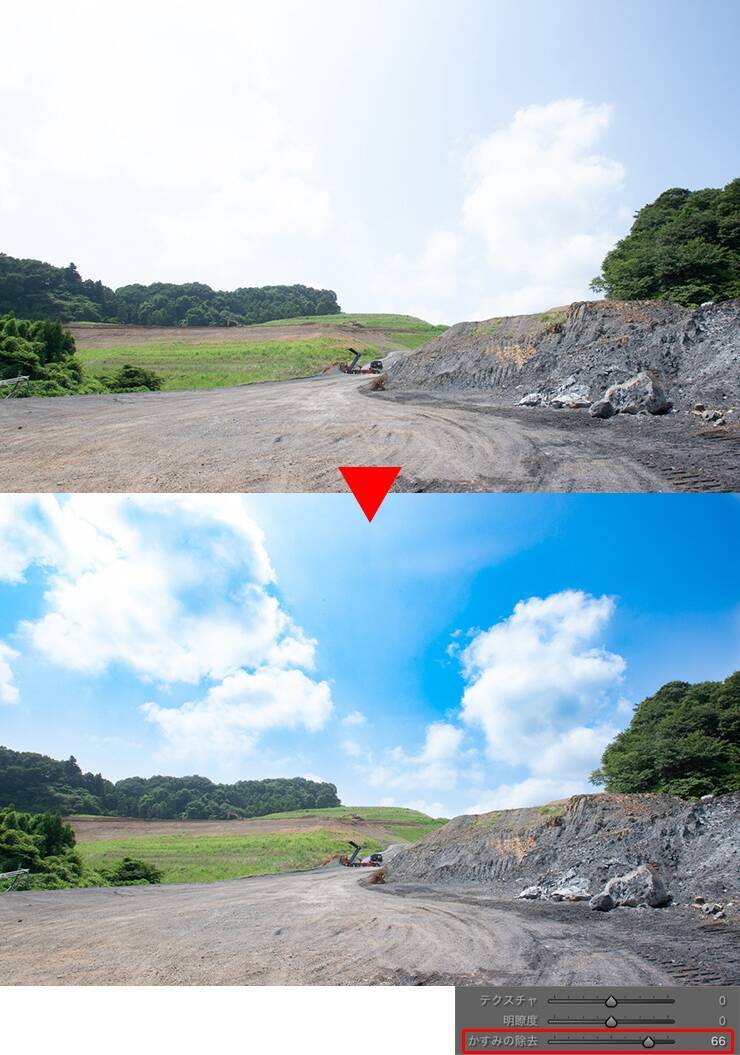 図18
図18
必要に応じて各スライダーも調整します。
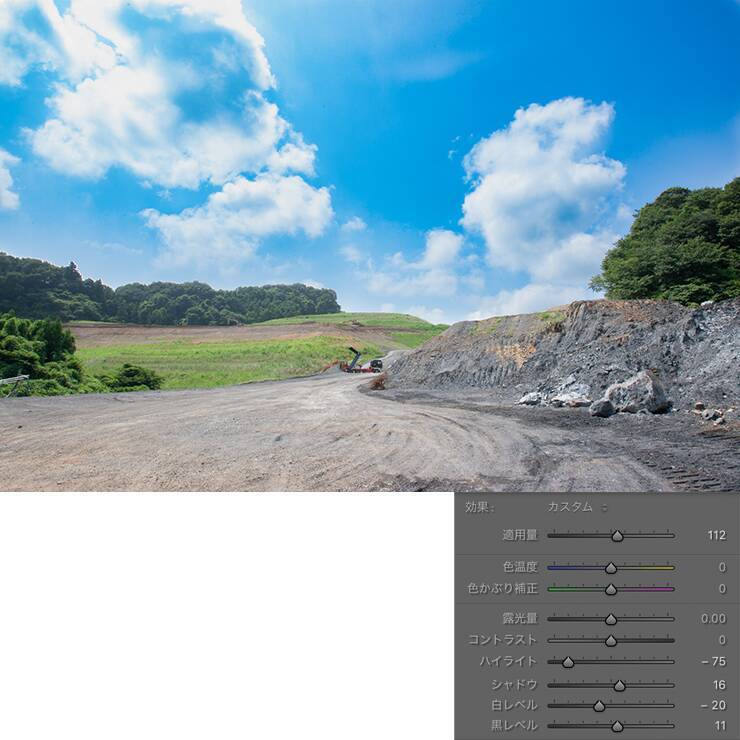 図19青の色味を調整したい場合は、[カラー]の右の長方形のマークをクリックして、カラーを選択して好みの色味にします(図20)。ここでは、木々や丘のやや上あたりの青い色や全体の少し薄いブルーを意識してカラーを選択・調整しました(図21)。
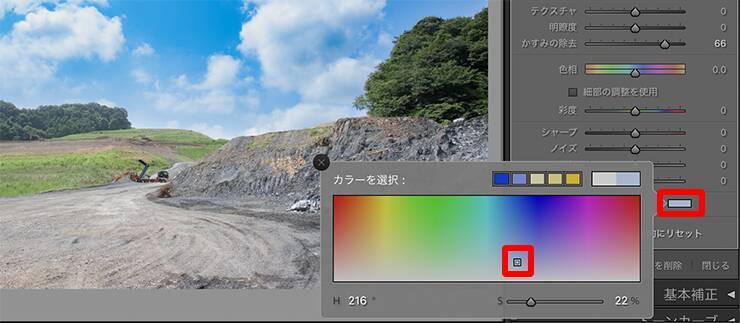 図20
図20
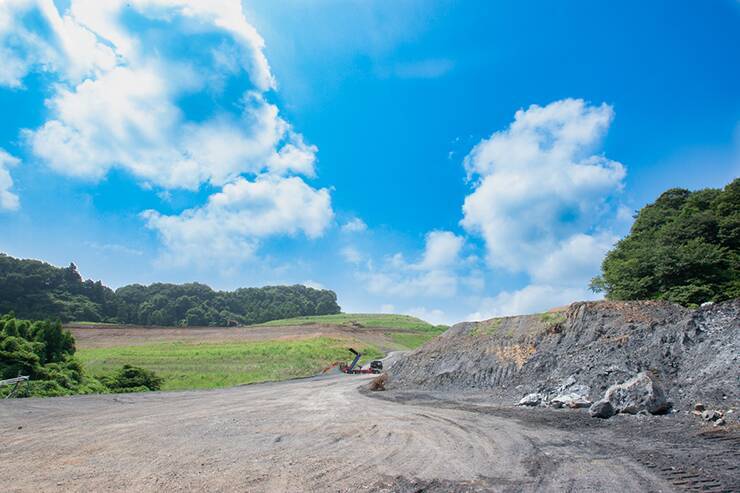 図21空は調整できましたが、森や地面が明るすぎてバランスが悪いので、空に合わせてその他の部分も調整します。
マスクパネルのマスクレイヤー(ブラシで作成したら自動的に表示されます)の右側、[…]を選択して、[マスクを複製して反転]をクリックします(図22)。空のマスクを複製して反転させたので、空以外を選択したマスクが作成できます(図23)。
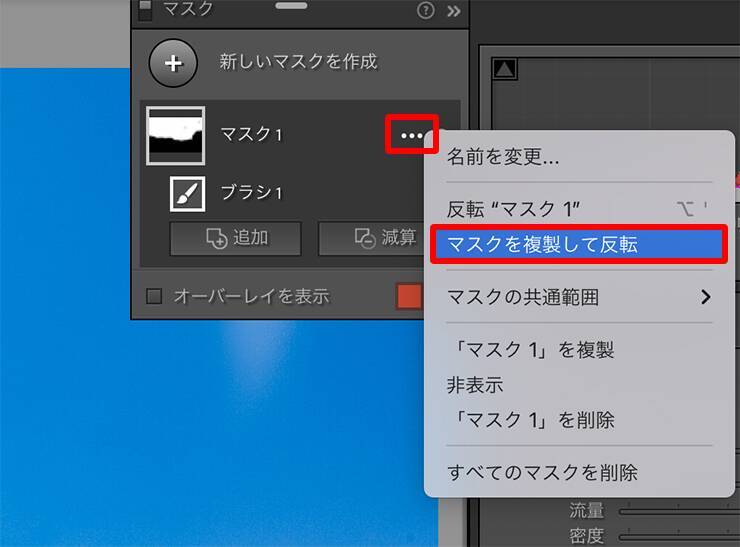 図22
図22
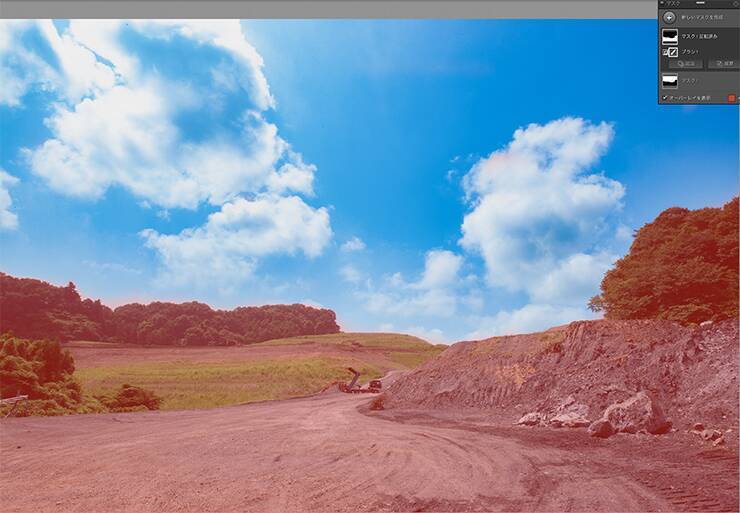 図23この状態で、先ほどと同様に必要なスライダーを調整します(図24)(図25)。空のコントラストとバランスを見ながら自然な雰囲気に調整することを心がけましょう。
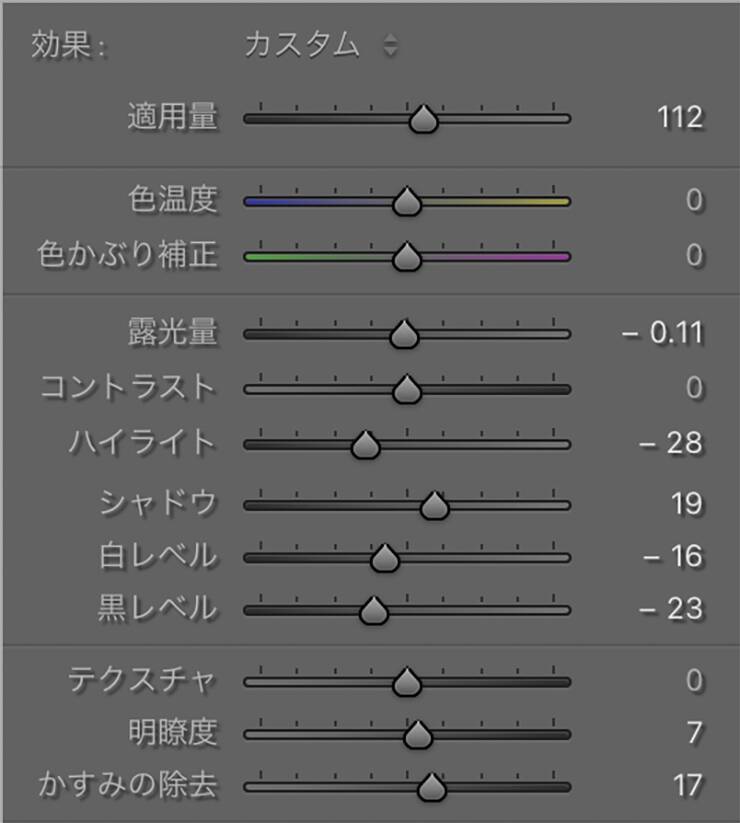 図24。空以外の各スライダー。空の明るさに合わせて、その他の部分も調整する
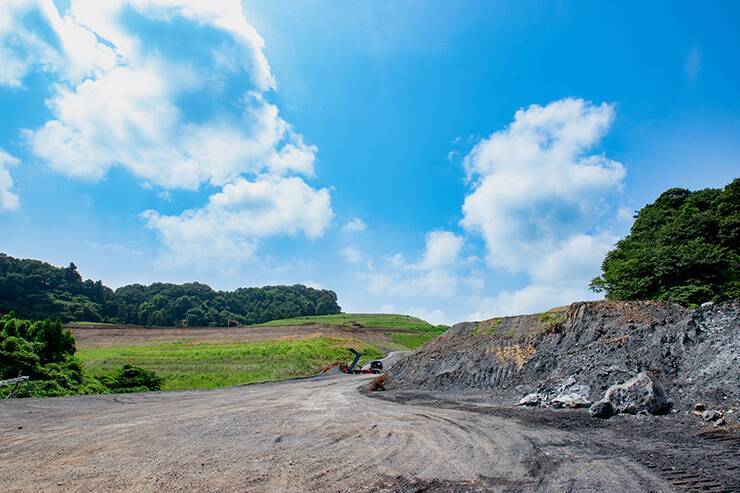 図25。完成写真以上、Lightroomで空を補正する・くすんだ空をきれいな青空にするいくつかの方法でした。
手間ひまかけてもあまり良い結果が出ないこともあれば、やり過ぎになってしまうこともありますので、まずはHSLで調整してみてください。それでも納得できない場合は、その他の方法もあったなと思い出していただければと思います。
●構成:編集部 ●構成+制作+写真:谷本夏[studio track72] ●編集:編集部
場合によっては「マスク」機能を使った補正も有効なので、その方法も紹介します。
*Lightroom Classic画面で解説しますがLightroom CCも基本的には同様の操作で補正可能です。
■使用する機能「HSL」「露光量」「コントラスト」「マスク」「線形グラデーション」「ブラシ」
目次1.「HSL」を使って簡単に空の色を補正する
Lightroomで空の補正や曇り空を青空にする方法はいくつかありますが、まずは比較的簡単に補正ができる「HSL」機能を使った方法を紹介します。今回使用する写真の場合、空が明るいのでまずは大まかに明るさを調整します。明るさ調整は、Lightroomで写真を読み込んで、画面上側の[現像]を押して、現像モジュールを開き(Lightroom CCは[編集])、[基本補正]パネルの[階調]領域の各項目を使用します(図1)。
[HSL]→[彩度]→[ブルー]スライダーを調整して空の青みを足す次に、[輝度]を選択して、[ブルー]、[アクア]スライダーを左側へドラッグして、さらに空の青みを足します(図4)。
2.「(線形)グラデーションマスク」できれいな青空にする
画像の特定の部分のみを補正できる「マスク」機能で空を調整する方法を紹介します(マスク機能の詳しい解説はこちら「写真を部分補正する01(マスクの種類と機能解説)」)。まずは先ほどと同様に、写真をLightroomで読み込んで、[現像]モジュールを開いたら、画面右側の[基本補正]パネルの上、ツールストリップから[マスク]ボタンを選択して(図6)、[線形グラデーション]をクリックします(図7)(図8)。
ガイドやピンをドラッグして、マスクとグラデーションの範囲を決めたら、右側のマスクのスライダーを調整して、きれいな青空にします(図12)(図13)。
3.マスクのブラシツールできれいな青空にする
続いては、マスクのブラシツールを使って、きれいな空にする方法を紹介します。先ほどと同様に、写真をLightroomで読み込んで、[現像]モジュールを開いたら、画面右側の[基本補正]パネルの上、ツールストリップから[マスク]ボタンを選択して、[ブラシ]をクリックします(図14)。
[ブラシ]を選択した状態の画面、。画像右上にマスクの追加などをするマスクパネル(マスクパネルの位置はパネル上部をドラッグして変更可能)と、右側には各種調整スライダーが表示されるあとは、[サイズ]スライダーで任意のサイズにして、[自動マスク]にチェックを入れ、色を補正したい空をドラッグしていきます(図16)。[自動マスク]は、ブラシでドラッグする際、境目などマスクで侵食しないように自動検知するので、はみ出しを防止できます。とはいえ、完璧に検知する訳ではないので、気になる部分があれば手動でも修正しましょう。
必要に応じて各スライダーも調整します。
ここでは明るさを微調整しました(図19)。
マスクパネルのマスクレイヤー(ブラシで作成したら自動的に表示されます)の右側、[…]を選択して、[マスクを複製して反転]をクリックします(図22)。空のマスクを複製して反転させたので、空以外を選択したマスクが作成できます(図23)。
どこまで精度を求めるかにもよりますが、こうした補正では、無駄のない方法を選択することがとにかく大事です。
手間ひまかけてもあまり良い結果が出ないこともあれば、やり過ぎになってしまうこともありますので、まずはHSLで調整してみてください。それでも納得できない場合は、その他の方法もあったなと思い出していただければと思います。
●構成:編集部 ●構成+制作+写真:谷本夏[studio track72] ●編集:編集部
編集部おすすめ












![[USBで録画や再生可能]Tinguポータブルテレビ テレビ小型 14.1インチ 高齢者向け 病院使用可能 大画面 大音量 簡単操作 車中泊 車載用バッグ付き 良い画質 HDMI端子搭載 録画機能 YouTube視聴可能 モバイルバッテリーに対応 AC電源・車載電源に対応 スタンド/吊り下げ/車載の3種類設置 リモコン付き 遠距離操作可能 タイムシフト機能付き 底部ボタン 軽量 (14.1インチ)](https://m.media-amazon.com/images/I/51-Yonm5vZL._SL500_.jpg)