

Lightroomで暗い夜景を自然な明るさに補正する方法を紹介します。夜景写真は、街の明かりと暗闇をどうバランスを取るかで表情が変わってきます。
今回はjpgデータの画像で解説しますが、RAWデータの場合はもっと階調が残っているので、調整結果もさらにきれいになります。ご自身で撮影する場合はRAWでの撮影をおすすめします。
*Lightroom Classic画面で解説しますがLightroom CCも基本的には同様の操作で補正可能です。
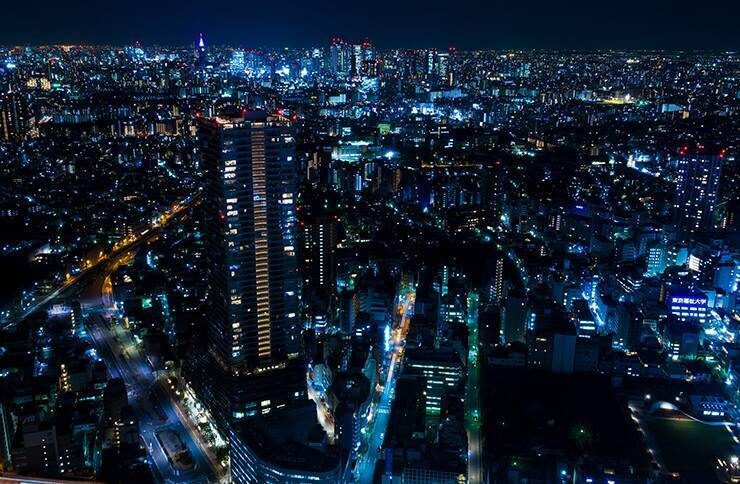 図1
図1
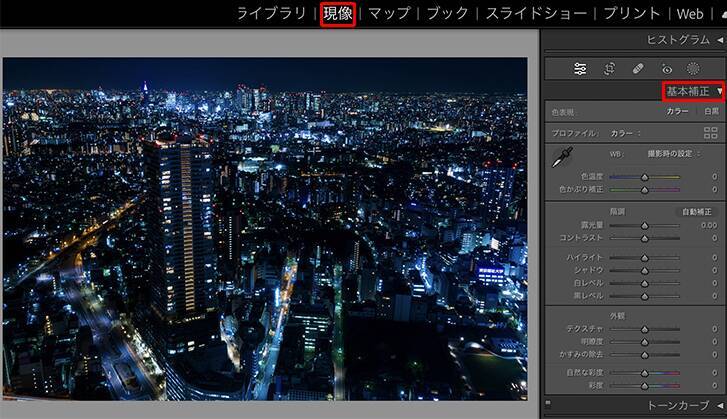 図2まず、気になるのは暗い部分なので、[シャドウ]スライダーを右にドラッグします(図3)。
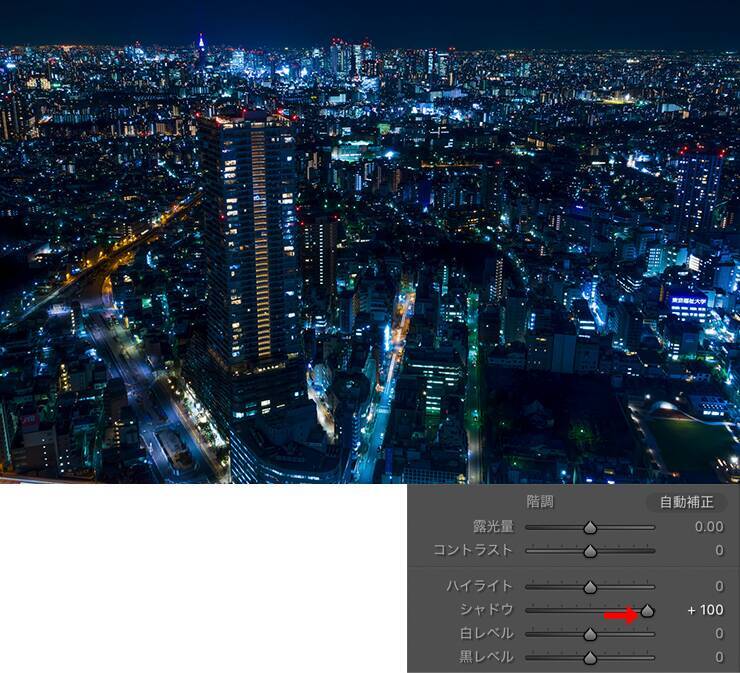 図3次に、[黒レベル]スライダーを右にドラッグします(図4)。
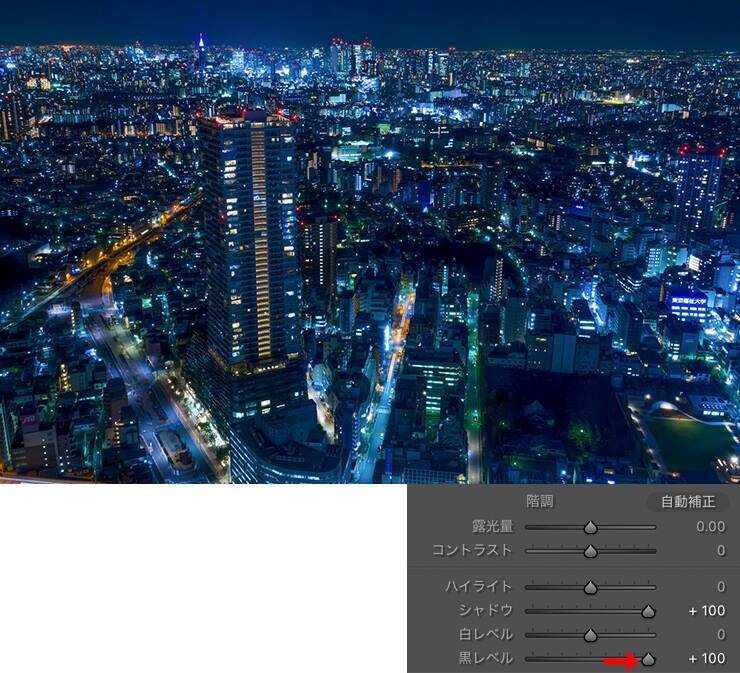 図4続いて、[ハイライト]スライダーを少し左にドラッグして、画像の最も明るい部分をやや抑えます(図5)。
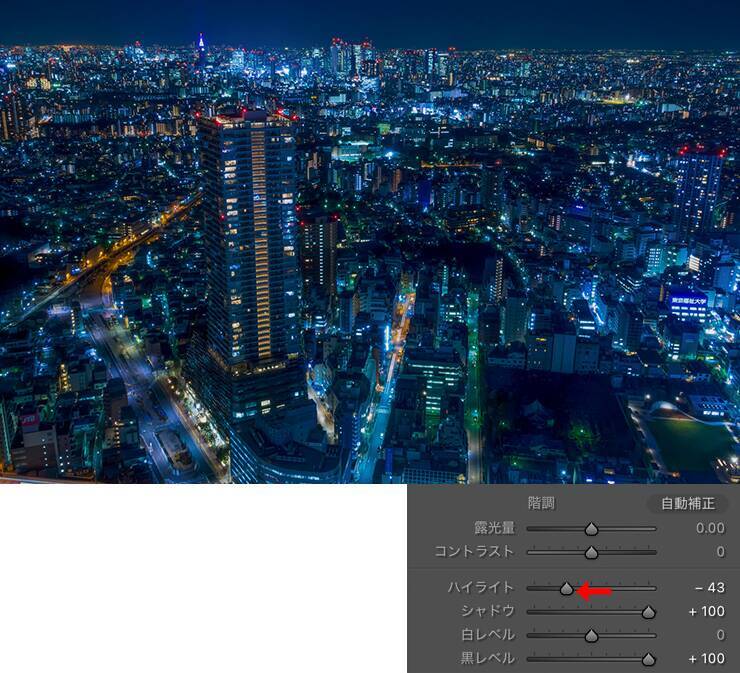 図5同じく、[白レベル]スライダーも少し左にドラッグします(図6)。
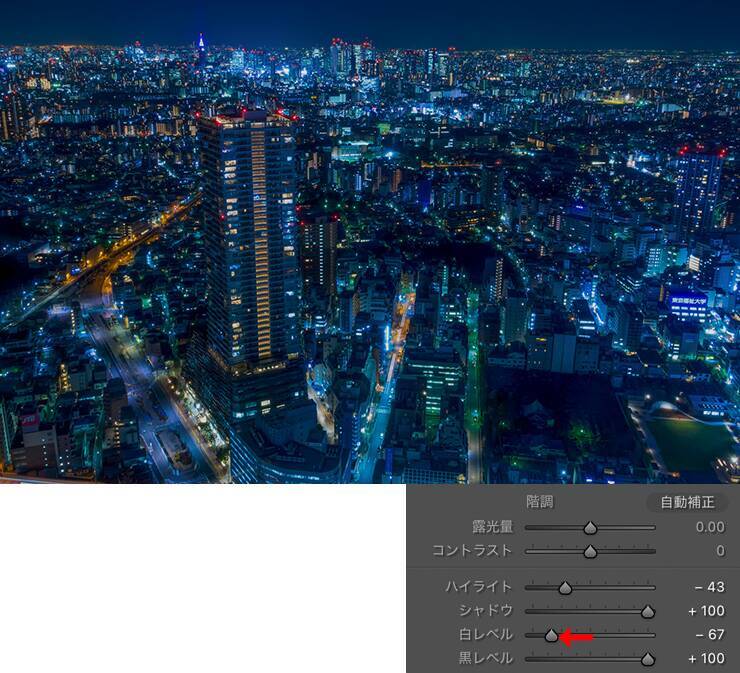 図6[かすみの除去]スライダーも少し右にドラッグします(図7)。
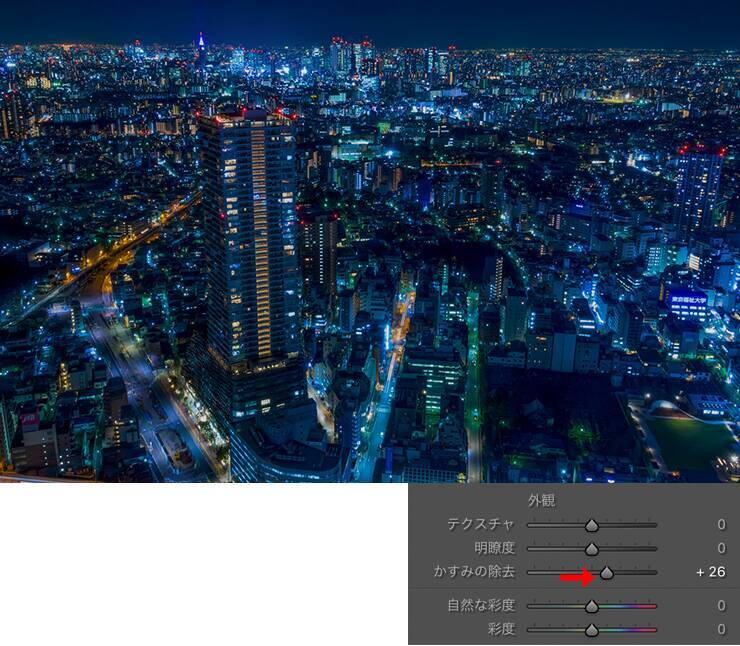
少し夜景の明るさのバランスが取れてきました。
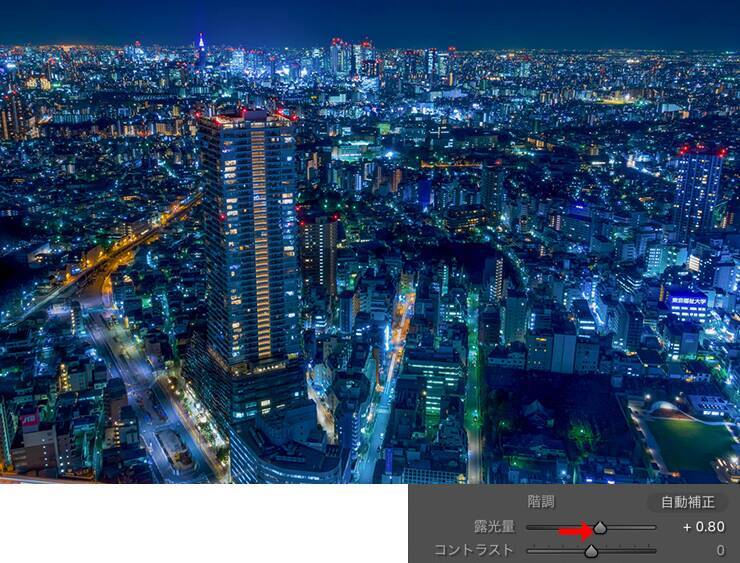 図8次に、全体的に青っぽさが気になるので、[HSL]パネルを開き、[彩度]を選択して、[ブルー]スライダーを左にドラッグして、ブルー色を抜きます(図9)。
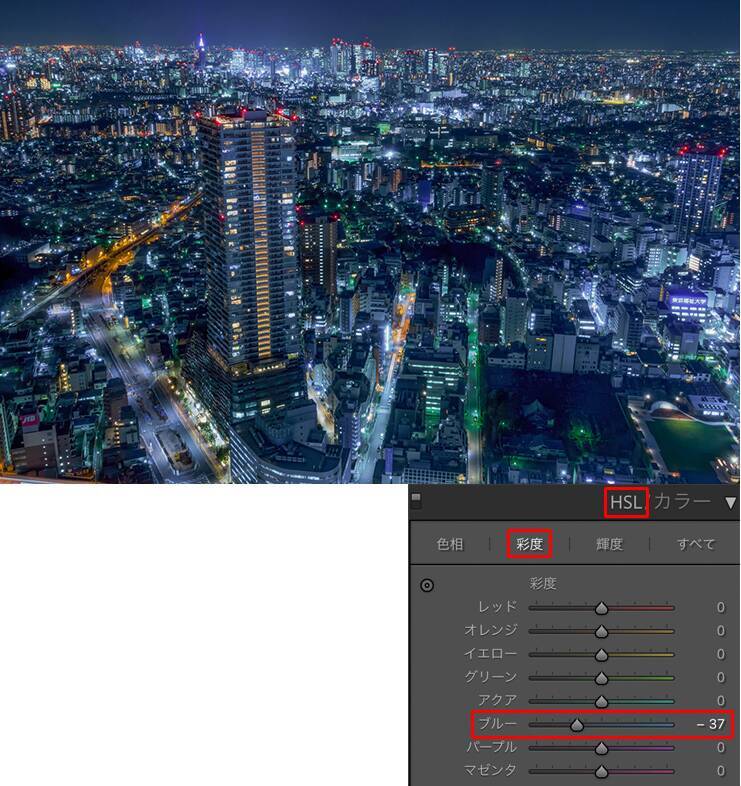 図9また、若干影響のありそうな[パープル]スライダーも少し左にドラッグして、パープルの彩度を少し抜きます(図10)。
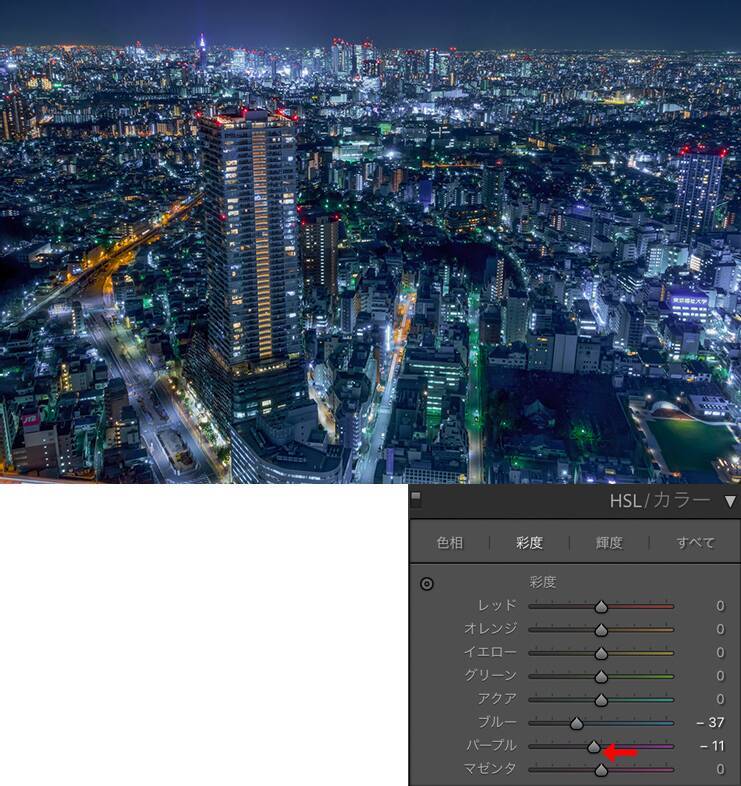 図10続いて、[輝度]を選択して、[ブルー]スライダーを少し右にドラッグして、ブルーの輝度を上げます(図11)。
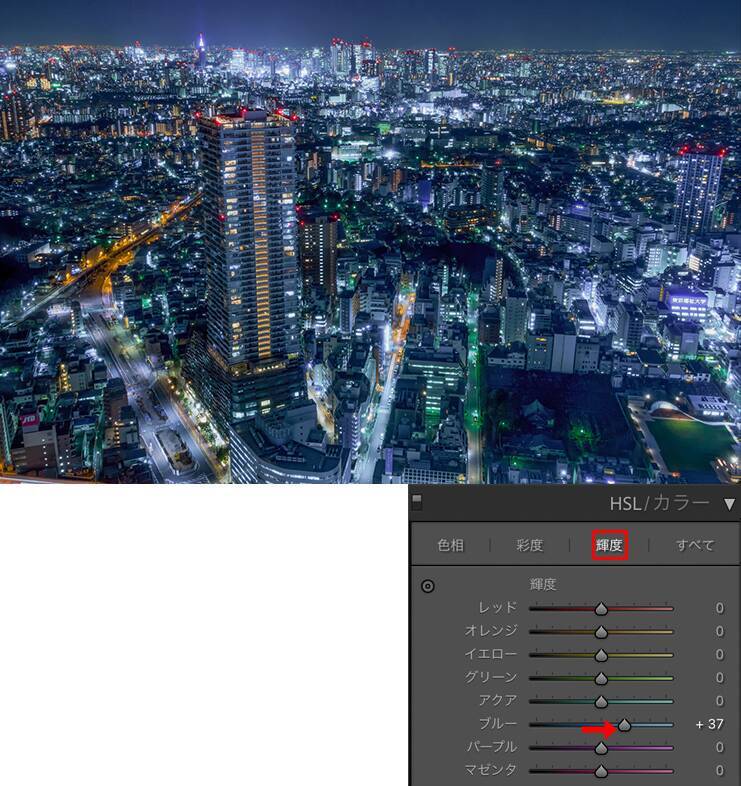 図11部分的なグリーンの色味も気になるので、[グリーン]の彩度と輝度も下げます(図12)。
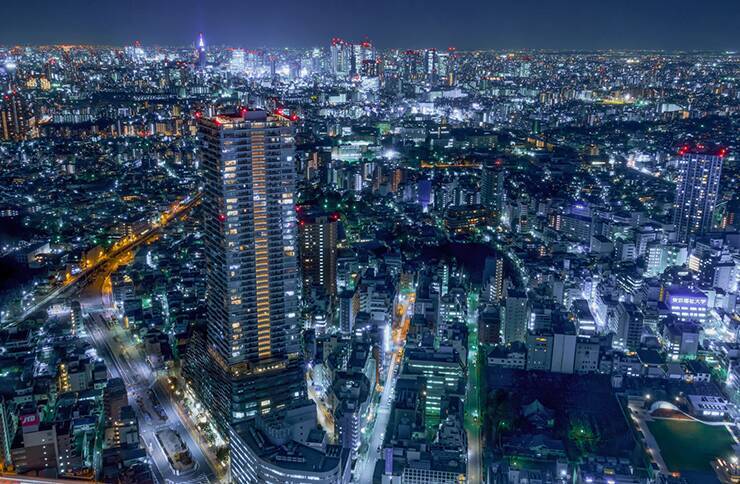 図12。ここでは[彩度]で[グリーン:-75]、[輝度]で[グリーン:-55]にして、グリーンの彩度と鮮度を下げたさらに、オレンジ・イエロー系の色も気になったので、[輝度]を選択して[イエロー]スライダー左にドラッグして、イエロー色を下げて、全体の色味を整えました(図13)(図14)。
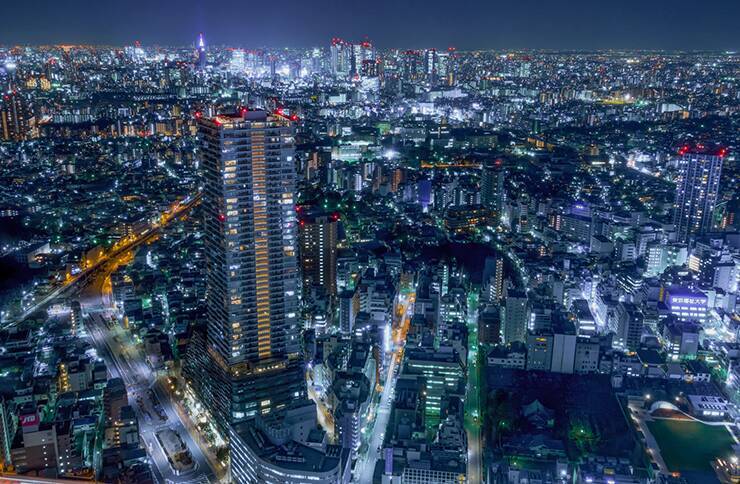 図13
図13
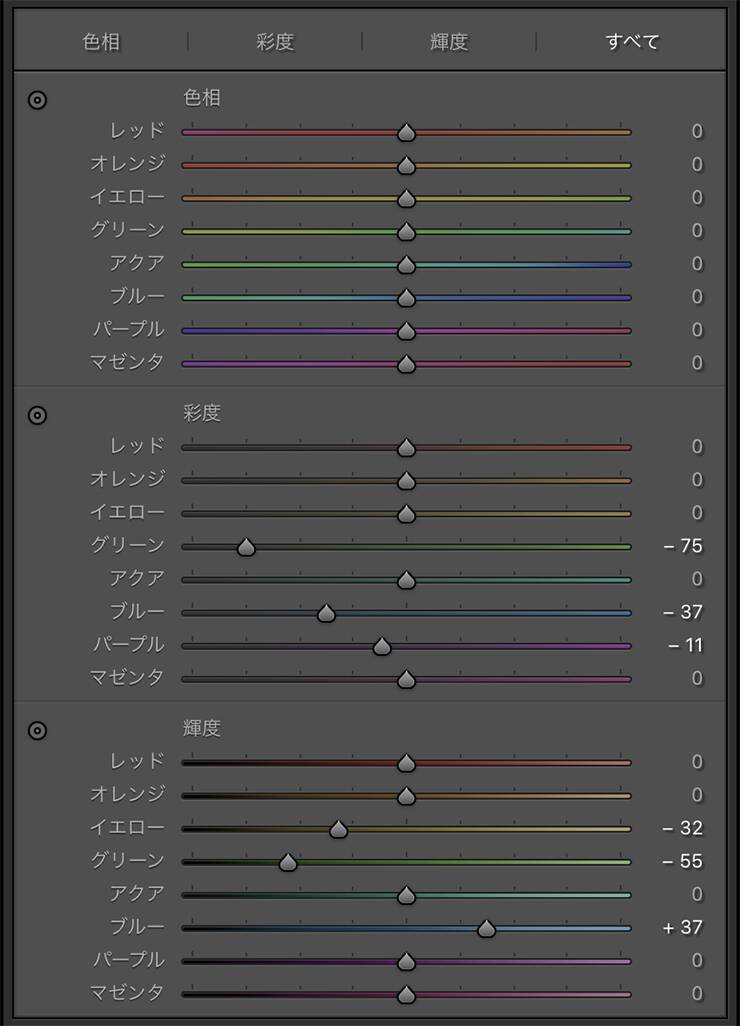 図14。[HSL]の最終的な数値色味のバランスが取れたところで、もう一度全体の明るさなどを確認します。ここでは[露光量]を下げ、[シャドウ]と[黒レベル]スライダーを少し左にドラッグして調整しました(図15)。
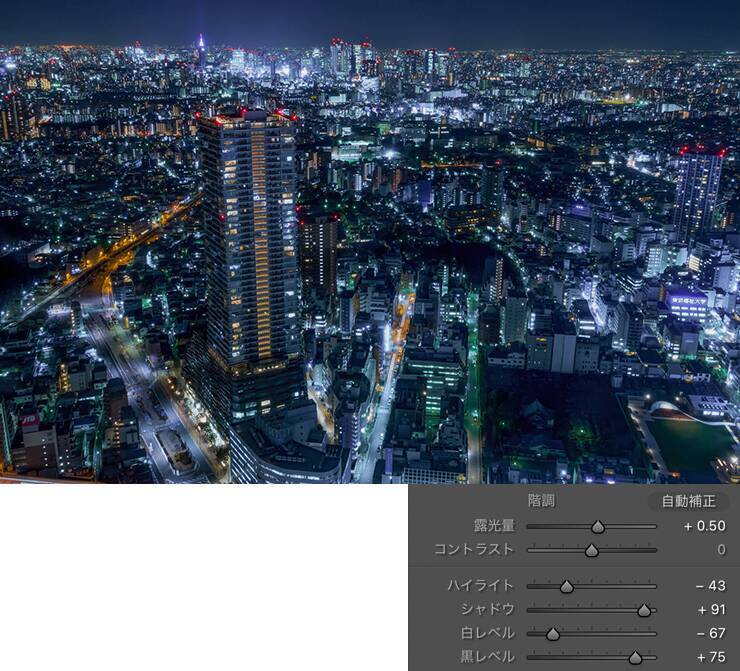 図15
図15
最後に、[明瞭度]を右にドラッグして足して、キリッと仕上げました(図16)。
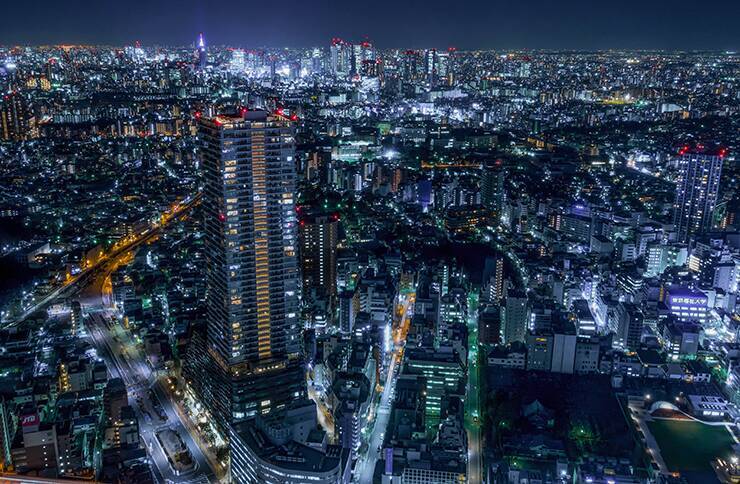 図16。最後に[明瞭度:+30]にして完成色味を完全に抜く場合以外は、極端にスライダーを±100にすると、画像の劣化を招いたり彩度を潰したりするのでおすすめはしません。
そのほか、夜景の写真は目的の設定次第でさまざまな雰囲気を作ることができるので、好みの作風を見つけてみるのも楽しいですよ。以下の画像は、HSLなど他のパネルは使わず、全て[基本補正]パネルの項目のみで調整してみました(図17)(図18)(図19)。
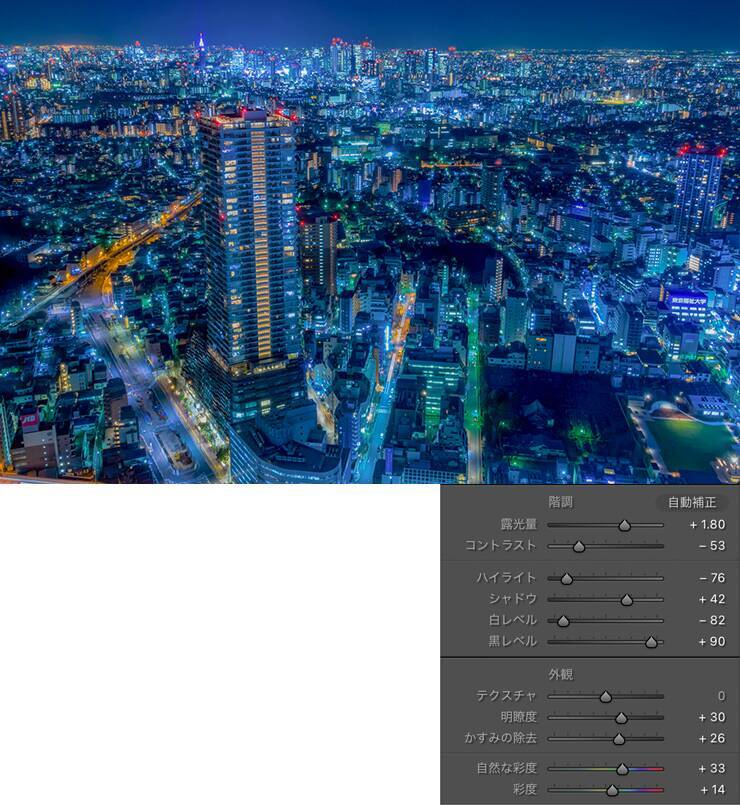 図17
図17
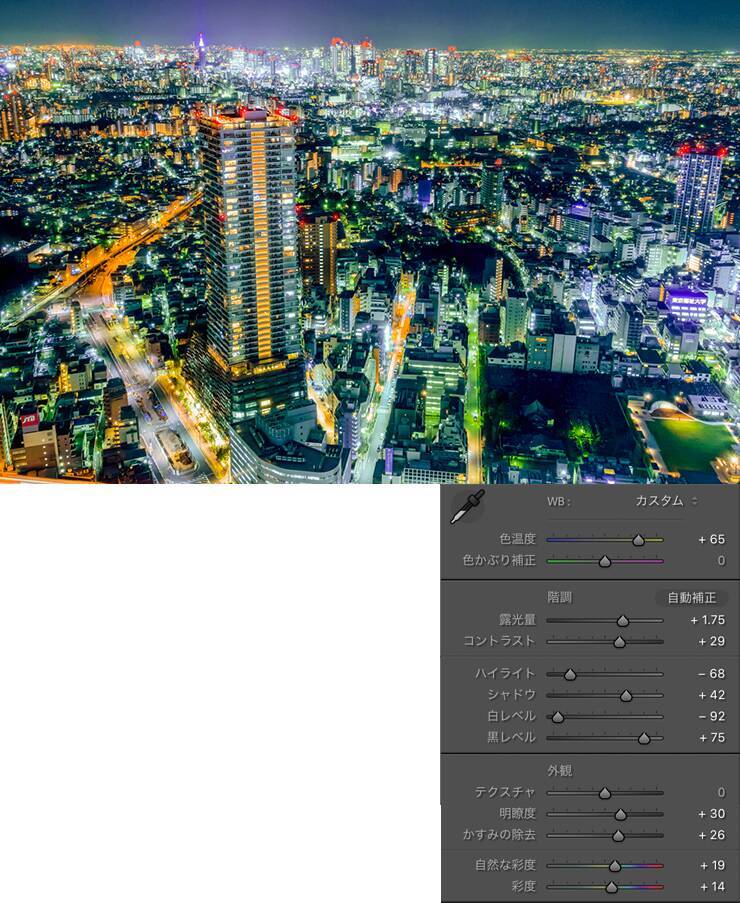 図18
図18
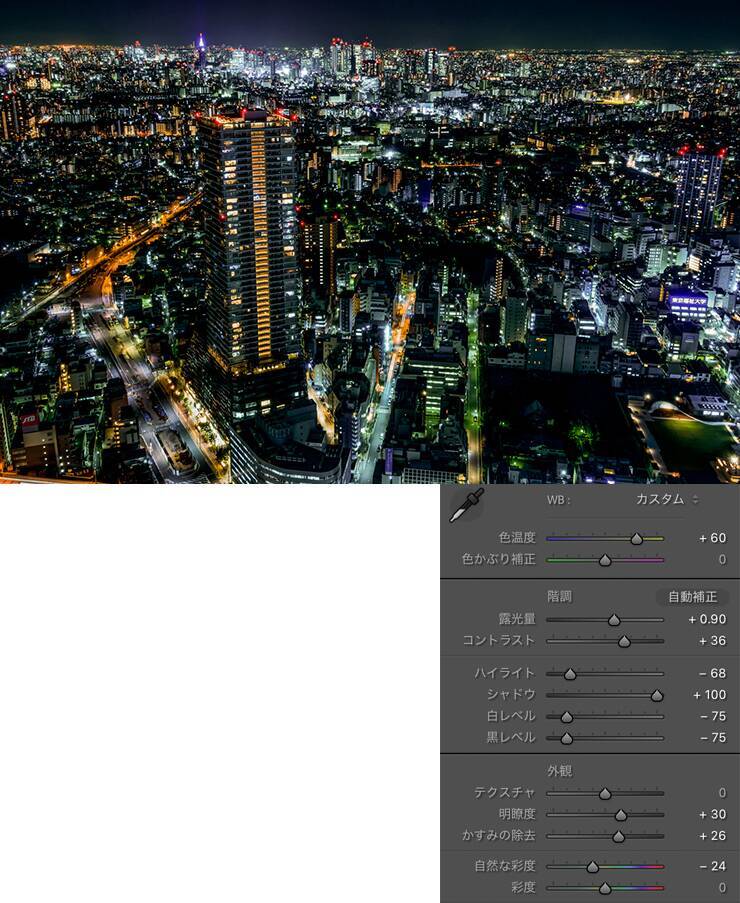 図19以上、Lightroomで夜景の基本的なレタッチ方法と、暗い夜景を自然な明るさに補正する方法の解説でした。
●構成:編集部 ●構成+制作:谷本夏[studio track72] ●編集:編集部
撮影に関しても三脚を使わないと思うような写真が撮れませんし、どの明るさを基準に撮影するか悩ましいところです。
今回はjpgデータの画像で解説しますが、RAWデータの場合はもっと階調が残っているので、調整結果もさらにきれいになります。ご自身で撮影する場合はRAWでの撮影をおすすめします。
*Lightroom Classic画面で解説しますがLightroom CCも基本的には同様の操作で補正可能です。
■使用する機能「シャドウ」「黒レベル」「ハイライト」「白レベル」「かすみの除去」「露光量」「HSL」「明瞭度」
目次1.夜景の「暗い部分」の明るさをおおまかに補正する
Lightroom Classicで夜景の補正を行うには、まず元の写真(図1)を読み込み、画面上側の[現像]を押して、現像モジュールを開き(Lightroom CCは[編集])、[基本補正]パネルの[階調]領域の各項目を使用します(図2)。
少し夜景の明るさのバランスが取れてきました。
2.夜景の「明るい部分」の明るさを補正する
暗い部分の調整がある程度できたら、全体の明るさや色味を調整していきます。まずは、全体を明るくしたいので、[露光量]を右にドラッグします(図8)。
最後に、[明瞭度]を右にドラッグして足して、キリッと仕上げました(図16)。
やむをえず明るさや階調を出したい場合は、[露光量]なども調整しつつ、±100まで振り切らないように調整できるといいですね。
そのほか、夜景の写真は目的の設定次第でさまざまな雰囲気を作ることができるので、好みの作風を見つけてみるのも楽しいですよ。以下の画像は、HSLなど他のパネルは使わず、全て[基本補正]パネルの項目のみで調整してみました(図17)(図18)(図19)。
●構成:編集部 ●構成+制作:谷本夏[studio track72] ●編集:編集部
編集部おすすめ












![[USBで録画や再生可能]Tinguポータブルテレビ テレビ小型 14.1インチ 高齢者向け 病院使用可能 大画面 大音量 簡単操作 車中泊 車載用バッグ付き 良い画質 HDMI端子搭載 録画機能 YouTube視聴可能 モバイルバッテリーに対応 AC電源・車載電源に対応 スタンド/吊り下げ/車載の3種類設置 リモコン付き 遠距離操作可能 タイムシフト機能付き 底部ボタン 軽量 (14.1インチ)](https://m.media-amazon.com/images/I/51-Yonm5vZL._SL500_.jpg)