

Lightroomで写真を部分的に補正したい場合は「マスク機能」を利用します。マスク機能はさまざまな種類があり、大まかに用途を把握しておけば、利用時に使い分けができて大変便利です。
*Lightroom Classic画面で解説しますがLightroom CCも基本的には同様の操作で補正可能です。
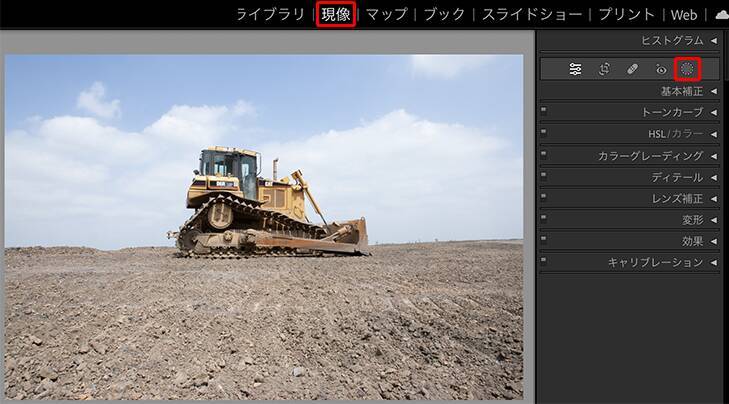 図1
図1
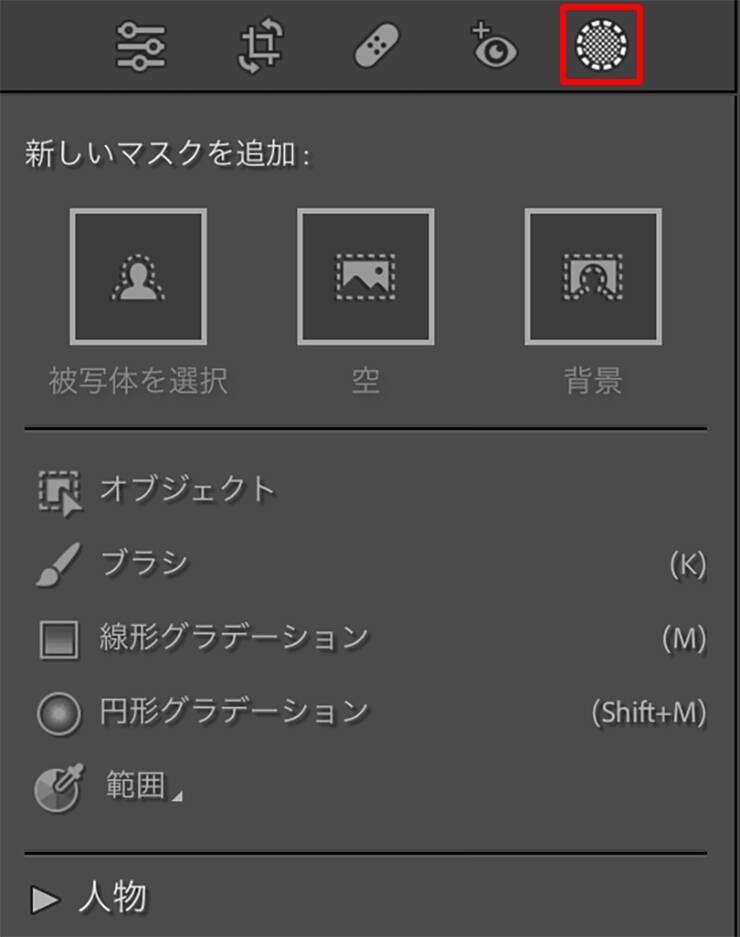 図2。[マスク]ボタンを押して、まずはマスクの種類を選択する
■被写体を選択
[被写体を選択]を選択すると、写真内の被写体を自動で検出してマスクすることができます(図3)。選択範囲は赤の半透明(オーバーレイ)で表示されて、部分的に補正することができます。
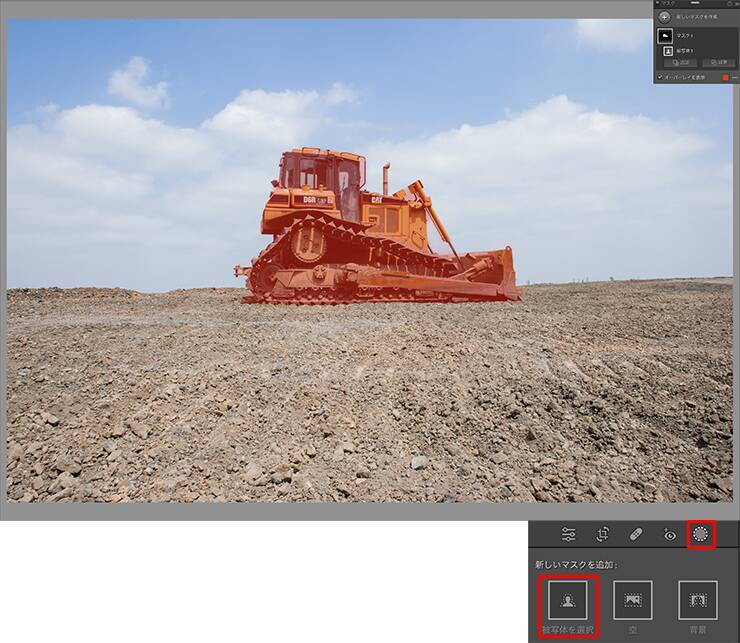 図3。ワンクリックでこの写真の被写体(重機)だけを自動で選択できた。選択範囲はオーバーレイ表示される(オーバーレイの表示もカスタム可)■空
[空]を選択すると、写真内の空の部分を自動で検出することができます(図4)。
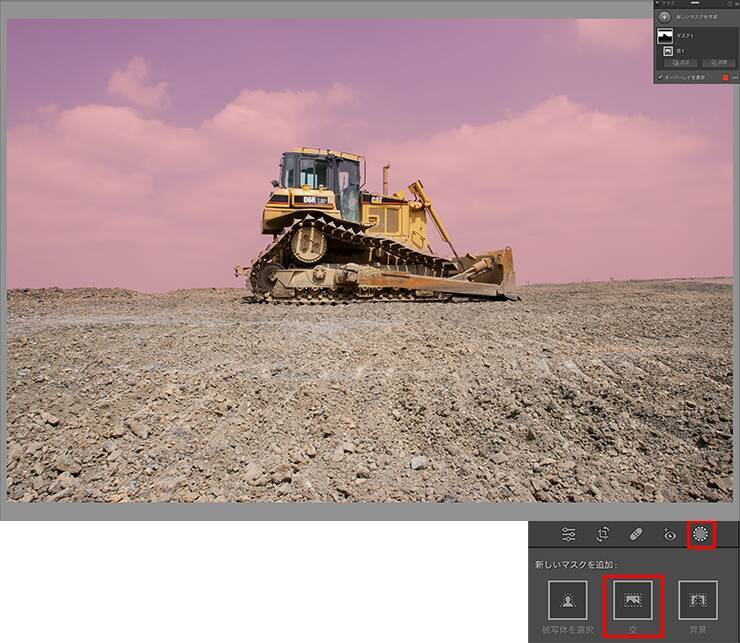 図4。ワンクリックで空の範囲だけを自動で選択できた■背景
[背景]を選択すると、被写体以外の部分を背景として自動で検出します(図5)。
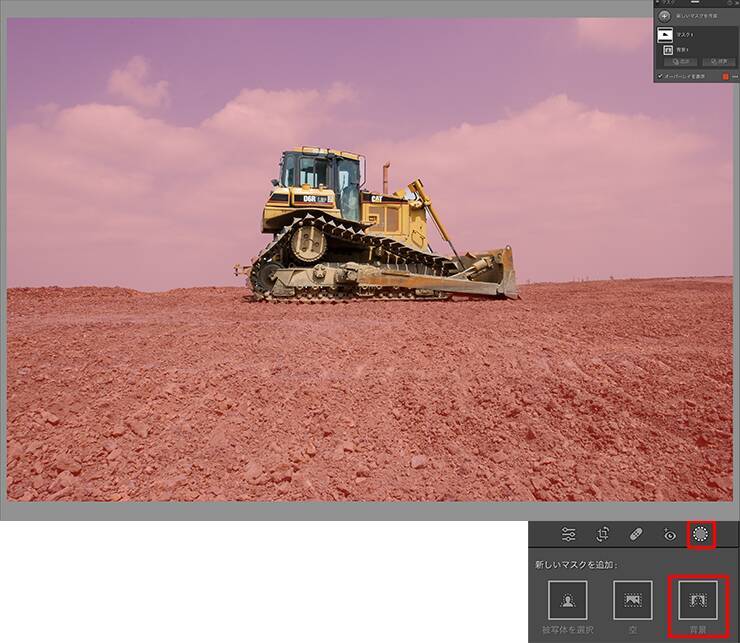 図5。ワンクリックで背景(被写体以外)を自動で選択できた
■オブジェクト
[オブジェクト]は、写真内のオブジェクトを指定してマスクを適用することができます(図6)。指定の仕方には2つのモード[ブラシ選択]と[長方形選択]があります。
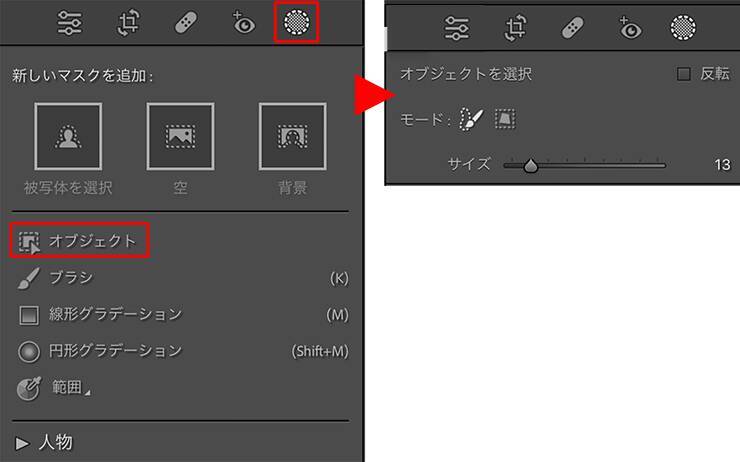 図6。[オブジェクト]をクリックすると、右図のように、モード選択のオプションが表示される。右図は[モード:ブラシ選択]を選択している状態[オブジェクト]で[モード:ブラシ選択]を選択して、被写体やオブジェクトの輪郭をドラッグするか、塗りつぶすようにドラッグすると、自動的にオブジェクトのマスクが作成できます(図7)。
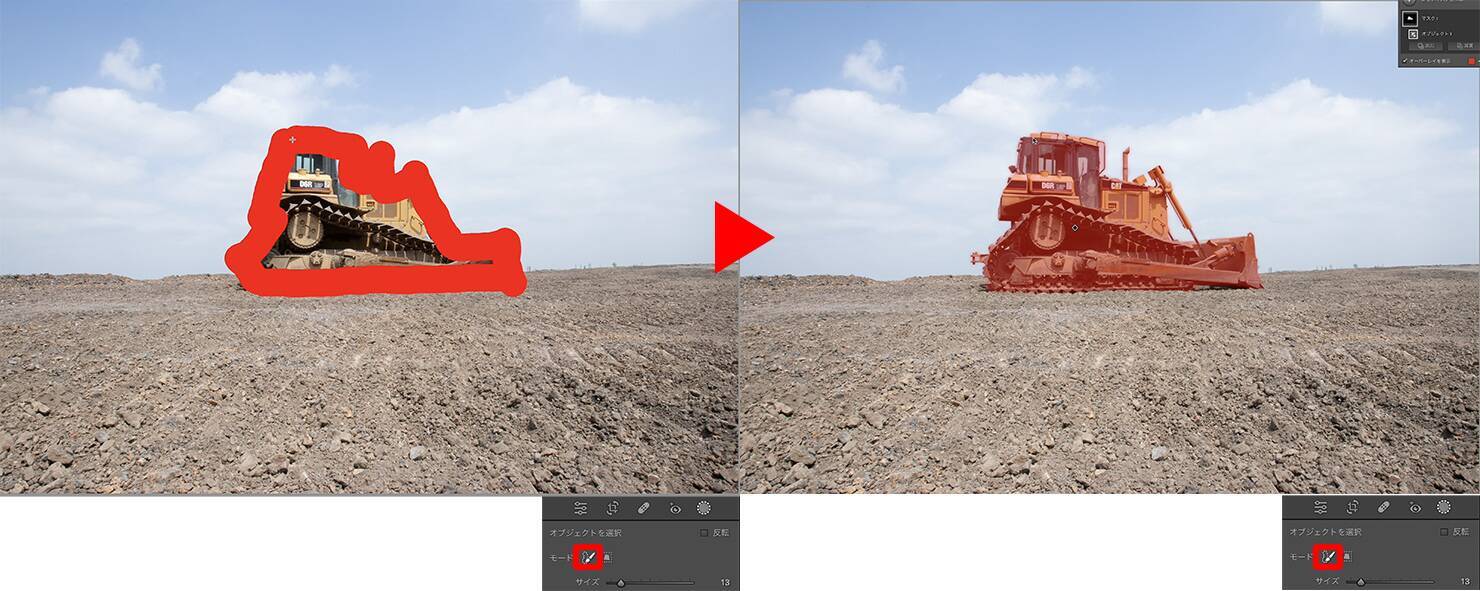 図7。[オブジェクト]をクリック→[ブラシ選択]を選択後、ブラシサイズを[ブラシ:13]にして、重機の輪郭をドラッグした(左)。自動的に重機の範囲だけが選択されたことがわかる(右)[モード:ブラシ選択]は、大雑把にドラッグしてもある程度は自動で輪郭を拾ってマスクを選択しますが、うまく選択できない場合は、ブラシサイズを小さくしてドラッグしましょう。また、マスク範囲の内側に背景などの抜けている箇所がある場合は、ちゃんと抜けているかの確認が必要です。
[オブジェクト]で[モード:長方形選択]を選択して、被写体を長方形で囲うようにドラッグするとオブジェクトのマスクを自動で作成します(図8)。
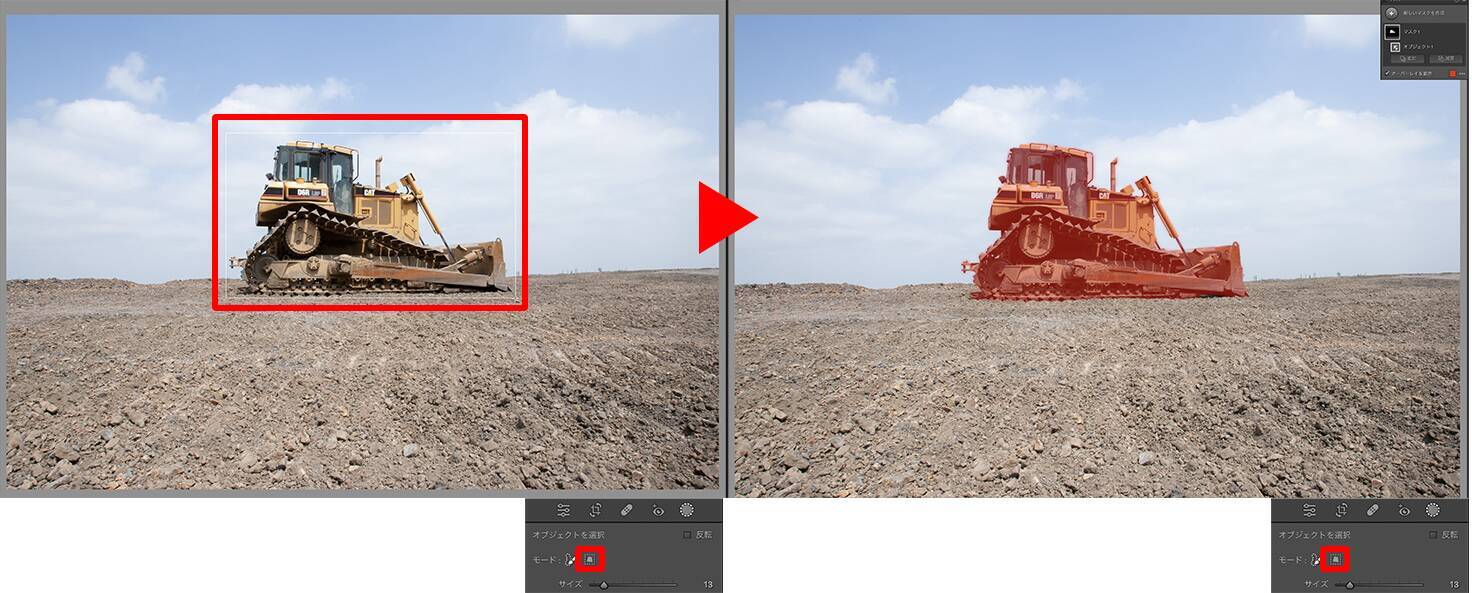 図8。
図8。
[ブラシ]を選択すると(図9)、選択したい範囲をブラシでなぞるようにマスクを作成できます(図10)。ブラシサイズやぼかしを適宜変更しながら、マスクしたい部分をドラッグして塗りつぶしましょう(図11)。
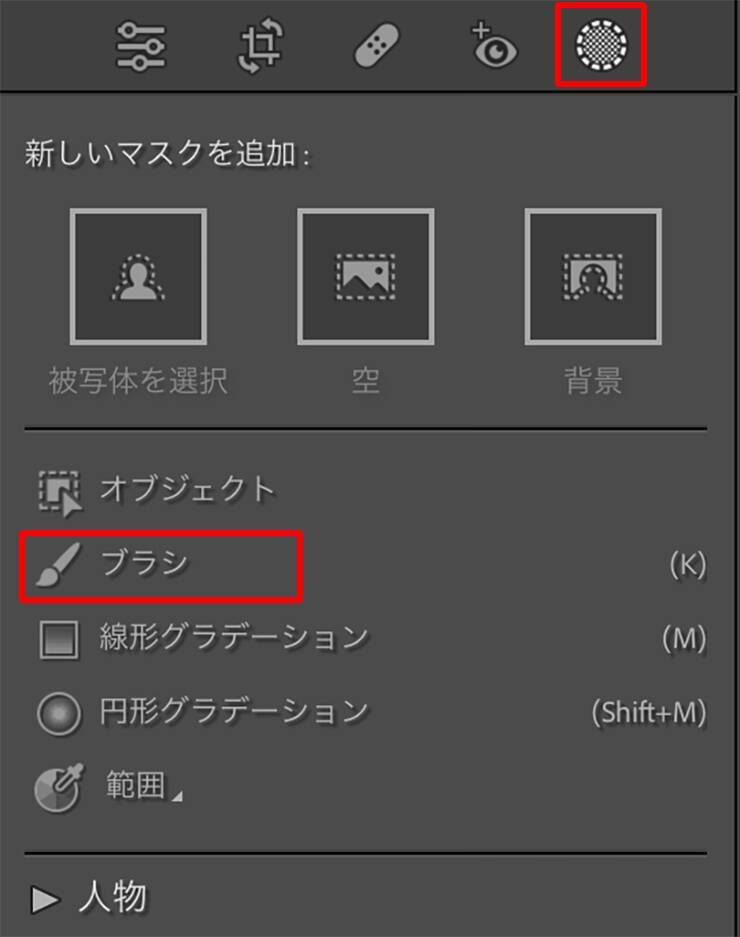 図9。ツールストリップから[マスク]ボタンをクリックして、[ブラシ]を選択する
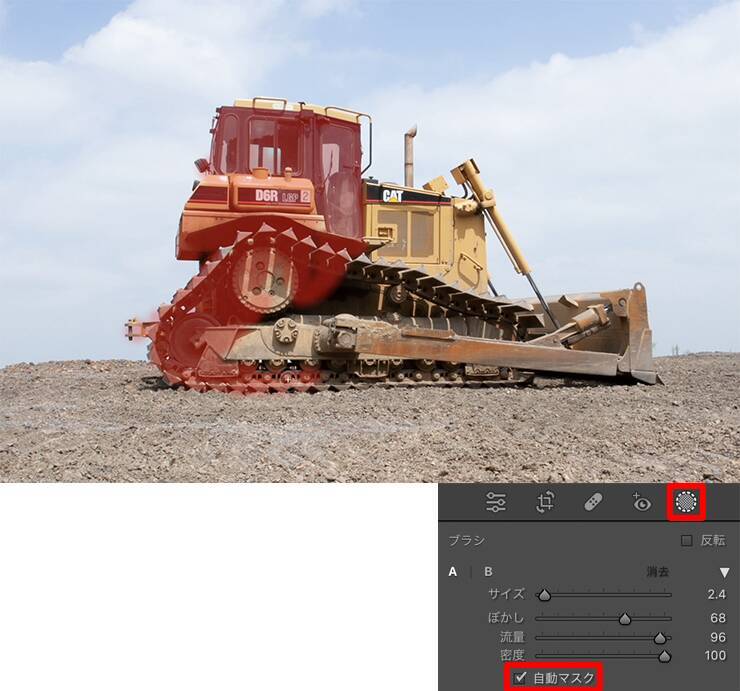 図10。ブラシオプションでサイズなどを調整しながら選択したい対象をドラッグする
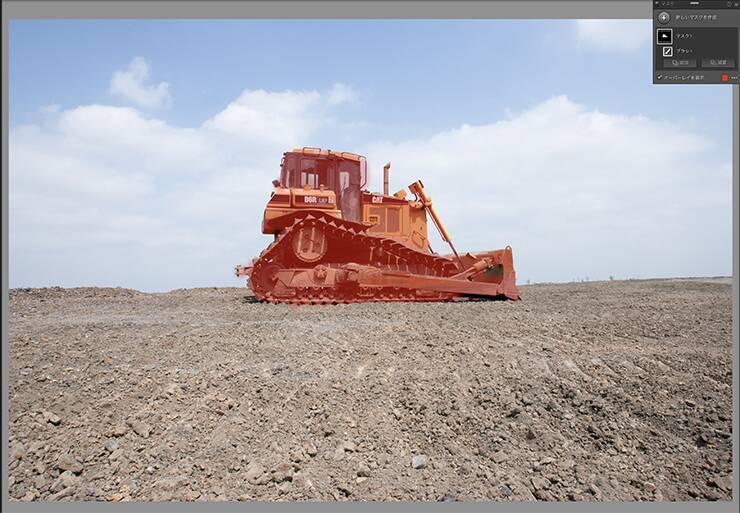 図11。ブラシで被写体を全て塗りつぶした図ブラシを使う際は、[自動マスク]にチェックを入れておくことで、輪郭などを検知して、ある程度不要な部分にはみ出さなくなります。
■線形グラデーション
[線形グラデーション]は(図12)、画面上の任意の位置でドラッグするとグラデーションのマスクを作成できます。グラデーションで広範囲を調整する際に便利です(図13)。
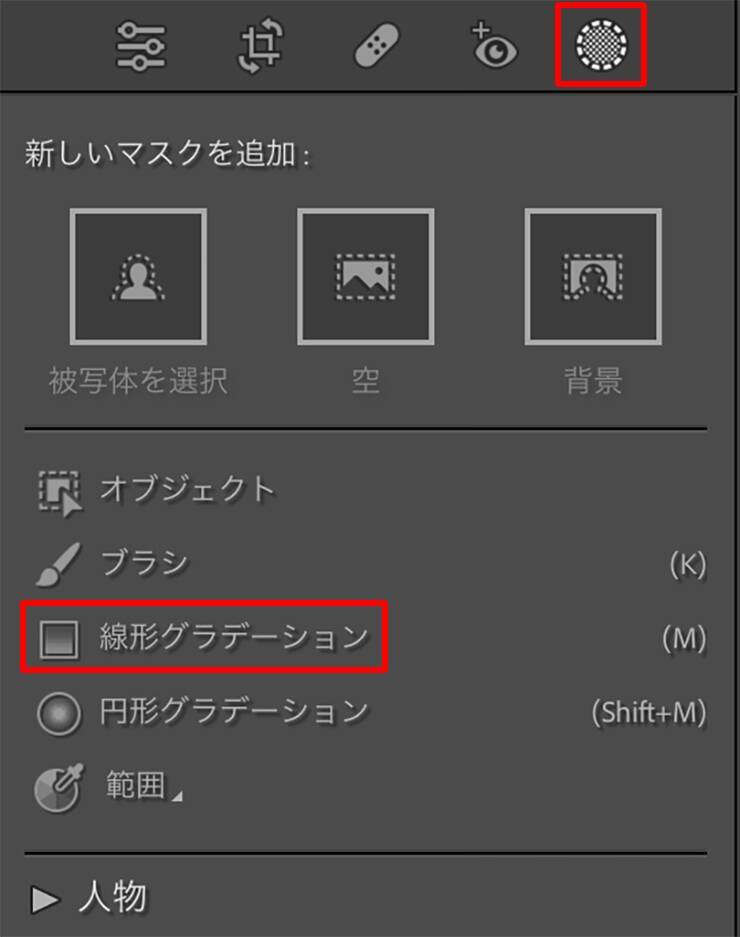 図12
図12
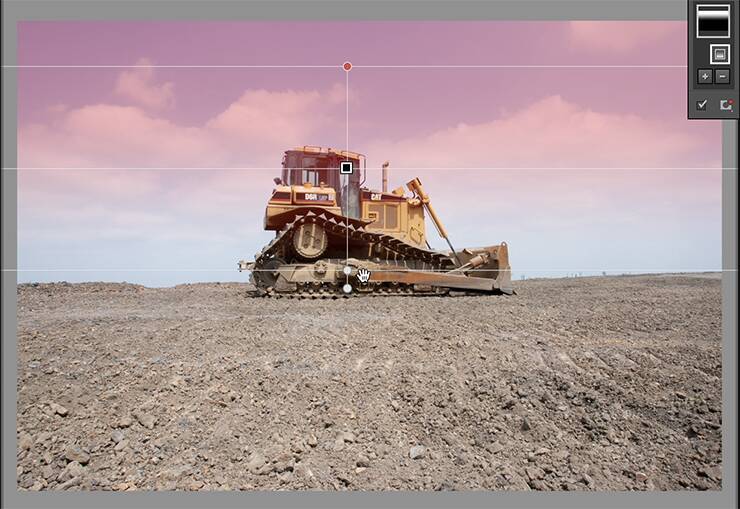 図13。[線形グラデーション][線形グラデーション]を選択してドラッグすると3本のガイドラインが表示されます。赤いピンがあるガイドがマスクの範囲で、白いピンがあるガイドがグラデーションの終わりです。ガイドをそれぞれドラッグして、マスクとグラデーションの範囲を決めます。
ちなみに、マスクのグラデーションの部分は、図の通りマスクの境界が段階的に薄くなっていく部分です。つまり、マスクの補正の効果が徐々に薄れて元の画像に馴染んでいく部分となります。
また、黒い四角にポインターを合わせてドラッグすると、グラデーションの幅はそのままでマスクを移動することができます。また、黒い四角のあるガイド上または3本のガイドの先にある白いピン周辺をドラッグするとマスクの角度を調整できます。
■円形グラデーション
[円形グラデーション]は、線形グラデーションの円形バージョンで、画面上の任意の位置でドラッグすると円形のグラデーションのマスクを作成できます(図14)。
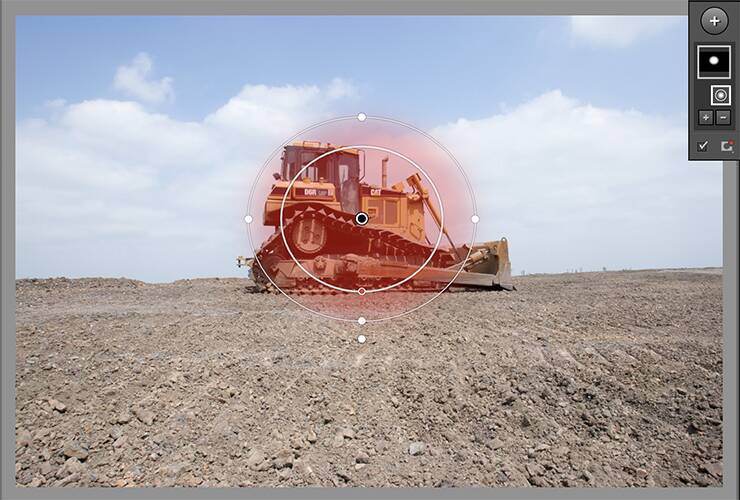 図14。[円形グラデーション]を選択してドラッグすると2重のガイドラインが表示される。円の内側をドラッグすると円を移動できる。上下左右の白いピン上をドラッグすると円を変形できて、shiftキーを押しながらドラッグすると正円を維持したまま円サイズを変更できる。外側のガイド周辺でドラッグすると円の角度を変形できる内側と外側のガイドをドラッグして、マスクとグラデーションの範囲を調節します(図15)。
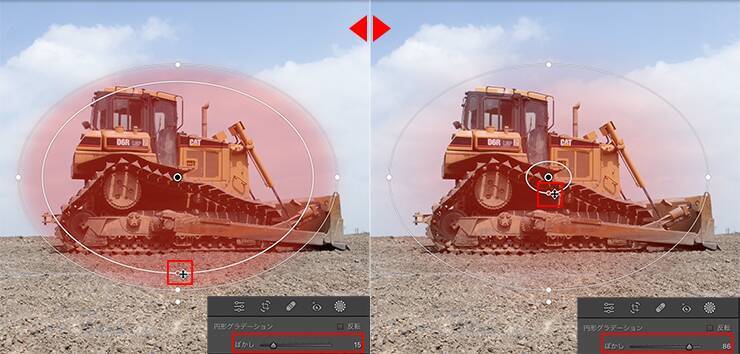 図15。右側の[ぼかし]スライダーでもグラデーションの幅を設定できる
[カラー範囲]は、特定の色味をマスクして補正したいときに便利です(図16)。
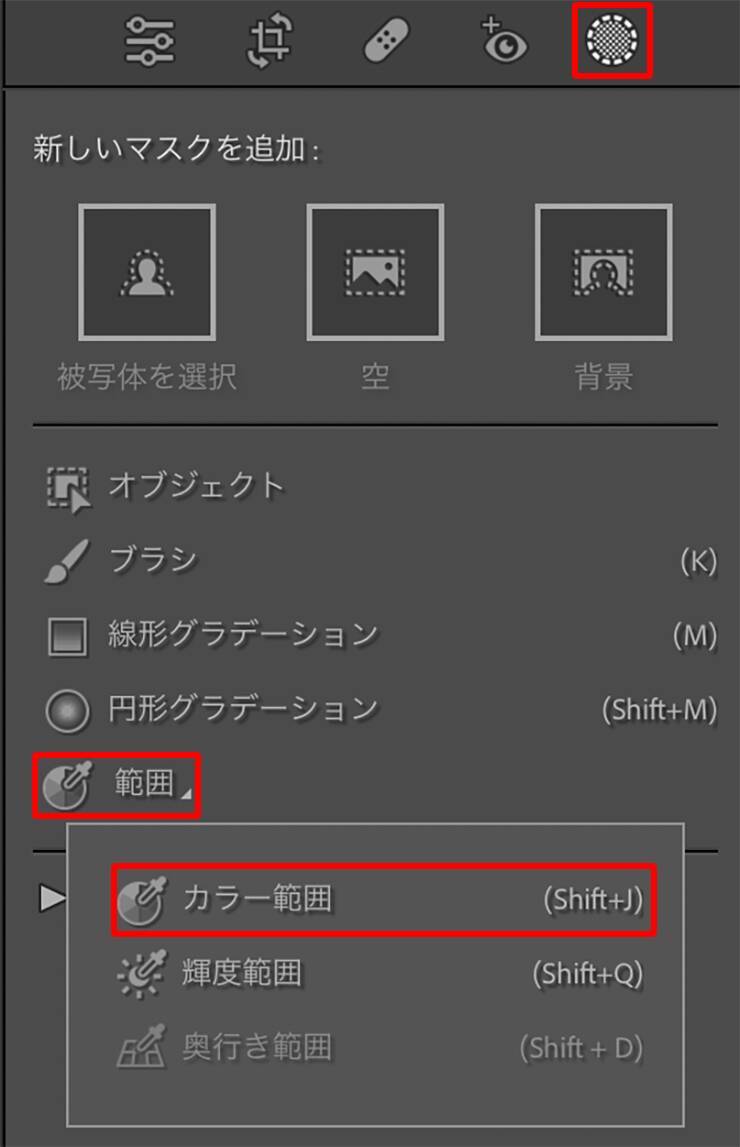 図16。
図16。
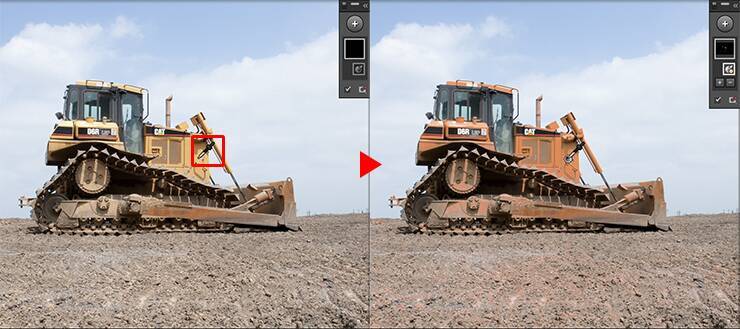 図17。マスクしたい色をクリックすると、クリックした部分のほか、画像上の同じ色味の部分も選択される。重機の黄色の部分をクリックしてサンプリングしたため、砂利側の同色の部分もサンプリングされてマスクされていることがわかる(右)マスクの範囲を調整するには右側の[除外]スライダーを調節します(図18)。
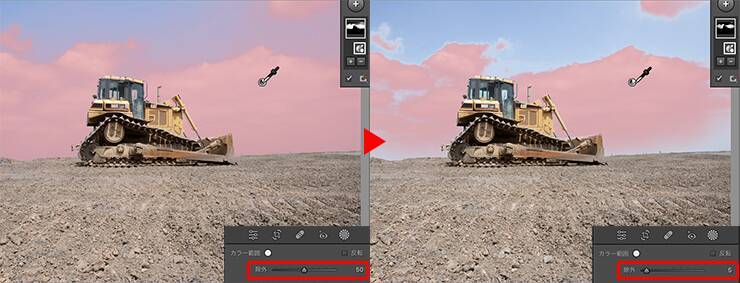 図18。[カラー範囲]を選択後に空をクリック。右は[除外:50]から[除外:5]にした図また、複数の色をサンプリングする場合は、shiftキーを押しながらクリックすると最大5箇所までサンプリング可能です。サンプリングを削除する場合は、optionキーを押しながら削除するサンプル上でクリックします。
■輝度範囲
[輝度範囲]は、特定の輝度をマスクして補正したいときに便利です(図19)。
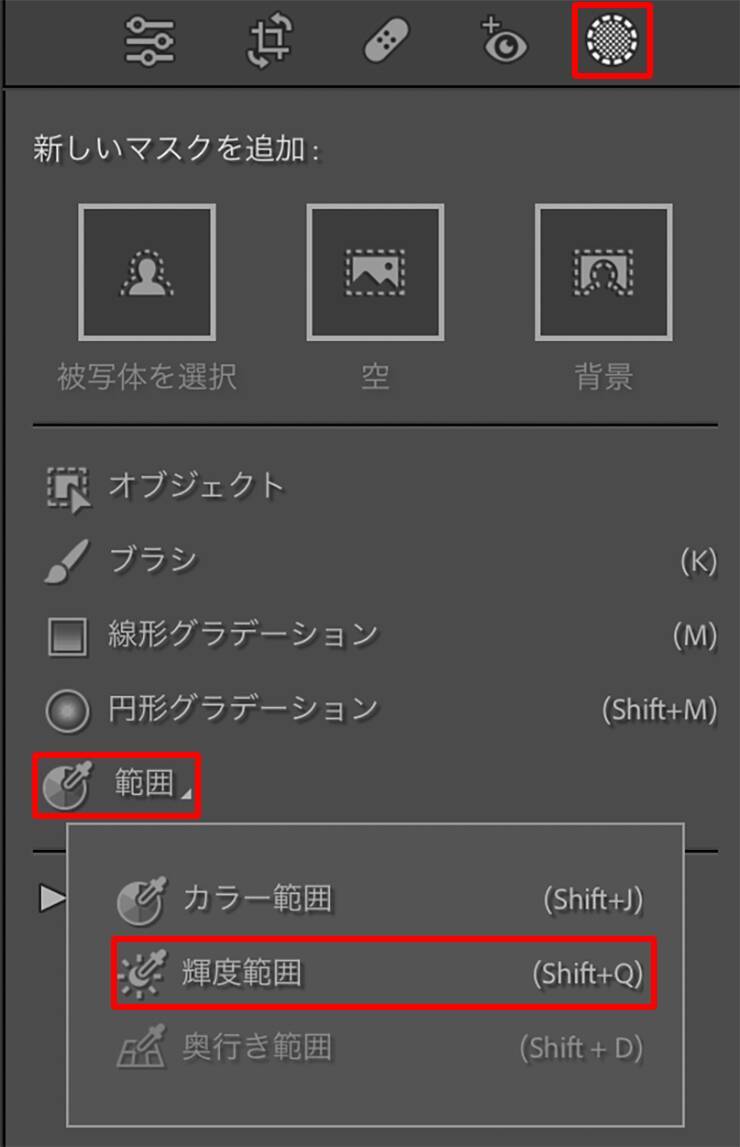 図19。ツールストリップから[マスク]ボタンをクリックして、[範囲]→[輝度範囲]を選択する[輝度範囲]をクリックするとポインターがスポイトマークに変わるので、マスクしたい輝度の部分をクリックしてサンプリングします(図20)。ハイライト部分などの輝度をクリックしてマスクをすることで、白飛びを抑えたり抜けてしまった色を入れたりするときに有効です。
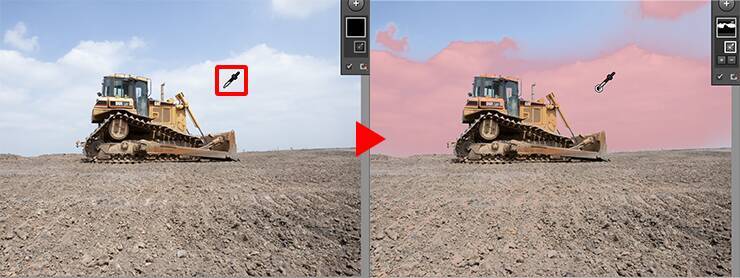 図20。ハイライト部分をクリック(左)。同じ輝度の部分がマスクされた(右)マスクの範囲は、右側の[輝度範囲]のスライダーで調整できます(図21)。
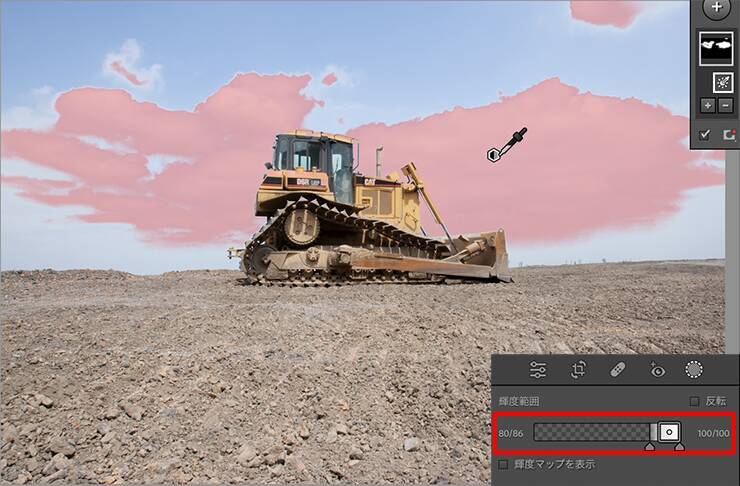 図21。図20の状態[輝度範囲:60/86]から、[輝度範囲]スライダーを右にドラッグして[輝度範囲:80/86]にした図。輝度をより絞り込んだマスクができたまた、[輝度マップを表示]にチェックを入れると画像が白黒になりマスクの範囲が見やすくなります(図22)。
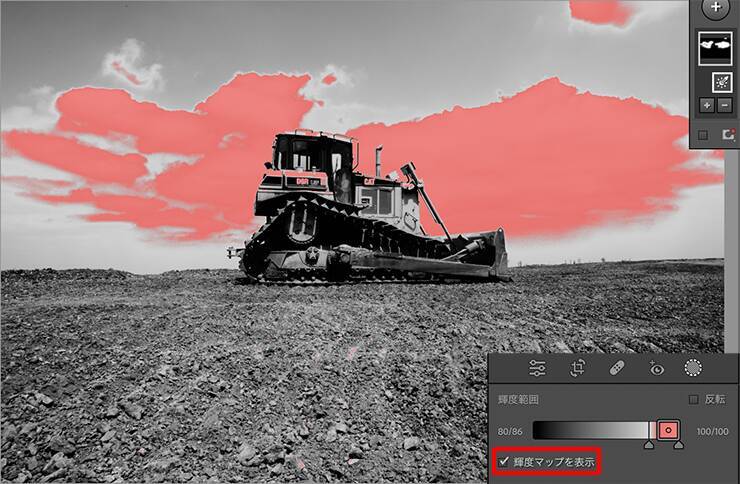 図22
図22
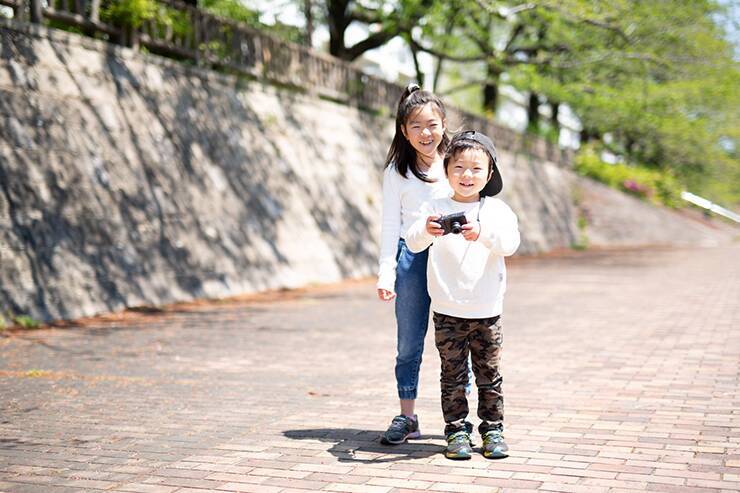 図23
図23
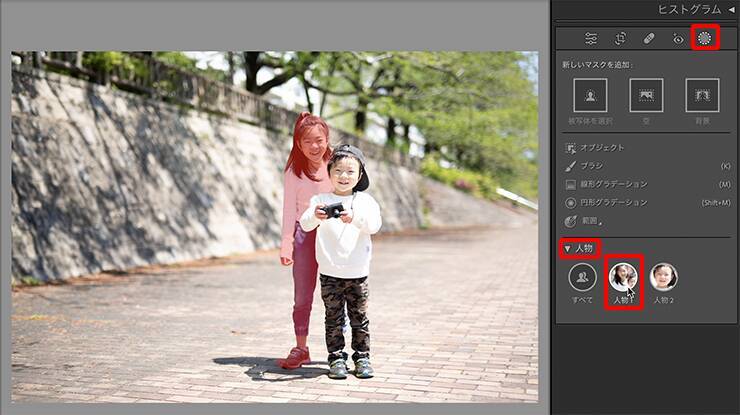 図24。人物が写った写真の場合は、ツールストリップから[マスク]ボタンをクリックすると、自動検出で、パネルに人物の顔が表示される。[すべて]または[人物1]など人物の顔にポインターを合わせて、マスクする人物を選択する。もし人物が自動で検出されない場合は、[人物]を一度クリックすると写真内の人物が検出されるマスクをかけたい[人物]を選択すると、さらにオプションが表示されて体のパーツごとに自動検出してマスクすることができます。すべての人物か[追加]をクリックすれば、複数人の部位を一度にマスクすることもできます(図25)(図26)。
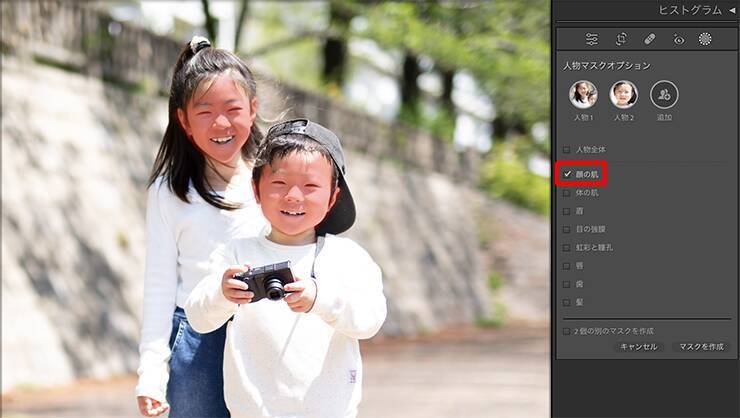 図25。[人物1]をクリック→人物追加オプションで[追加]をクリック→[人物2]をチェックして[続行]をクリック→[顔の肌]を選択した図。顔の肌だけが自動でマスクできた。あとは[マスクを作成]を押して各スライダーを調整すれば顔の肌だけを補正できる
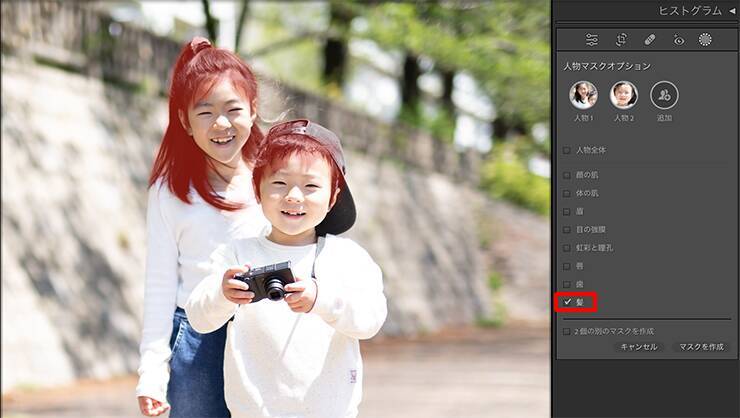 図26。[人物1]をクリック→人物追加オプションで[追加]をクリック→[人物2]をチェックして[続行]をクリック→[髪]を選択した図。髪だけを自動でマスクした顔がアップの写真に変えて、再び[人物]のマスクを見てみましょう(図27)。
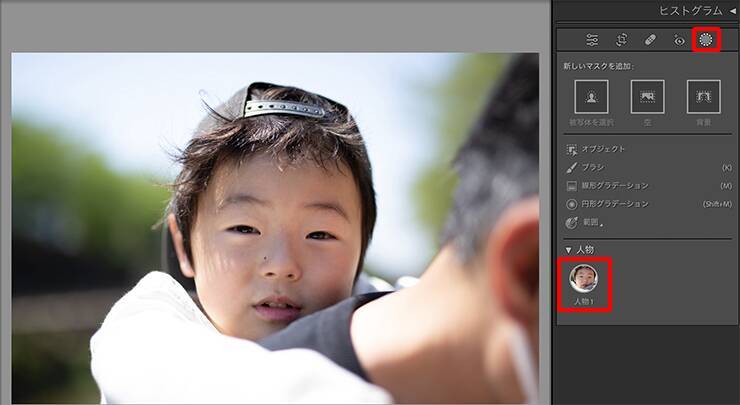 図27かなり細かく体のパーツ([顔の肌][眉][目の強膜][虹彩と瞳孔]など)を自動で検出してマスクすることができるので、人物の顔の補正に便利な機能です(図28)。
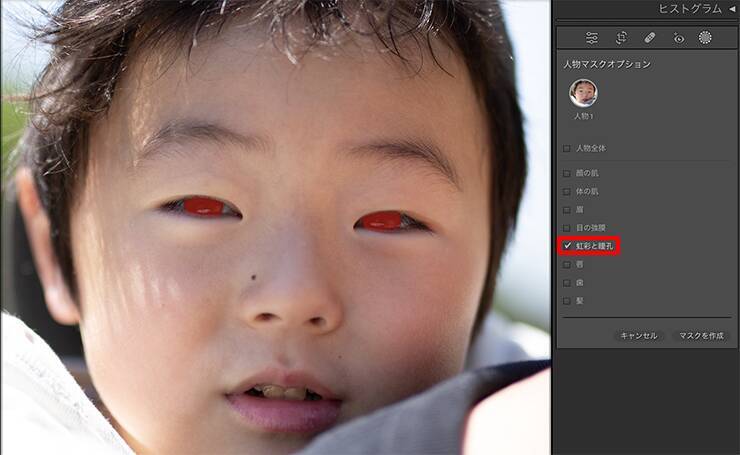 図28。[人物1]をクリックして、[虹彩と瞳孔]を選択した図。細かく部位ごとに自動検出できることがわかる。これらの項目は複数チェックすることも可能さまざまなマスクの作成例を見てきましたが、Lightroom Classicは自動でマスクを作成してくれる機能が充実しています。写真によっては簡単にマスクを作成できる場合もあるので、作業内容と照らし合わせて適切なマスクを探してください。
必ずしもワンクリックで細部まで完璧にきれいなマスクを作れるわけではないですが、手動でマスクを作るよりは遥かに便利ですよね。マスクがうまくいかない場合は、マスクパネルの[追加]や[減算]でマスクを追加するなど細かく調整しましょう(図29)。きっといい結果が得られるとお思います。
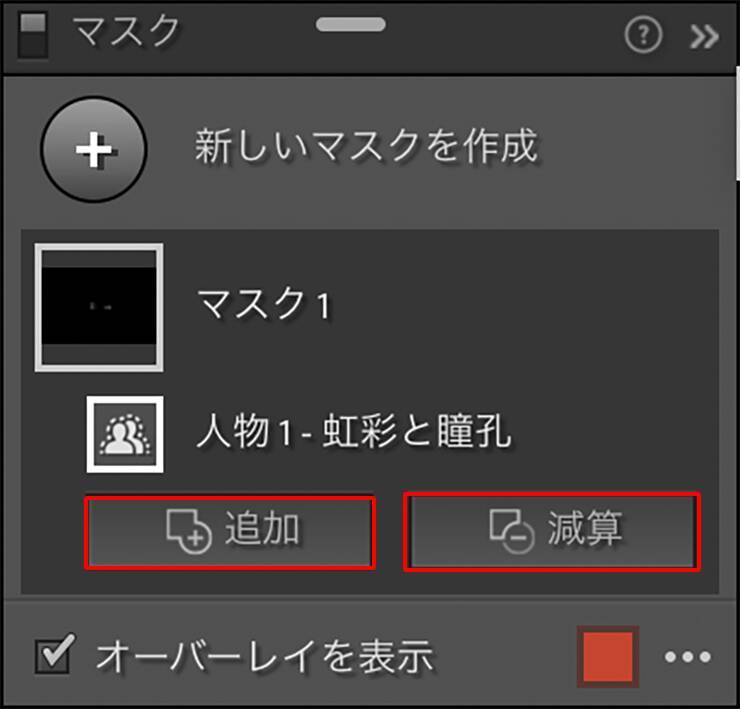 図29。マスクを作成すると画像の右上あたりにマスクパネルが表示される。マスクを追加・削除したいときは、[追加]や[減算]で調整する以上、Lightroomの各マスクのそれぞれの種類の概要でした。
●構成:編集部 ●構成+制作+写真:谷本夏[studio track72] ●編集:編集部
そこで、まずは各マスクの種類と概要を説明をします。具体的なマスクを利用した補正の手順は「写真を部分補正する02(マスク機能の使い方・手順)」の記事を参照してください。
*Lightroom Classic画面で解説しますがLightroom CCも基本的には同様の操作で補正可能です。
■使用する機能「マスクツール」、新しいマスクの追加([被写体を選択]、[空]、[背景])、マスク(「オブジェクト」「ブラシ」「線形グラデーション」「円形グラデーション」「範囲」)
目次1.マスク機能の場所
写真を読み込んで、[現像]モジュールを開いたら、[基本補正]パネルの右上、ツールストリップから[マスク]ボタン(丸のマーク)をクリックします(図1)。ここでまずはマスクの種類を選択します(図2)。
2.ワンクリックで人物・オブジェクト・背景を選択する
まずは[新しいマスクの追加]の[被写体を選択]、[空]、[背景]についてそれぞれ説明します。■被写体を選択
[被写体を選択]を選択すると、写真内の被写体を自動で検出してマスクすることができます(図3)。選択範囲は赤の半透明(オーバーレイ)で表示されて、部分的に補正することができます。
[空]を選択すると、写真内の空の部分を自動で検出することができます(図4)。
[背景]を選択すると、被写体以外の部分を背景として自動で検出します(図5)。
■オブジェクト
[オブジェクト]は、写真内のオブジェクトを指定してマスクを適用することができます(図6)。指定の仕方には2つのモード[ブラシ選択]と[長方形選択]があります。
[オブジェクト]で[モード:長方形選択]を選択して、被写体を長方形で囲うようにドラッグするとオブジェクトのマスクを自動で作成します(図8)。
[オブジェクト]をクリック→[長方形選択]を選択後、重機の輪郭を長方形で囲うようにドラッグすると(左)、自動的に重機の範囲だけが選択される(右)[モード:長方形選択]は、被写体と背景の区別がしやすい写真での使用が適しているようです。
3.ブラシやグラデーションでマスクの範囲を作る
■ブラシ[ブラシ]を選択すると(図9)、選択したい範囲をブラシでなぞるようにマスクを作成できます(図10)。ブラシサイズやぼかしを適宜変更しながら、マスクしたい部分をドラッグして塗りつぶしましょう(図11)。
■線形グラデーション
[線形グラデーション]は(図12)、画面上の任意の位置でドラッグするとグラデーションのマスクを作成できます。グラデーションで広範囲を調整する際に便利です(図13)。
ちなみに、マスクのグラデーションの部分は、図の通りマスクの境界が段階的に薄くなっていく部分です。つまり、マスクの補正の効果が徐々に薄れて元の画像に馴染んでいく部分となります。
また、黒い四角にポインターを合わせてドラッグすると、グラデーションの幅はそのままでマスクを移動することができます。また、黒い四角のあるガイド上または3本のガイドの先にある白いピン周辺をドラッグするとマスクの角度を調整できます。
■円形グラデーション
[円形グラデーション]は、線形グラデーションの円形バージョンで、画面上の任意の位置でドラッグすると円形のグラデーションのマスクを作成できます(図14)。
4.カラーや明るさの範囲でマスクを作成する
■カラー範囲[カラー範囲]は、特定の色味をマスクして補正したいときに便利です(図16)。
ツールストリップから[マスク]ボタンをクリックして、[範囲]→[カラー範囲]を選択する[カラー範囲]をクリックするとポインターがスポイトマークに変わるので、マスクしたい色味をクリックしてサンプリングします(図17)。
■輝度範囲
[輝度範囲]は、特定の輝度をマスクして補正したいときに便利です(図19)。
5.人物が写った写真を体や顔のパーツごとに自動でマスクする
人物が写っている写真の場合は(図23)、人物を一人ずつ自動的に検出してそれぞれマスクする人物を選択できます(図24)。
必ずしもワンクリックで細部まで完璧にきれいなマスクを作れるわけではないですが、手動でマスクを作るよりは遥かに便利ですよね。マスクがうまくいかない場合は、マスクパネルの[追加]や[減算]でマスクを追加するなど細かく調整しましょう(図29)。きっといい結果が得られるとお思います。
●構成:編集部 ●構成+制作+写真:谷本夏[studio track72] ●編集:編集部
編集部おすすめ












![[USBで録画や再生可能]Tinguポータブルテレビ テレビ小型 14.1インチ 高齢者向け 病院使用可能 大画面 大音量 簡単操作 車中泊 車載用バッグ付き 良い画質 HDMI端子搭載 録画機能 YouTube視聴可能 モバイルバッテリーに対応 AC電源・車載電源に対応 スタンド/吊り下げ/車載の3種類設置 リモコン付き 遠距離操作可能 タイムシフト機能付き 底部ボタン 軽量 (14.1インチ)](https://m.media-amazon.com/images/I/51-Yonm5vZL._SL500_.jpg)