

Lightroom Classicで写真内の人物や背景だけを部分的に補正したい場合は、「マスク」機能が便利です。ここではマスクを使った補正の手順を紹介します(マスクの種類や個別の概要は「写真を部分補正する01(マスクの種類と機能解説)」を参照してください)。
*Lightroom Classic画面で解説しますがLightroom CCも基本的には同様の操作で補正可能です。
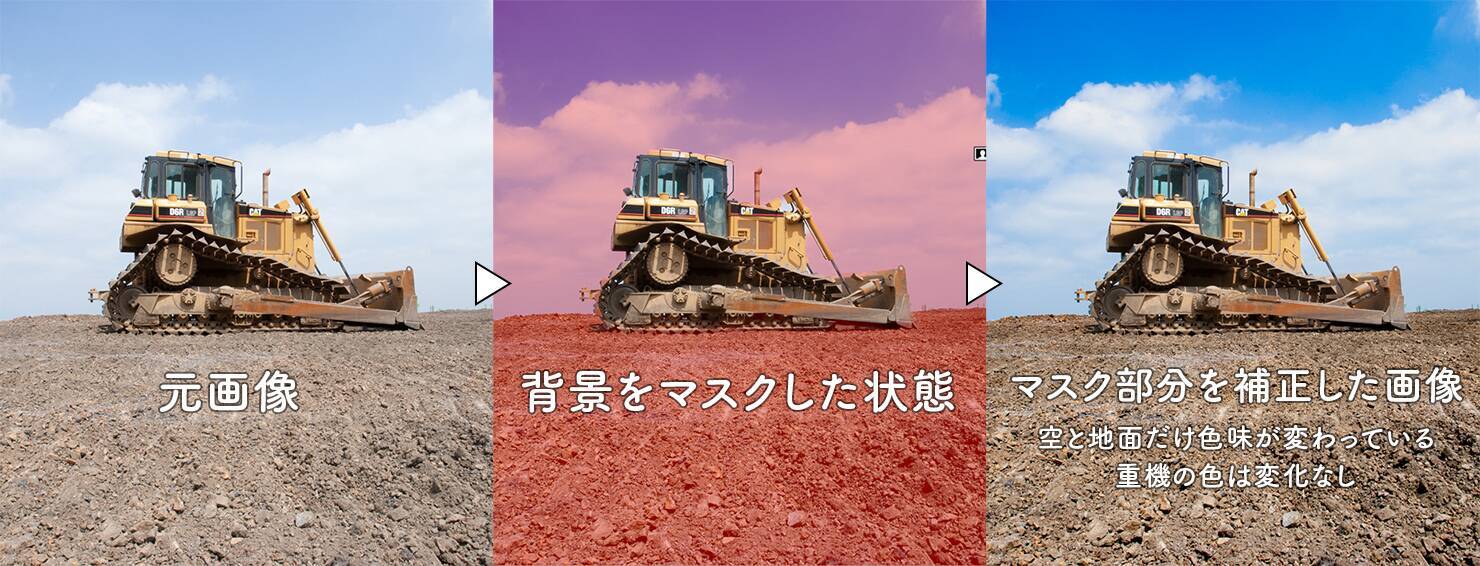 図1。マスク機能を使った部分補正のイメージ図。左の元画像に対して、中図が背景をマスクした状態。マスクした部分は基本的に赤の半透明(オーバーレイ)で表示される。右はマスクした部分を大まかにレタッチした状態。マスクをかけた背景の鮮やかさとコントラストが増して、ブルドーザーの色味には変化がないことがわかるLightroom Classicは、マスク機能にAIを活用していて、ワンクリックで自動的に指定したい部分(人物・背景・オブジェクト)の選択範囲を作れるので(マスクできる)、効率的な部分補正ができます。
部分補正の基本的な手順
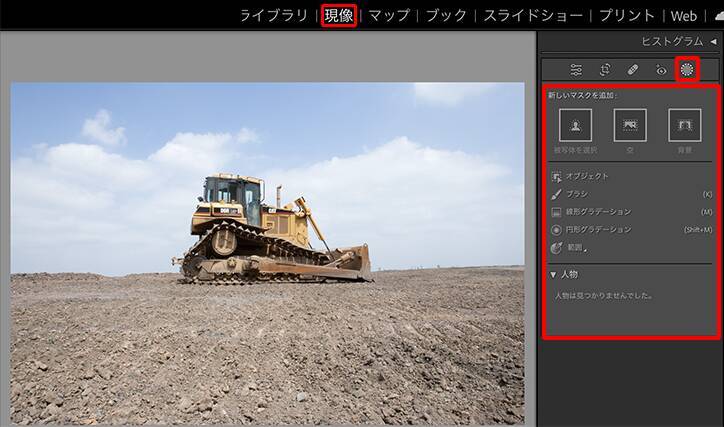 図2。右上の丸ボタンがマスクのマーク。長方形で囲った部分がマスクの各オプションで、適宜いずれかのマスクを選択してマスクをかけていく[被写体を選択]、[空を選択]、[背景を選択]をそれぞれクリックすると、被写体・空・背景をAIが自動で検知して、マスクを作成してくれます(図3)。
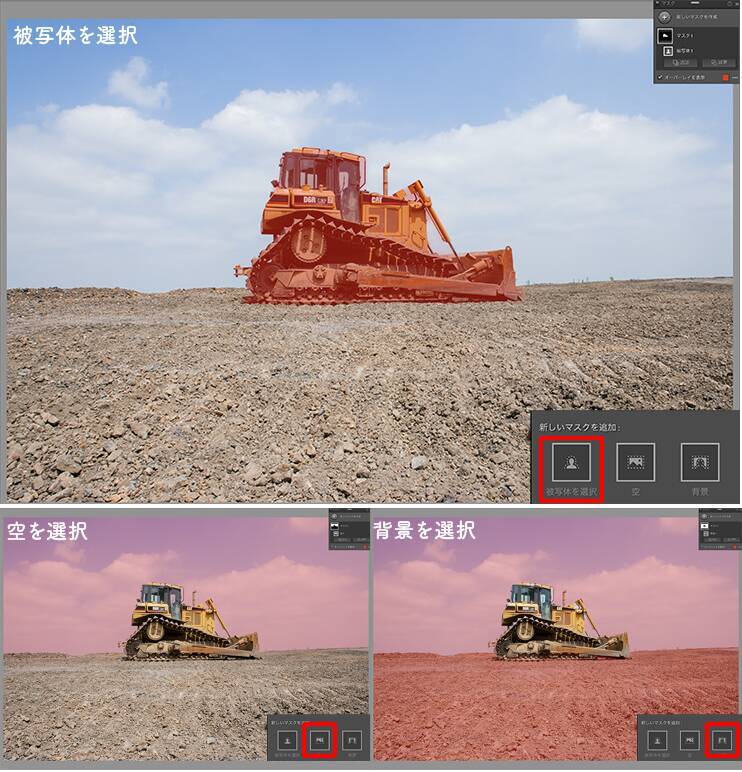 図3。被写体・空・背景をそれぞれ自動で選択した図。マスクはデフォルト設定では半透明の赤い色面で表示される曖昧な輪郭や似たような色味など、写真によってAIの自動検知は精度はまちまちですが、ワンクリックでマスクを作ってくれるのは大変便利です。まずはマスクを作る際にどの項目が目的のマスクを作成してくれるのか試してみてください。
例えば、今回の写真は被写体であるブルドーザーを選択する場合、[被写体を選択]でマスクを作るか、[背景を選択]で背景を選択してできたマスクを反転して、ブルドーザーを選択するという2通りの手順があります。
どちらの方法が精度が高いか、両方を見比べてから作業を始めるといいでしょう。
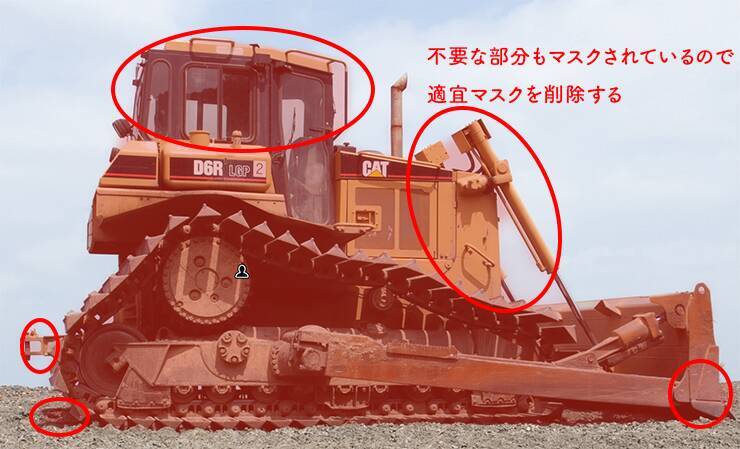 図4。ツールストリップから[マスク]をクリック→[被写体を選択]をクリックすると、被写体(ここではブルドーザー)が自動でマスクされる。エッジなど細部を見るとマスクする必要がない部分も選択されているので、このマスクを削除していくマスクをかけた時点でマスクパネルが表示されるので、マスクパネルの[減算]をクリックして、削除したいマスクの領域を選択します。するとAIが自動でその領域のマスクを削除してくれます。
ここでは、背景にかかった不要なマスクを削除したかったので一旦[背景を選択]を選択しましたが、あまり変化がなかったため、[空を選択]を選択して(図5)、背景の不要なマスクをほとんど削除しました(図6)。
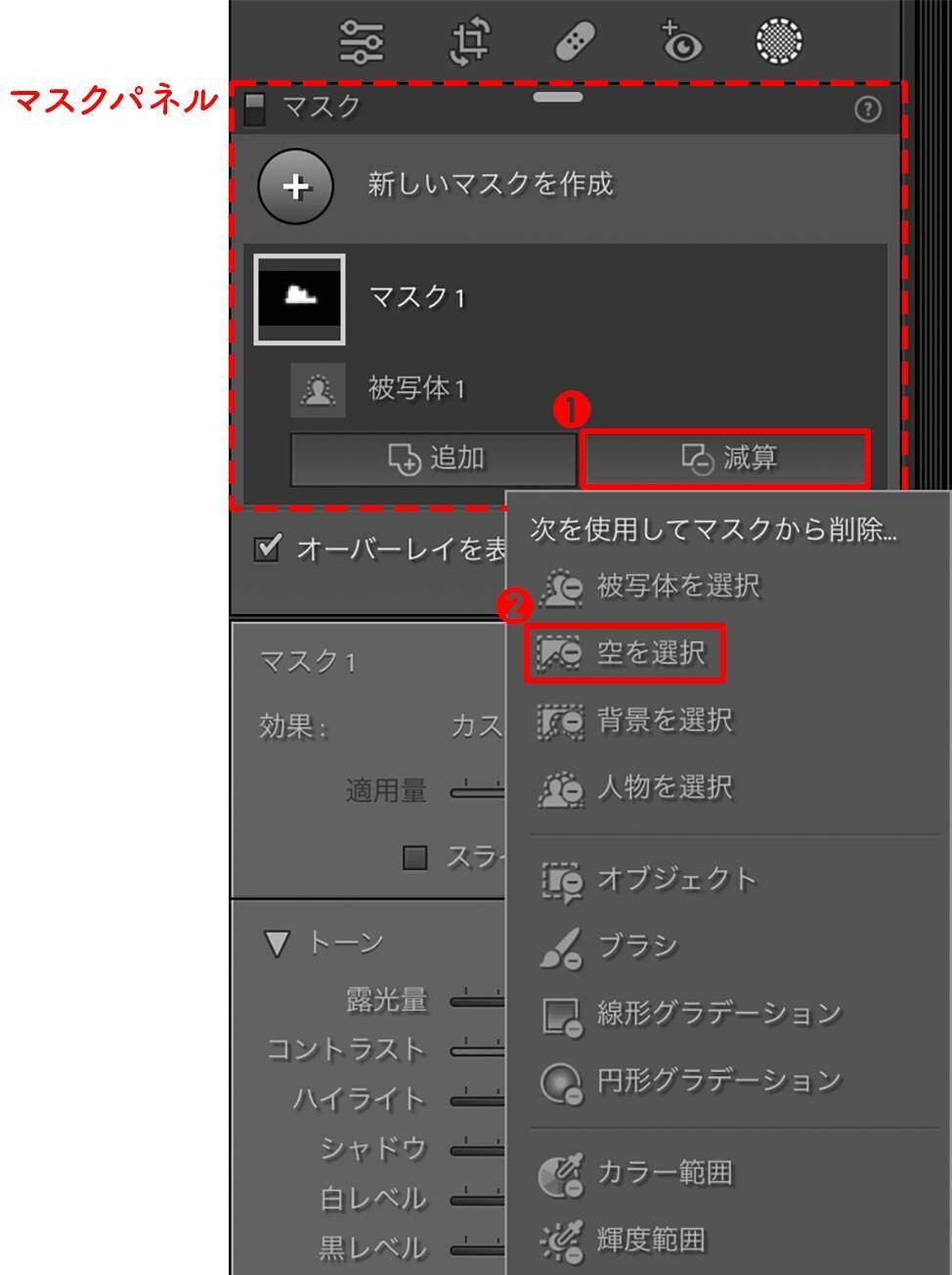 図5。マスクパネルはデフォルトだと画像上の右上に表示されるが、パネル上部をドラッグするとパネルの位置は変更可能。ここでは[減算]→[空を選択]を選択した
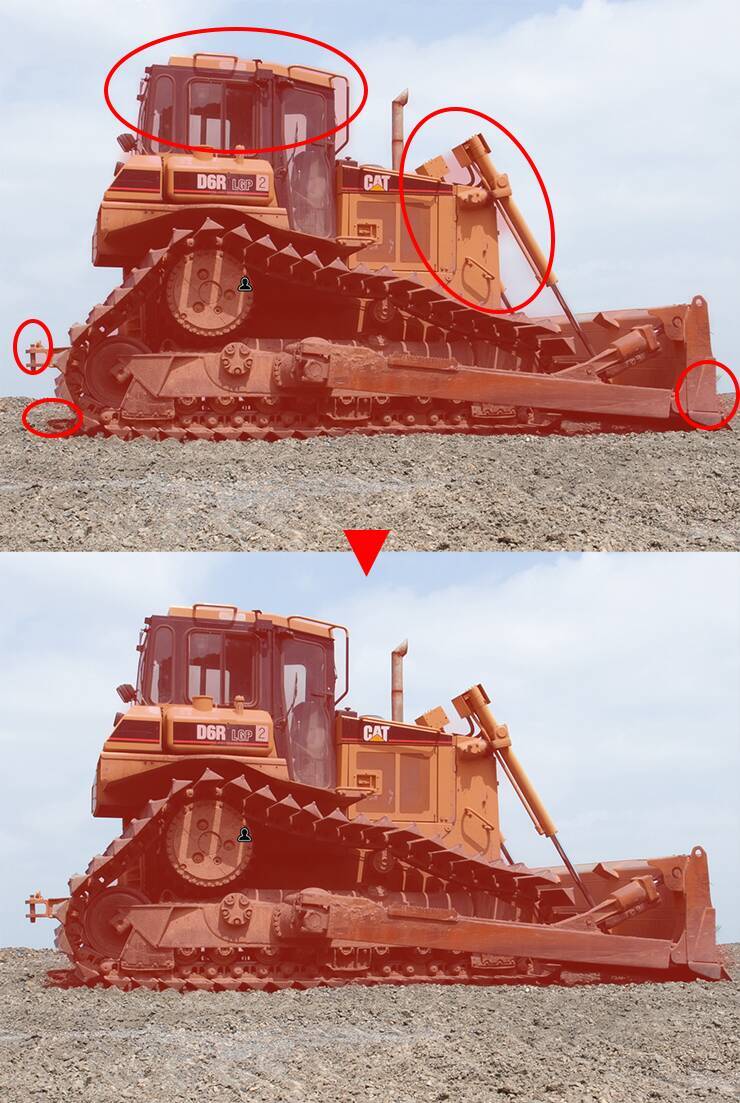 図6。[減算]→[空を選択]で、ある程度の不要なマスク部分は削除できたさらに拡大してみると、まだ余分なマスクがうっすらと残っているのが確認できます(図7)。
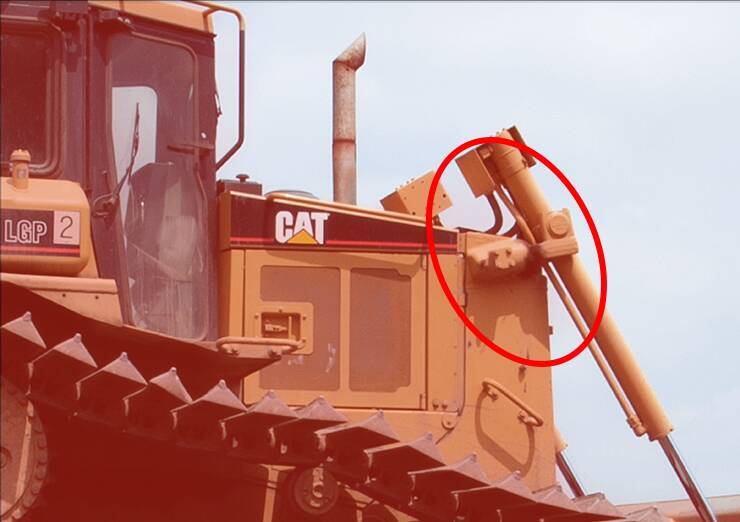 図7。画像ではわかりづらいが、赤枠のあたりに薄く赤の半透明(マスク部分)が残っているこれぐらい細かい部分のマスク削除になると自動検出が難しくなるので、もう一度[減算]をクリックして、今度は[ブラシ]を選択します。ブラシをなぞるように自在にマスクを調整できるので、こうした細部で便利です。
[ブラシ]をクリックするとオプションが表示されるので(図8)、適宜ブラシのサイズなどを調整して、[自動マスク]にもチェックを入れて、不要な部分をドラッグしてマスクを削除しました(図9)。
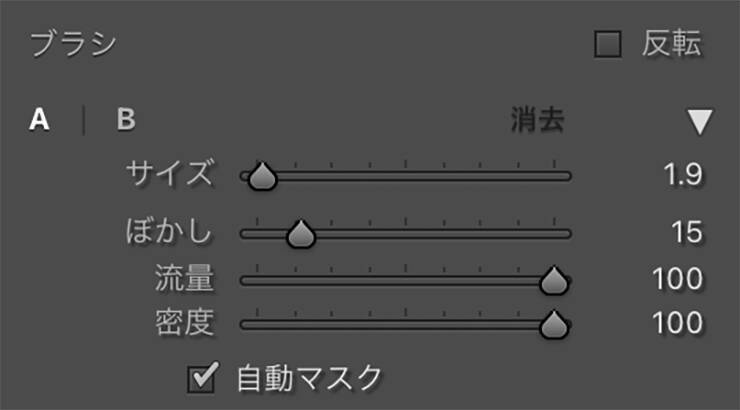 図8。[サイズ]はブラシサイズ、[ぼかし]はブラシのエッジをどれくらいぼかすか、[流量]はぼかしの適用率、[密度]はブラシでなぞった部分の透明度をそれぞれ調整する。[自動マスク]はブラシでなぞる範囲を同カラーに限定できるので、チェックを入れると、エッジを検知して、ある程度ラフにブラシでなぞってもはみ出ることなく作業できる
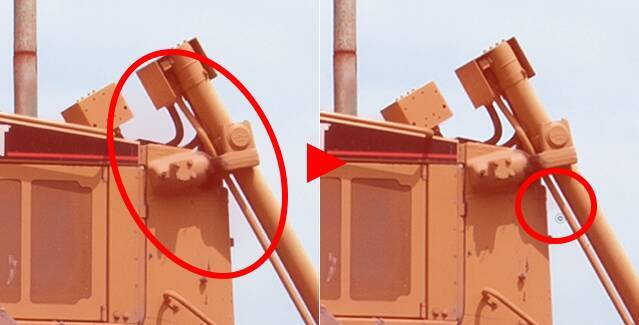 図9。赤枠のあたりにうっすら残る不要なマスクの部分を(左)、[減算]→[ブラシ]で適宜ブラシを調整しながら削除した(右)この作業を適宜繰り返して不要なマスクを削除できればマスクをかける作業の完了。
以上がマスクで部分的に補正をする基本的な手順ですが、ここまでやってみて、この写真の場合、被写体を選択するよりも背景を選択してマスクを作った方がきれいにできそうだなと判断したので、改めて一から完成まで作業してみます(以下は補足的内容も含まれるので、必要に応じて読み進めてください)。
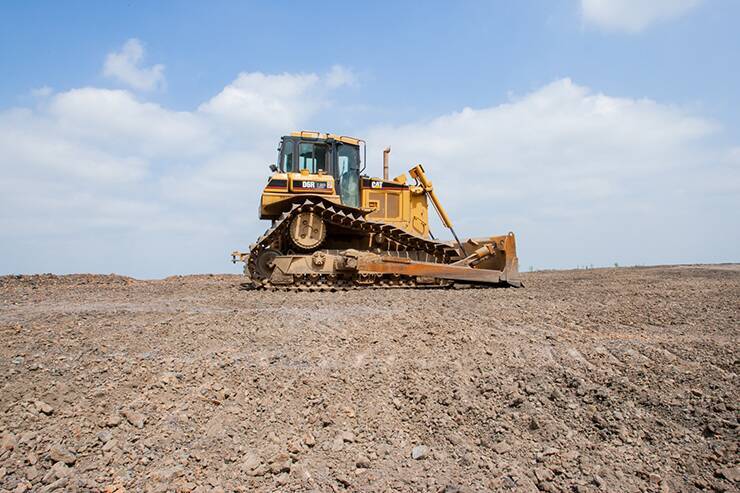 図10
図10
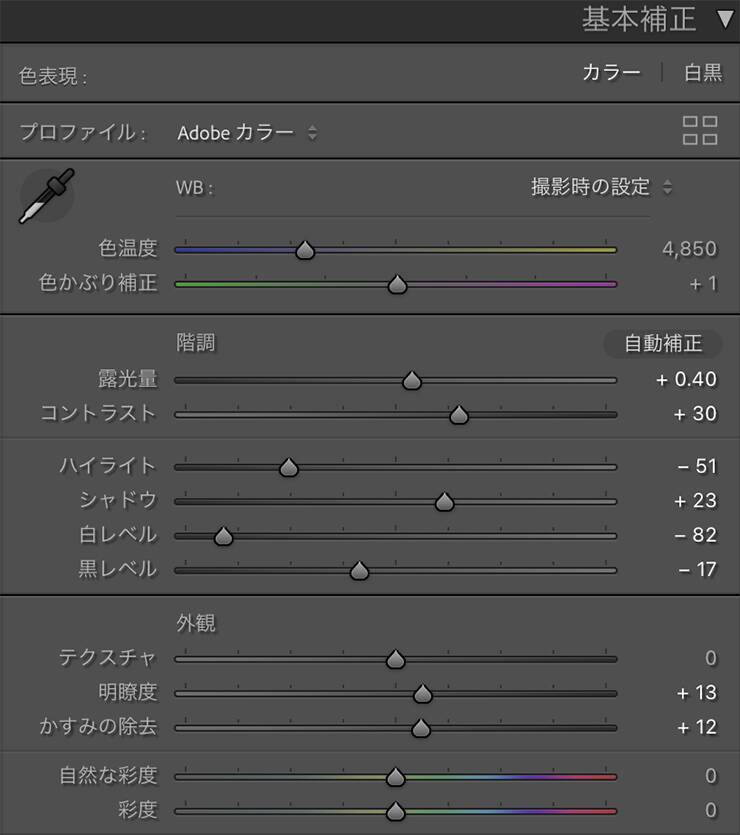 (図10の[基本補正]パネルの設定)続いてツールストリップから[マスク]→[背景を選択]をクリックします(図11)。
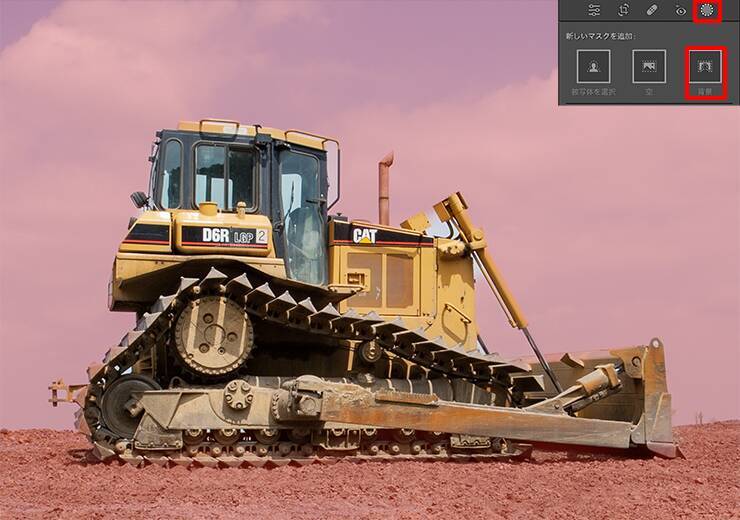 図12次にマスクパネルから[追加]→「ブラシ」を選択して(図12)、マスクが抜けている部分をブラシでなぞります(図13)。
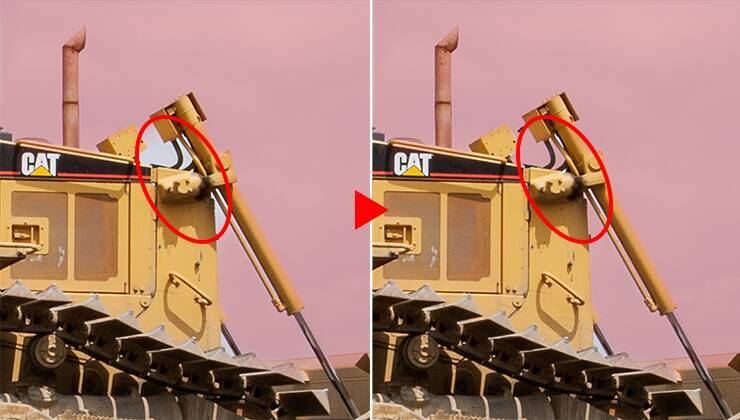 図13。マスクが抜けているエッジ部分や窓の付近などをブラシで追加する同じ要領で今度はマスクパネルから[減算]→「ブラシ」をクリックして、マスクの余分なところを削除します。これでブルドーザー以外のマスクができました(図14)。
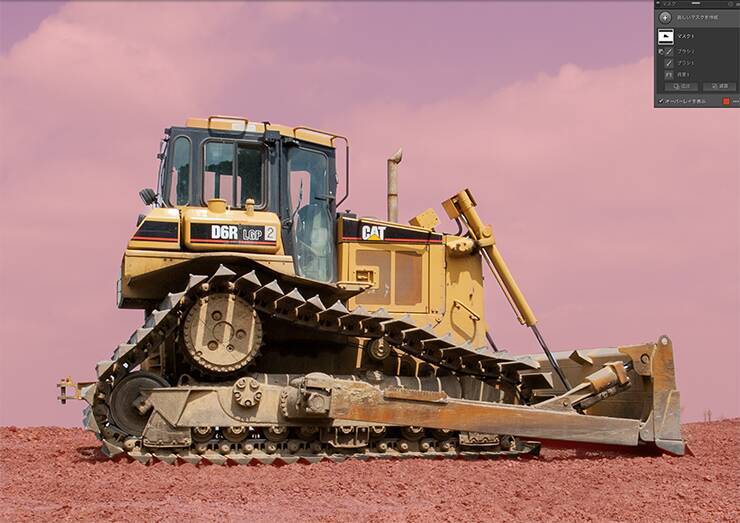 図14マスクの精度を確かめたいので、わかりやすいように一旦背景を暗くしてみます(図15)。
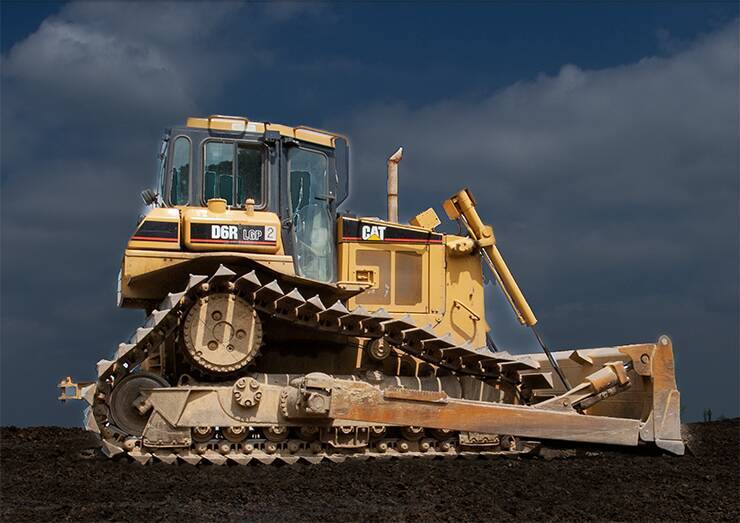 図15。マスクの範囲を確認するため明るさを下げた図意図的に背景を落としてしまうと精度の甘さやムラが目立ちますが、背景と被写体のバランスを崩さなければ、この程度でも目立たないでしょう。
ここから色調補正を施します。背景のマスク部分に対して、マスクパネルの項目で青空の明るさやコントラストを調整して、さらに、[HSL]パネルで青空の青みを少し濃くします(図16)。
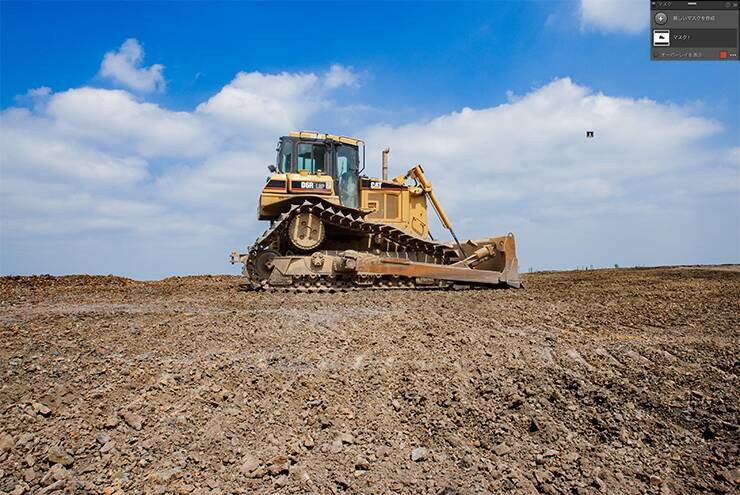 図16。マスクで選択した部分(ブルドーザー以外)の明るさ・コントラストなどを調整。さらにHSLパネルの項目で青空の色を濃くした
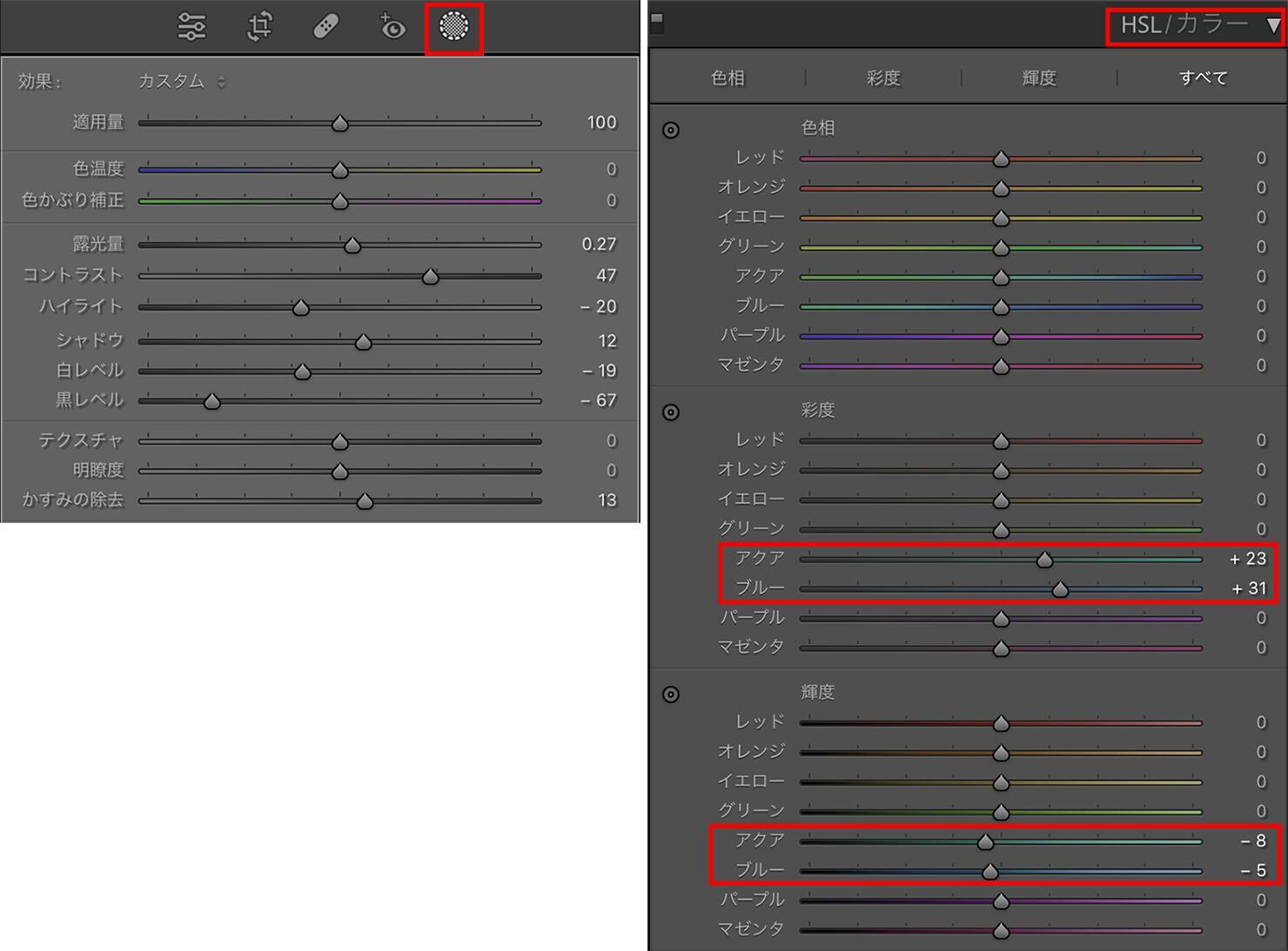 (図16の各パネル)左がマスクパネル、右が[HSL]パネルの各項目の設定値続いてブルドーザーを補正します。マスクパネルで「…」をクリックして、[マスクを複製して反転]を選択します(図17)。これで背景のマスクが反転されて、ブルドーザーのみをマスクすることができたので、マスクパネルでブルドーザーの明るさなどを補正します(図18)。
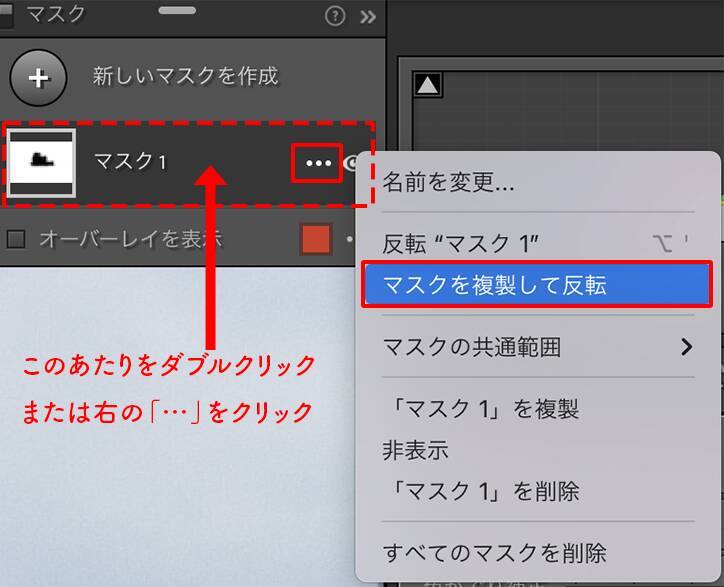 図17
図17
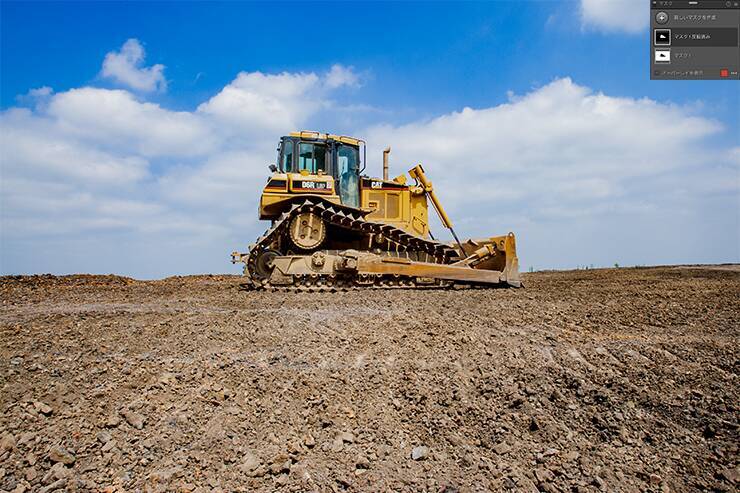 図18。ブルドーザーの明るさやコントラストを調整した
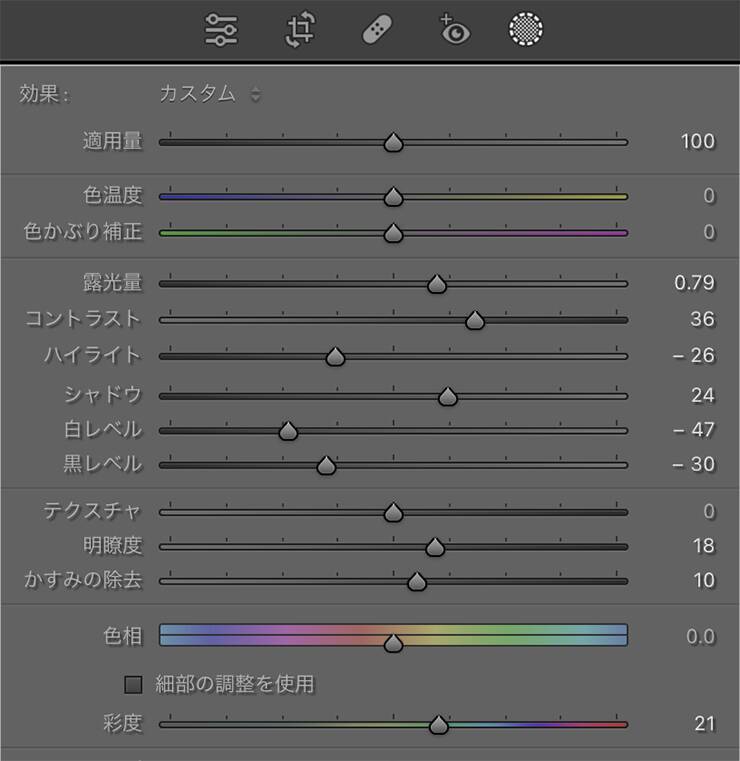 (図18のマスクパネルの各項目)さらに、青空にブルドーザーの色が映えるようにHSLパネルで補正したいところですが、このまま補正してしまうと、似たような色味の地面まで影響が出てしまいます。これはマスクパネル以外の補正パネルの設定はマスクした部分に関係なく、画像全体に適用されてしまうためで、マスク後に補正する際には注意が必要です。
もう少しだけブルドーザーに目がいくようにしたいので、さらにマスクを追加して補正します。まずはマスクパネルで[新しいマスクを作成]→[円形グラデーション]をクリックします(図19)。
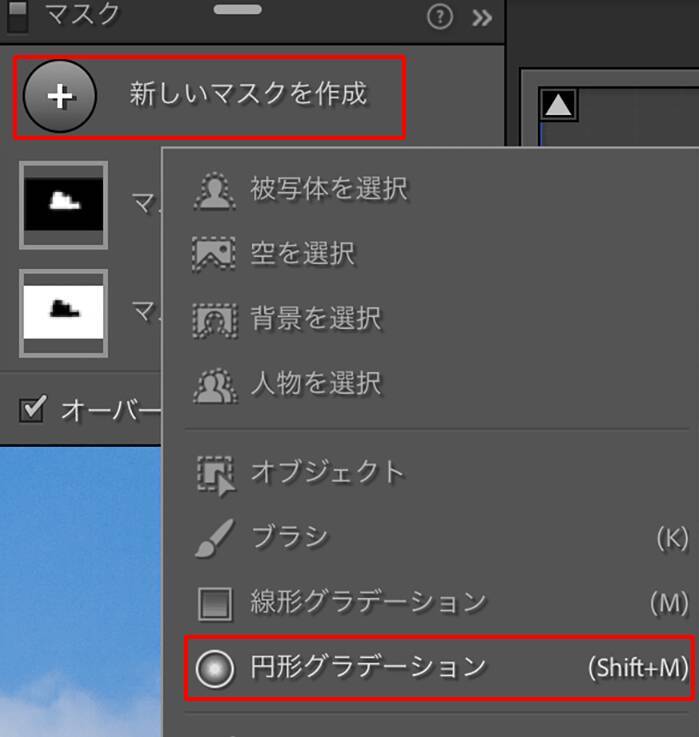 図19表示されたガイドやピンをドラッグして、下の図のようにブルドーザーが収まるようにマスクを楕円形に調整したら(図20)、マスクパネルで[マスクを複製して反転]をクリックします。
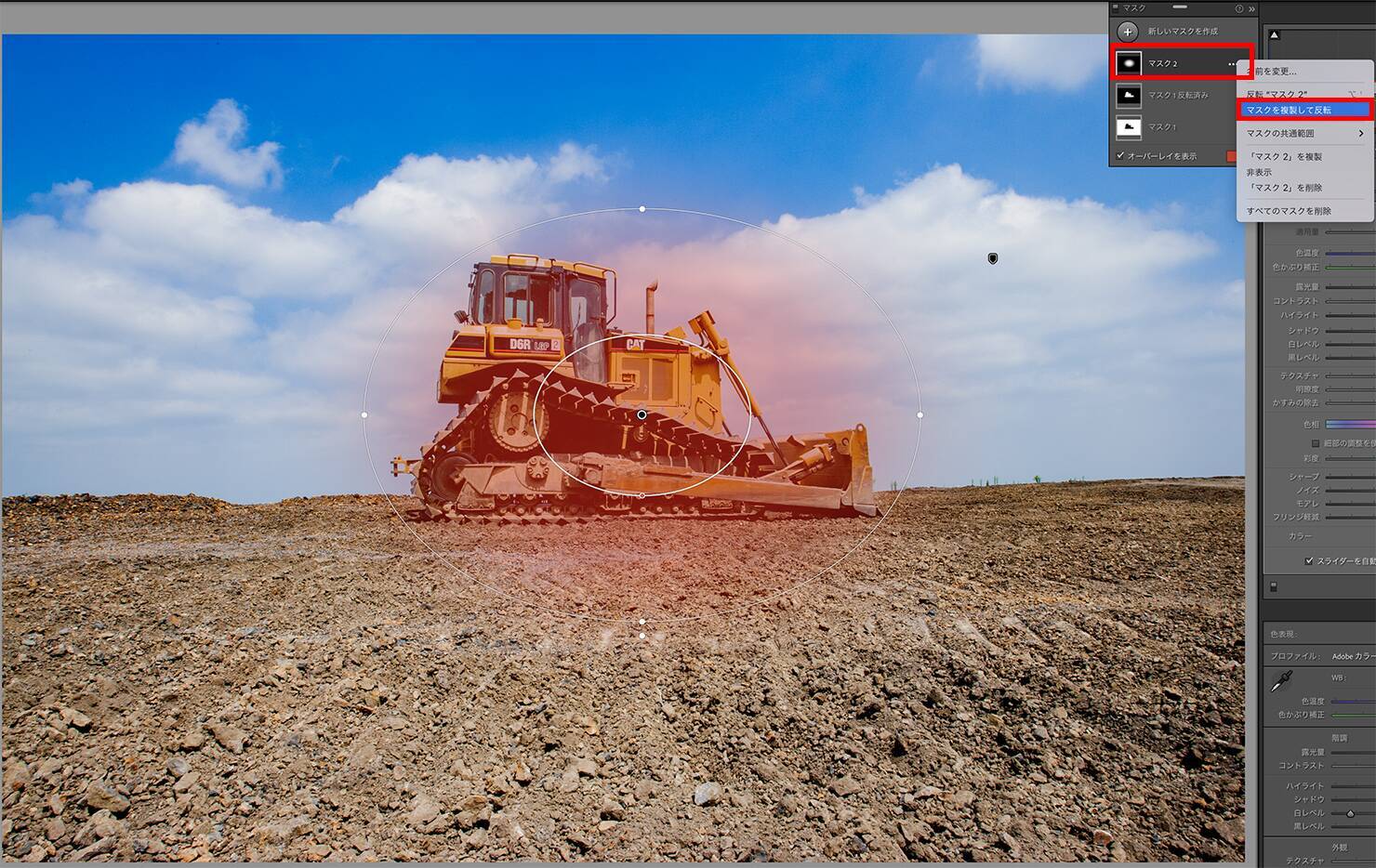 図20マスクを反転したことで、楕円形のマスク部分以外をマスクした状態ができたので、マスクパネルで明るさなどを補正します(図21)。
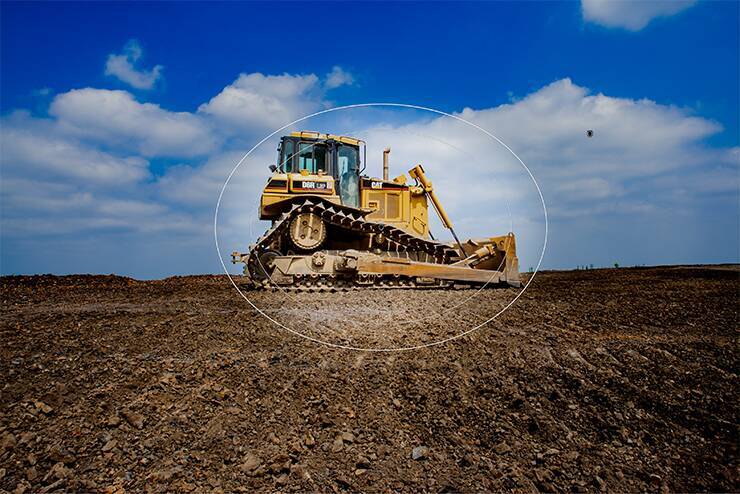 図21。楕円形のマスク部分以外(ブルドーザーとその周辺を除いた背景)をマスクして、この領域をマスクパネルで補正した
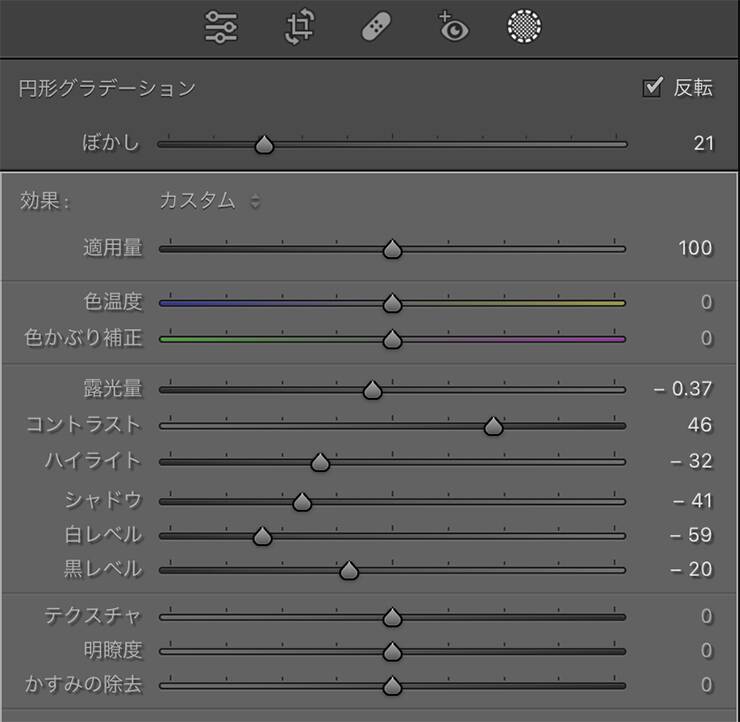 (図21のマスクパネル)マスクの範囲は、イメージに合わせて適宜調整します(図22)。
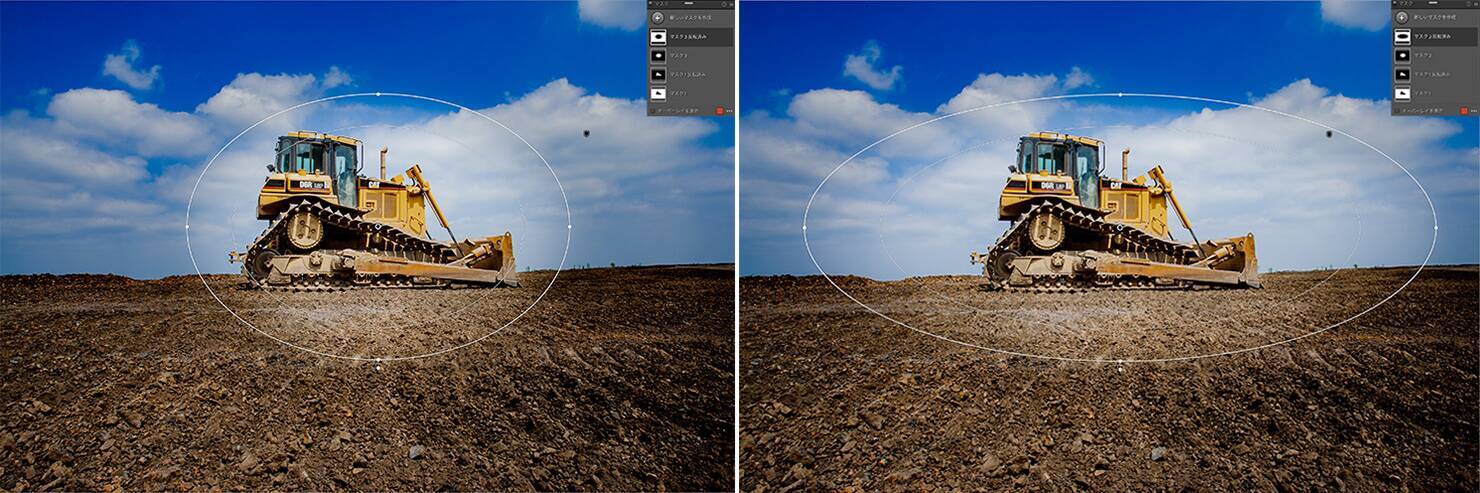 図22さらに、マスクパネルでマスクを切り替えて、明るさなどをそれぞれ補正してバランスを整えます(図23)。
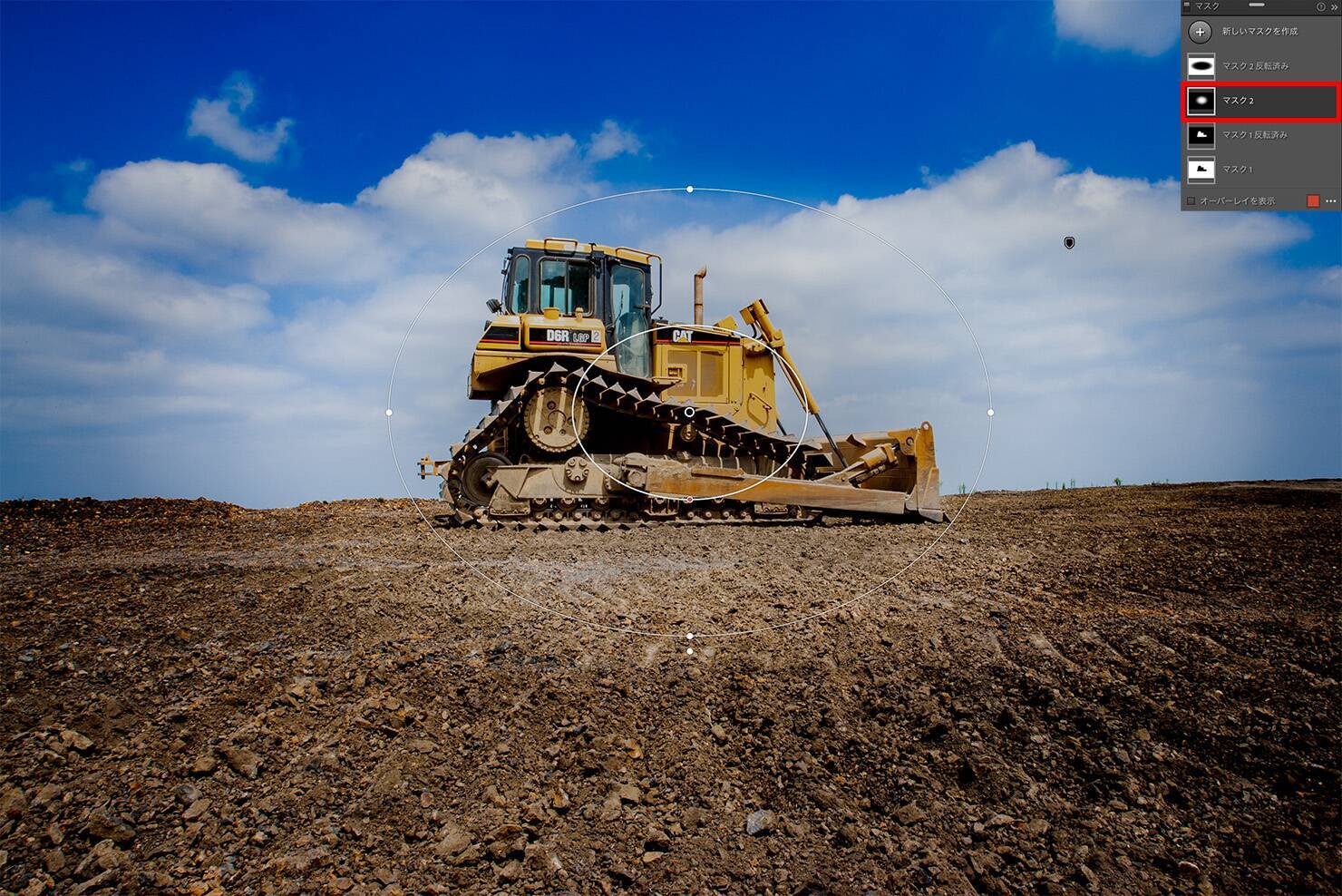 図23。図20で作ったブルドーザーとその周りを選択したマスク。マスクパネルで明るさなどを少し落とした
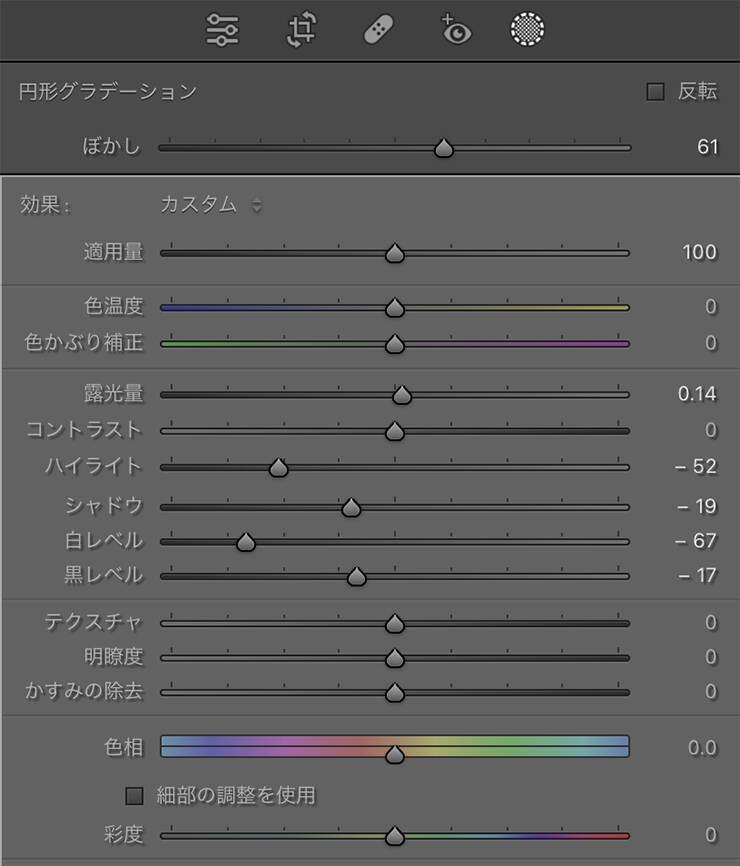 (図23のマスクパネル)同様にマスクパネルでマスクを切り替えてブルドーザー部分も補正したら(図24)、最後に[基本補正]パネルで全体の補正をします(図25)。全体的に彩度を落として作品ぽく仕上げてみました(図26)。
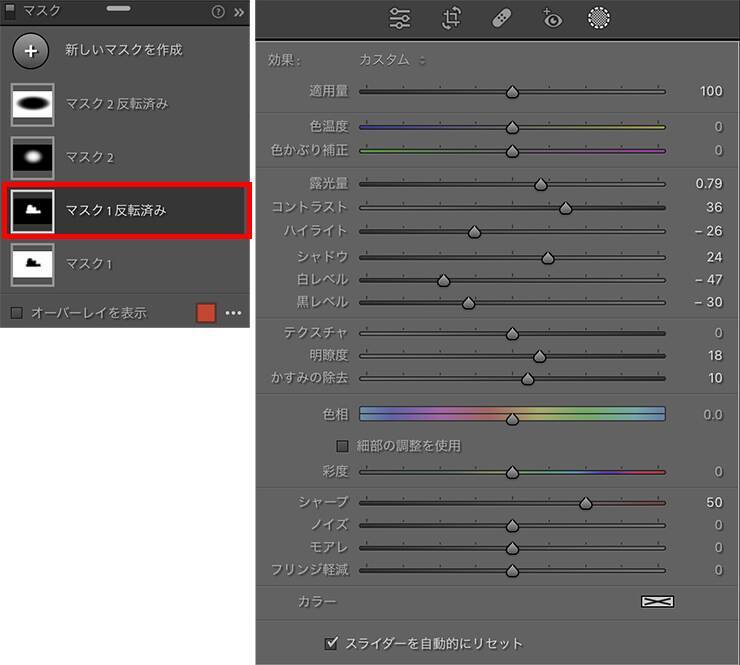 図24。図17で作ったブルドーザーだけのマスクに切り替えて(左)、各項目で調整した(右)
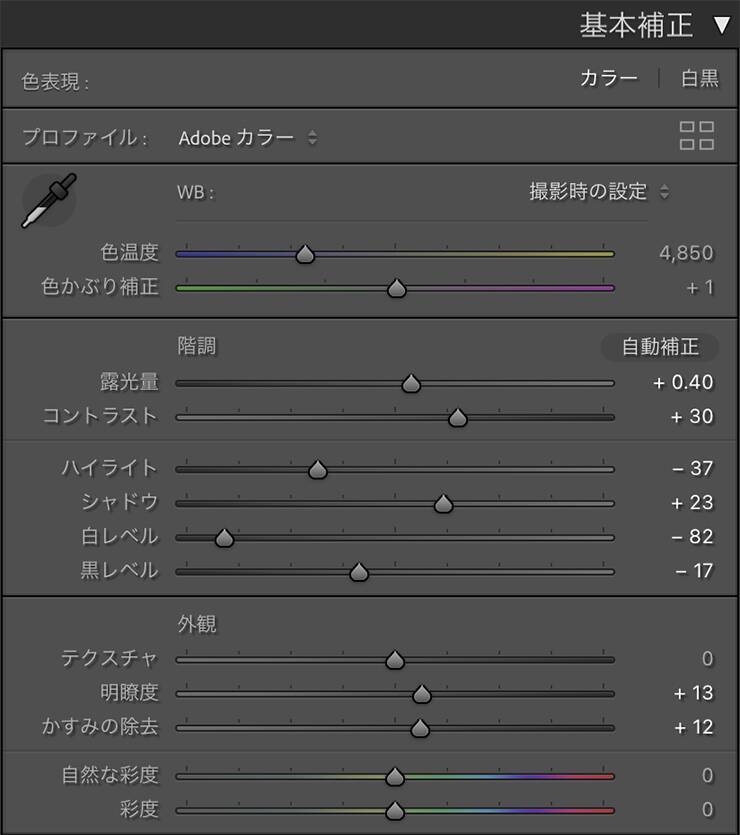 図25。最終的な基本補正パネルの設定値。
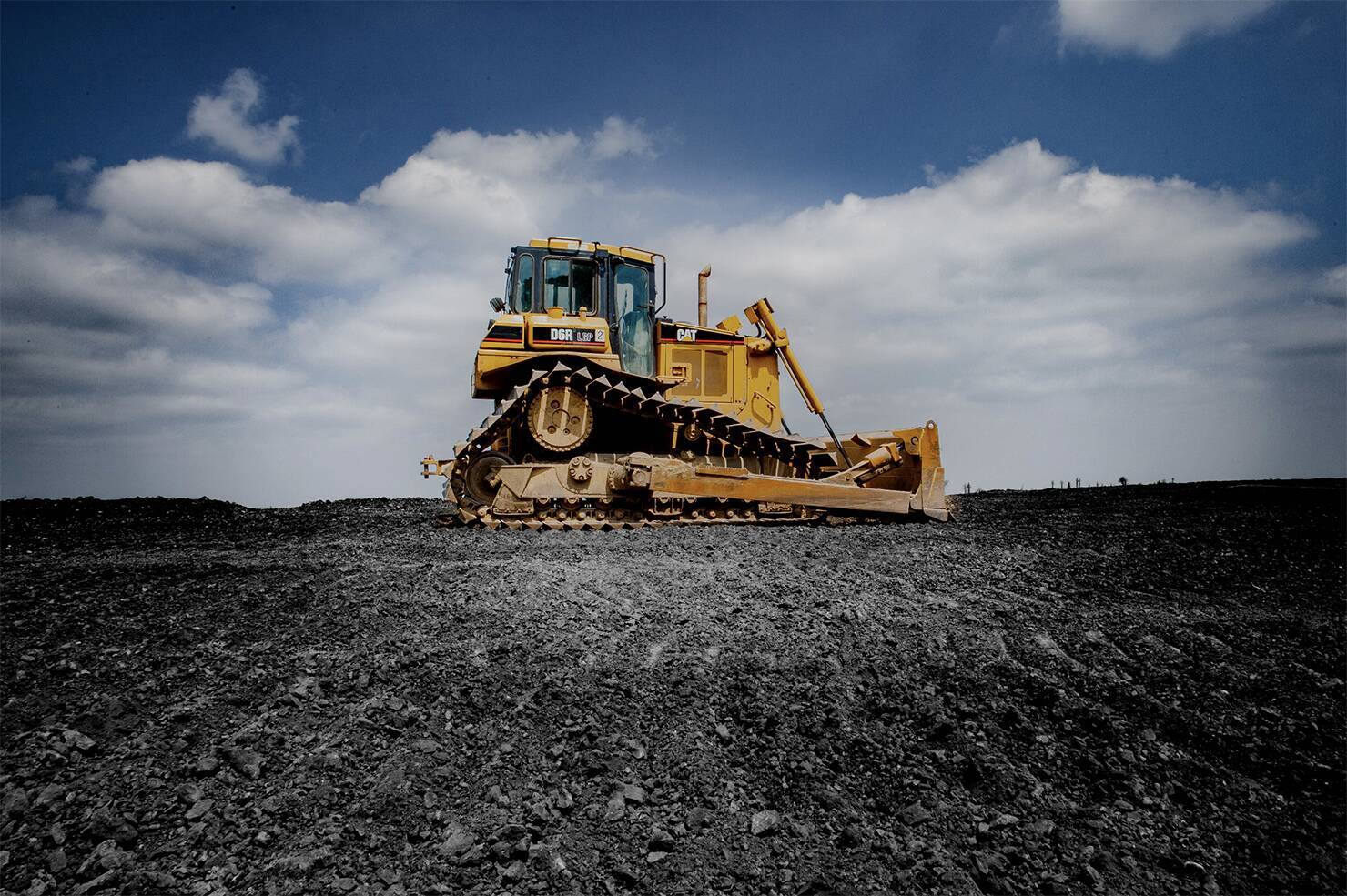 図26。完成写真なんでもないスナップ写真がちょっと見栄えする雰囲気になりました。マスクを反転して、さらにマスクの範囲を広げようとするときには、[追加]なのか[減算]なのか、紛らわしくなるので注意しましょう。
補正に関して共通することは、きれいなデータを作ることも大切ですが、それよりも少ない工数で違和感がなく写真の完成度が上がることが望ましいです。仕上がりイメージを持ってから作業をすると無駄なく進められますので、自分なりのゴールラインを見つけましょう。
以上、Lightroomで部分的に写真を補正したい場合に利用する「マスク」機能を使った補正の具体的な手順でした。
●構成:編集部 ●構成+制作+写真:谷本夏[studio track72] ●編集:編集部
*Lightroom Classic画面で解説しますがLightroom CCも基本的には同様の操作で補正可能です。
■使用する機能「マスクツール」、新しいマスクの追加([被写体を選択]、[空]、[背景])、マスク(「ブラシ」「円形グラデーション」)、「マスクを複製して反転」
目次1.【はじめに】マスク機能とは?
Lightroomで写真の部分補正をしたい場合は、写真内の人物・背景・オブジェクトなど補正したい範囲を指定して、その部分だけに調整が効くようにする「マスク」機能を使います(図1)。
部分補正の基本的な手順
- 1 写真内の補正したい部分を自動で検出して指定する(マスクをかける)
- 2 自動検出がうまくいかなかった細部のマスクを微調整する(マスクの追加・削除)
- 3 マスクできた部分を補正
2.最初に自動でマスクできる範囲を確認する
マスク機能を使うには、写真を読み込んで[現像]モジュールを開いたら、[基本補正]パネルの上のツールストリップから[マスク]ボタンをクリックして、マスクの追加や種類を選択できるオプションを表示します(図2)。この中の項目から目的に合わせて使用するマスクを選択します。
例えば、今回の写真は被写体であるブルドーザーを選択する場合、[被写体を選択]でマスクを作るか、[背景を選択]で背景を選択してできたマスクを反転して、ブルドーザーを選択するという2通りの手順があります。
どちらの方法が精度が高いか、両方を見比べてから作業を始めるといいでしょう。
3.補正したい部分を自動で検出して細部を調整する(マスクをかける/適宜マスクを削除する)
まずは、[被写体を選択]を選んだと仮定して、その先の作業を見ていきます。被写体は選択できましたが、拡大した画像を見てみると(図4)、空の抜け部分、窓ガラスの抜け部分、影など必要ない部分までマスクされています。
ここでは、背景にかかった不要なマスクを削除したかったので一旦[背景を選択]を選択しましたが、あまり変化がなかったため、[空を選択]を選択して(図5)、背景の不要なマスクをほとんど削除しました(図6)。
[ブラシ]をクリックするとオプションが表示されるので(図8)、適宜ブラシのサイズなどを調整して、[自動マスク]にもチェックを入れて、不要な部分をドラッグしてマスクを削除しました(図9)。
あとは明るさや色味を補正すれば部分補正の完成です。
以上がマスクで部分的に補正をする基本的な手順ですが、ここまでやってみて、この写真の場合、被写体を選択するよりも背景を選択してマスクを作った方がきれいにできそうだなと判断したので、改めて一から完成まで作業してみます(以下は補足的内容も含まれるので、必要に応じて読み進めてください)。
4.補足:[背景を選択]で部分補正する
まず初めに[現像]モジュールを開いたら、[基本補正]パネルの項目で明るさなどを調整します(図10)。*明るさ補正の詳細はこちら「写真全体を明るくする方法(明るさを決める6項目の解説)」の記事を参照。
ここから色調補正を施します。背景のマスク部分に対して、マスクパネルの項目で青空の明るさやコントラストを調整して、さらに、[HSL]パネルで青空の青みを少し濃くします(図16)。
もう少しだけブルドーザーに目がいくようにしたいので、さらにマスクを追加して補正します。まずはマスクパネルで[新しいマスクを作成]→[円形グラデーション]をクリックします(図19)。
各マスクの補正が終わったら、最後に[基本補正]パネルで全体を補正する
補正に関して共通することは、きれいなデータを作ることも大切ですが、それよりも少ない工数で違和感がなく写真の完成度が上がることが望ましいです。仕上がりイメージを持ってから作業をすると無駄なく進められますので、自分なりのゴールラインを見つけましょう。
以上、Lightroomで部分的に写真を補正したい場合に利用する「マスク」機能を使った補正の具体的な手順でした。
●構成:編集部 ●構成+制作+写真:谷本夏[studio track72] ●編集:編集部
編集部おすすめ












![[USBで録画や再生可能]Tinguポータブルテレビ テレビ小型 14.1インチ 高齢者向け 病院使用可能 大画面 大音量 簡単操作 車中泊 車載用バッグ付き 良い画質 HDMI端子搭載 録画機能 YouTube視聴可能 モバイルバッテリーに対応 AC電源・車載電源に対応 スタンド/吊り下げ/車載の3種類設置 リモコン付き 遠距離操作可能 タイムシフト機能付き 底部ボタン 軽量 (14.1インチ)](https://m.media-amazon.com/images/I/51-Yonm5vZL._SL500_.jpg)