

Lightroom Classicで写真内の人物や背景だけを部分的に補正したい場合は、「マスク」機能が便利です。ここでは広範囲を補正するのに便利な「線形グラデーション」マスクを使った補正の手順を紹介します。
そのほかのマスクの種類や個別の概要は「写真を部分補正する01(マスクの種類と機能解説)」、マスクの基本操作は「写真を部分補正する02(マスク機能の使い方・手順)」で詳しく解説していますので、各記事を参照してください。
*Lightroom Classic画面で解説しますがLightroom CCも基本的には同様の操作で補正可能です。
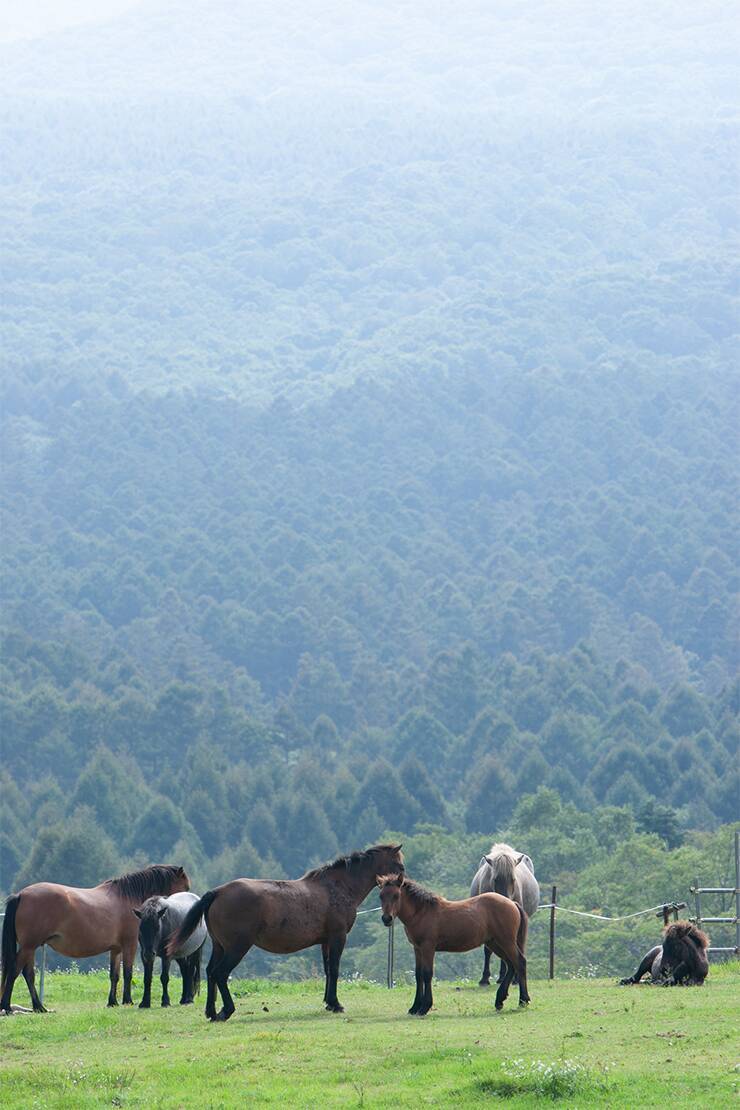 図1マスク機能を使うには、写真を読み込んで[現像]モジュールを開いたら、[基本補正]パネルの上のツールストリップから[マスク]ボタンをクリックして、マスクの追加や種類を選択できるオプションを表示します(図2)。この中の項目から目的に合わせて使用するマスクを選択します。
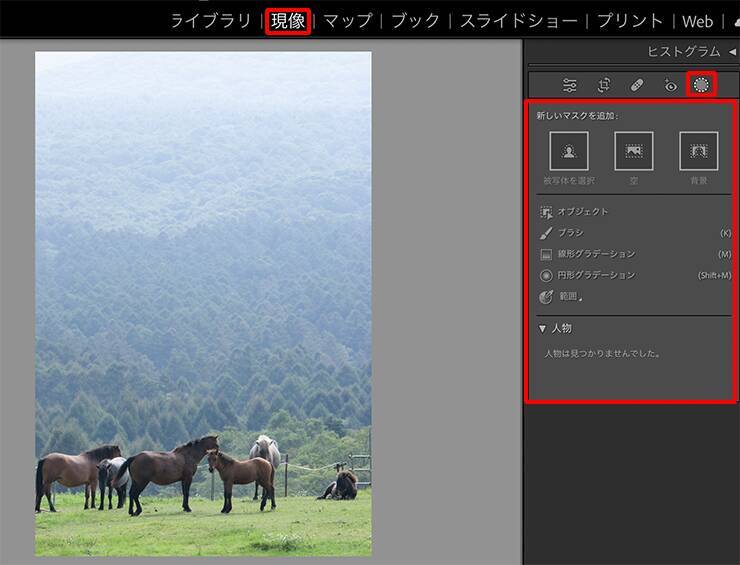 図2まずは馬をマスクして背景と切り分けます。[被写体を選択]をクリックすると、馬をオーバーレイ表示したマスクが作成されます(図3)。このマスクは後ほど使うので、一旦置いておきます。
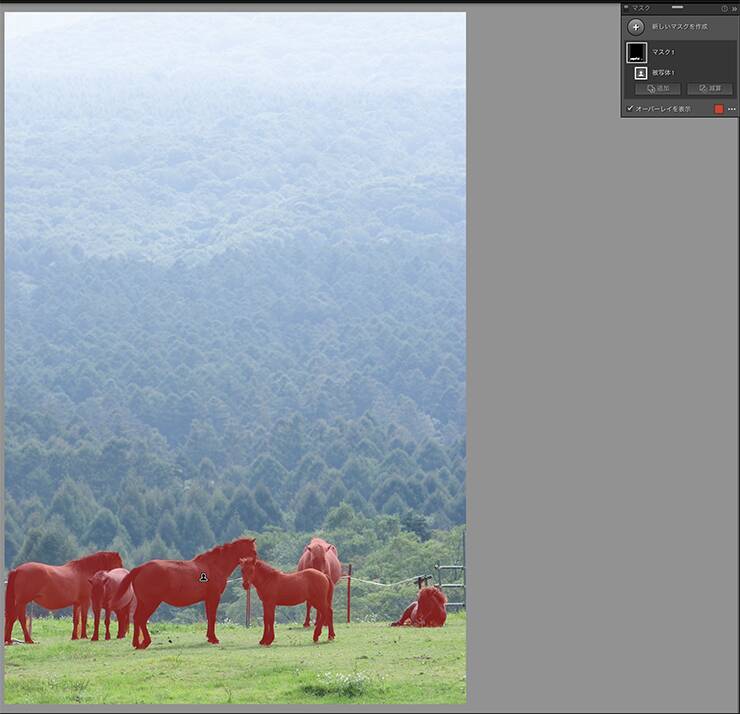 図3続いて、背景をマスクしていきます。マスクパネルの[新しいマスクを作成]をクリックして、[線形グラデーション]を選択します(図4)。
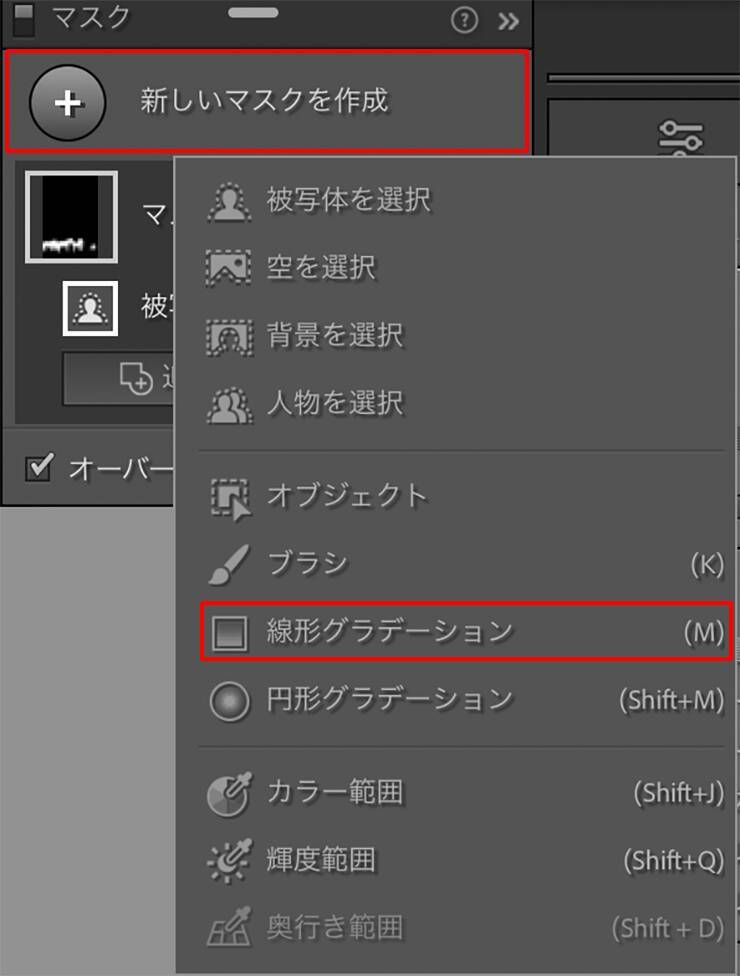 図4。マスクパネルの[新しいマスクを作成]→[線形グラデーション]を選択。新規マスクがレイヤーに追加される画面上部から下部にドラッグすると、グラデーションのマスクが作成できます(図5)。このとき3本のガイドラインが表示されるので、マスクの範囲は赤いピンがあるガイドをドラッグして調整、グラデーションの範囲を変更したい場合はガイドの間隔を調整、マスクの位置は中心の四角をドラッグして調整、マスクの角度は真ん中の線の付近またはガイド先端の白いピンの付近をドラッグしてそれぞれ変更します。
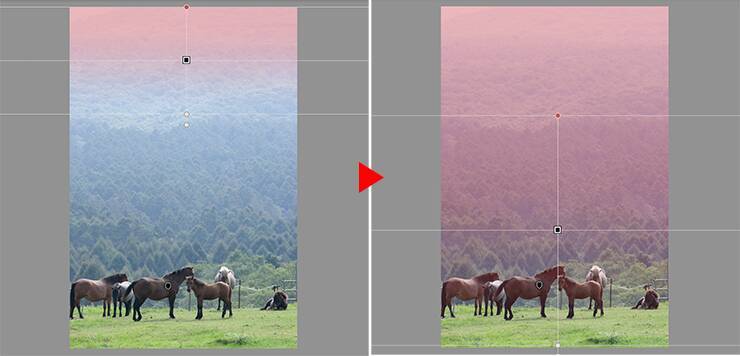 図5。ここでは背景全体を覆うようにして馬の位置からマスクが薄くなるような線形グラデーションに調整した
まずは[外観]で[かすみの除去]スライダーを右にドラッグして大まかに背景のもやを除去します(図6)。
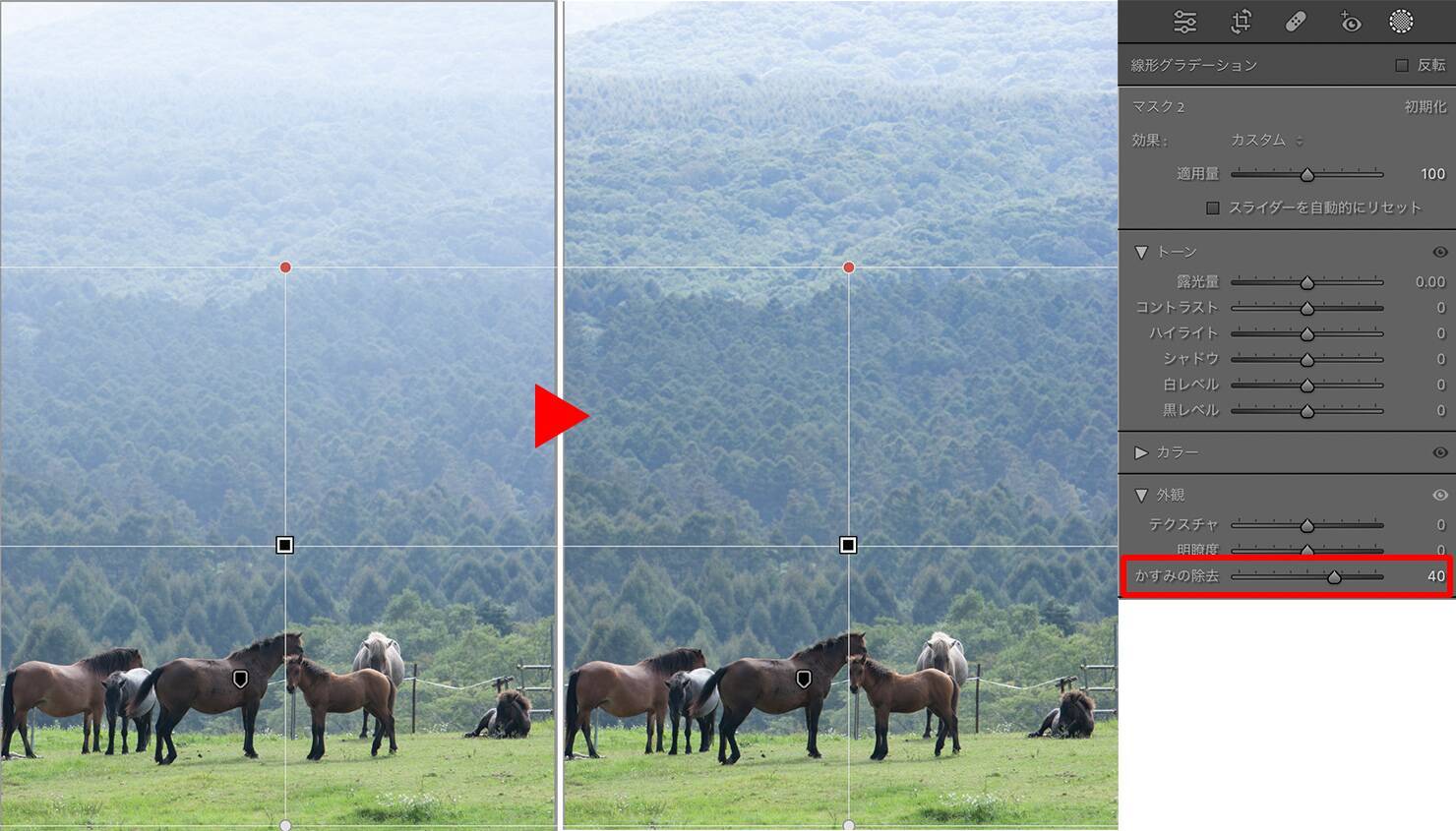 図6[トーン]の[ハイライト]、[白レベル]、[黒レベル]も調整してもう少しもやを抑えます(図7)。
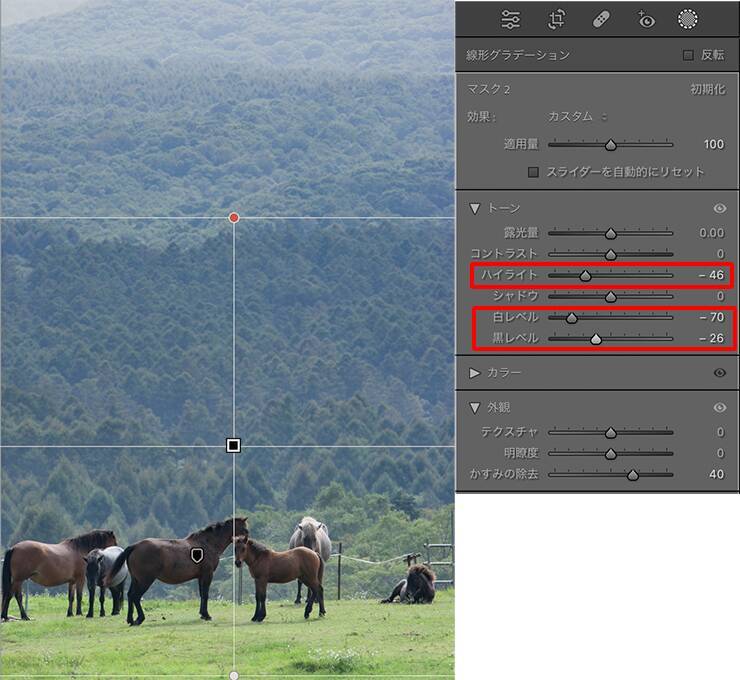 図7[カラー]の[色温度]、[彩度]を調整して木々の色を補正します(図8)。
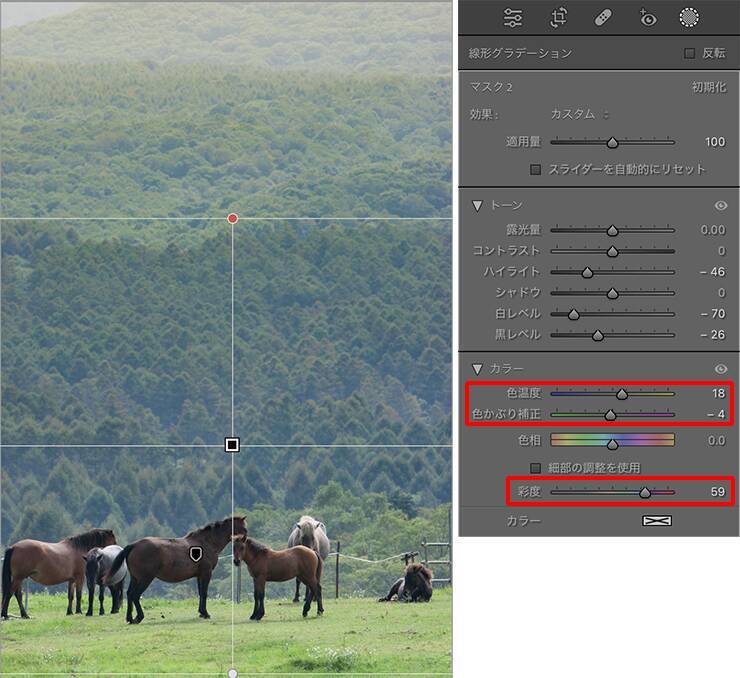 図8[外観]の[シャープ]を一番左までドラッグしてぼかすことで、奥行き感を出します。また、[トーン]の[露光量]を調整して少しだけ明るくします(図9)。
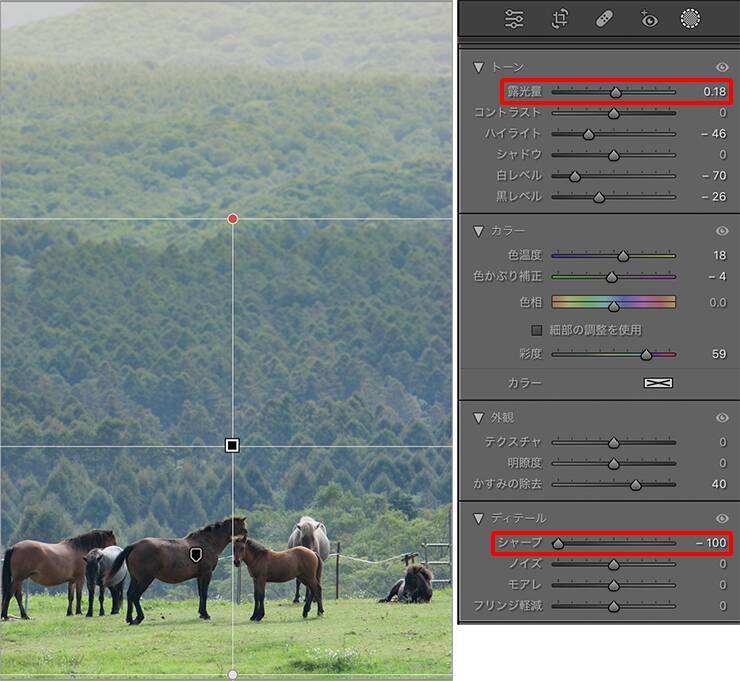 図9
図9
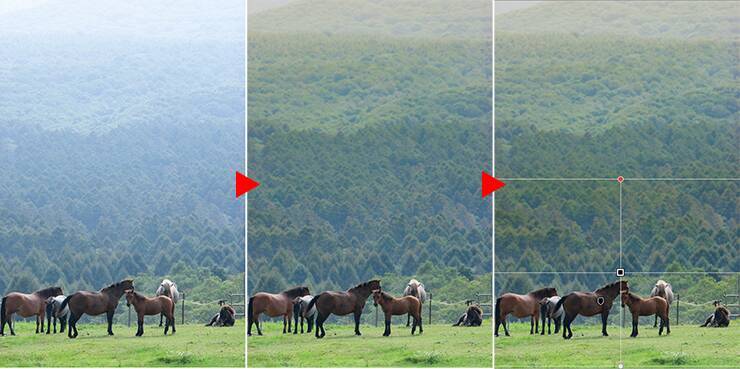 図10続いて、マスクパネルで最初に作った馬のマスクのレイヤーをクリックしてマスクを切り替え、各スライダーを調整して背景と馬の明るさのバランスを整えます(図11)。
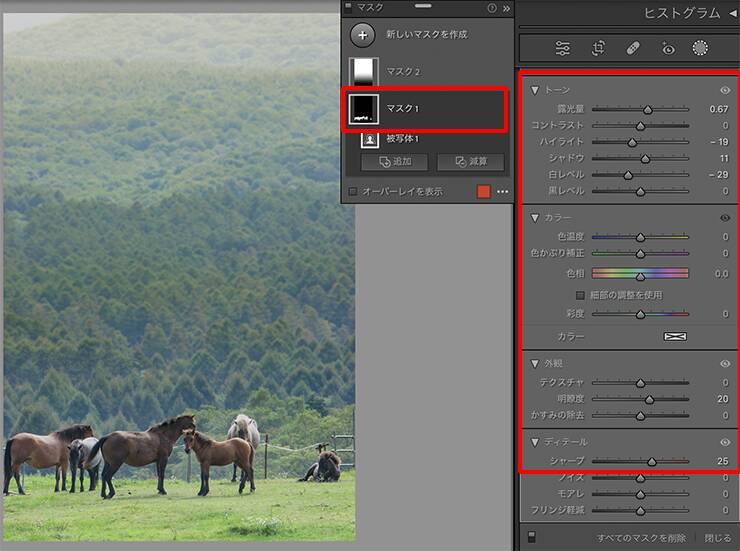 図11あとは、全体を見ながら[基本補正]パネルで写真全体の明るさを微調整します(図12。これまでに調整したマスクパネルの各スライダーはあくまでもマスクに対して適用されています。写真全体のトーンや明るさを変更する場合は[基本補正]パネルで調整しましょう)。
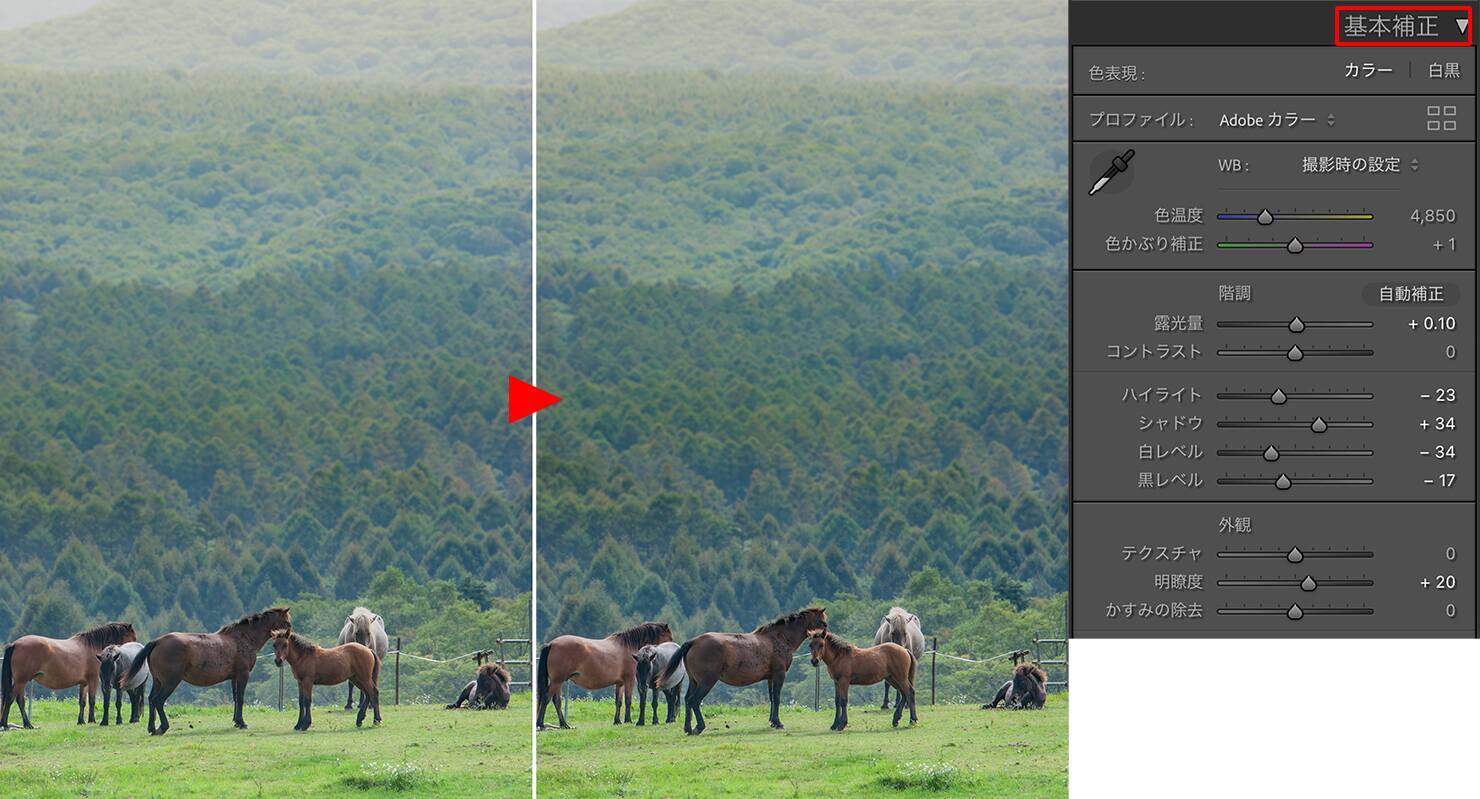 図12。マスクパネル以外のパネルの項目は通常通り写真全体に効果が加わるさらに、マスクパネルで馬のマスクを選択して、背景とのバランスをみながら[適用量:171]にして、馬の補正の効果を少し上げたら完成です(図13)。
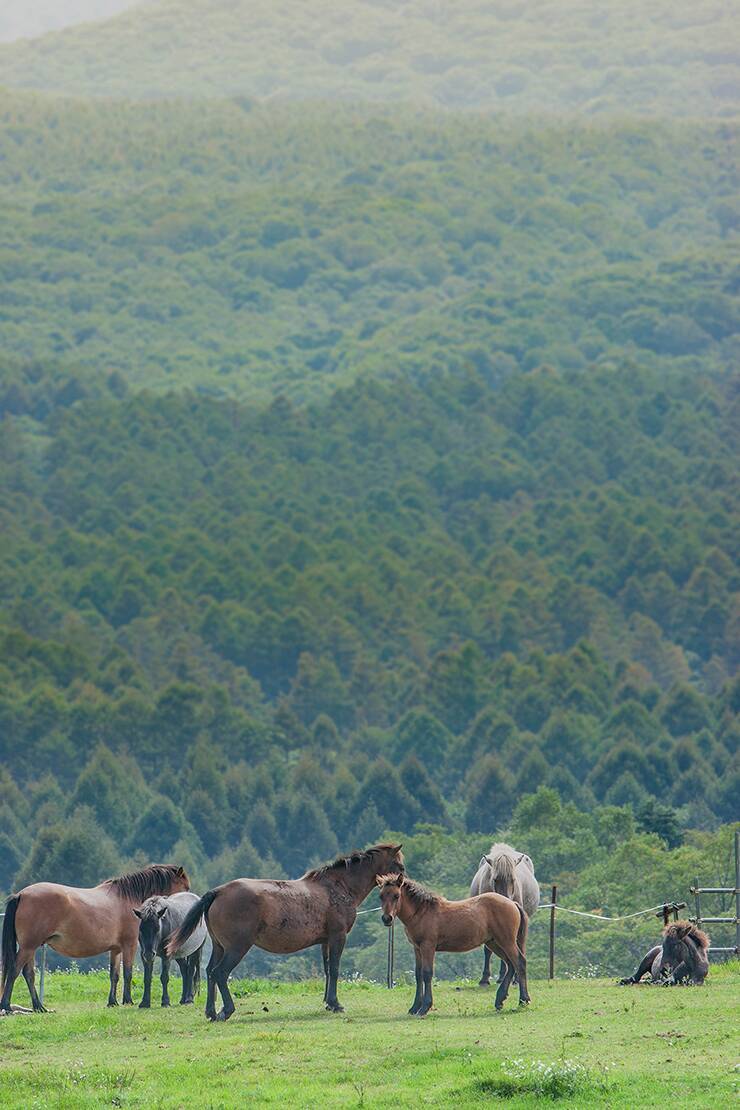 図13線形グラデーションは、広範囲を面でマスクすることできるので、空や背景全体を補正したいときなどに便利なマスクです。また、マスクを対象ごとに分けると、それだけ細かい調整が可能になります。
ただし、マスクを切り分けすぎると調整が煩雑になるので、マスクは必要な部分だけに留めましょう。以上、Lightroomで「線形グラデーション」を使って写真内の人物や背景だけを部分的に補正する方法でした。
●構成:編集部 ●構成+制作+写真:谷本夏[studio track72] ●編集:編集部
そのほかのマスクの種類や個別の概要は「写真を部分補正する01(マスクの種類と機能解説)」、マスクの基本操作は「写真を部分補正する02(マスク機能の使い方・手順)」で詳しく解説していますので、各記事を参照してください。
*Lightroom Classic画面で解説しますがLightroom CCも基本的には同様の操作で補正可能です。
■使用する機能「マスクツール」、新しいマスクの追加、「線形グラデーション」
目次1.線形グラデーションなどでマスクする(マスクを分けて部分補正の範囲を指定する)
放牧された馬が佇んでいる写真があります(図1)。背景に広がる森林にモヤがかかっていてあまりスッキリしていません。馬自体は引き立って見えていますが、奥行き感がもう少し欲しいところです。マスクを使って部分的に写真を補正してみましょう。
2.線形グラデーションでマスクした部分の色調を補正する
線形グラデーションのマスクの範囲が決まったら、マスクパネルの各項目でマスクした部分を補正していきます(ここでは背景部分の白みがかかったもやを補正)。まずは[外観]で[かすみの除去]スライダーを右にドラッグして大まかに背景のもやを除去します(図6)。
3.マスク部分と全体を確認しながら微調整
ある程度背景の補正ができたら、修正前と修正後を比較して補正の領域(マスクの位置)などを再確認します。ここでは補正のかかる範囲を広げたかったので、グラデーションの幅を少し狭めました(図10)。
ただし、マスクを切り分けすぎると調整が煩雑になるので、マスクは必要な部分だけに留めましょう。以上、Lightroomで「線形グラデーション」を使って写真内の人物や背景だけを部分的に補正する方法でした。
●構成:編集部 ●構成+制作+写真:谷本夏[studio track72] ●編集:編集部
編集部おすすめ


















![[USBで録画や再生可能]Tinguポータブルテレビ テレビ小型 14.1インチ 高齢者向け 病院使用可能 大画面 大音量 簡単操作 車中泊 車載用バッグ付き 良い画質 HDMI端子搭載 録画機能 YouTube視聴可能 モバイルバッテリーに対応 AC電源・車載電源に対応 スタンド/吊り下げ/車載の3種類設置 リモコン付き 遠距離操作可能 タイムシフト機能付き 底部ボタン 軽量 (14.1インチ)](https://m.media-amazon.com/images/I/51-Yonm5vZL._SL500_.jpg)