

Lightroomで、写真の四隅の明るさを補正する方法を紹介します。基本的な手順に加え、意図的に周辺光量を落として写真を印象的に見せる方法など、応用的なテクニックについても詳しく解説。
*Lightroom Classic画面で解説しますがLightroom CCも基本的には同様の操作で補正可能です。
その際、周辺光量落ち(周辺減光)と呼ばれる現象とその補正方法についても解説しましたが、ここではそのおさらいを含め、もう少し自由度が高くて応用の効く補正の仕方を紹介したいと思います。
まずは、Lightroom Classicで元の写真(図1)を読み込み、画面上側の[現像]を押して(Lightroom CCでは[編集])、現像モジュールを開きます。今回の写真はペンギンの体やフリッパー(翼のようなヒレの部分)を望遠レンズで撮影したものです。
 図1ペンギンって、なんとなくツルッとしていて、水でしっとり濡れたような印象がありますよね。でも動物園で眺めていたとき、その体の表面についた無数の水滴に目が留まったんです。ちょうど望遠レンズを持っていたので寄って撮影してみると、水滴もさることながら、びっしりと生え重なったきめ細かい羽毛も見て取れました(図2)。その質感がとても気に入って写真を撮ったのですが、画面で見ると意外と印象が弱い……。ここでは、その質感を見ただけでわかりやすく伝えることにポイントを絞って補正していきたいと思います。
 図2そこでまず、[基本補正]パネルで全体的に補正していきます。[露光量]や[シャドウ]を少し上げて、[ハイライト]や[白レベル]を抑え、[テクスチャ]や[明瞭度]などを若干上げて羽毛や水滴が際立つようにします(図3)。
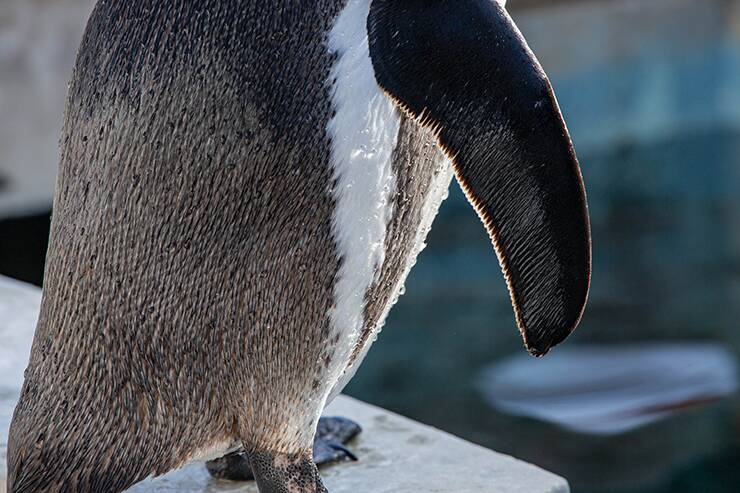 図3
図3
 (図3の設定)フリッパーのハイライト付近を拡大表示してみると緑色のフリンジが確認できたので(図4)、[レンズ補正]パネルの[プロファイル]タブにある[色収差を除去]にチェックを入れてフリンジを除去します(図5)。
 図4。フリッパーのハイライト付近にフリンジが発生している
 図5。[色収差を除去]にチェックを入れることでフリンジを自動で除去できる
 (図5の設定)続いて、[色収差を除去]の下にある[プロファイル補正を使用]にチェックを入れます。これで、レンズによる歪み(歪曲収差)と周辺光量落ちが自動で補正されます(図6)(図7)。
収差や減光が目立たない写真にしたいということであれば、ここまでの手順でOK。簡単ですよね。
 図6。[プロファイル補正を使用]にチェックを入れる前
 (図6の設定)
 図7。[プロファイル補正を使用]にチェックを入れて歪曲収差と周辺光量落ちを自動補正した状態
 (図7の設定)
[レンズ補正]パネルの[プロファイル]タブを見ると、下の方に[周辺光量補正]スライダーがあるのに気付きます(図8)。これを左に動かすと、自動で補正されて明るくなった写真の四隅の光量を再び落としていくことができます。いちばん左まで動かして[周辺光量補正:0]にすると、補正前の状態に戻ります(図9)(図10)。
 図8。[レンズ補正]パネルの[プロファイル]タブにある[周辺光量補正]スライダー
 図9。[周辺光量補正]調整前
 (図9の設定)
 図10。[周辺光量補正:0]に調整した状態。自動補正で明るくなった写真の四隅が再び暗くなる
 (図10の設定)今回は四隅をさらに落として写真中央にある羽毛や水滴に目が行くようにしたいと思います。そこで、[レンズ補正]パネルの[手動]タブをクリックして表示させ、[周辺光量補正]の[適用量]と[中心点]のスライダーをいちばん左まで動かします(図11)。[適用量]は周辺光量の明るさを、[中心点]は周辺光量の範囲を調整できます。
 図11。[周辺光量補正]を[適用量:-100]、[中心点:0]に調整した状態
 (図11の設定)これによって、視線が自然と写真中央の羽毛と水滴に行くようになり、見せたい部分が明確になります。
[効果]パネルを表示すると、[切り抜き後の周辺光量補正]という項目の下に[スタイル]というプルダウンメニューと、[適用量]、[中心点]、[丸み]、[ぼかし]、[ハイライト]の5つのスライダーが用意されています(図12)。
 図12。[効果]パネルの[切り抜き後の周辺光量補正]では、周辺光量の補正を細かく設定できる[スタイル]では周辺光量の補正の仕方を設定できます。今回は明暗をつけやすいデフォルトの[ハイライト優先]のまま使用しますが、周辺光量を落とした際にその色味が変わってしまうような場合は[カラー優先]に変更すると違和感の少ない仕上がりになる場合があります(図13)。
 図13。このほか[オーバーレイをペイント]もあるが、単純に白黒のグラデーションを加えて四隅を暗くしたり明るくしたりするため単調な仕上がりになりやすい5つのスライダーでは、次のような効果を加えることができます。
⚫︎[適用量]……周辺光量の補正をどのくらい適用するかを設定できます。左にスライドすると四隅から中心に向かって徐々に暗くなります(図14)。右に動かすと四隅から明るくなります(図15)。
 図14。スライダーを左に動かして[適用量:-100]に調整した状態
 (図14の設定)
 図15。スライダーを右に動かして[適用量:+100]に調整した状態
 (図15の設定)⚫︎[中心点]……四隅から中心にかけてどのくらいの範囲に補正を適用させるかを設定できます。
 図16。[中心点:0]に調整した状態
 (図16の設定)
 図17。[中心点:74]に調整した状態
 (図17の設定)⚫︎[丸み]……周辺光量補正の形にどのくらい丸みを持たせるかを設定できます(図18)。左にスライドすると適用範囲が四角くなり(図19)(図20)、右だと丸くなります(図21)(図22)。
 図18。デフォルトの[丸み:0]だと写真のアスペクト比に合わせた楕円形になる。なお、効果を分かりやすくするため、ここでは[適用量:-100]、[中心点:0]、[ぼかし:0]に設定している
 (図18の設定)
 図19。スライダーを左に動かして[丸み:-50]に調整した状態
 (図19の設定)
 図20。スライダーを左に動かして[丸み:-100]に調整した状態
 (図20の設定)
 図21。スライダーを右に動かして[丸み:+50]に調整した状態
 (図21の設定)
 図22。スライダーを右に動かして[丸み:+100]に調整した状態
 (図22の設定)⚫︎[ぼかし]……中心点のボケ具合を設定できます。
 図23。[ぼかし:0]に調整した状態
 (図23の設定)
 図24。[ぼかし:100]に調整した状態
 (図24の設定)⚫︎[ハイライト]……周辺光量を落とした部分のハイライトをどのくらい保持するか調整できます。スライダーを右に動かすと写真の明るい部分を残すことが可能です。この写真の場合だと、スライダーを右に動かすにつれ、フリッパー上部のハイライトのラインと左下のコンクリートの白い部分がうっすら明るくなっていくのが分かると思います(図25)(図26)。
 図25。[ハイライト:50]に調整した状態
 (図25の設定)
 図26。[ハイライト:100]に調整した状態
 (図26の設定)ここでは、さらに[効果]パネルの[粒子]で[適用量]、[サイズ]、[粗さ]を調整し、写真にあった空気感を出して補正完了としました(図27)。
 図27。完成写真
 (図27の設定)周辺減光のやりすぎはよくないですが、見てもらいたいところ、伝えたいところに視線を誘導することでこのように写真の深みを出せる場合があります。こんな手法もあるんだなと、ぜひ頭の片隅に置いておいてくださいね。
●構成:編集部 ●構成+制作:谷本夏[studio track72] ●編集:編集部

*Lightroom Classic画面で解説しますがLightroom CCも基本的には同様の操作で補正可能です。
■使用する機能「レンズ補正(周辺光量補正)」「効果(切り抜き後の周辺光量補正)」
目次1.写真の四隅の明るさを補正する
カメラとレンズの組み合わせや、撮影時の光の状態など、さまざまな理由で歪曲収差や色収差などの画質に悪影響を及ぼす現象が発生します。それらを回避するために必要なことや、発生した際の基本的な補正方法は、「レンズ補正の使い方(色収差・フリンジの除去/レンズプロファイル)」で紹介しました。その際、周辺光量落ち(周辺減光)と呼ばれる現象とその補正方法についても解説しましたが、ここではそのおさらいを含め、もう少し自由度が高くて応用の効く補正の仕方を紹介したいと思います。
まずは、Lightroom Classicで元の写真(図1)を読み込み、画面上側の[現像]を押して(Lightroom CCでは[編集])、現像モジュールを開きます。今回の写真はペンギンの体やフリッパー(翼のようなヒレの部分)を望遠レンズで撮影したものです。


収差や減光が目立たない写真にしたいということであれば、ここまでの手順でOK。簡単ですよね。


2.周辺光量を落として見せたい部分に視線を誘導する
今回は、ペンギンのきめ細かな羽毛や水滴の質感を際立たせたいので、ここからさらに手動で調整していきます。[レンズ補正]パネルの[プロファイル]タブを見ると、下の方に[周辺光量補正]スライダーがあるのに気付きます(図8)。これを左に動かすと、自動で補正されて明るくなった写真の四隅の光量を再び落としていくことができます。いちばん左まで動かして[周辺光量補正:0]にすると、補正前の状態に戻ります(図9)(図10)。


3. 効果パネルを利用して見せたい部分に視線を誘導する
[レンズ補正]パネルの[周辺光量補正]スライダーで調整する方法は手軽で便利なのですが、調整できる項目が少なくて思い通りの仕上がりにならないこともあります。そこで役立つのが[効果]パネルの[切り抜き後の周辺光量補正]です。写真の周辺光量をよりきめ細かに調整することができます。[効果]パネルを表示すると、[切り抜き後の周辺光量補正]という項目の下に[スタイル]というプルダウンメニューと、[適用量]、[中心点]、[丸み]、[ぼかし]、[ハイライト]の5つのスライダーが用意されています(図12)。


⚫︎[適用量]……周辺光量の補正をどのくらい適用するかを設定できます。左にスライドすると四隅から中心に向かって徐々に暗くなります(図14)。右に動かすと四隅から明るくなります(図15)。


左にスライドさせると暗くなる(明るくなる)範囲が多くなり(図16)、右に動かすと四隅の端の方だけに効果が適用されます(図17)。


左へスライドするとボケが少なくなり(図23)、右にスライドするとボケ足が大きくなります(図24)。


Lightroomで写真の四隅を暗くした(周辺減光/ビネット設定した)写真
●構成:編集部 ●構成+制作:谷本夏[studio track72] ●編集:編集部

編集部おすすめ












![[USBで録画や再生可能]Tinguポータブルテレビ テレビ小型 14.1インチ 高齢者向け 病院使用可能 大画面 大音量 簡単操作 車中泊 車載用バッグ付き 良い画質 HDMI端子搭載 録画機能 YouTube視聴可能 モバイルバッテリーに対応 AC電源・車載電源に対応 スタンド/吊り下げ/車載の3種類設置 リモコン付き 遠距離操作可能 タイムシフト機能付き 底部ボタン 軽量 (14.1インチ)](https://m.media-amazon.com/images/I/51-Yonm5vZL._SL500_.jpg)