

Photoshopで部分的にモザイクがかかったグラフィックの作り方を紹介します。ユニークでポップなグラフィックなので、作例のようにメイン使いのほかにも、モノなどをモザイク化して、サムネ用ビジュアルやワンポイント的なグラフィック素材としても使いやすいでしょう。
*本連載はPhotoshopで作る定番グラフィックの制作工程を、一から手順通りに解説するHow to記事です。
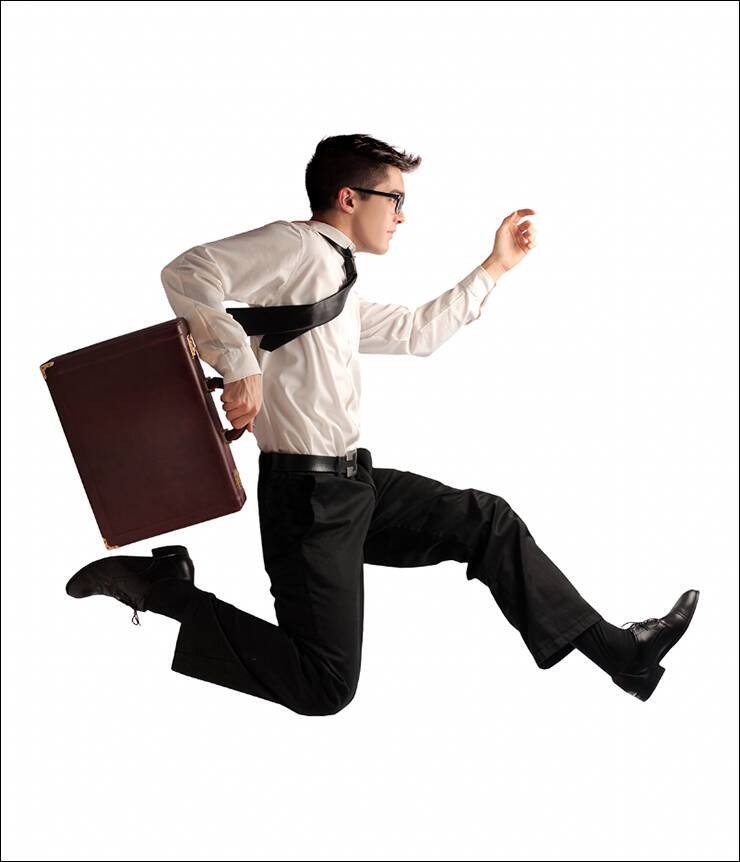 図1長方形選択ツールを選び、オプションバーで[選択範囲に追加]に設定したら(図2)、モザイクをかけたい部分をドラッグして選択範囲を作成する(図3)。
 図2。オプションバーで[選択範囲に追加]に設定する
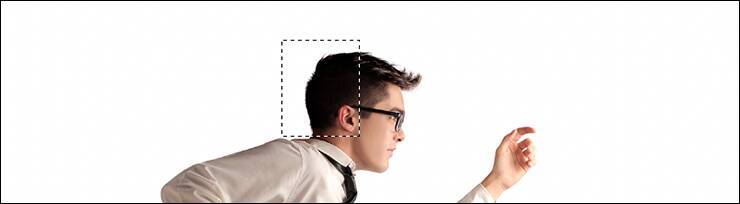 図3同様に複数箇所ドラッグして、モザイクをかけたい部分に選択範囲を作成していく(図4)(図5)。
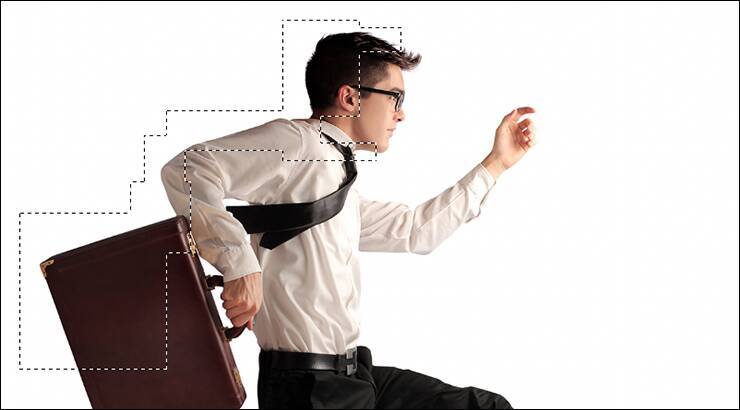 図4。モザイクをかけたい部分に選択範囲を作成する
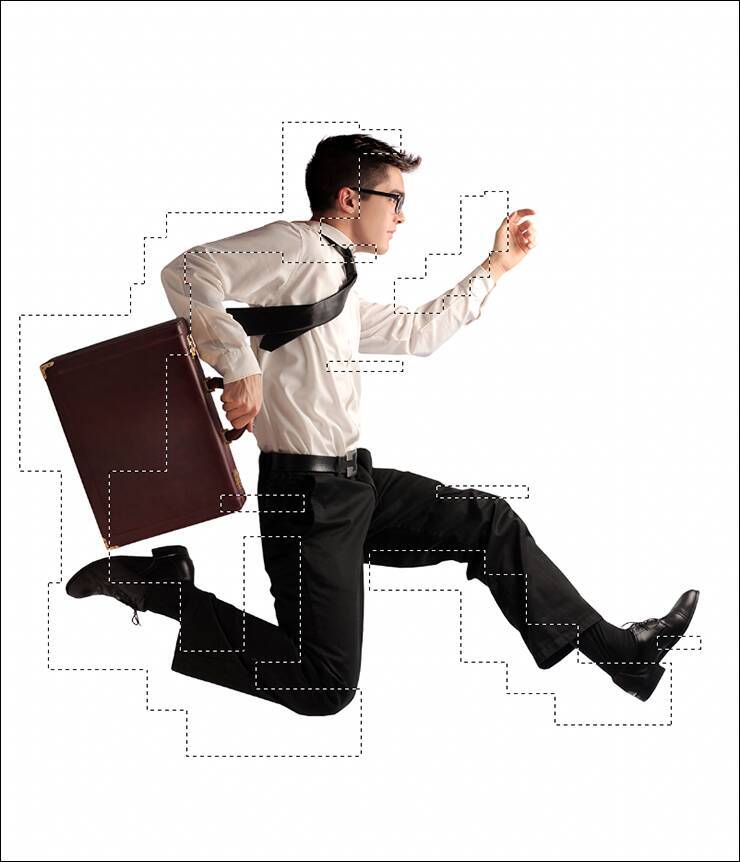 図5続いてフィルターメニュー→“ピクセレート”→“モザイク...”を[セルの大きさ:12平方ピクセル]で実行する(図6)(図7)。
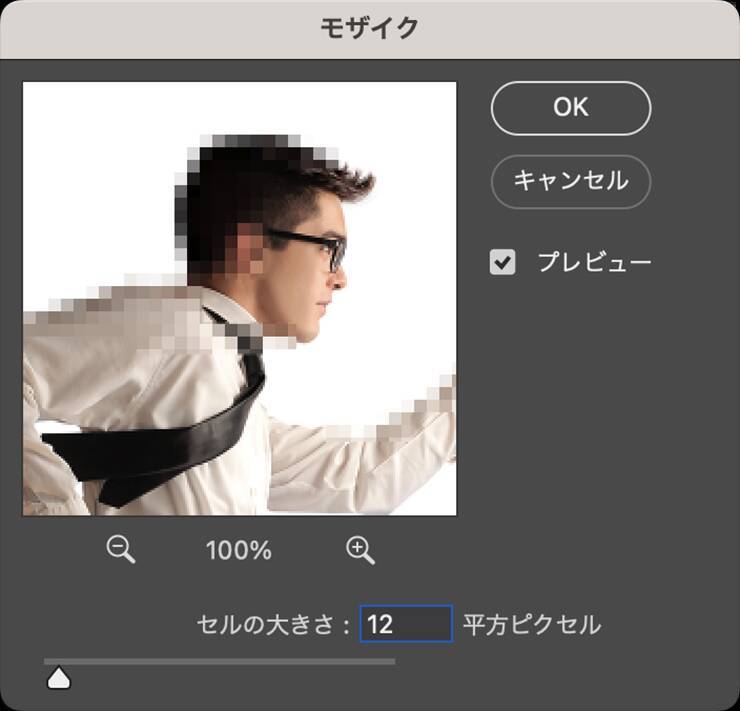 図6。ここでは[セルの大きさ:12平方ピクセル]に設定したが、表現したいイメージに合わせてセルの大きさは調節してみてほしい
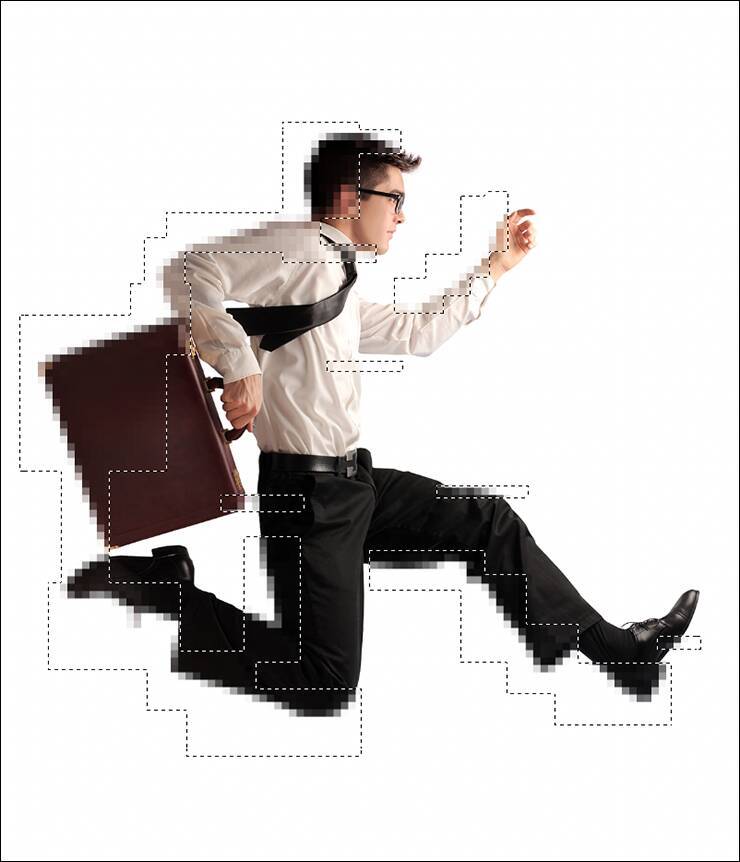 図7
図7
 図8。オプションバーで[選択範囲に追加]、[許容値:1]に設定する続いて、先ほどモザイクをかけた部分をクリックして1セル分の選択範囲を作成する(図9)。同様に複数のセルをクリックして選択範囲を作成していく(図10)(図11)。
 図9。自動選択ツールでクリックすると同じ色の範囲を選択できる。1セル分だけをうまく選択できない場合は、できるだけ周囲と色の違いがはっきりしているセルをクリックしてみてほしい
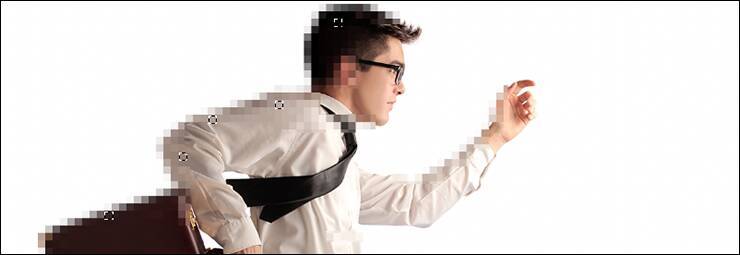 図10
図10
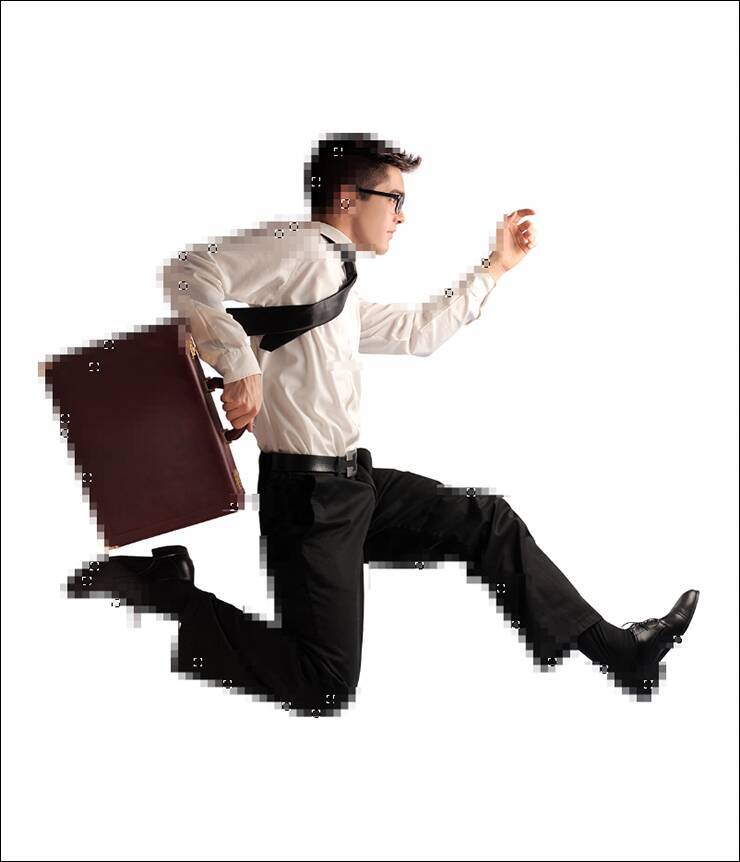 図11これらの選択した部分をコピー&ペーストして新規レイヤーに複製したら、移動ツールを選び、オプションバーで[バウンディングボックスを表示]に設定。複製したセルをドラッグ&ドロップでずらして配置する(図12)。
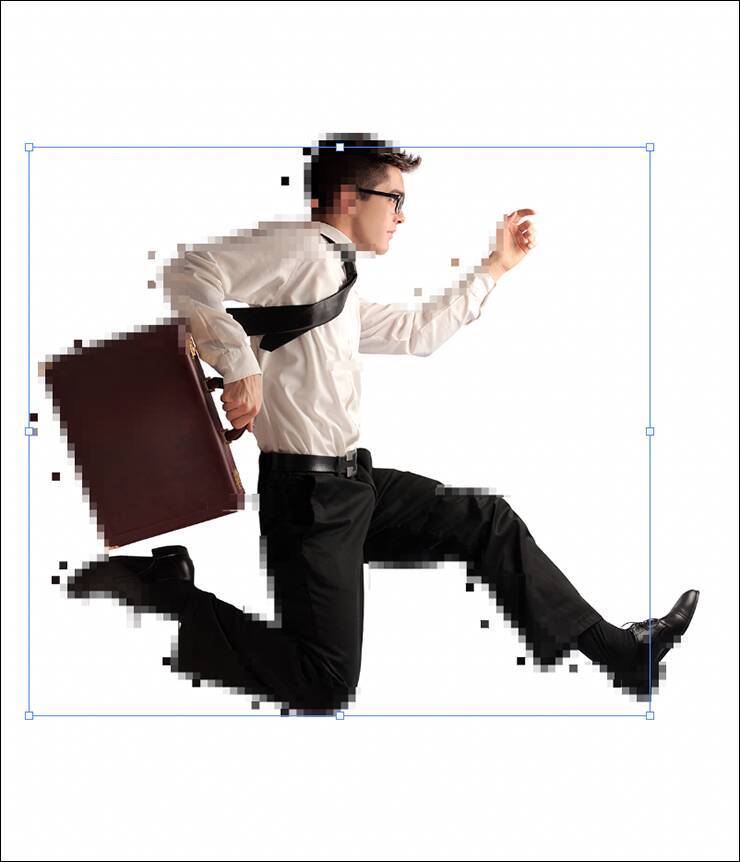 図12。複製したセルをずらして配置することで、パラパラとかけらが散った感じを出すことができるレイヤーパネルで元画像のレイヤーを選択したら、再び自動選択ツールで複数のセルに選択範囲を作成(図13)。deleteキーを押して消去し、部分的にセルが欠けた状態を表現する(図14)。
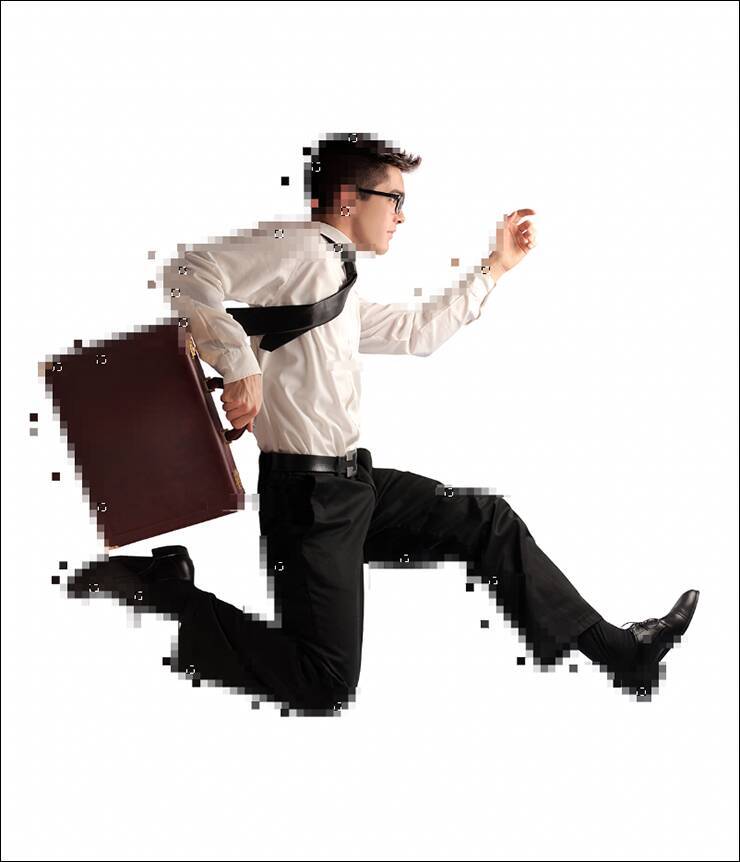 図13
図13
 図14同様の手順でセルを散らせたり、欠けさせたりしながら、ビジュアルを整えていく(図15)(図16)。
 図15
図15
 図16
図16
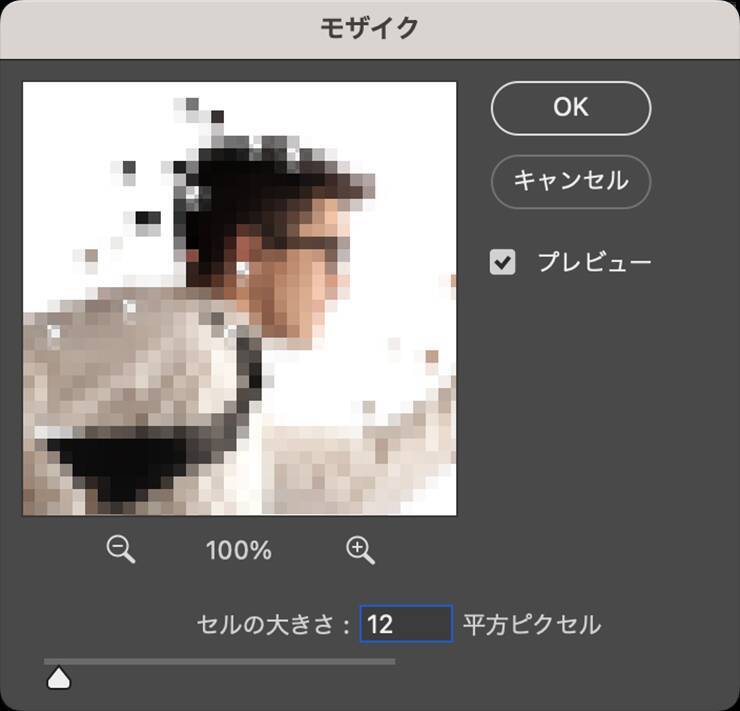 図17。
図17。
 図18レイヤーパネル下部にある[レイヤーマスクを追加]ボタンをクリックして複製した方のレイヤーにレイヤーマスクを追加する(図19)。このレイヤーマスクが選択された状態のまま、ブラシツールを選んで[描画色]を黒にし、モザイクを除去したい部分にブラシを加えてマスクしていく(図20)。
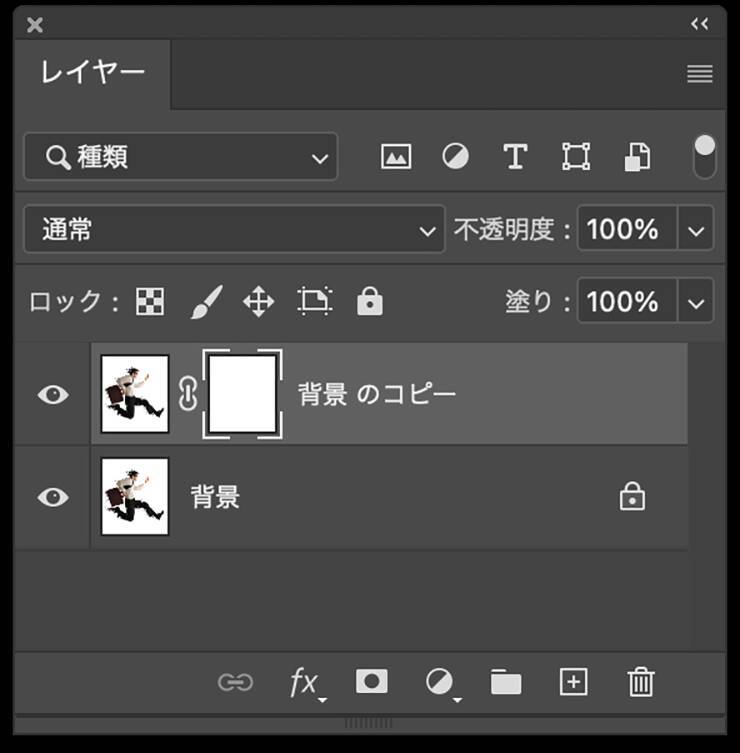 図19。この時点のレイヤーの状態。複製した方のレイヤーにレイヤーマスクを追加する。レイヤーマスクが選択された状態(図のようにレイヤーマスクサムネールの周囲に白い線が表示されている状態)になっていることを確認し、なっていない場合はレイヤーマスクサムネールをクリックして選択しておく
 図20。ブラシを加えたところがマスクで隠され、背景レイヤーの部分的にモザイクのかかっていない画像が見えるようになるここでは、さらに文字要素などを加えて完成とした(図21)。
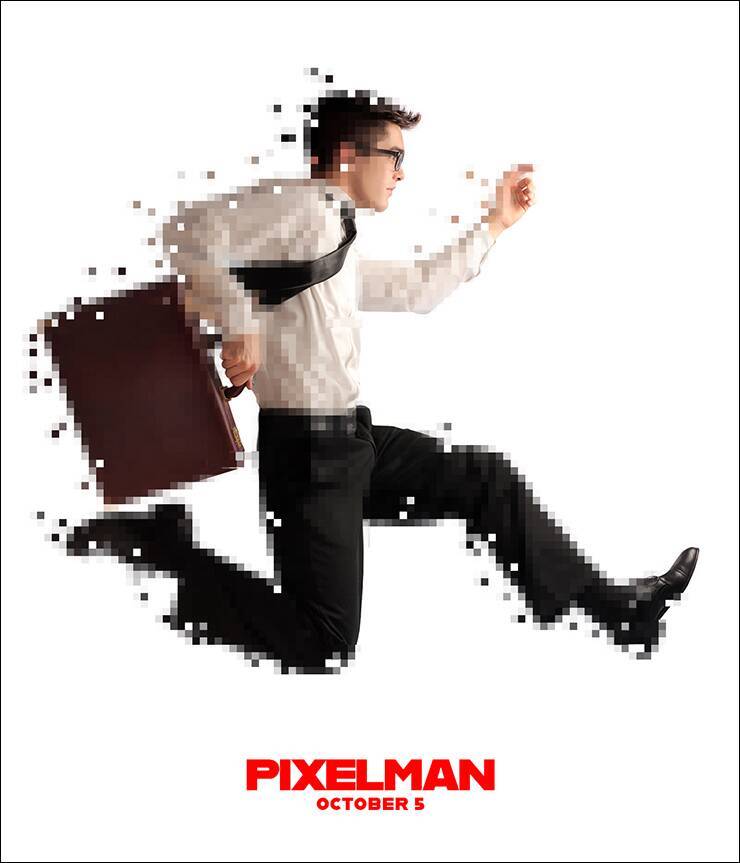 図21。完成ビジュアル以上、Photoshopで部分的にモザイクがかかったグラフィックの作り方でした。
*本連載はPhotoshopで作る定番グラフィックの制作工程を、一から手順通りに解説するHow to記事です。
■使用する機能「長方形選択ツール」「モザイク」「自動選択ツール」「移動ツール」「レイヤーマスク」「ブラシツール」
目次1.選択範囲を指定して部分的にモザイクをかける
グラフィックのベースとなる、部分的にモザイクのかかったビジュアルを作成する。まずは新規ファイルを[幅:1200ピクセル]、[高さ:1400ピクセル]、[解像度:350ピクセル/インチ]で作成したら、元となる写真素材を用意して配置する(図1)。
2. モザイクのセルをランダムに散らす
モザイクのかけら(セル)を散らしていく。選択範囲メニュー→“選択を解除”を実行したあと、自動選択ツールを選び、オプションバーで[選択範囲に追加]、[許容値:1]に設定する(図8)。
3.ビジュアルにモザイクをなじませて仕上げる
モザイクをなじませていく。レイヤーメニュー→“画像を統合”を実行してすべてのレイヤーを背景レイヤーにまとめたら、レイヤーパネルで背景レイヤーを複製する。続いて、複製した方のレイヤーに対して、フィルターメニュー→“ピクセレート”→“モザイク...”を[セルの大きさ:12平方ピクセル]で適用する(図17)(図18)。
[セルの大きさ:12平方ピクセル]に設定する
前方に飛び跳ねているスーツの男のモザイク・グラフィック
編集部おすすめ










![[USBで録画や再生可能]Tinguポータブルテレビ テレビ小型 14.1インチ 高齢者向け 病院使用可能 大画面 大音量 簡単操作 車中泊 車載用バッグ付き 良い画質 HDMI端子搭載 録画機能 YouTube視聴可能 モバイルバッテリーに対応 AC電源・車載電源に対応 スタンド/吊り下げ/車載の3種類設置 リモコン付き 遠距離操作可能 タイムシフト機能付き 底部ボタン 軽量 (14.1インチ)](https://m.media-amazon.com/images/I/51-Yonm5vZL._SL500_.jpg)