

Illustratorでドットをあしらった光沢感のあるポップなロゴの作り方を紹介します。
*本連載はIllustratorで作る定番&最新グラフィックの制作工程を、一から手順通りに解説するHow to記事です。
Illustratorで作るドットと光沢感のあるロゴ:
新規ドキュメントを[幅:1200px]、[高さ:820px]、[カラーモード:RGBカラー]で作成したら、最初にロゴや背景に使用する色を決めておく。今回はロゴの「Happy Spring」という言葉に合わせて、ピンクと紺色、水色、緑を使うことにした。
これらの色を後工程で簡単に使用するため、それぞれスウォッチに登録しておく。まず、スウォッチパネル下部の[新規スウォッチ]ボタンをクリックしたら(図1)、表示されるダイアログの右下の[#]と記された欄に紺色の16進数カラーコード[1d7dbf]を入力して[OK]をクリック(図2)。これでスウォッチパネルに指定した色が登録される(図3)。
 図1。赤枠部分が[新規スウォッチ]ボタン。クリックすると「新規スウォッチ」ダイアログが表示される
 図2。「新規スウォッチ」ダイアログで、16進数カラーコードを[#1d7dbf]と設定する
 図3。スウォッチパネルに設定した色が登録される同様に水色(16進数カラーコード[#62dae9])、緑(16進数カラーコード[#a3dfb9])、ピンク(16進数カラーコード[#ffd1d4])も登録する。
スウォッチが用意できたら、レイヤーパネル下部にある[新規レイヤーを作成]ボタンを2回クリックして2枚のレイヤーを追加したあと、それぞれレイヤー名の部分をダブルクリックして分かりやすい名称に変更しておく。ここでは背面から「背景」、「装飾」、「文字」とした(図4)。
 図4。
図4。
 図5
図5
 図6。この時点のレイヤーの状態。レイヤーパネルの[ロックを切り替え]をクリックして「背景」レイヤーをロックしておく次に、レイヤーパネルで「文字」レイヤーを選択したら、文字ツールで「Happy Spring」と入力し、文字パネルや段落パネルでイメージに合った書体やフォントサイズなどに変更する。ここでは[フォントファミリ:Funkydori]、[フォントスタイル:Regular]に設定し、全体のバランスを見ながらフォントサイズなどを調整した(図7)。
 図7。ここではAdobe Fontsで提供されている欧文書体「Funkydori Regular」を使用した続いて、文字ツールで大文字の「H」をドラッグして選択し、右下に表示されるコンテキストメニューからその異体字を選択する(図8)。ここでは、同様に大文字の「S」や小文字の「g」も異体字に変更しておいた(図9)。
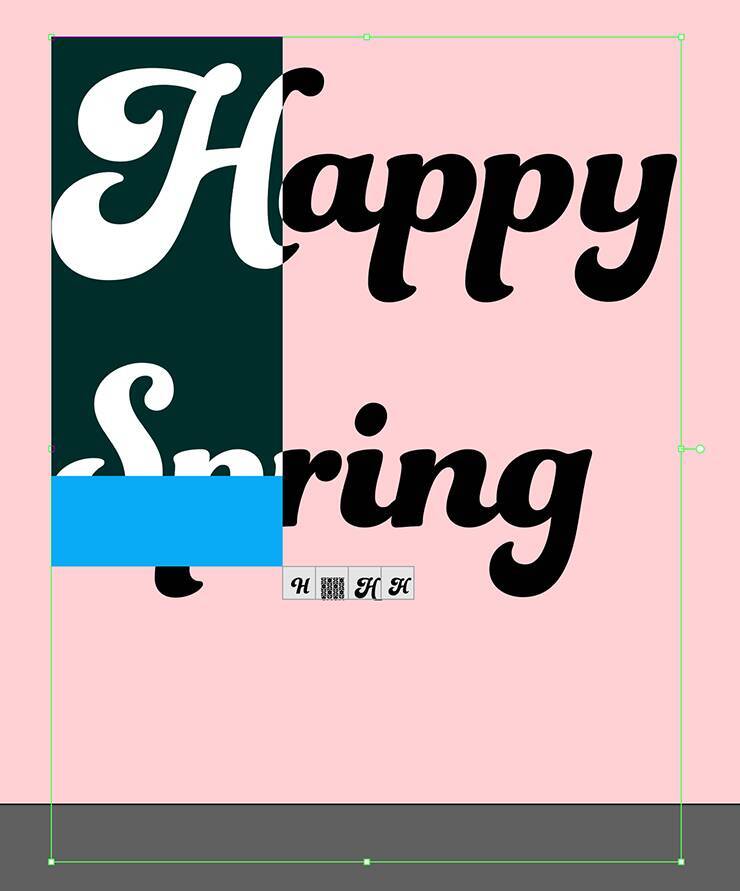 図8。選択した文字の右下にあるのがコンテキストメニュー。
 図9この文字が選択された状態のまま、シアーツールでshiftキーを押しながら上方向に少しドラッグして文字に角度をつける(図10)。
 図10。shiftキーを押しながらシアーツールでドラッグすると、垂直軸または水平軸に沿って文字を変形できるさらに文字ツールで「Spring」の文字を選択したら(図11)、文字パネルで[垂直比率:120%]、[水平比率:120%]に変更する(図12)(図13)。
 図11。文字ツールで「Spring」の文字をドラッグして選択する
 図12。文字パネルで[垂直比率:120%]、[水平比率:120%]に設定する
 図13必要に応じて行間や文字間などを整え、文字のバランスを調整しておく(図14)。
 図14
図14Illustratorで作るドットと光沢感のあるロゴ:
文字にドットをあしらっていく。まず、選択ツールで文字を選択したら、[塗り]と[線]をともに[なし]に設定する(図15)。
 図15。[塗り]と[線]を[なし]に設定し、いったん文字を透明にする文字が選択された状態のまま、パスファインダーパネルの右上にある三本の水平線のアイコンからオプションメニューを開き、“複合シェイプを作成”を選択(図16)。
 図16。パスファインダーパネルの右上にある三本の水平線のアイコンがオプションメニュー。ここから“複合シェイプを作成”を選択する。
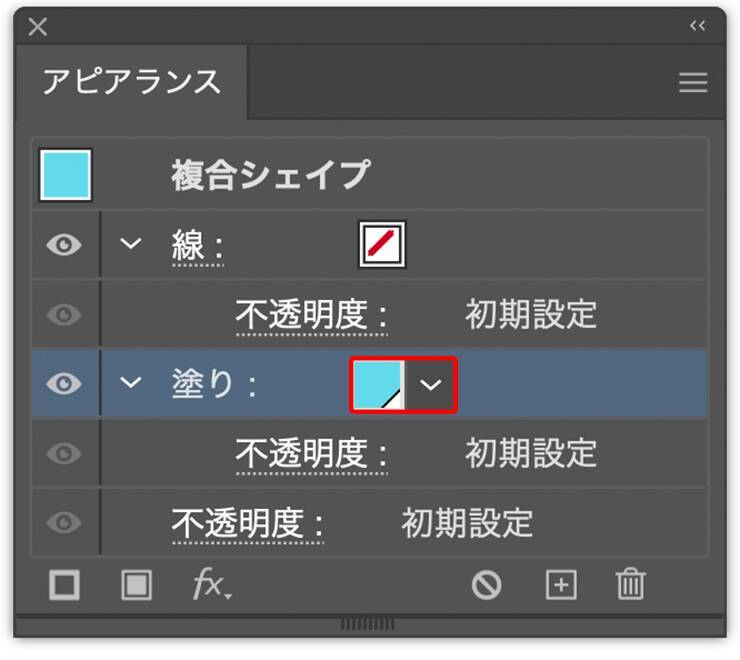 図17。[塗り]を選択し、下向きの矢印から前工程で登録した水色のスウォッチを選ぶ
 図18
図18
 図19。パネル下部の[新規塗りを追加]ボタンをクリックすると、図のように[塗り]が追加されるさらにスウォッチパネル下部の[スウォッチパネルライブラリメニュー]から“パターン”→“ベーシック”→“ベーシック_点”を選択(図20)。「ベーシック_点」パネルが表示されるので、[10dpi 40%]をクリックして適用する(図21)(図22)。
 図20。赤枠部分が[スウォッチパネルライブラリメニュー]。このメニューから“パターン”→“ベーシック”→“ベーシック_点”を選択する
 図21。「ベーシック_点」パネルで、[10dpi 40%]を選択する
 図22その際、スウォッチパネルにも[10dpi 40%]が追加されるので、パネル上でそのパターンスウォッチをダブルクリック(図23)。パターン編集モードに切り替わるので、選択ツールで黒いドットを囲むようにドラッグしてすべて選択し(図24)、その[塗り]を白に変更(図25)。ウィンドウ上部の[完了]をクリックして適用する(図26)(図27)。
 図23。
図23。
 図24。パターン編集モードで黒いドットをすべて選択する
 図25。黒いドットの[塗り]を白に変更する
 図26。ウィンドウ上部の[完了]をクリックする
 図27次に、選択ツールで文字を選択しなおしたら、アピアランスパネルで白いドットの[塗り]のすぐ下にある[不透明度]の文字をクリックして[不透明度: 50%]に変更する(図28)(図29)。
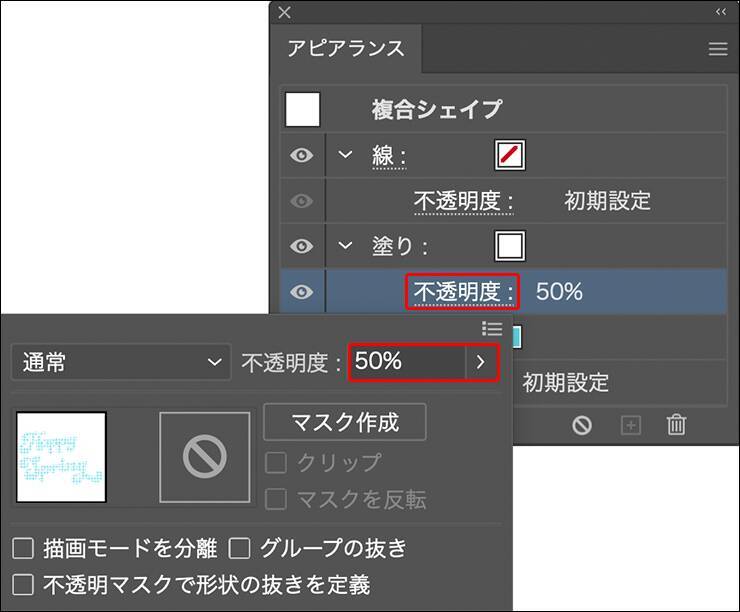 図28。アピアランスパネルで白いドットの[塗り]を[不透明度: 50%]に変更する。[不透明度]の項目が見当たらない場合は、[塗り]の左横にある「>」印をクリックして下向きにすると表示される
 図29
図29Illustratorで作るドットと光沢感のあるロゴ:
文字に光沢と影をつけていく。まず文字が選択された状態のまま、アピアランスパネルで[線]の色を白に変更して[線幅: 5px]に設定する(図30)(図31)。
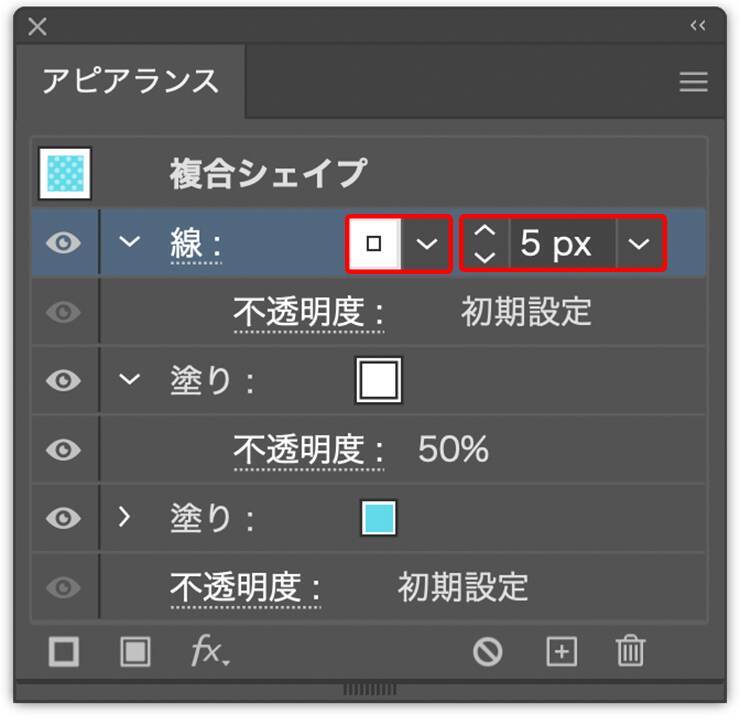 図30。アピアランスパネルで[線]の色を白、[線幅: 5px]に設定する。このとき、[線]がパネルの下の方にある場合は、ドラッグしていちばん上に移動しておく
 図31パネル上でこの[線]が選択された状態のまま、パネル下部の[新規効果を追加]から“パス”→“パスのオフセット...”を選び(図32)、[オフセット:ー7px]、[角の形状:ラウンド]、[角の比率: 4]で適用(図33)(図34)。
 図32。赤枠部分が[新規効果を追加]。
 図33。[オフセット:ー7px]、[角の形状:ラウンド]、[角の比率: 4]に設定する
 図34続いて[新規効果を追加]から“パスの変形”→“変形...”を選び、[移動]を[水平方向:0.2px]、[垂直方向:0.2px]、[コピー:1]に設定して適用する(図35)(図36)。
 図35。[移動]を[水平方向:0.2px]、[垂直方向:0.2px]、[コピー:1]に設定する
 図36さらに[新規効果を追加]から“パスファインダー”→“背面オブジェクトで型抜き”を選んで実行したら(図37)、パネル上で[背面オブジェクトで型抜き]をドラッグして[変形]の下に配置する(図38)(図39)。
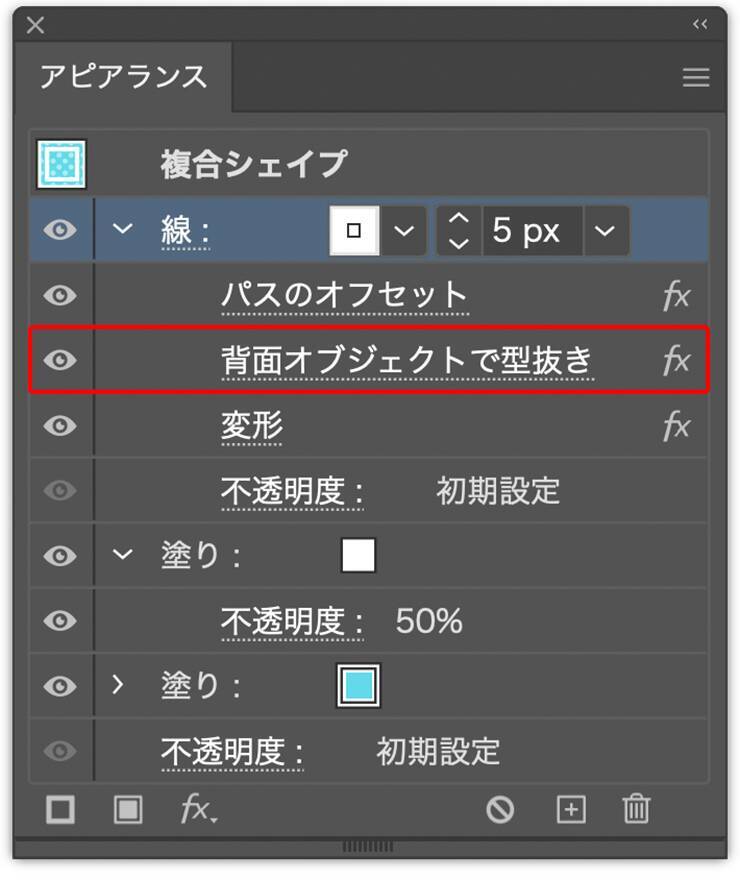 図37。この時点のアピアランスパネルの状態。[背面オブジェクトで型抜き]が追加される
 図38。アピアランスパネル上で[背面オブジェクトで型抜き]をドラッグして[変形]の下に配置する。
*ドラッグがうまくできない場合は[背面オブジェクトで型抜き]の右側部分をドラッグすると良い
 図39文字が選択された状態のまま、アピアランスパネル下部の[新規塗りを追加]をクリックし、追加された[塗り]の色をスウォッチに登録した紺色に設定(図40)(図41)。
 図40。[塗り]を追加して、スウォッチに登録した紺色に変更しておく
 図41続いて[新規効果を追加]から“パスの変形”→“変形...”を選び、[移動]を[水平方向:1px]、[垂直方向:1px]、[コピー:15]に設定して適用する(図42)(図43)。
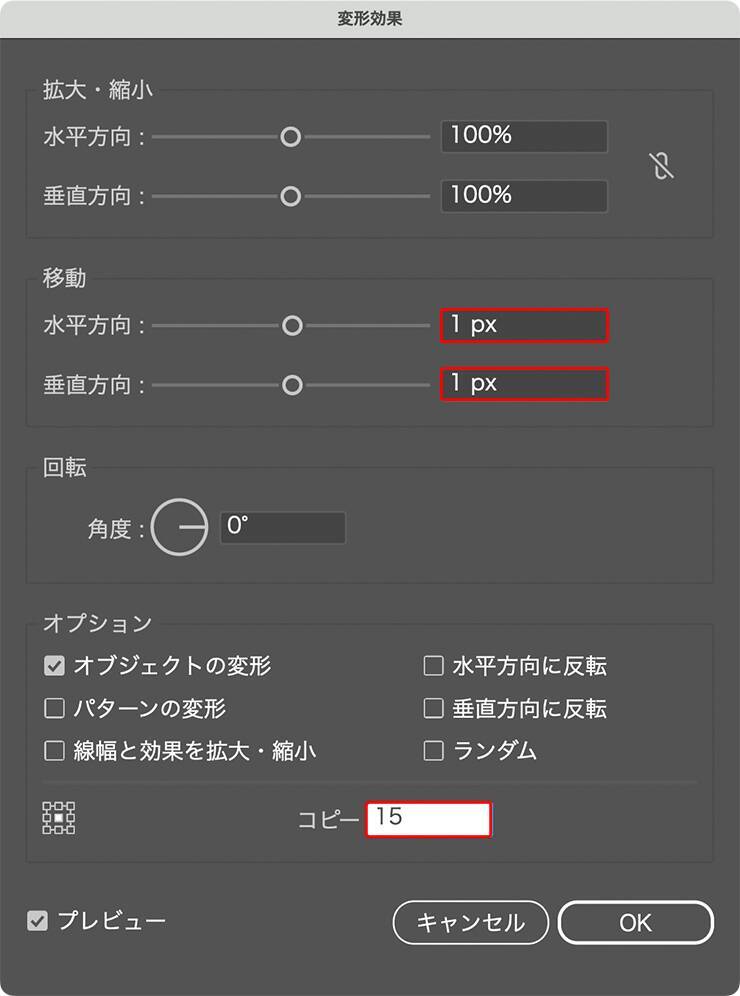 図42。
図42。
 図43アピアランスパネル上でこの紺色の[塗り]を選択しなおしたあと、[新規効果を追加]から“パス”→“パスのオフセット...”を選び、[オフセット:5px]、[角の形状:マイター]、[角の比率: 4]で適用(図44)(図45)。
 図44。[オフセット:5px]、[角の形状:マイター]、[角の比率: 4]に設定する
 図45この紺色の[塗り]をパネル上でドラッグしていちばん下に配置すれば影が表現できる(図46)(図47)。
 図46。アピアランスパネル上で紺色の[塗り]をドラッグしていちばん下に配置する
 図47このままだと光沢部分の白い線の角が尖っているので、線パネルで[線端:丸型線端]、[角の形状:ラウンド結合]に変更して丸めておく(図48)(図49)。
 図48。線パネルで[線端:丸型線端]、[角の形状:ラウンド結合]に設定する
 図49あとあと修正したくなったときのため、この文字をコピー&ペーストしてアートボードの外のグレー部分に仮置きしておく(図50)。
 図50。あとあと修正したくなったときのため、この時点の文字のデータをアートボードの外にコピー&ペーストして仮置きしておく。不要になったら削除してもOKあとは、アートボード内の方の文字を選択して、オブジェクトメニュー→“アピアランスを分割”を実行し(図51)、ダイレクト選択ツールやはさみツールなどでパスの形を修正したり不要な線を削除して光沢の形を整えれば文字部分は完成(図52)(図53)。
 図51
図51
 図52。修正前。赤丸部分のように中途半端な長さの線や、形が歪な線がある場合は削除したり修正しておく
 図53。修正後調整がすんだら、レイヤーパネルで「文字」レイヤーをロックしておく(図54)。
 図54。この時点のレイヤーの状態。レイヤーパネルの[ロックを切り替え]をクリックして「文字」レイヤーをロックしておく
Illustratorで作るドットと光沢感のあるロゴ:
ロゴを仕上げていく。レイヤーパネルで「装飾」レイヤーを選択したら、飾りパーツなどを用意してロゴの周囲に配置する。今回は、Adobe Stockで提供されている素材のうち(図55)、一部をコピー&ペーストでロゴの周囲にあしらいスウォッチに登録した色に変更して飾りつけた(図56)。
 図55。Adobe Stockで提供されている素材「Cinco de Mayo Mexican Holiday Celebration Cartoon Style Illustration with Cactus, Guitar, Sombrero and Drinking Tequila for Poster or Greeting Card」
 図56また、楕円形ツールで楕円を描いて[塗り]を黄色(ここでは、16進数カラーコード[#fcee21])、[線]を紺色に変更し(図57)、効果メニュー→“パスの変形”→“パンク・膨張...”を[収縮:ー47%]で適用して作成したキラキラ模様や(図58)、小さな円、十字などを散りばめて完成とした(図59)。
 図57
図57
 図58
図58
 図5959。完成ビジュアル以上、Illustratorでドットをあしらった光沢感のあるポップなロゴの作り方でした。

*本連載はIllustratorで作る定番&最新グラフィックの制作工程を、一から手順通りに解説するHow to記事です。
■使用する機能「スウォッチパネル」「長方形ツール」「文字ツール」「シアーツール」「選択ツール」「パスファインダー」「アピアランスパネル」「パスのオフセット」「変形効果」「線パネル」「アピアランスを分割」「パンク・膨張効果」
Illustratorで作るドットと光沢感のあるロゴ:
1.使用する色を決めて背景と元となる文字を用意する
新規ドキュメントを[幅:1200px]、[高さ:820px]、[カラーモード:RGBカラー]で作成したら、最初にロゴや背景に使用する色を決めておく。今回はロゴの「Happy Spring」という言葉に合わせて、ピンクと紺色、水色、緑を使うことにした。これらの色を後工程で簡単に使用するため、それぞれスウォッチに登録しておく。まず、スウォッチパネル下部の[新規スウォッチ]ボタンをクリックしたら(図1)、表示されるダイアログの右下の[#]と記された欄に紺色の16進数カラーコード[1d7dbf]を入力して[OK]をクリック(図2)。これでスウォッチパネルに指定した色が登録される(図3)。


スウォッチが用意できたら、レイヤーパネル下部にある[新規レイヤーを作成]ボタンを2回クリックして2枚のレイヤーを追加したあと、それぞれレイヤー名の部分をダブルクリックして分かりやすい名称に変更しておく。ここでは背面から「背景」、「装飾」、「文字」とした(図4)。

この時点のレイヤーの状態。赤枠部分の[新規レイヤーを作成]ボタンをクリックして、必要な枚数だけレイヤーを追加し、レイヤー名を分かりやすく変更しておく。ここでは2枚のレイヤーを追加して、それぞれ名前を変更しておいたそのうち「背景」レイヤーを選択し、長方形ツールでアートボード大の長方形を作成したら、[塗り]を先ほどスウォッチに登録したピンクに、[線]を[なし]に設定し(図5)、レイヤーパネルで「背景」レイヤーの[ロックを切り替え]をクリックしてロックしておく(図6)。


フォントに異体字が含まれている場合はここにバリエーションが表示されるので、表現したいイメージにあった形を選択する


Illustratorで作るドットと光沢感のあるロゴ:
2.文字にドットパターンをあしらう
文字にドットをあしらっていく。まず、選択ツールで文字を選択したら、[塗り]と[線]をともに[なし]に設定する(図15)。

これを省くと、後工程で光沢のアピアランスがうまく設定できないため必ず行っておく続いて、アピアランスパネルの[塗り]を先ほどスウォッチに登録した水色に変更したら(図17)(図18)、パネル下部の[新規塗りを追加]ボタンをクリック(図19)。


スウォッチパネルに追加された[10dpi 40%]をダブルクリックする


Illustratorで作るドットと光沢感のあるロゴ:
3.文字に光沢と影をつける
文字に光沢と影をつけていく。まず文字が選択された状態のまま、アピアランスパネルで[線]の色を白に変更して[線幅: 5px]に設定する(図30)(図31)。

ここから“パス”→“パスのオフセット...”を選ぶ


*ドラッグがうまくできない場合は[背面オブジェクトで型抜き]の右側部分をドラッグすると良い

[移動]を[水平方向:1px]、[垂直方向:1px]、[コピー:15]に設定する


Illustratorで作るドットと光沢感のあるロゴ:
4.飾りパーツなどを加えてロゴを仕上げていく
ロゴを仕上げていく。レイヤーパネルで「装飾」レイヤーを選択したら、飾りパーツなどを用意してロゴの周囲に配置する。今回は、Adobe Stockで提供されている素材のうち(図55)、一部をコピー&ペーストでロゴの周囲にあしらいスウォッチに登録した色に変更して飾りつけた(図56)。


編集部おすすめ












![[USBで録画や再生可能]Tinguポータブルテレビ テレビ小型 14.1インチ 高齢者向け 病院使用可能 大画面 大音量 簡単操作 車中泊 車載用バッグ付き 良い画質 HDMI端子搭載 録画機能 YouTube視聴可能 モバイルバッテリーに対応 AC電源・車載電源に対応 スタンド/吊り下げ/車載の3種類設置 リモコン付き 遠距離操作可能 タイムシフト機能付き 底部ボタン 軽量 (14.1インチ)](https://m.media-amazon.com/images/I/51-Yonm5vZL._SL500_.jpg)