

Illustratorでオリジナルの魔法陣を描くを紹介します。魔法陣を作る過程で幾何学模様の作り方やパスに沿った文字の配列、パスの変形といったIllustratorで必須のテクニックが学べます。
*本連載はIllustratorで作る定番&最新グラフィックの制作工程を、一から手順通りに解説するHow to記事です。
Illustratorで魔法陣を描く:
最初に魔法陣のベースを描いていく。まず新規ドキュメントを[幅:2000px]、[高さ:2000px]、[カラーモード:RGBカラー]で作成したら、表示メニューを開き、“スマートガイド”と“ポイントにスナップ”にチェックが入っているか確認。チェックが入っていない場合は、それぞれ選択してチェックが入った状態にする(図1)。
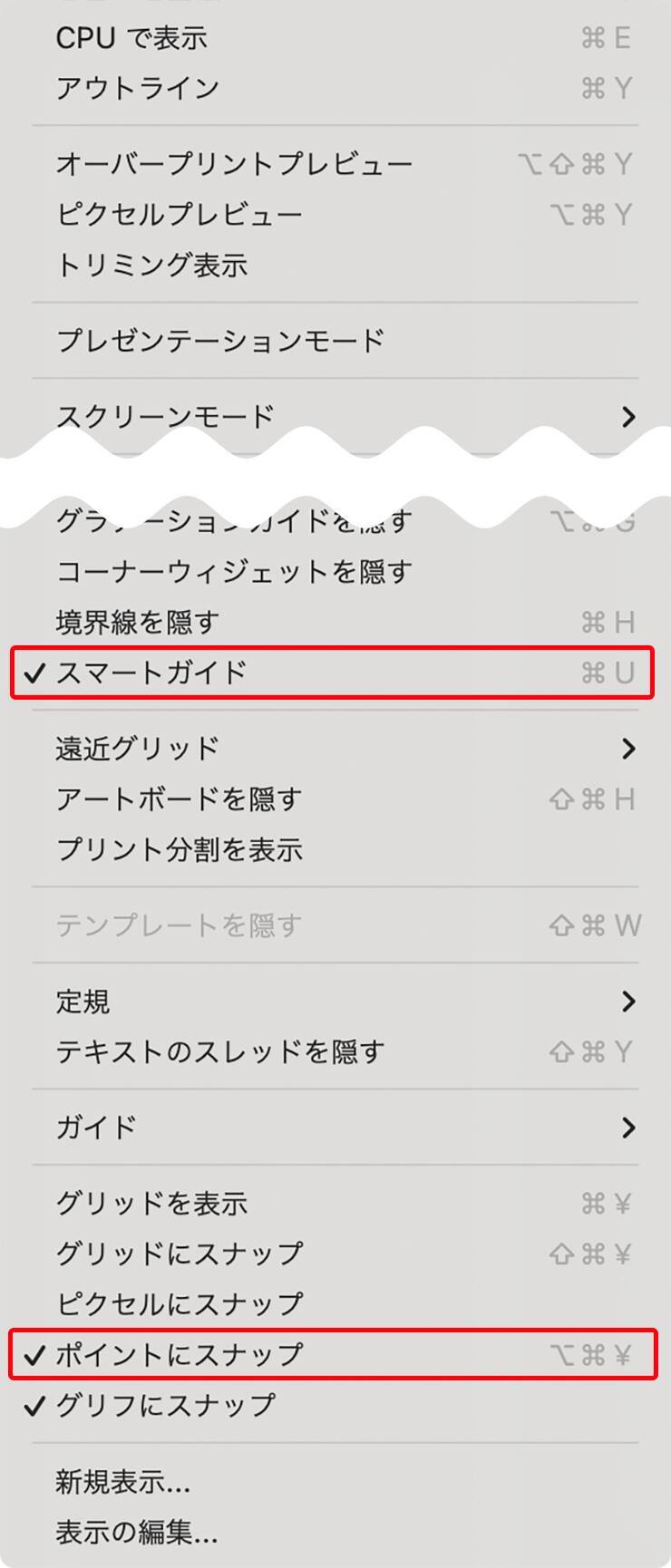 図1。表示メニューの“スマートガイド”と“ポイントにスナップ”にチェックが入った状態にする次に、楕円形ツールでshiftキーを押しながらアートボード上をドラッグして直径が1610px程度の正円を描き、[塗り]を[なし]、[線]を黒に変更。線パネルで[線幅:5px]に設定する(図2)。
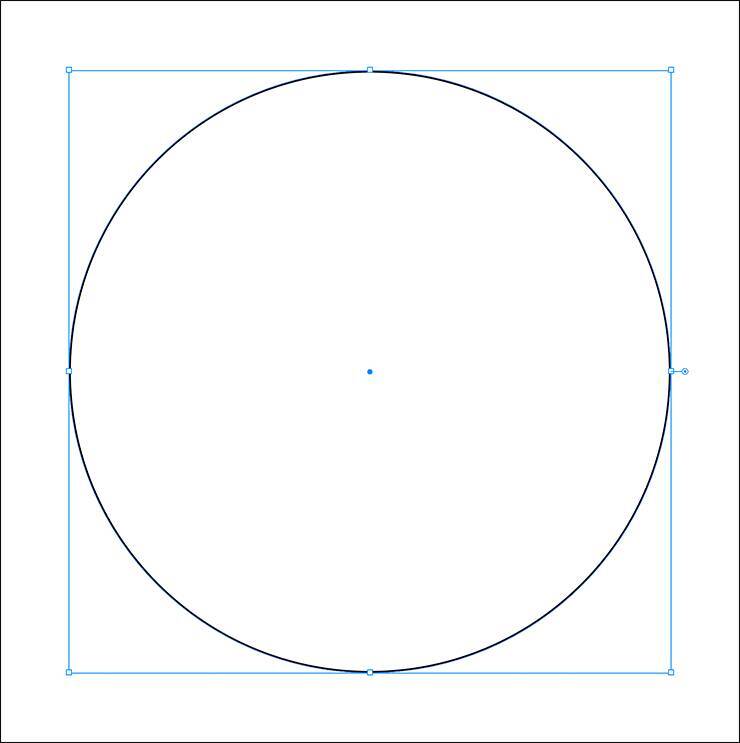 図2。ここでは直径が1610px程度の正円を描いた選択メニュー→“選択を解除”を実行して円が選択されている状態を解除したら、多角形ツールで円の中心あたりにマウスポインターを移動。「中心」というガイドが表示されたら(図3)、クリック&ドラッグする(図4)。ドラッグ中に下矢印キーを押すと角がひとつ減るので、何度か押して三角形にしたら(図5)、ドラッグしている状態のままshiftキーを押すと頂点が上を向いた三角形になる(図6)。
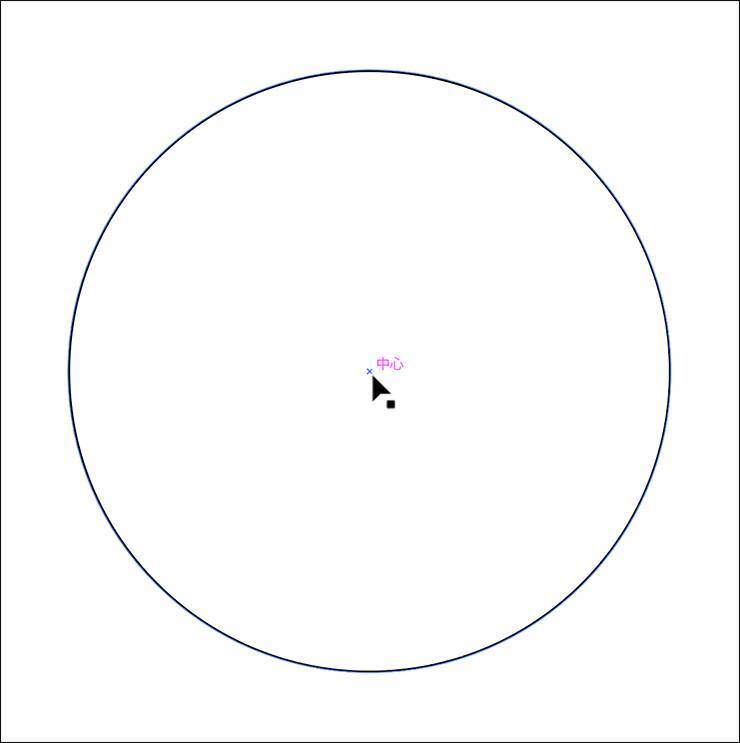 図3。
図3。
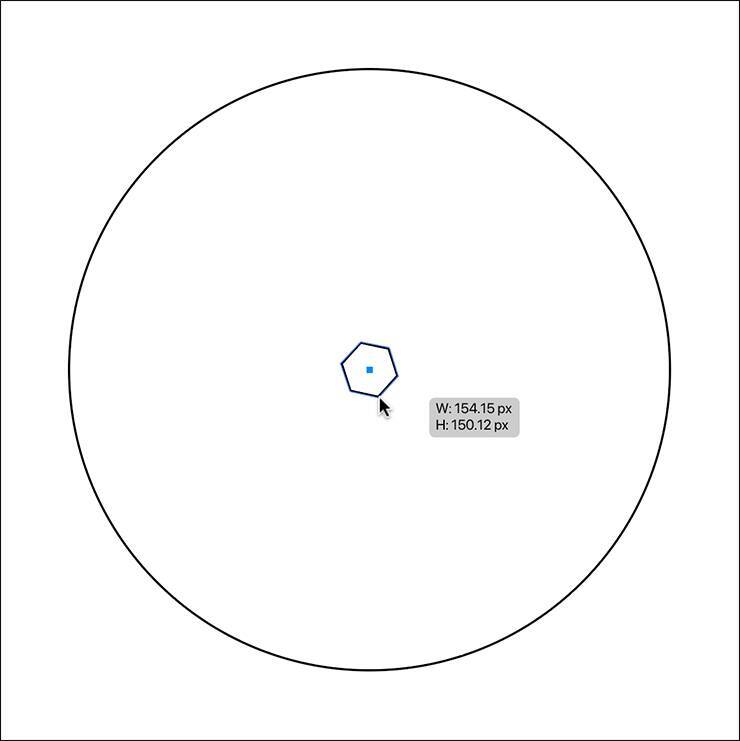 図4
図4
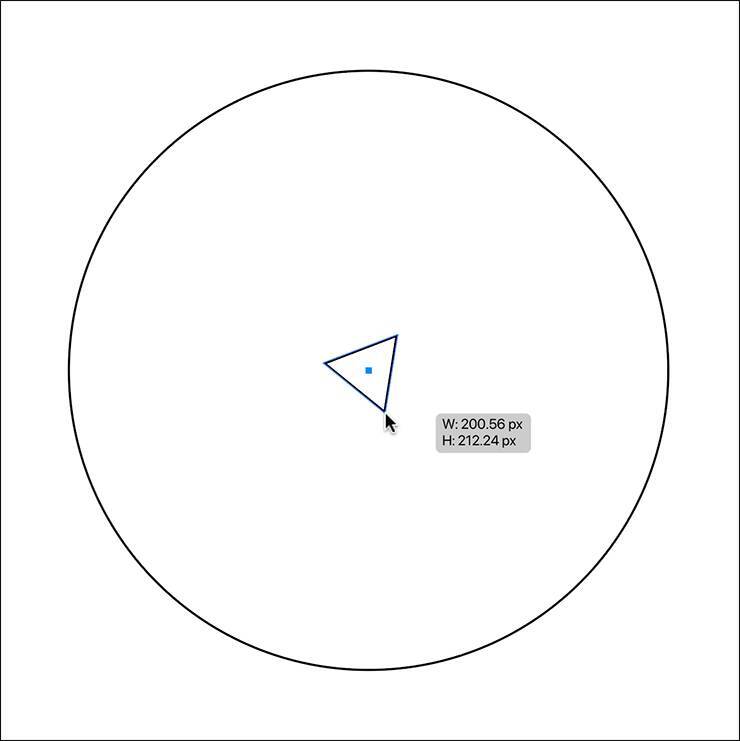 図5。ドラッグ中に下矢印キーを押すと角がひとつ減るので、何度か押して三角形にする
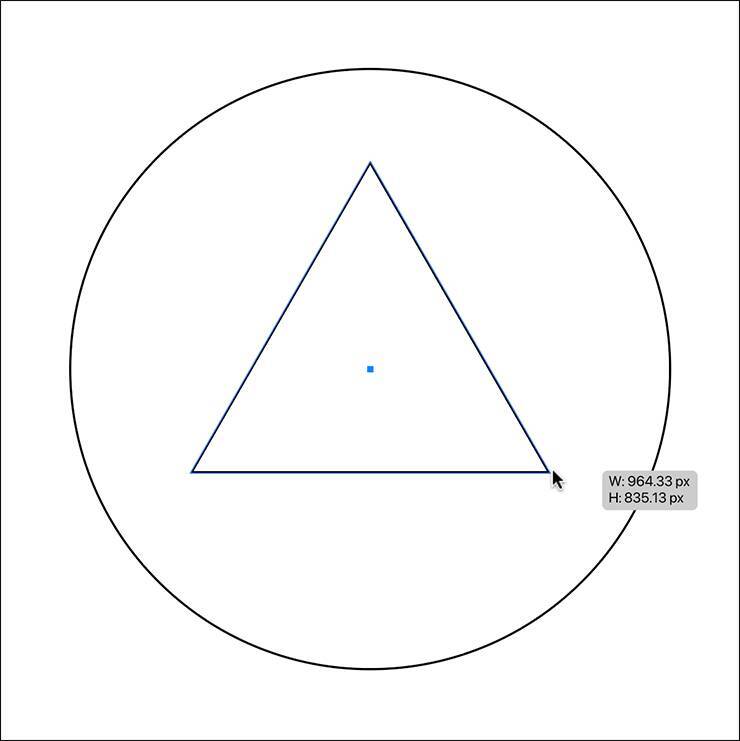 図6。ドラッグ中にshiftキーを押すと頂点が上を向いた三角形になるそのまま円と三角形の頂点が交差するまでドラッグしてスナップさせてから、マウスボタンから手を離せば円に内接した正三角形を描くことができる(図7)。
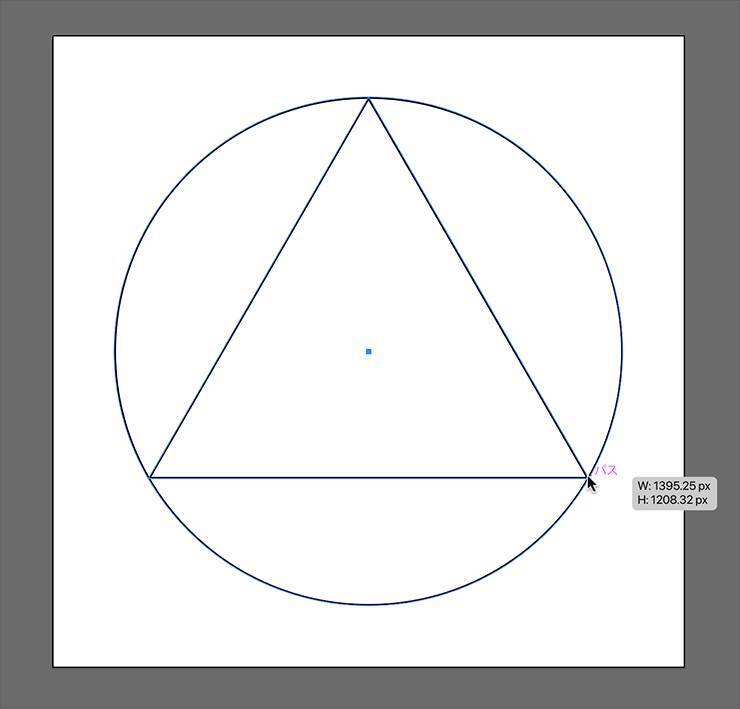 図7。三角形の頂点を円のパスにスナップさせる選択ツールで円をクリックして選択したら、オブジェクトメニュー→“パス”→“パスのオフセット...”を[オフセット:ー140px]、[角の形状:マイター]、[角の比率:4]で実行(図8)(図9)。
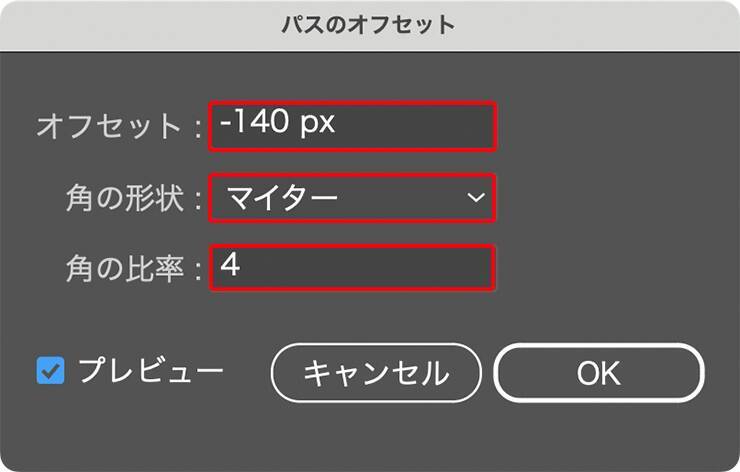 図8。[オフセット:ー140px]、[角の形状:マイター]、[角の比率:4]に設定する
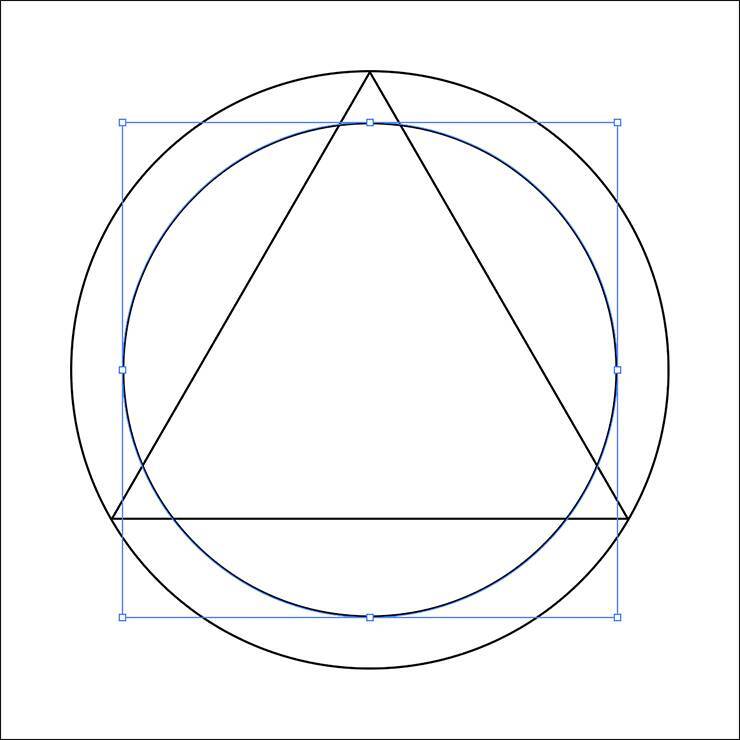 図9同様に三角形を選択してオブジェクトメニュー→“パス”→“パスのオフセット...”を[オフセット:ー50px]、[角の形状:マイター]、[角の比率:4]で実行する(図10)(図11)。
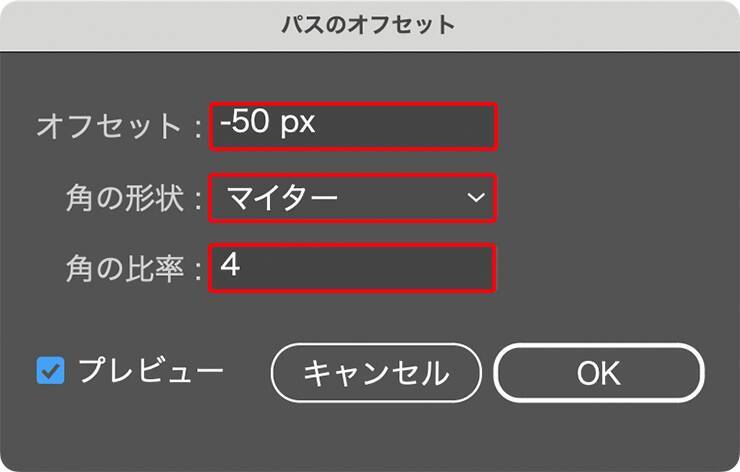 図10。[オフセット:ー50px]、[角の形状:マイター]、[角の比率:4]に設定する
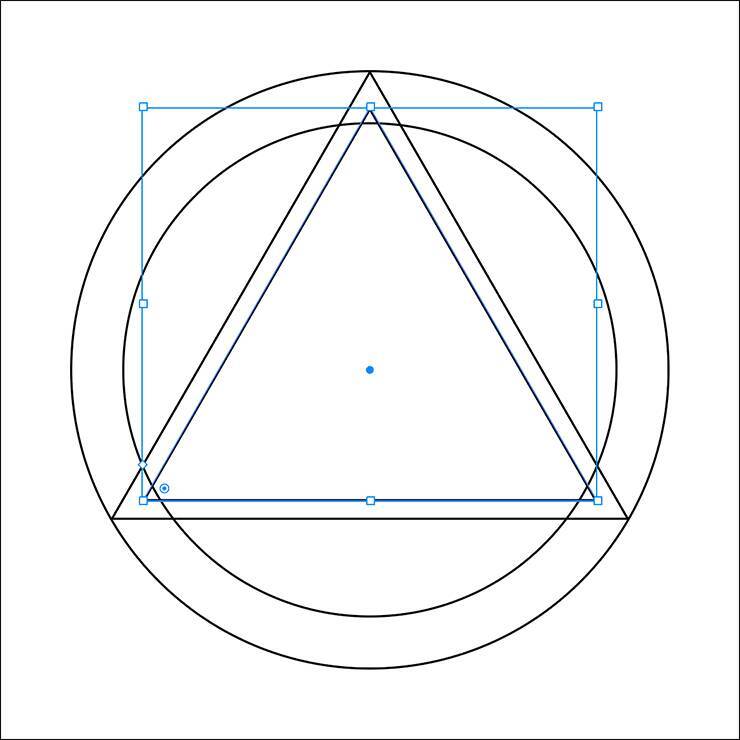 図11大小ふたつの三角形を両方とも選択したら、回転ツールでoptionキー(Macの場合。WindowsではAltキー)を押しながら、スマートガイドを参考にその中心をクリックする(図12)。「回転」ダイアログが表示されるので[角度:180°]に設定して[コピー]をクリックする(図13)(図14)。
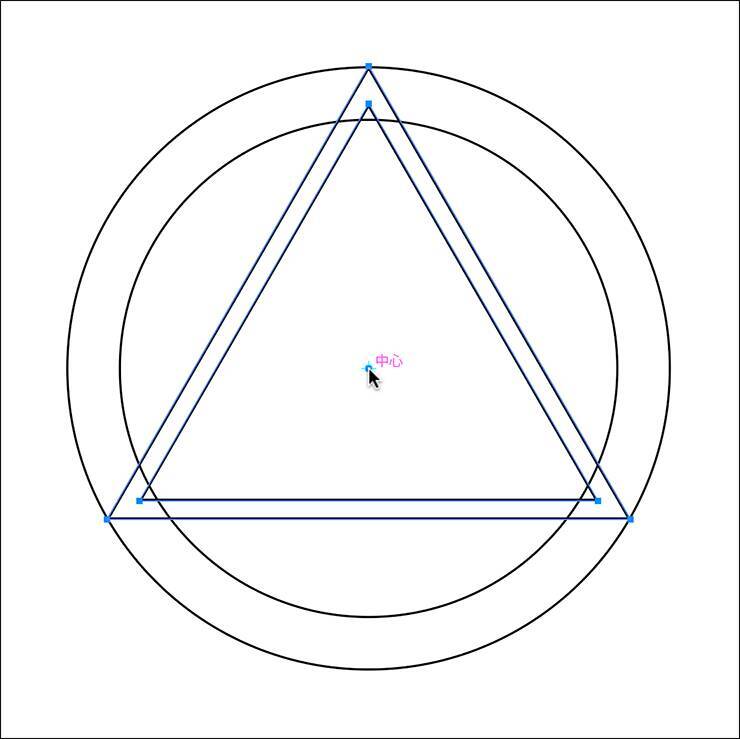 図12。optionキー(Macの場合。WindowsではAltキー)を押しながら、三角形の中心をクリックする
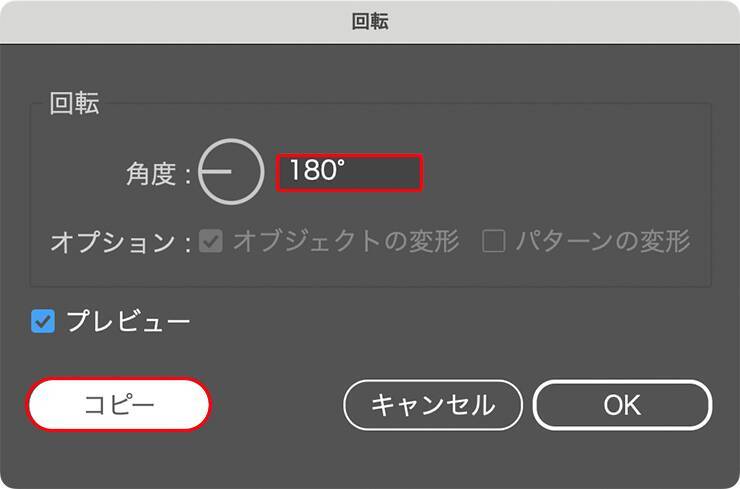 図13。[角度:180°]に設定して[コピー]をクリックする
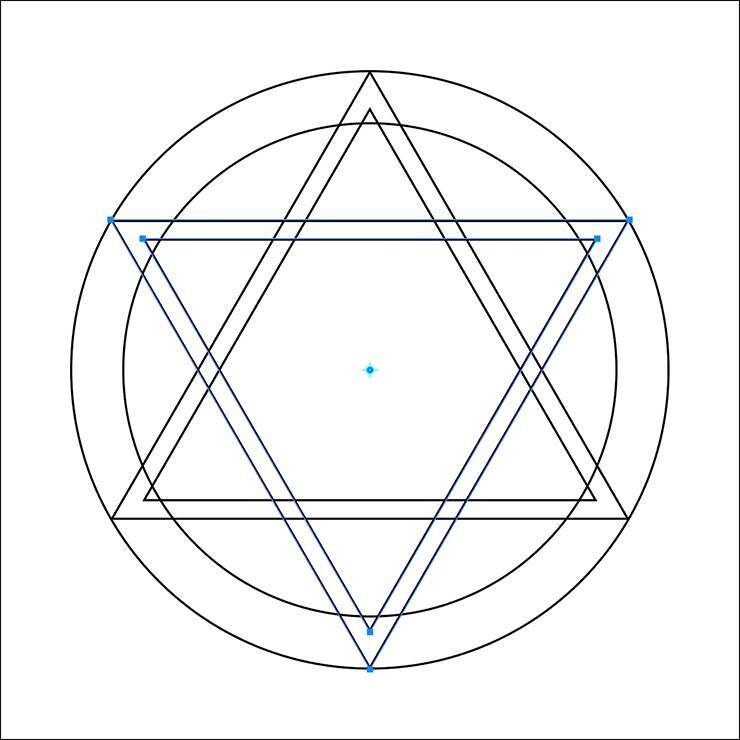 図14次に、直線ツールでshiftキーを押しながら、スマートガイドを参考に三角形の上下の頂点を結ぶように線を引く(図15)。この直線が選択された状態のまま、線パネルで[破線]にチェックを入れ、その下の数値を左から[線分:30px]、[間隔:30px]、[線分:120px]と設定(図16)(図17)。
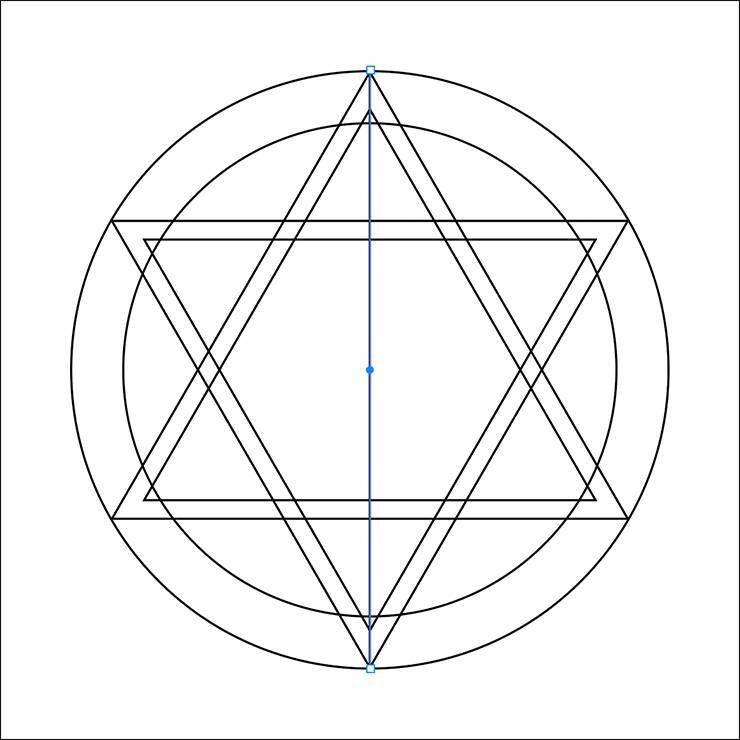 図15。円と三角形の中心を通るように縦の直線を引く
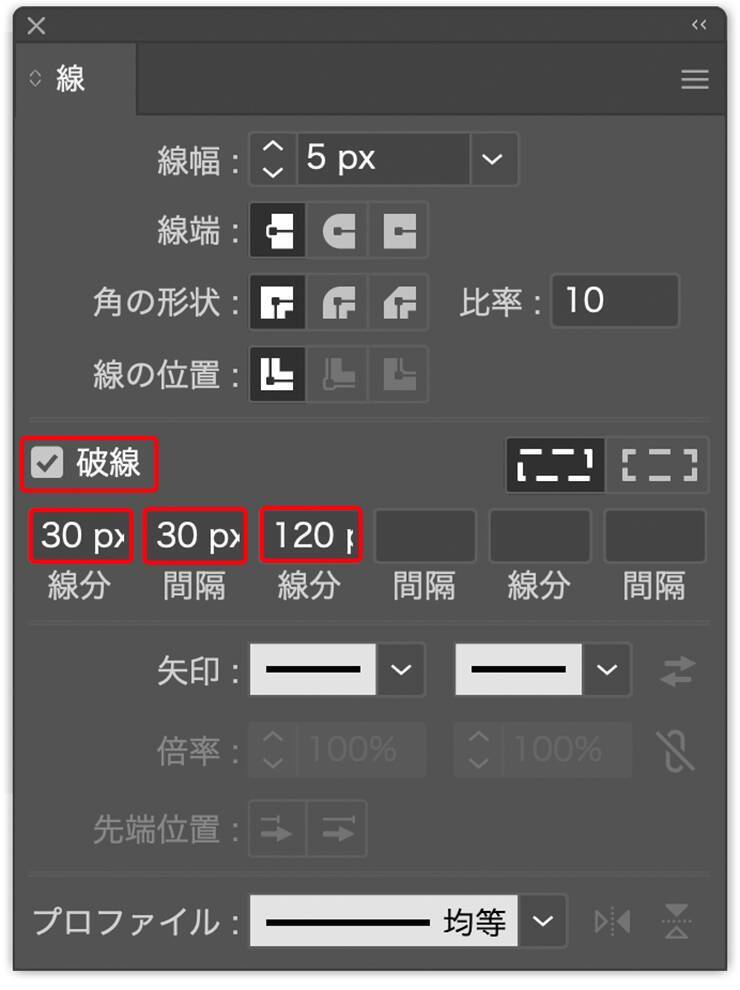 図16。線パネルで[破線]にチェックを入れ、その下の数値を左から[線分:30px]、[間隔:30px]、[線分:120px]に設定する
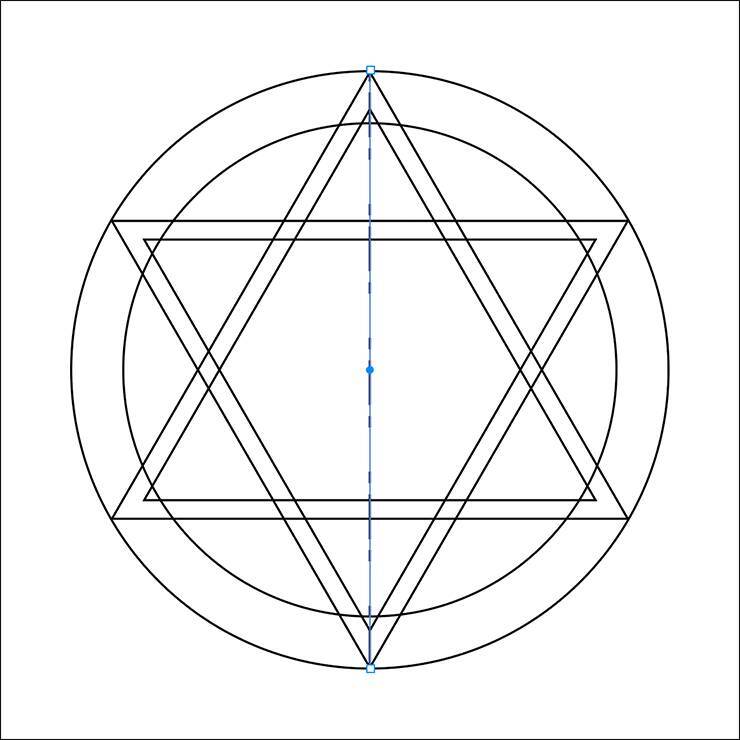 図17この破線が選択された状態でツールバーの回転ツールのアイコンをダブルクリックしてダイアログを表示させ、[角度:30°]に設定して[コピー]をクリック(図18)(図19)。そのままcommand+Dキー(Macの場合。WindowsではCtrl+Dキー)を4回押せば、魔法陣のベースができる(図20)。ベースができたら、選択メニュー→“選択を解除”を実行して破線が選択されている状態を解除しておく。
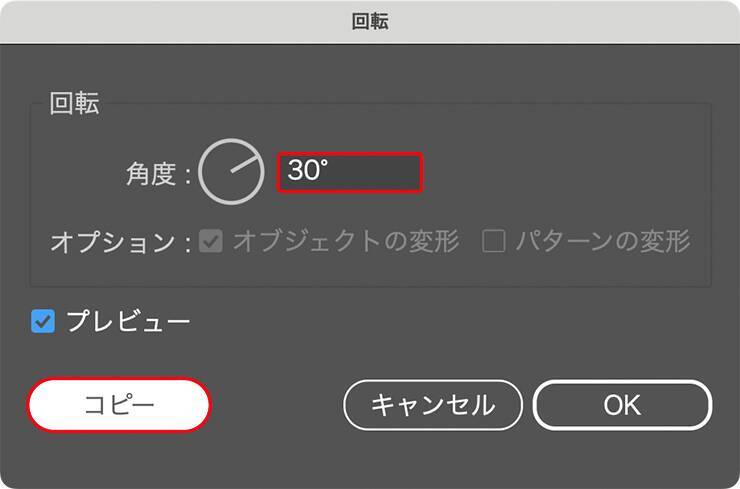 図18。
図18。
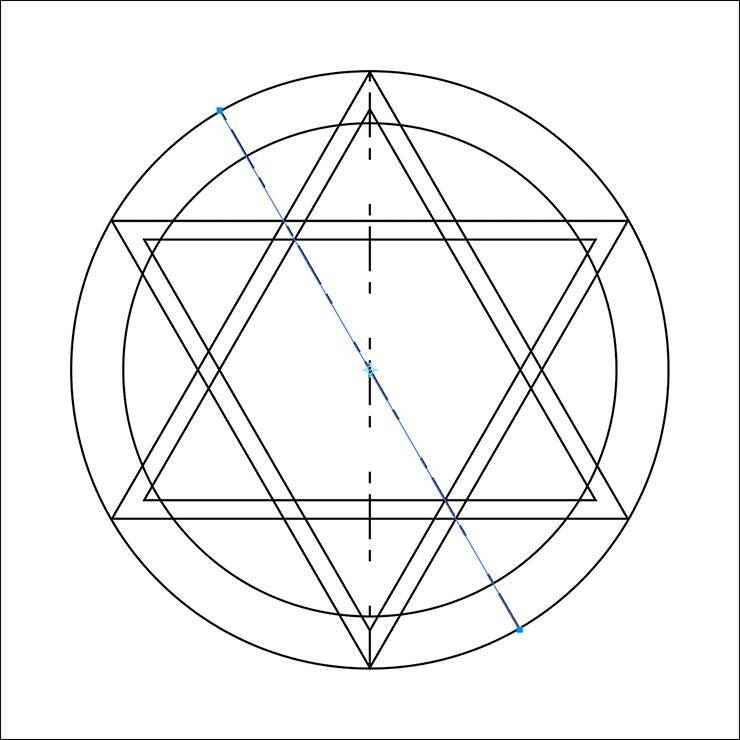 図19
図19
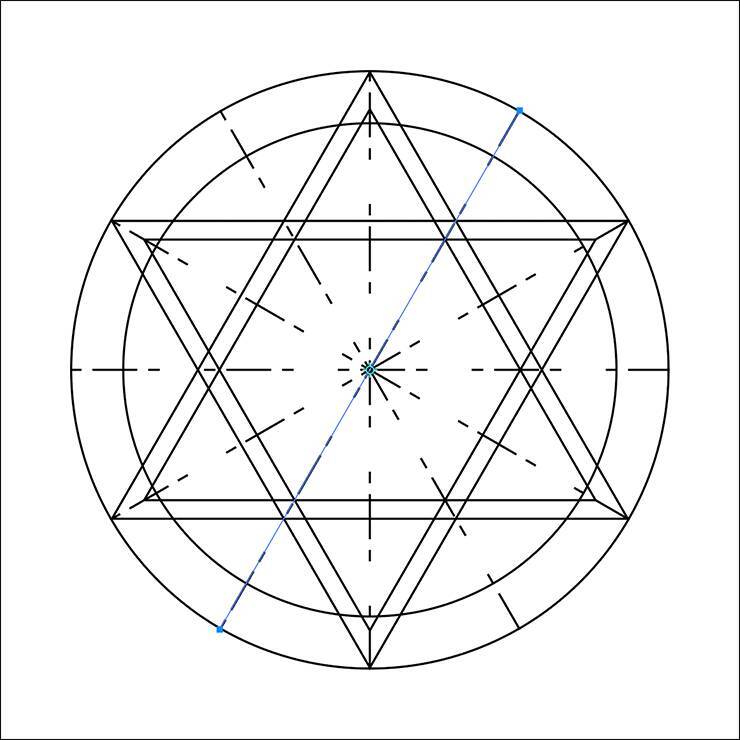 図20。command+Dキー(Macの場合。WindowsではCtrl+Dキー)を押すと、直前の変形(この場合は破線を30°回転しながらコピー)を繰り返すことができる
Illustratorで魔法陣を描く:
魔法陣を飾り付けていく。まず、[塗り]を白、[線]を黒にして線パネルで[破線]をオフにしたら、スターツールで円の中心からドラッグしながら上矢印キーを何度か押して角が8個あるギザギザにする(図21)。ドラッグしている状態でshiftキーを押すと頂点が上を向くので(図22)、そのまま好みのサイズになるまでドラッグしてマウスボタンから手を離す(図23)。
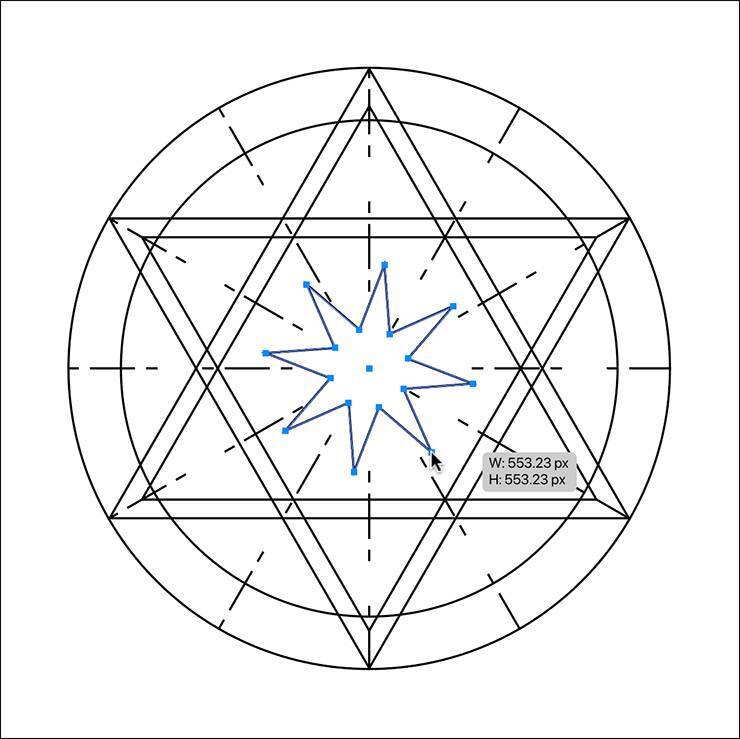 図21。ドラッグ中に上矢印キーを押すと角がひとつ増えるので、何度か押して角が8個あるギザギザにする
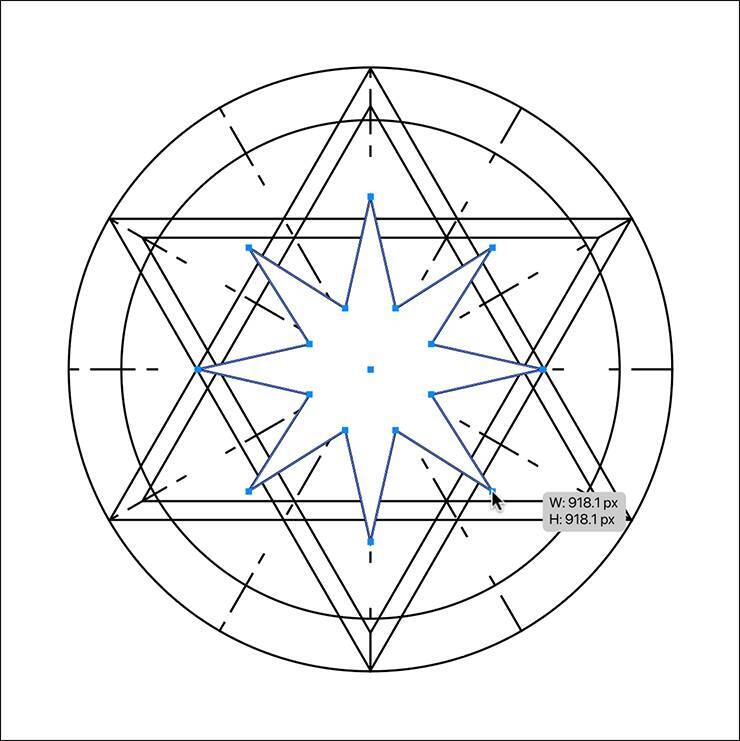 図22。ドラッグ中にshiftキーを押すとギザギザの角度を固定できる
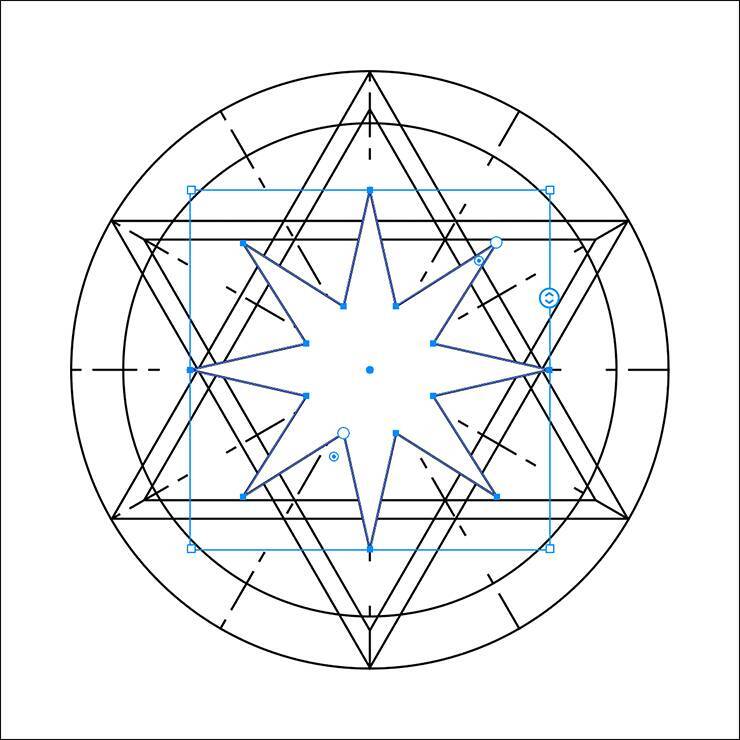 図23続いて、描いたギザギザの内半径ウィジェット(へこんでいる角にある小さな白い円)をドラッグして、ギザギザの深さを調節(図24)。
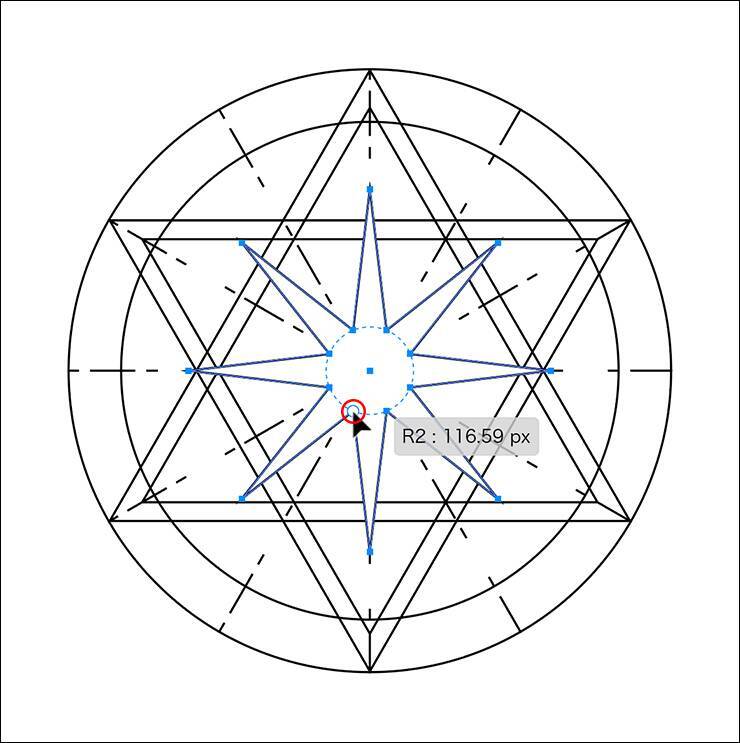 図24。赤丸部分が内半径ウィジェット。これをドラッグするとギザギザの深さを調節できるこのギザギザが選択された状態のまま、ツールバーの回転ツールのアイコンをダブルクリックしてダイアログを表示させ、[角度:20°]に設定して[コピー]をクリック(図25)(図26)。
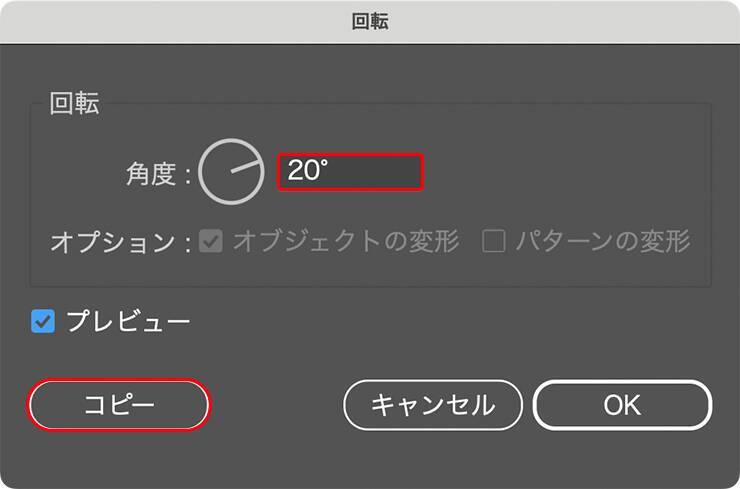 図25。[角度:20°]に設定して[コピー]をクリックする
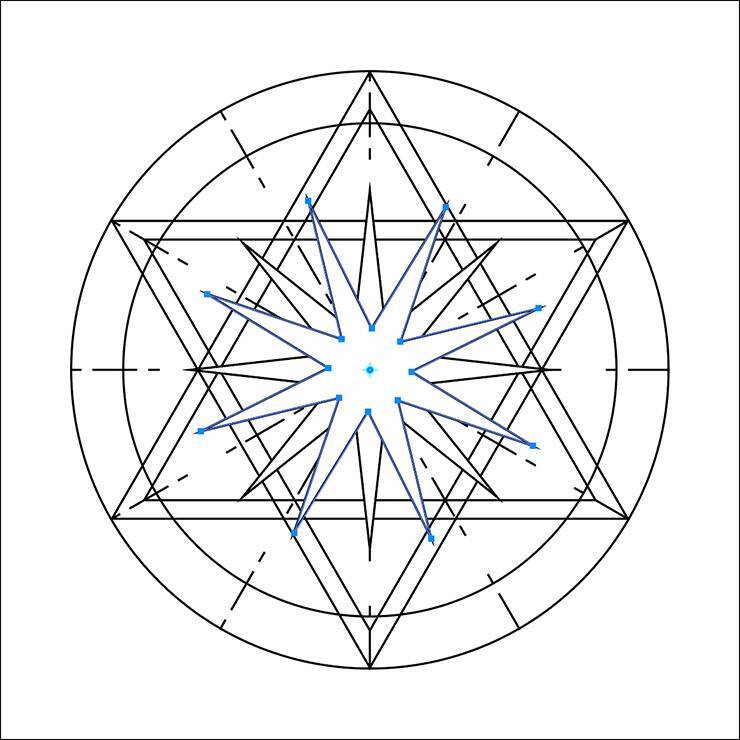 図26さらに[塗り]を黒、[線]を[なし]に変更したあと(図27)、選択ツールでギザギザの外半径ウィジェットと内半径ウィジェットをそれぞれドラッグして形を調整する(図28)(図29)。
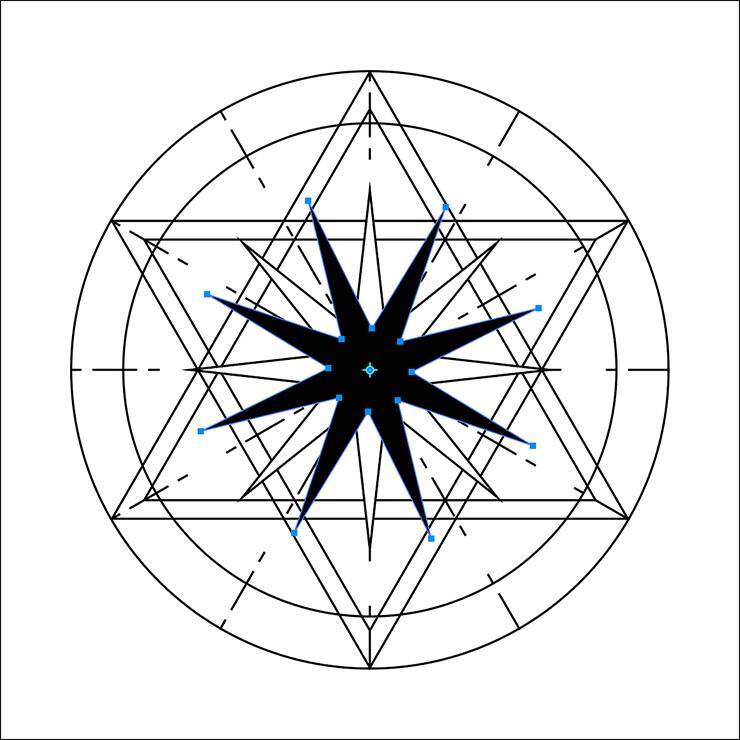 図27
図27
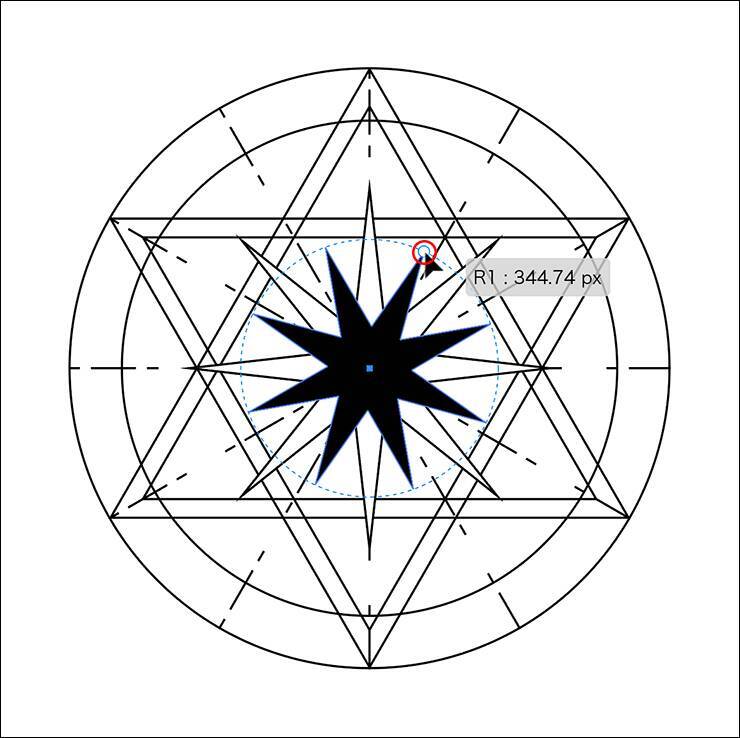 図28。赤丸部分が外半径ウィジェット。ドラッグしてギザギザの大きさを調節する
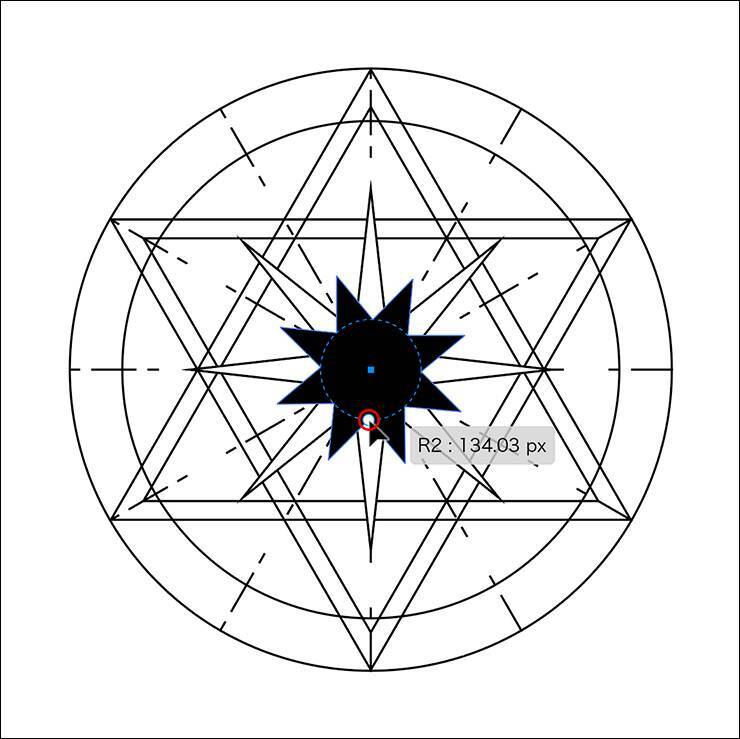 図29。赤丸部分が内半径ウィジェット。ドラッグしてギザギザの深さを調節するここまでと同様の手順でサイズの異なる二重円やギザギザ、直線などを作成して飾り付けていく(図30)。さらにスターツールや楕円形ツール、直線ツール、長方形ツールなどでオブジェクトを描き、それらを組み合わせて魔法陣をデザインしていく(図31)。
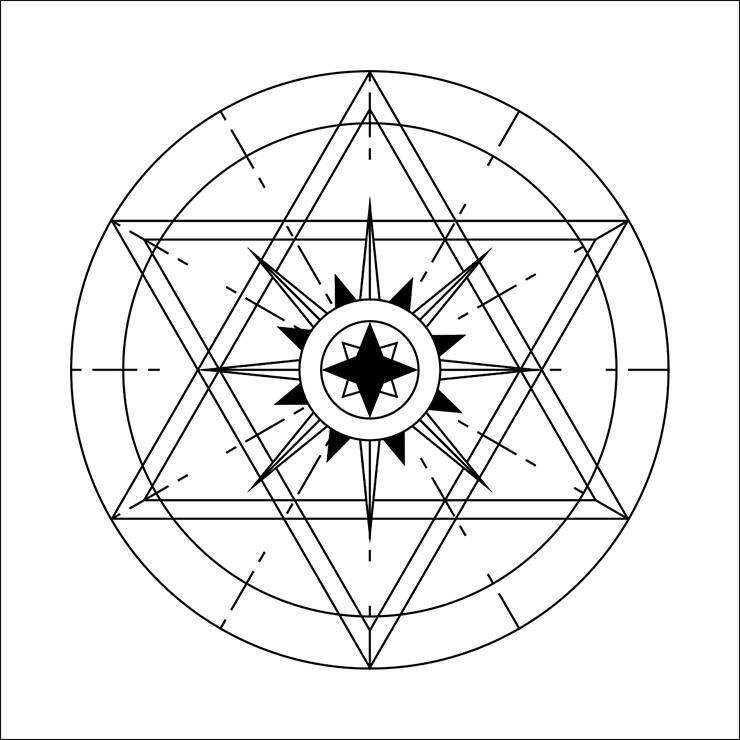 図30
図30
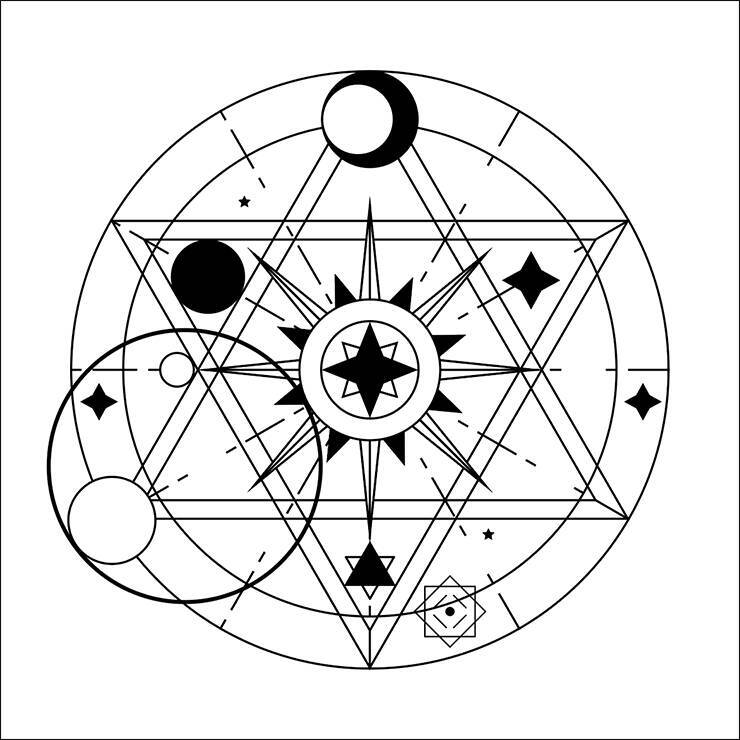 図31次に、shiftキーを押しながら長方形ツールでアートボード上をドラッグして正方形を描く(図32)。その左上と右下のアンカーポイントをはさみツールでクリックしてパスを切断したら、切断されたパスの片方を選択してdeleteキーで削除(図33)。もう片方を選択して線パネルで[線端:丸型線端]に変更し、[線幅]の数値を上げていくとハート型ができる(図34)(図35)。
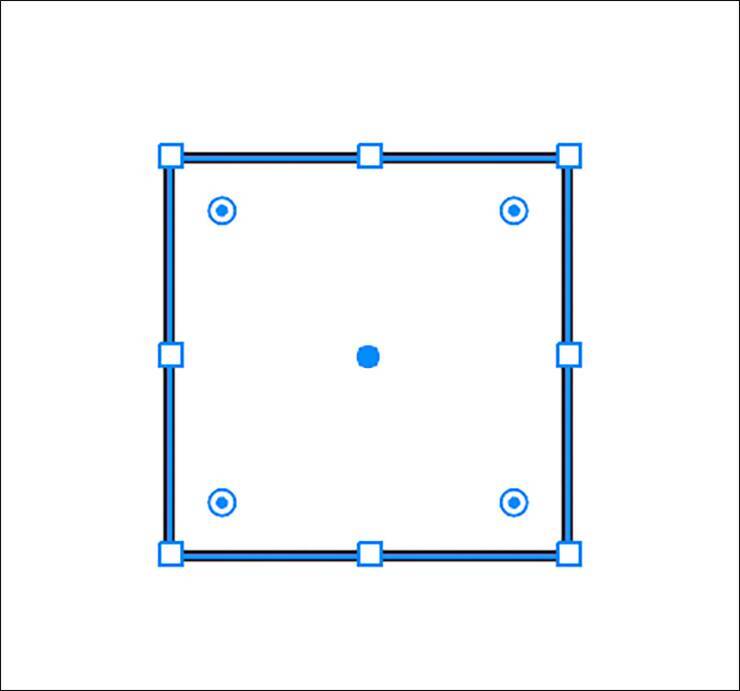 図32
図32
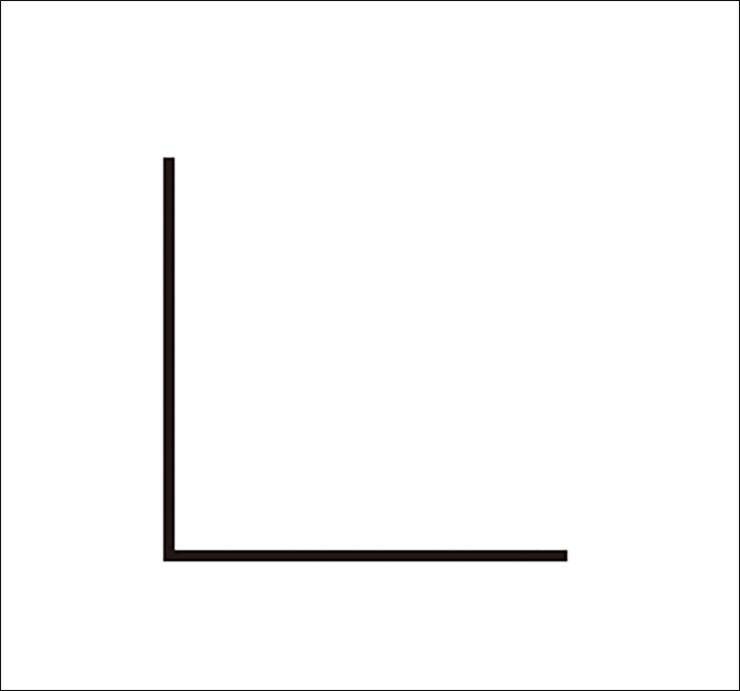 図33。長方形を斜めに切断して、片方のパスは削除しておく
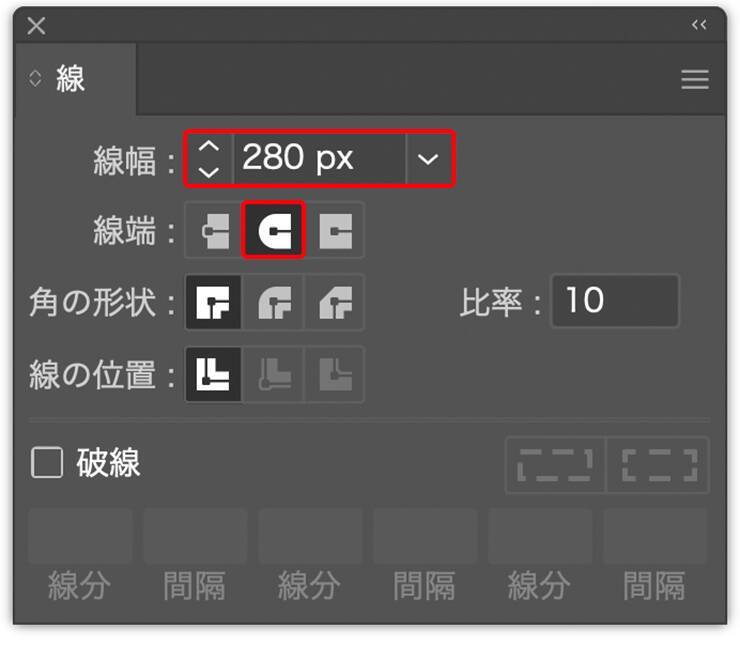 図34。線パネルで[線端:丸型線端]に変更し、[線幅]の数値を上げていく
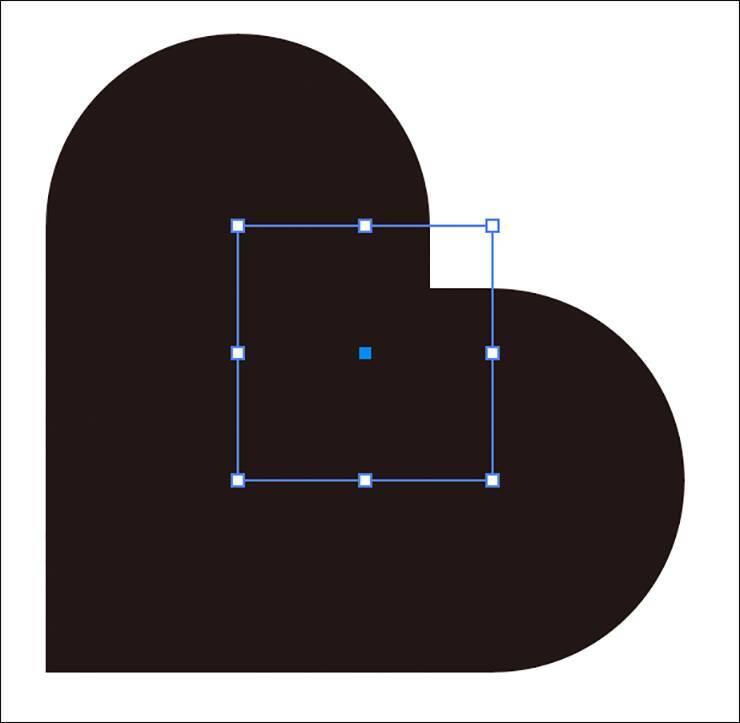 図35そのハートが選択された状態のまま、オブジェクトメニュー→“パス”→“パスのアウトライン”を実行して(図36)、回転ツールで45°回転させる(図37)。
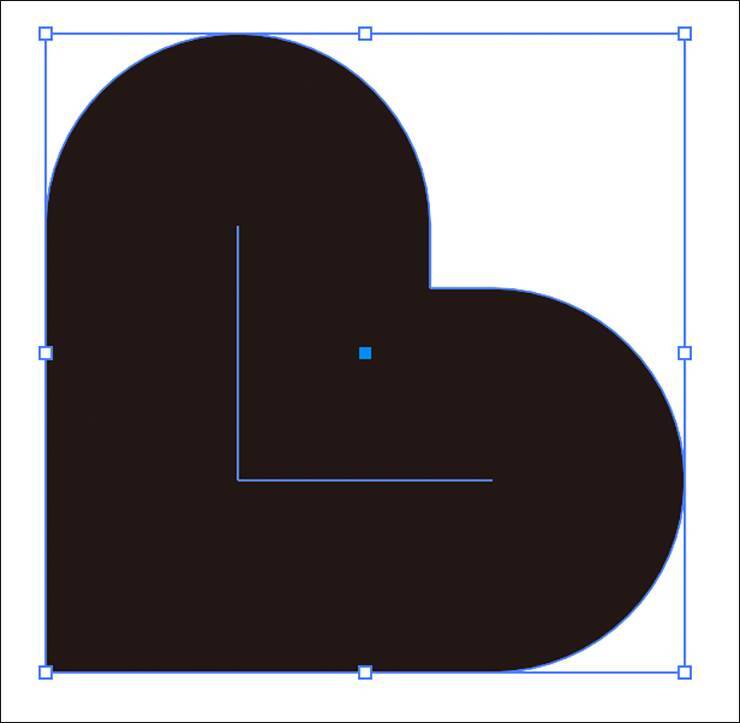 図36
図36
 図37
図37
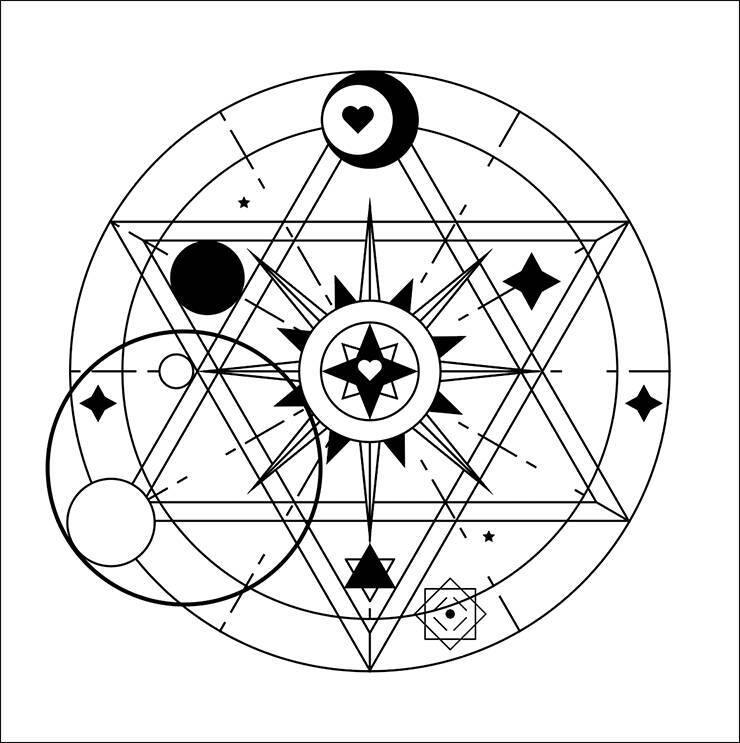 図38
図38Illustratorで魔法陣を描く:
魔法陣に文字をあしらっていく。まず選択ツールでいちばん外側の大きな円を選択したら、オブジェクトメニュー→“パス”→“パスのオフセット...”を[オフセット:30px]、[角の形状:マイター]、[角の比率:4]で実行(図39)。
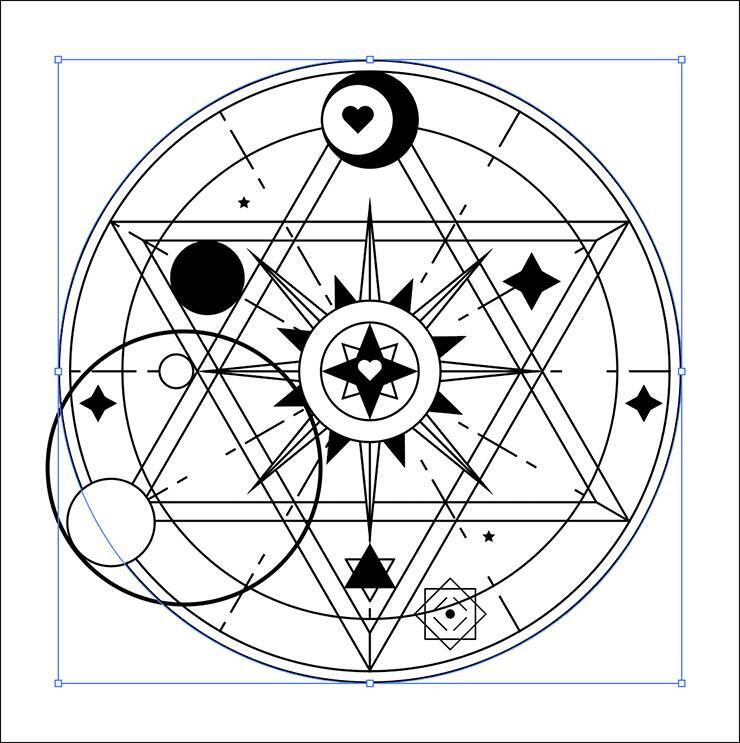 図39。元の円の外側にひと回り大きな円が作成される元の円の外側にひと回り大きな円が作成されるので、パス上文字ツールでそのパス上をクリックして文字を入力し、文字パネルや段落パネルでイメージに合った書体やフォントサイズなどに変更する。ここでは、極太のデザイン書体「8 Heavy」(CAST)を選び、全体のバランスを見ながら[フォントサイズ:59pt]に設定した(図40)。
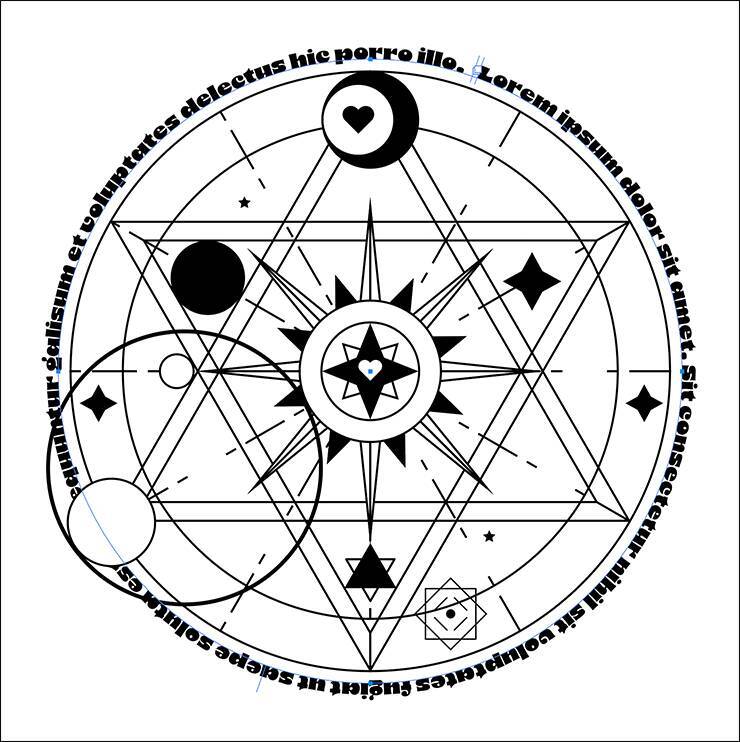 図40。ここではダミーテキストのジェネレーターを使って生成した文字列を使用した(Lorem Ipsum Generatorで検索するとさまざまなWebサイトが見つかるので好みのサイトを利用するといい)。フォントは、Adobe Fontsで提供されている極太の「8 Heavy」を選んでいる同様の手順で六芒星や円の内側部分にもテキストをあしらっていく(図41)(図42)。
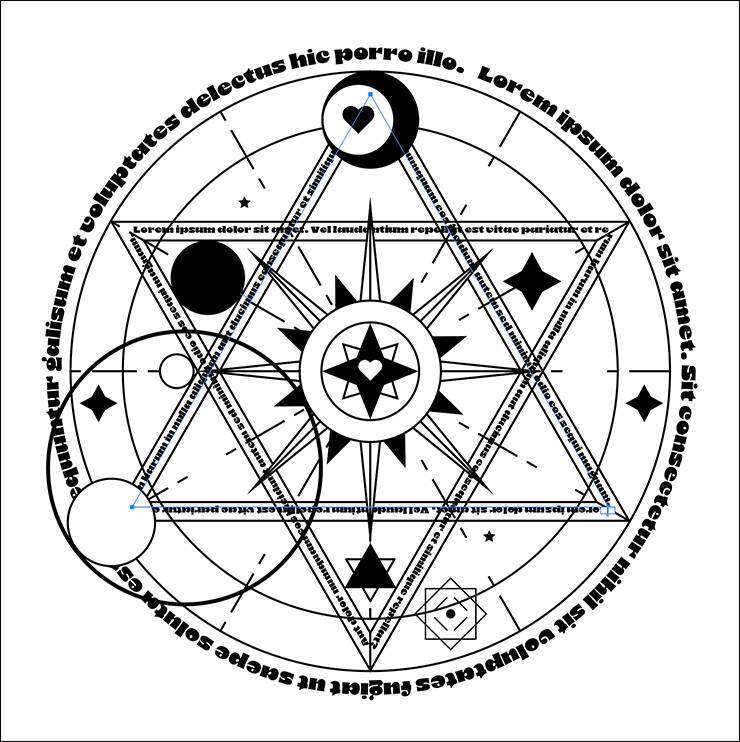 図41
図41
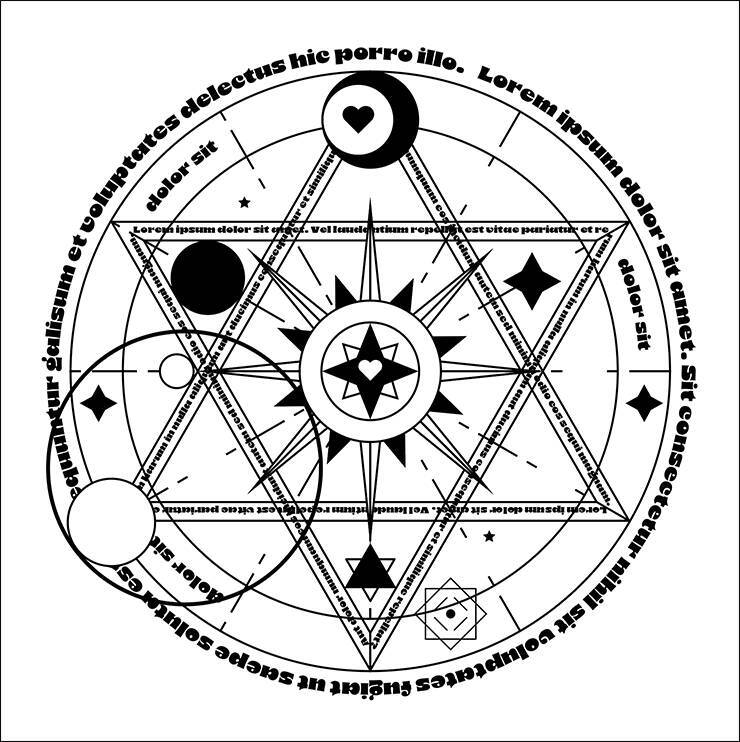 図42次に、すべての文字を選択したら、書式メニュー→“アウトラインを作成”を実行(図43)。これで魔法陣はほぼできあがり。あとは好みに合わせて細部を調整していけばOK。
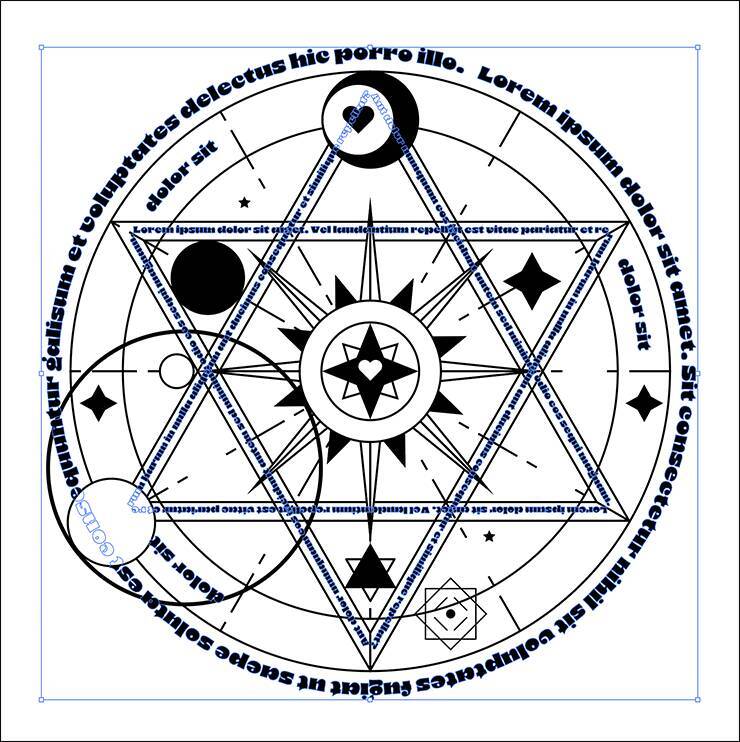 図43。
図43。Illustratorで魔法陣を描く:
オブジェクト同士が重なっている部分があるので、それらを削除したり結合しながら整理していく。まず選択ツールですべてのオブジェクトを選択したあと、シェイプ形成ツールでoptionキー(Macの場合。WindowsではAltキー)を押しながら不要なパスをクリックして消去する(図44)(図45)。
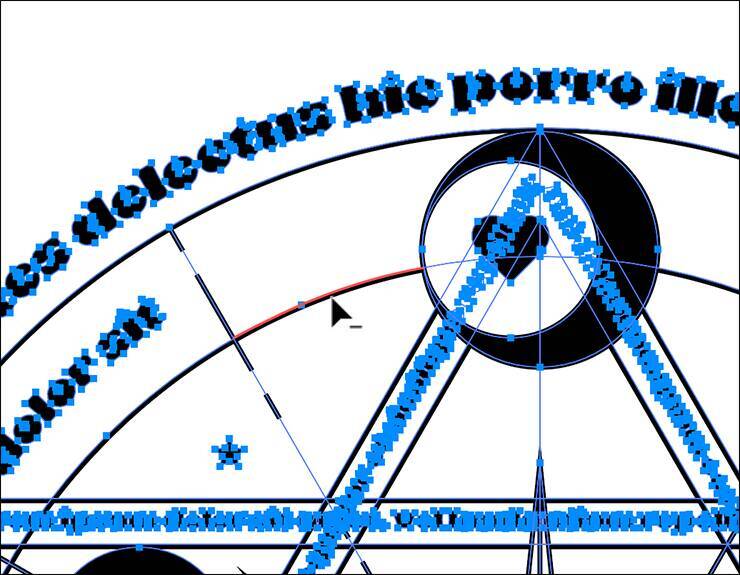 図44。シェイプ形成ツールでoptionキー(Macの場合。WindowsではAltキー)を押しながら不要なパスをクリックする
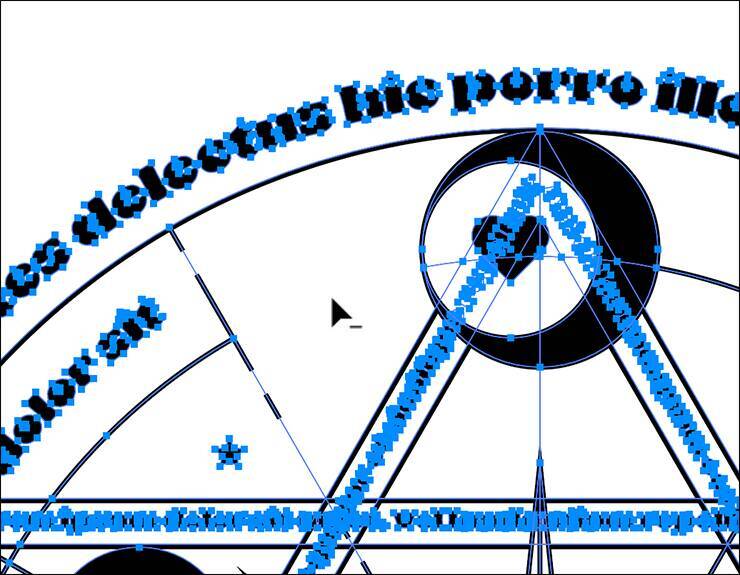 図45。パスが消去された結合したい領域は、シェイプ形成ツールでその領域内をドラッグしていくと結合できる(図46)(図47)(図48)。
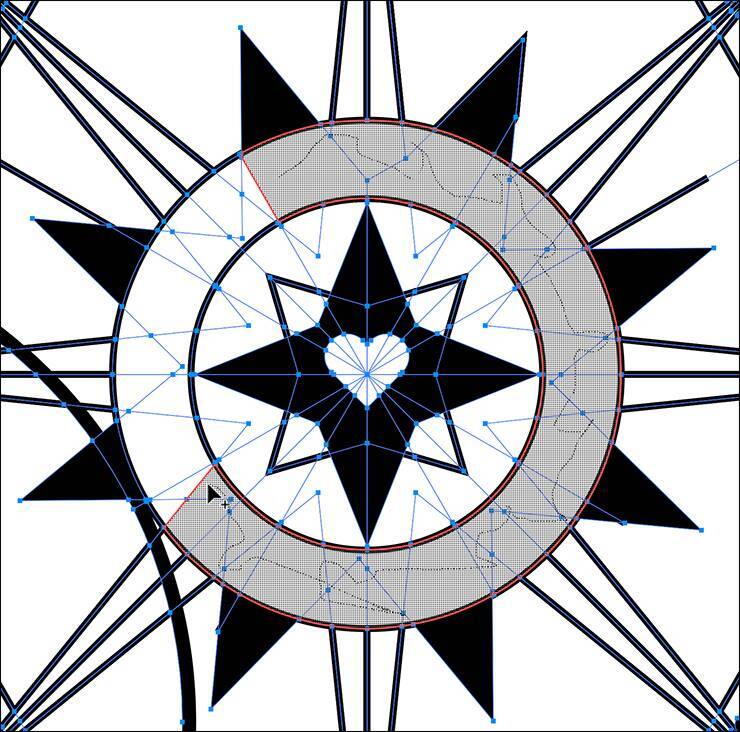 図46。シェイプ形成ツールで領域内をドラッグすると、その部分を結合することができる
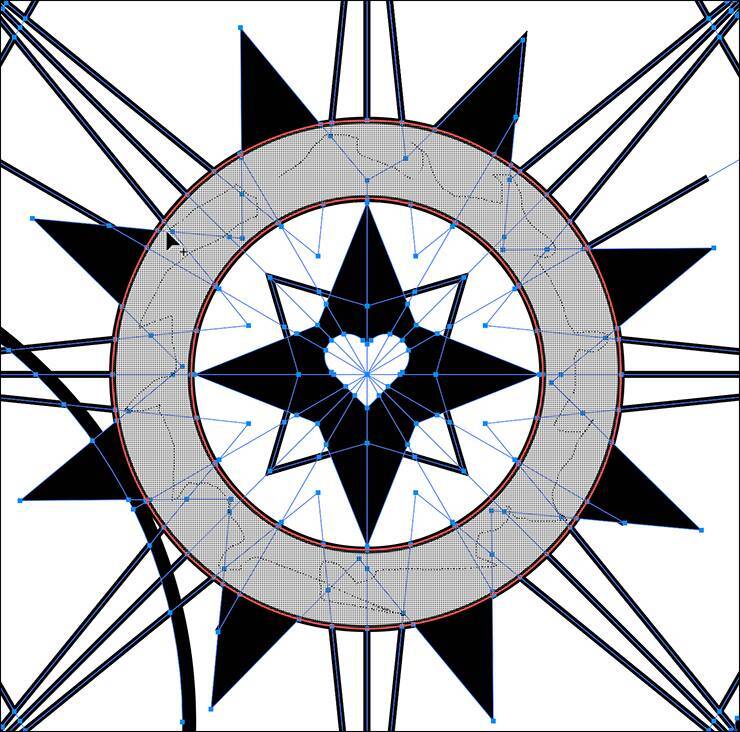 図47
図47
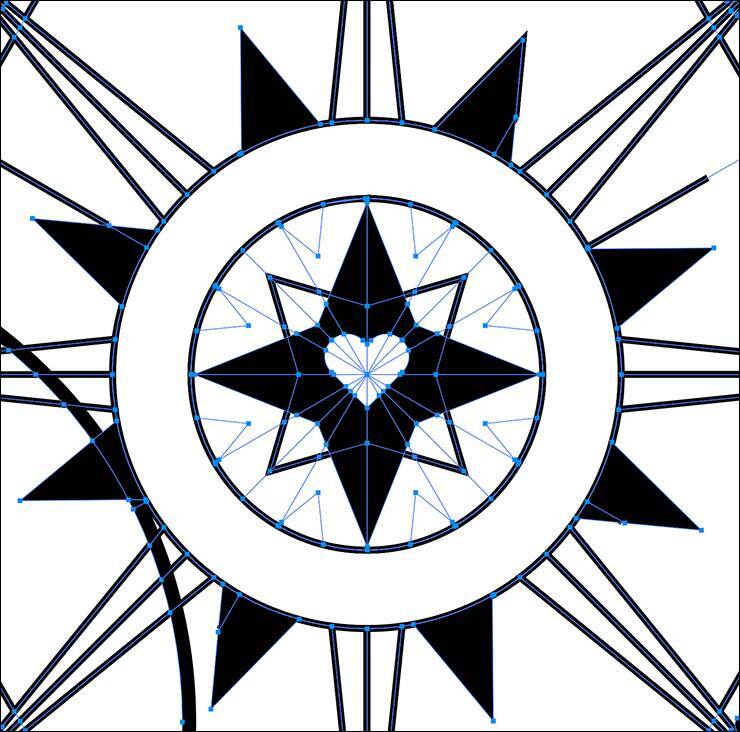 図48同様に不要なパスやオブジェクトを消したり結合しながら魔法陣を仕上げていく(図49)。
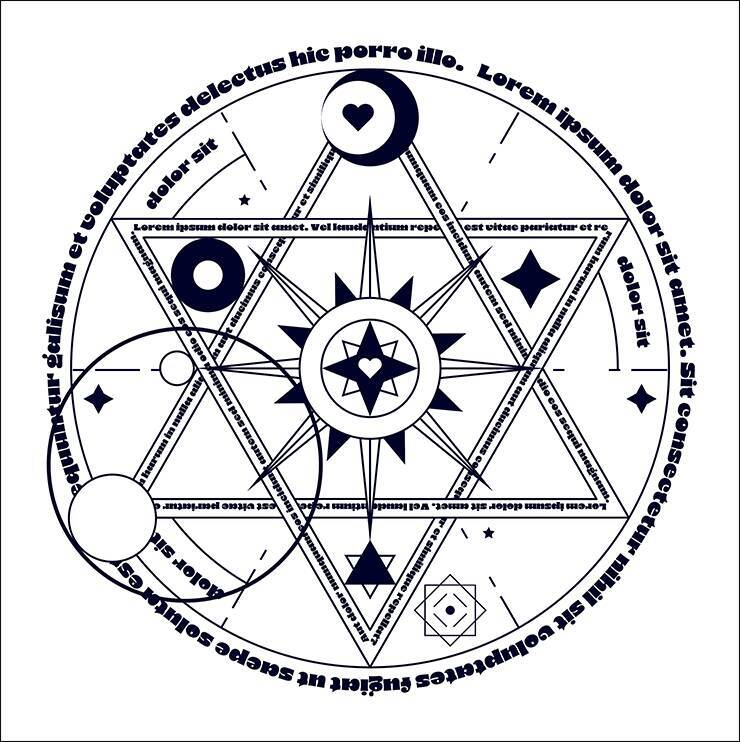 図49魔法陣に色をつけたい場合は、すべてを選択したあとでオブジェクトメニュー→“複合パス”→“作成”を実行し(図50)、カラーパネルやグラデーションパネルで色を着ければOK。
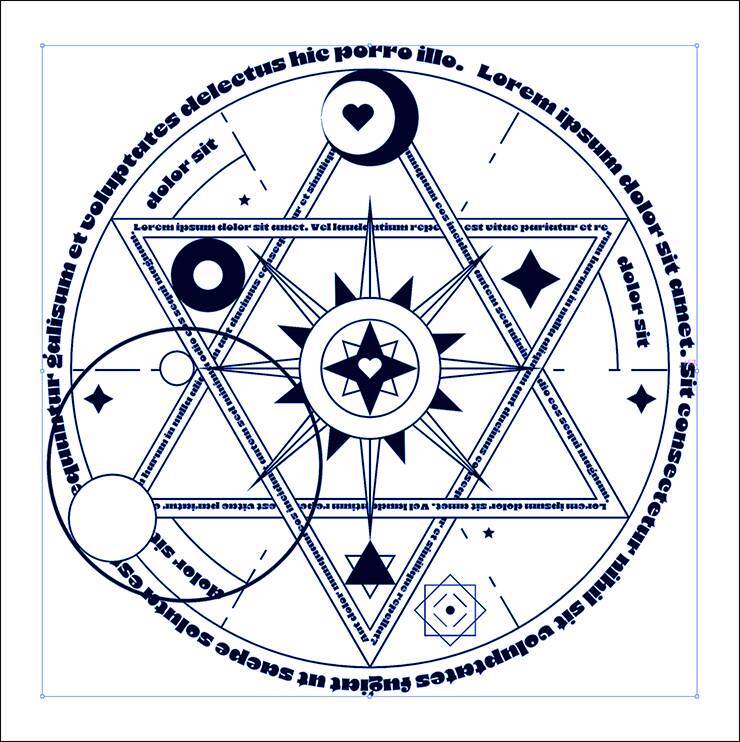 図50ここでは、グラデーションパネルで[塗り]をピンク[R:255、G:0、B:177]と紫[R:102、G:102、B:255]のグラデーション(グラデーションの作り方はこちらの記事を参考に)に(図51)、[線]を[なし]に設定(図52)。背面にアートボード大の長方形を描いて[塗り]を紺色[R:27、G:20、B:100]、[線]を[なし]に設定して完成とした(図53)。
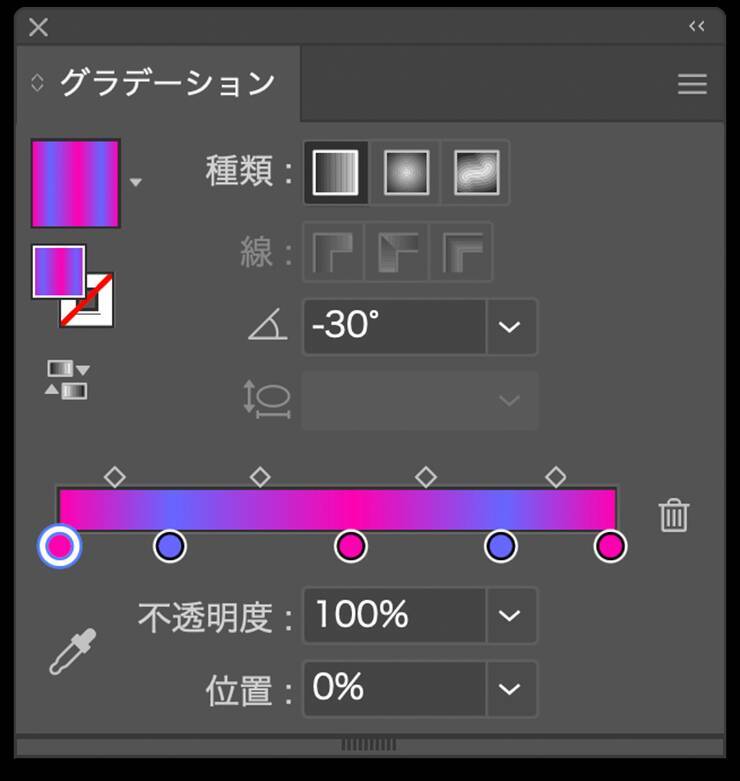 図51。ここでは、グラデーションパネルで[塗り]をピンク[R:255、G:0、B:177]と紫[R:102、G:102、B:255]のグラデーションに設定した
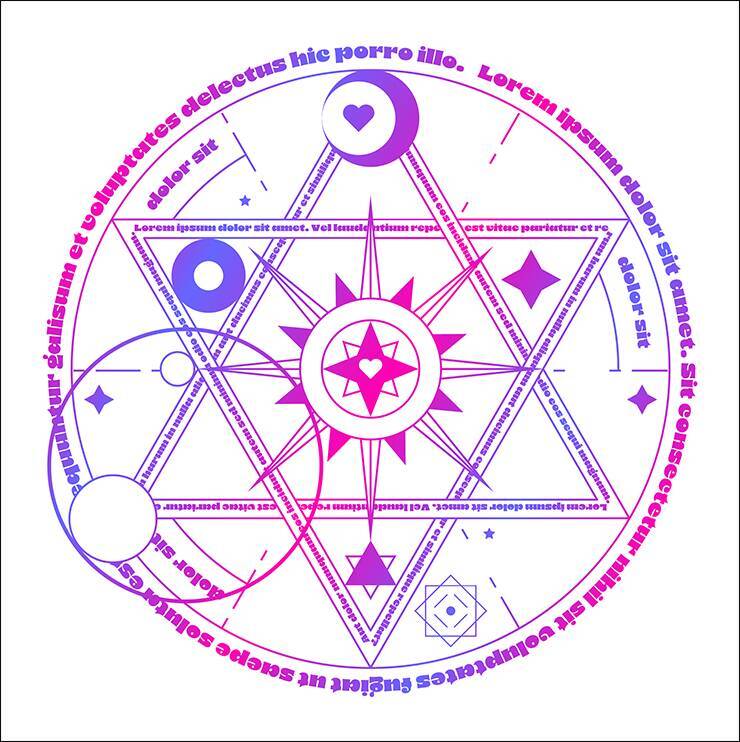 図52
図52
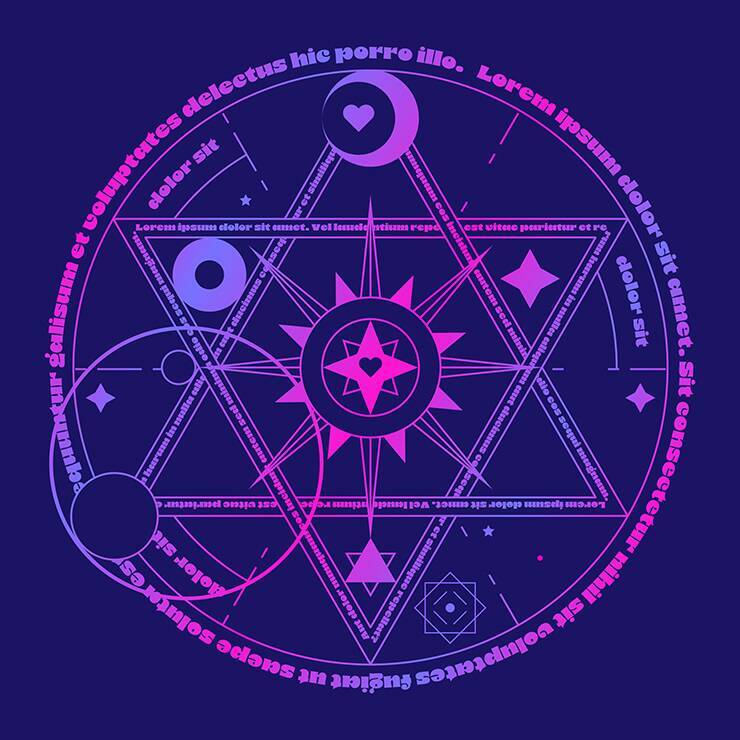 図53以上、Illustratorでオリジナルの魔法陣を作る方法でした。

ぜひトライしてみてください。
*本連載はIllustratorで作る定番&最新グラフィックの制作工程を、一から手順通りに解説するHow to記事です。
■使用する機能「スマートガイド」「ポイントにスナップ」「楕円形ツール」「線パネル」「多角形ツール」「選択ツール」「パスのオフセット」「回転ツール」「直線ツール」「スターツール」「長方形ツール」「はさみツール」「パスのアウトライン」「パス上文字ツール」「アウトラインを作成」「シェイプ形成ツール」「グラデーションパネル」
Illustratorで魔法陣を描く:
1.魔法陣のベースとなる図形を用意する
最初に魔法陣のベースを描いていく。まず新規ドキュメントを[幅:2000px]、[高さ:2000px]、[カラーモード:RGBカラー]で作成したら、表示メニューを開き、“スマートガイド”と“ポイントにスナップ”にチェックが入っているか確認。チェックが入っていない場合は、それぞれ選択してチェックが入った状態にする(図1)。
スマートガイドを表示する設定にしていると、円の中心にマウスポインターが合わせると画面上に「中心」と表示される。その状態でクリック&ドラッグすると中心点を円と合わせながら多角形を描くことができる
[角度:30°]に設定して[コピー]をクリックする
Illustratorで魔法陣を描く:
2.飾りパーツをあしらって魔法陣らしくデザインする
魔法陣を飾り付けていく。まず、[塗り]を白、[線]を黒にして線パネルで[破線]をオフにしたら、スターツールで円の中心からドラッグしながら上矢印キーを何度か押して角が8個あるギザギザにする(図21)。ドラッグしている状態でshiftキーを押すと頂点が上を向くので(図22)、そのまま好みのサイズになるまでドラッグしてマウスボタンから手を離す(図23)。
[塗り]や[線]を変更して好みの位置に配置する(図38)。
Illustratorで魔法陣を描く:
3.魔法陣の模様に合わせて文字をあしらう
魔法陣に文字をあしらっていく。まず選択ツールでいちばん外側の大きな円を選択したら、オブジェクトメニュー→“パス”→“パスのオフセット...”を[オフセット:30px]、[角の形状:マイター]、[角の比率:4]で実行(図39)。
文字はアウトライン化しておく
Illustratorで魔法陣を描く:
4.微調整して魔法陣を仕上げる
オブジェクト同士が重なっている部分があるので、それらを削除したり結合しながら整理していく。まず選択ツールですべてのオブジェクトを選択したあと、シェイプ形成ツールでoptionキー(Macの場合。WindowsではAltキー)を押しながら不要なパスをクリックして消去する(図44)(図45)。

編集部おすすめ



















![[USBで録画や再生可能]Tinguポータブルテレビ テレビ小型 14.1インチ 高齢者向け 病院使用可能 大画面 大音量 簡単操作 車中泊 車載用バッグ付き 良い画質 HDMI端子搭載 録画機能 YouTube視聴可能 モバイルバッテリーに対応 AC電源・車載電源に対応 スタンド/吊り下げ/車載の3種類設置 リモコン付き 遠距離操作可能 タイムシフト機能付き 底部ボタン 軽量 (14.1インチ)](https://m.media-amazon.com/images/I/51-Yonm5vZL._SL500_.jpg)