

今回はPhotoshopで、エスニック調のシームレスなパターンを作るテクニックを解説します。
*本連載はPhotoshopで作る定番グラフィックの制作工程を、一から手順通りに解説するHow to記事です。
Photoshop でエスニック調のパターンを作成する:
まずは新規ファイルを[幅:1200ピクセル]、[高さ:1300ピクセル]、[解像度:350ピクセル/インチ]、[カンバスカラー:白]で作成したら、[描画色]を黒、[背景色]を白に設定して、フィルターメニュー→“描画”→“雲模様1”を実行する(図1)。
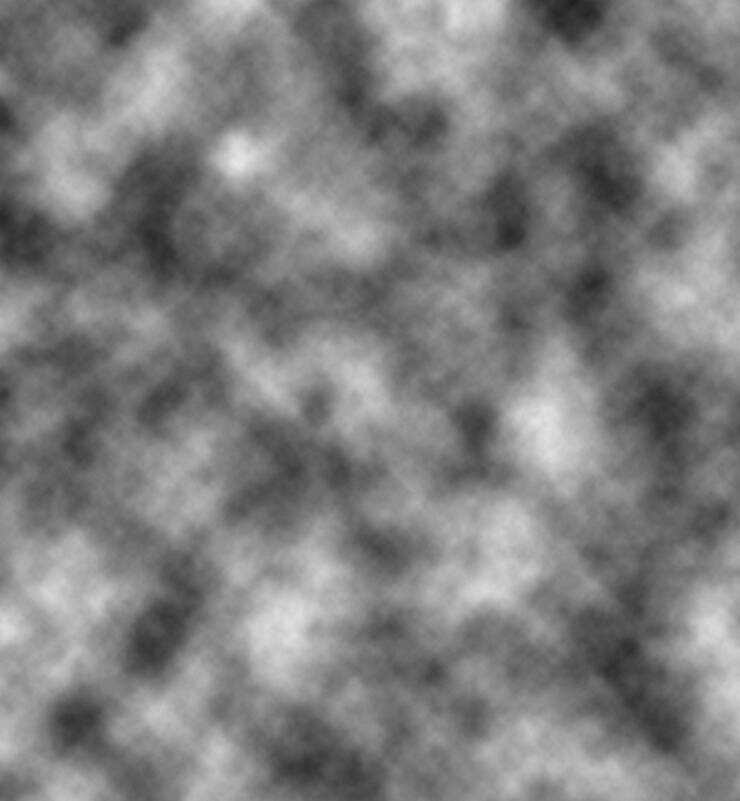 図1。“雲模様1”フィルターを適用した状態。模様はフィルターを実行するたびにランダムに変化するため、好みの模様にならなかった場合は何度かやり直してみるといい続いて、フィルターメニュー→“ノイズ”→“ノイズを加える...”を[量:24%]、[分布方法:均等に分布]、[グレースケールノイズ]で適用する(図2)(図3)。
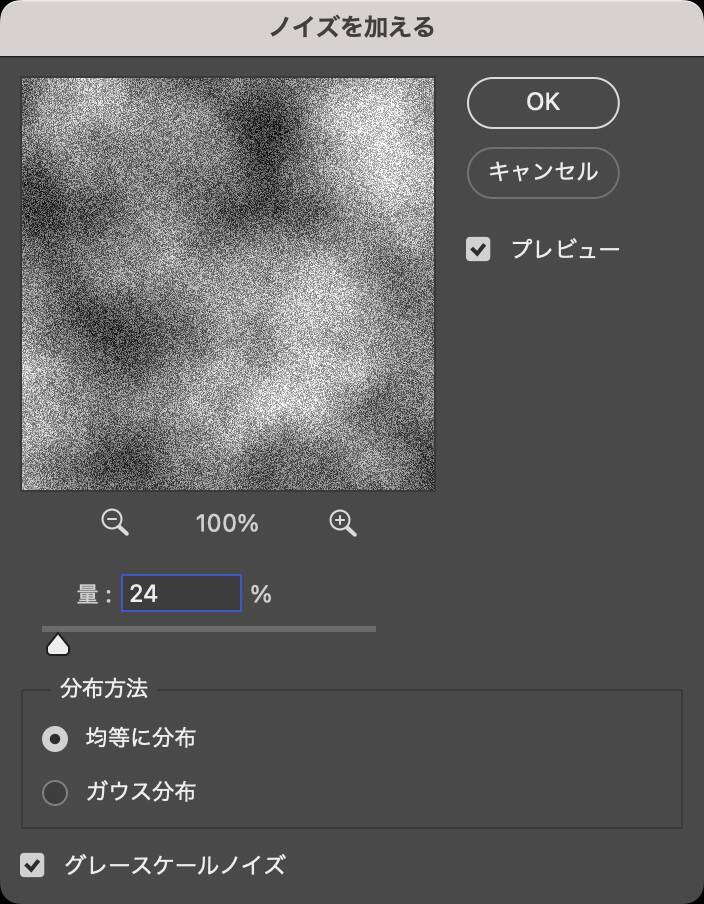 図2。[量:24%]、[分布方法:均等に分布]、[グレースケールノイズ]に設定する
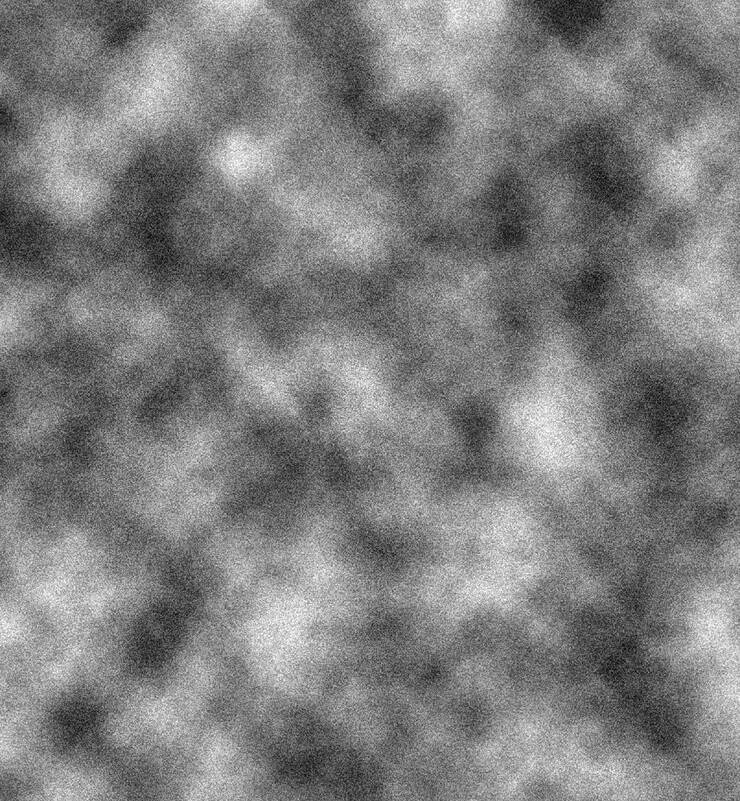 図3
図3Photoshop でエスニック調のパターンを作成する:
パターンを作っていく。まずアクションパネルを開き、パネル下部の[新規アクションを作成]ボタンをクリック(図4)。「新規アクション」ダイアログが表示されるので、好みに応じて[アクション名]を変更して[記録]をクリックする(図5)。ここでは、[アクション名]はデフォルトの「アクション1」のままにしておいた。
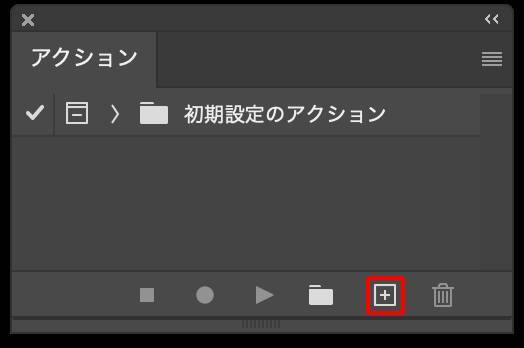 図4。アクションパネル下部の[新規アクションを作成]ボタン(赤枠部分)をクリックする
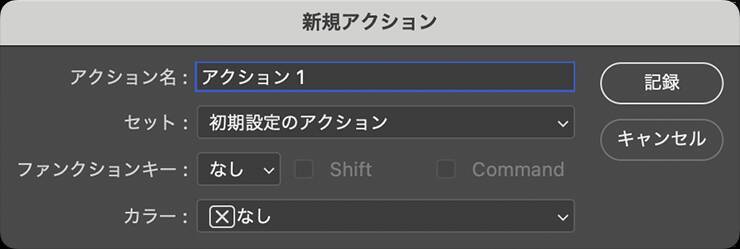 図5。好みに応じて[アクション名]を変更して[記録]をクリックする。ここでは、[アクション名]はデフォルトの「アクション1」のままにしておいた次に、フィルターメニュー→“その他”→“ハイパス...”を[半径:6pixel]で実行する(図6)(図7)。
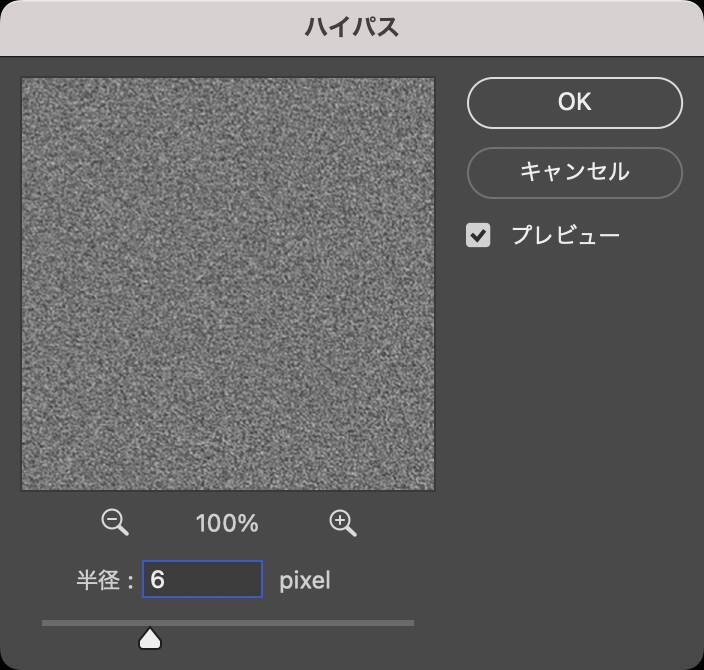 図6。
図6。
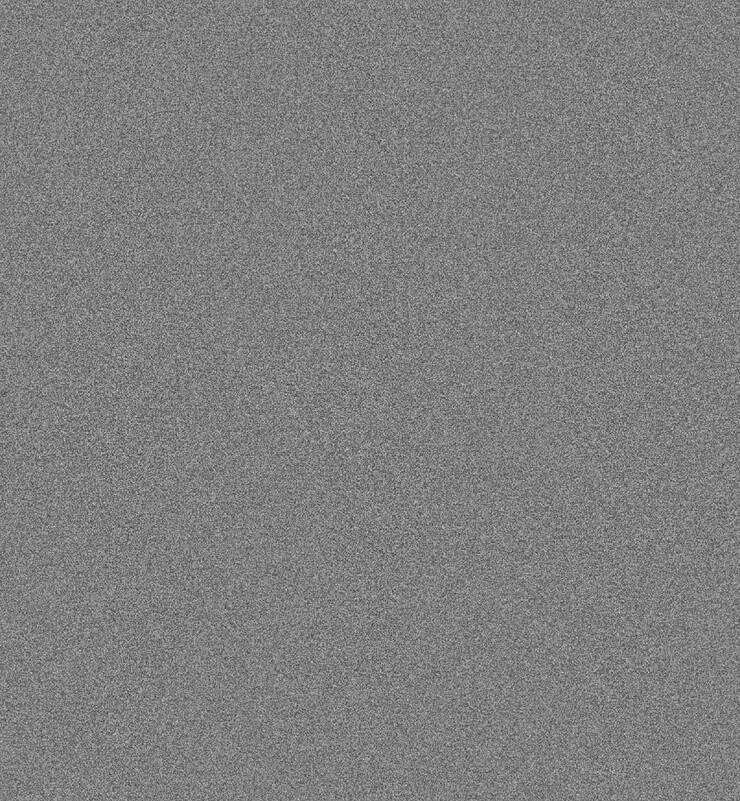 図7続いて、イメージメニュー→“色調補正”→“2階調化...”を[2階調化する境界のしきい値:128]で適用(図8)(図9)。
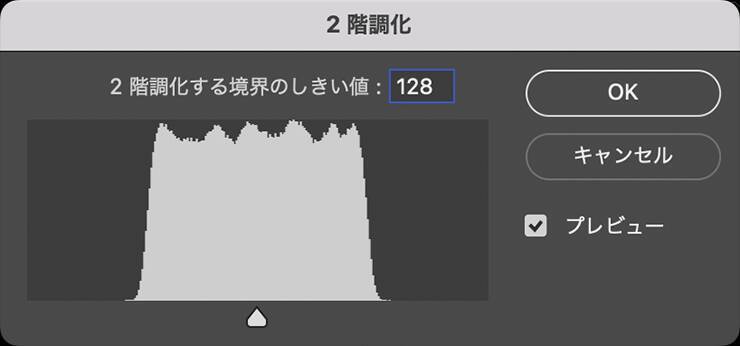 図8。[2階調化する境界のしきい値:128]に設定する
 図9さらに、フィルターメニュー→“ぼかし”→“ぼかし(ガウス)...”を[半径:3.5pixel]で適用したら(図10)(図11)、アクションパネル下部の[再生/記録を中止]ボタンをクリックして記録を停止する(図12)。
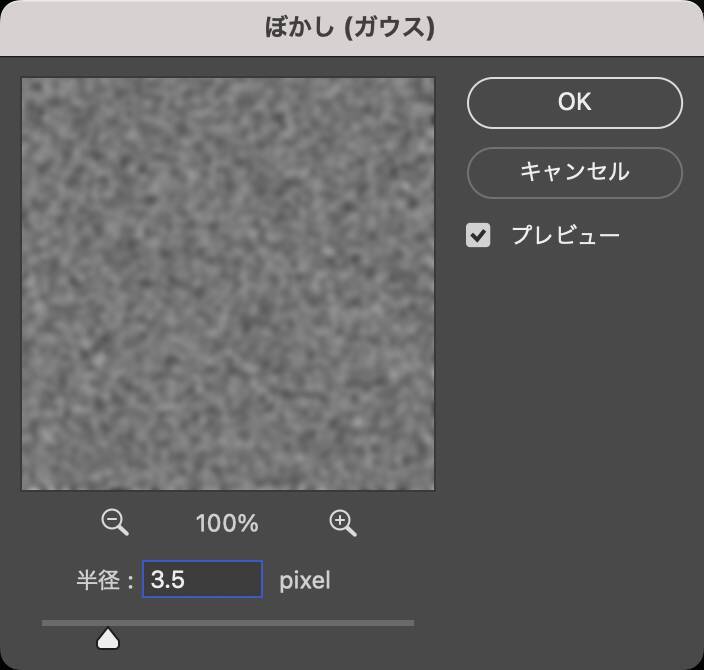 図10。[半径:3.5pixel]に設定する
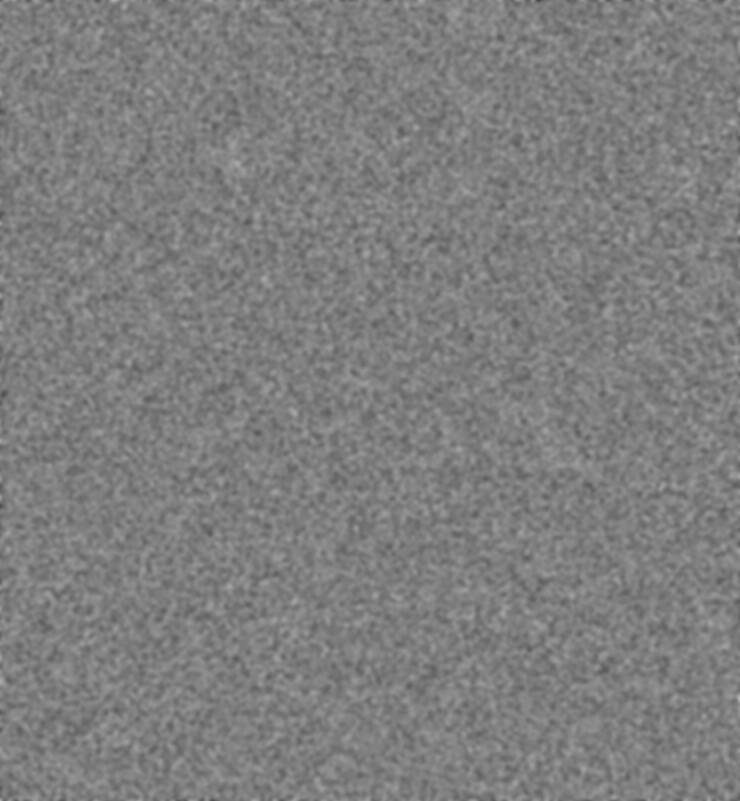 図11
図11
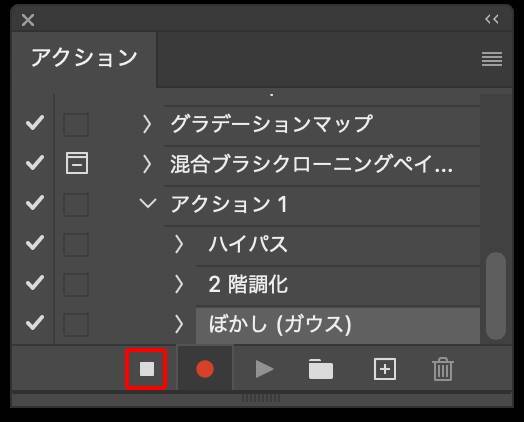 図12。アクションパネル下部の[再生/記録を中止]ボタン(赤枠部分)をクリックして記録を停止するアクションパネルで記録したアクション(ここでは「アクション1」)を選択したら、パネル下部の[選択項目を再生]ボタンをクリック(図13)。続けて模様がはっきりしてくるまで、何度か[選択項目を再生]ボタンをクリックする(図14)(図15)(図16)。
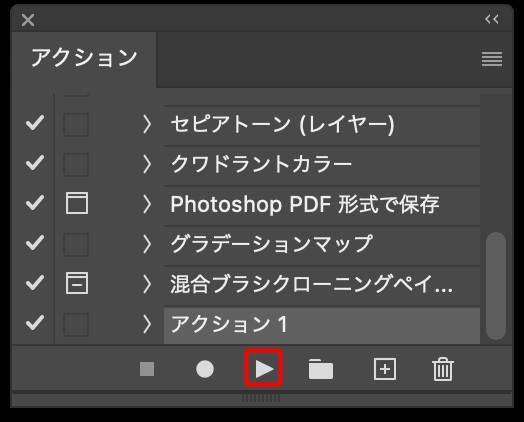 図13。アクションパネルで記録したアクション(ここでは「アクション1」)を選択して[選択項目を再生]ボタン(赤枠部分)をクリックする
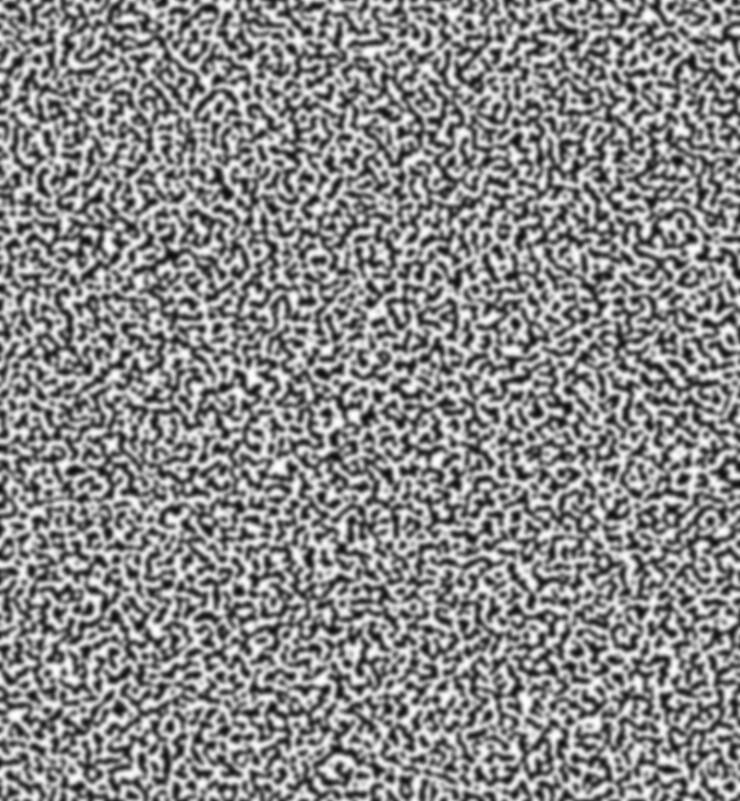 図14
図14
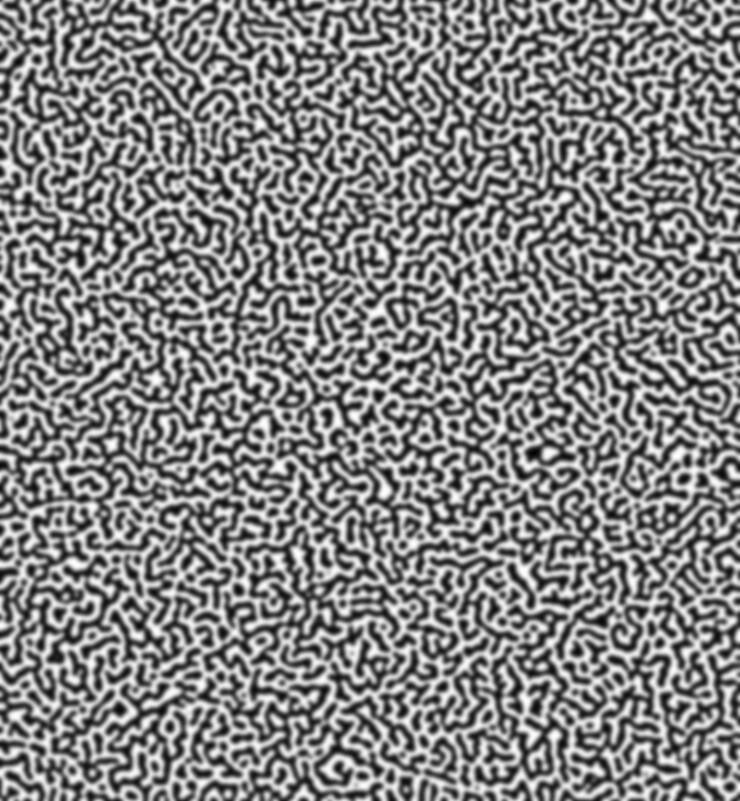 図15
図15
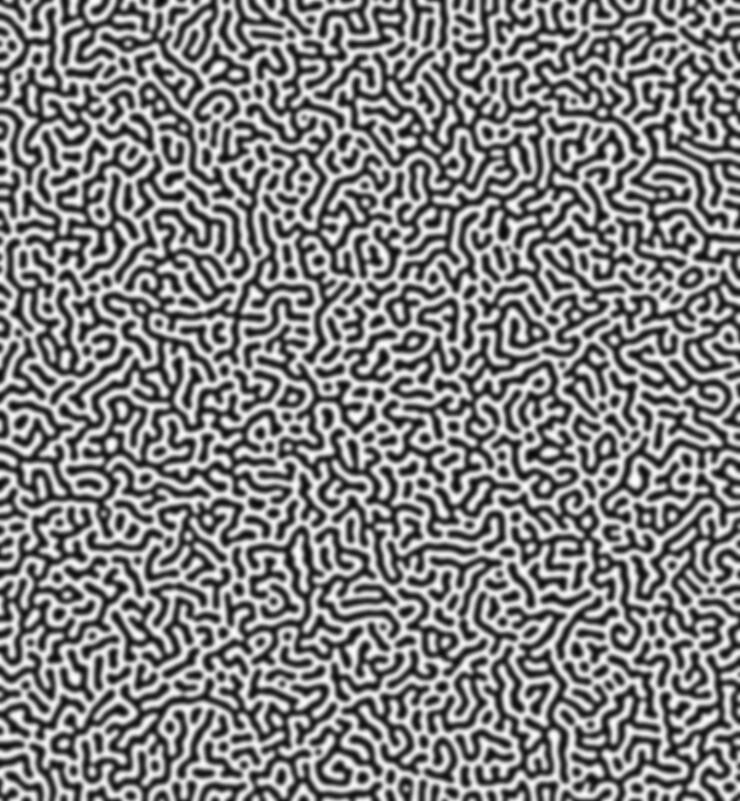 図16次に、フィルターメニュー→“シャープ”→“アンシャープマスク...”を、[量:500%]、[半径:1000pixel]、[しきい値:0レベル]で実行(図17)(図18)。
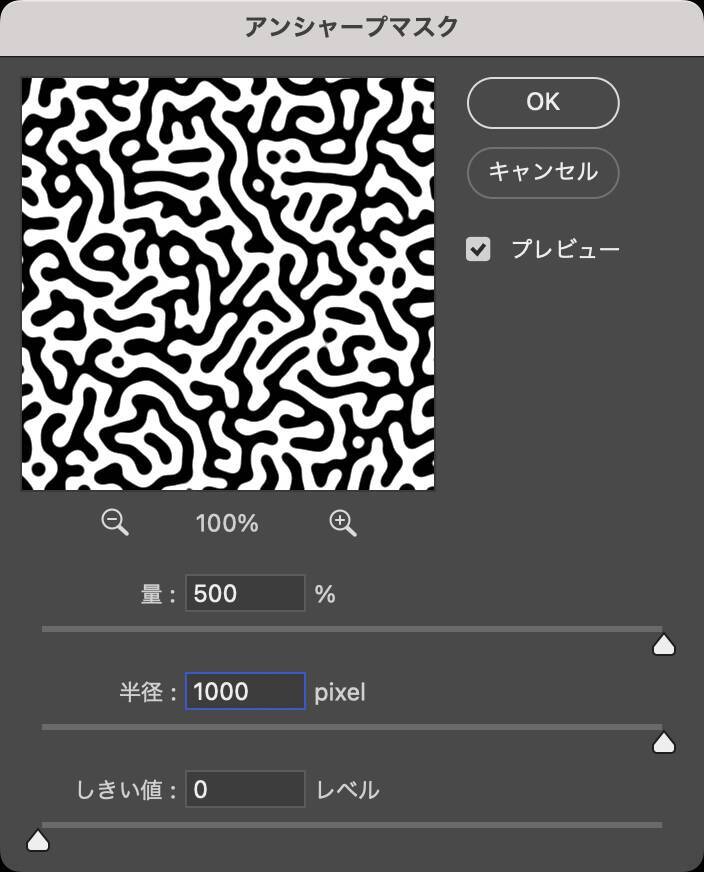 図17。[量:500%]、[半径:1000pixel]、[しきい値:0レベル]に設定する
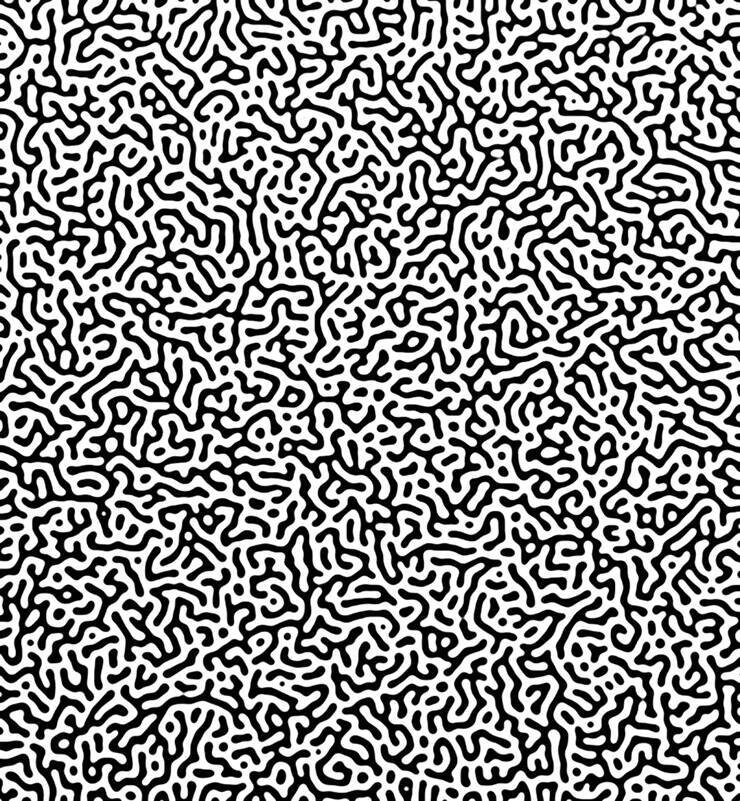 図18マジック消しゴムツールを選択してオプションバーで[隣接]と[全レイヤーを対象]のチェックを外し(図19)、模様の白い部分をクリックして消去する(図20)(図21)。
 図19。
図19。
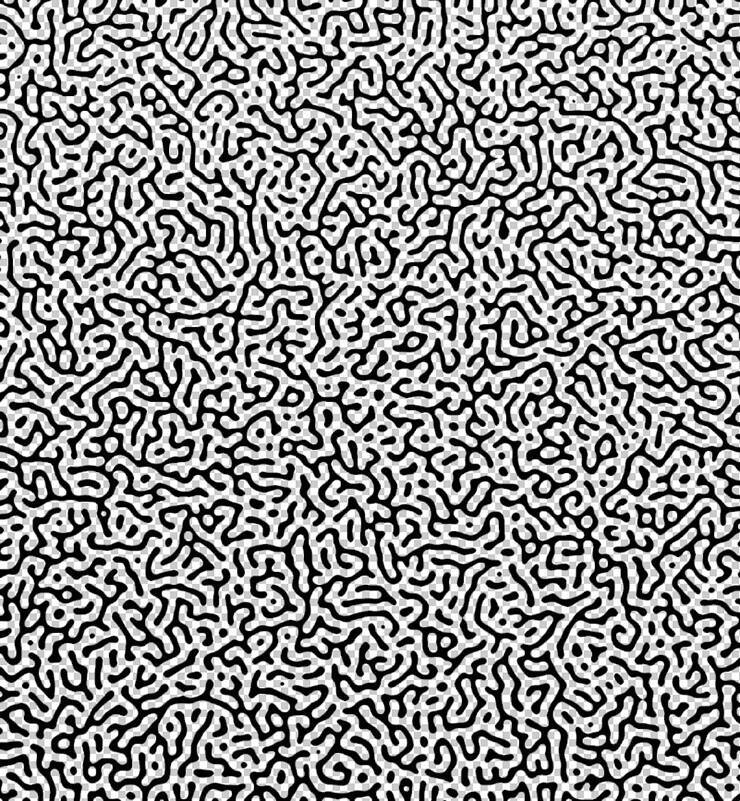 図20
図20
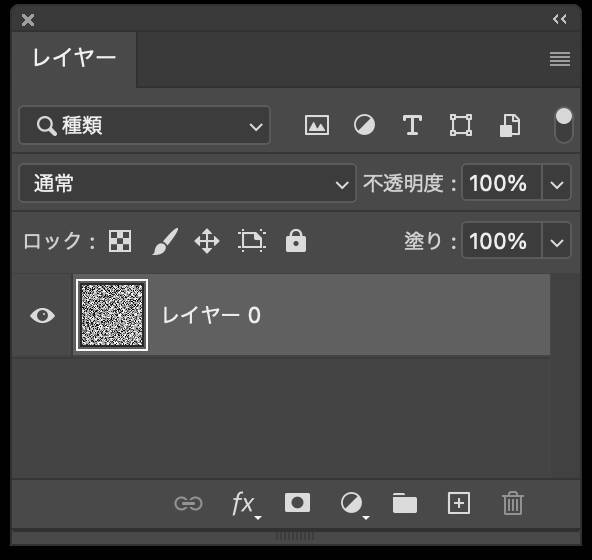 図21。この時点のレイヤーの状態。背景レイヤーに対してマジック消しゴムツールを使うと、通常のレイヤーに変換される
Photoshop でエスニック調のパターンを作成する:
パターンを仕上げていく。まずレイヤーパネルで新規レイヤーを作成してパターンのレイヤーの背面に配置したら(図22)、[描画色]を好みの色(ここでは16進数カラーコード[#684719]の茶色)に設定し、塗りつぶしツールでカンバス上をクリックして塗りつぶす(図23)。
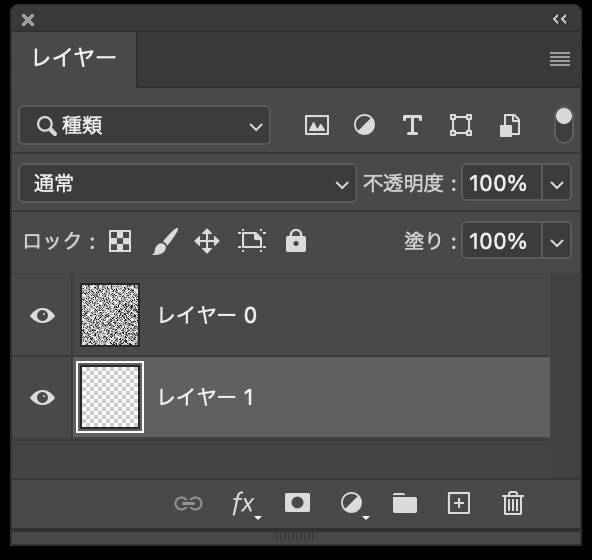 図22。この時点のレイヤーの状態。新規レイヤーを作成してパターンのレイヤーの背面に配置する
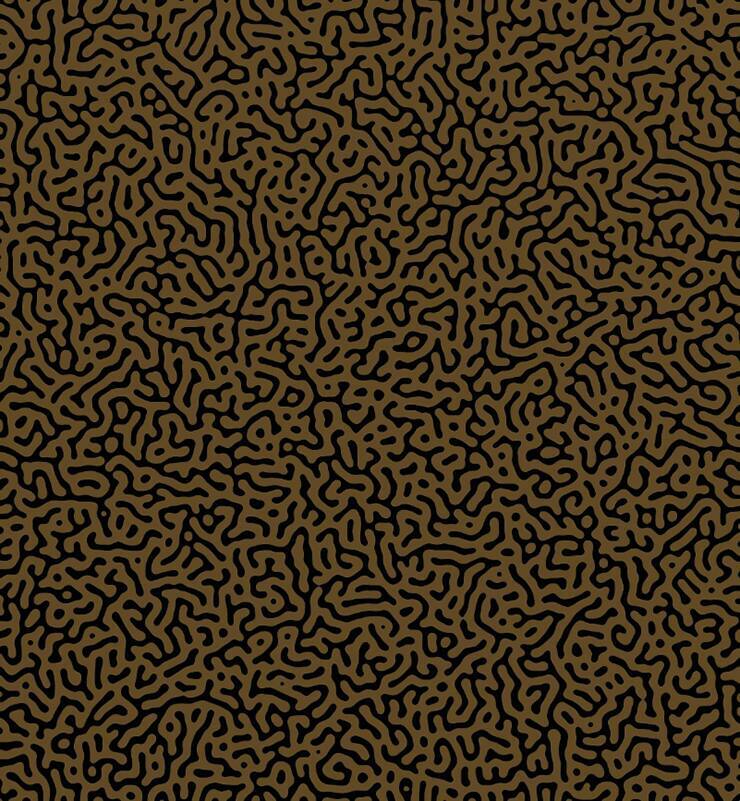 図23続いてレイヤーパネルでパターンのレイヤーを選択したあと、レイヤーメニュー→“レイヤースタイル”→“カラーオーバーレイ...”を選び、[描画モード:通常]、[オーバーレイのカラー]を先ほどとは違う色(ここでは16進数カラーコード[#808bd2]の薄紫)、[不透明度:100%]に設定して適用する(図24)(図25)。
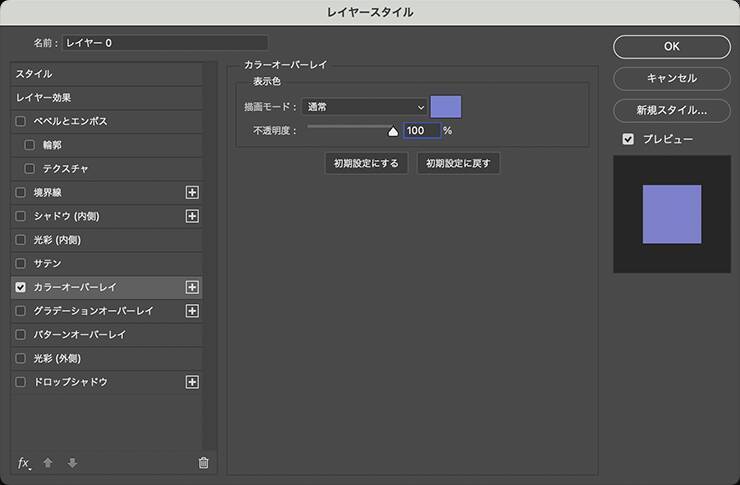 図24。[描画モード:通常]、[オーバーレイのカラー]を先ほどとは違う色(ここでは16進数カラーコード[#808bd2]の薄紫)、[不透明度:100%]に設定する
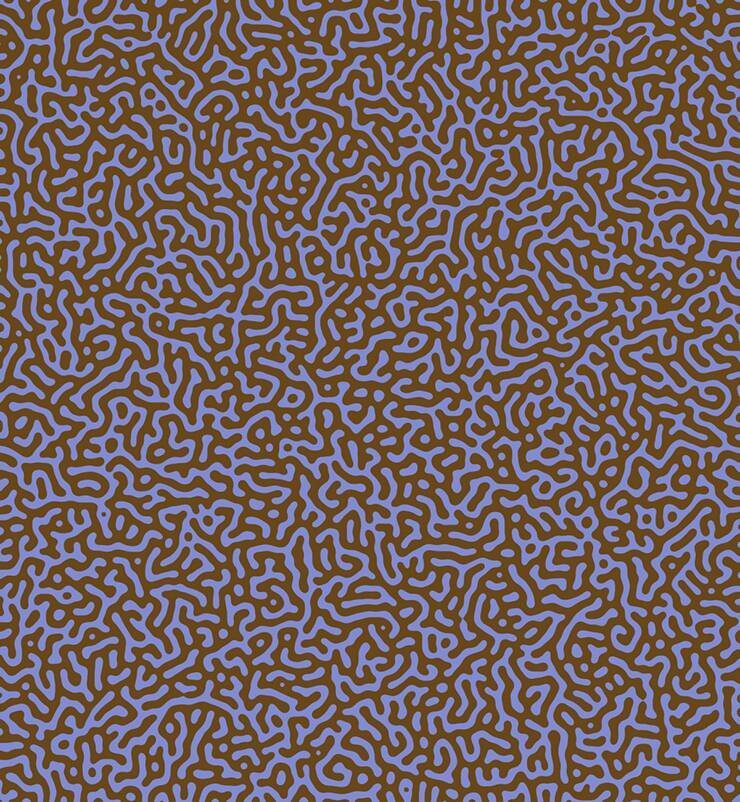 図25ここでは、さらに文字要素などを配置して完成とした(図26)。
 図26。完成ビジュアル以上、Photoshopでエスニック調のシームレスなパターンを作成するテクニックでした。

*本連載はPhotoshopで作る定番グラフィックの制作工程を、一から手順通りに解説するHow to記事です。
■使用する機能「雲模様1」「ノイズを加える」「アクション」「ハイパス」「2階調化」「ぼかし(ガウス)」「アンシャープマスク」「マジック消しゴムツール」「塗りつぶしツール」「カラーオーバーレイ」
目次Photoshop でエスニック調のパターンを作成する:
1.パターンの元になる素材を作る
まずは新規ファイルを[幅:1200ピクセル]、[高さ:1300ピクセル]、[解像度:350ピクセル/インチ]、[カンバスカラー:白]で作成したら、[描画色]を黒、[背景色]を白に設定して、フィルターメニュー→“描画”→“雲模様1”を実行する(図1)。
Photoshop でエスニック調のパターンを作成する:
2.エスニック調のパターンを作る
パターンを作っていく。まずアクションパネルを開き、パネル下部の[新規アクションを作成]ボタンをクリック(図4)。「新規アクション」ダイアログが表示されるので、好みに応じて[アクション名]を変更して[記録]をクリックする(図5)。ここでは、[アクション名]はデフォルトの「アクション1」のままにしておいた。
[半径:6pixel]に設定する
マジック消しゴムツールのオプションバーで[隣接]と[全レイヤーを対象]のチェックを外しておく
Photoshop でエスニック調のパターンを作成する:
3.色を着けてパターンを仕上げる
パターンを仕上げていく。まずレイヤーパネルで新規レイヤーを作成してパターンのレイヤーの背面に配置したら(図22)、[描画色]を好みの色(ここでは16進数カラーコード[#684719]の茶色)に設定し、塗りつぶしツールでカンバス上をクリックして塗りつぶす(図23)。

編集部おすすめ












![[USBで録画や再生可能]Tinguポータブルテレビ テレビ小型 14.1インチ 高齢者向け 病院使用可能 大画面 大音量 簡単操作 車中泊 車載用バッグ付き 良い画質 HDMI端子搭載 録画機能 YouTube視聴可能 モバイルバッテリーに対応 AC電源・車載電源に対応 スタンド/吊り下げ/車載の3種類設置 リモコン付き 遠距離操作可能 タイムシフト機能付き 底部ボタン 軽量 (14.1インチ)](https://m.media-amazon.com/images/I/51-Yonm5vZL._SL500_.jpg)