

Photoshopで写真を加工してポップアート風のポートレートを表現するテクニックを紹介します。
*本連載はPhotoshopで作る定番グラフィックの制作工程を、一から手順通りに解説するHow to記事です。
【Photoshop】アーティスティックなポートレート表現:
まずは新規ファイルを[幅:1200ピクセル]、[高さ:1400ピクセル]、[解像度:350ピクセル/インチ]で作成したら、元となる写真素材を用意して配置する(図1)。
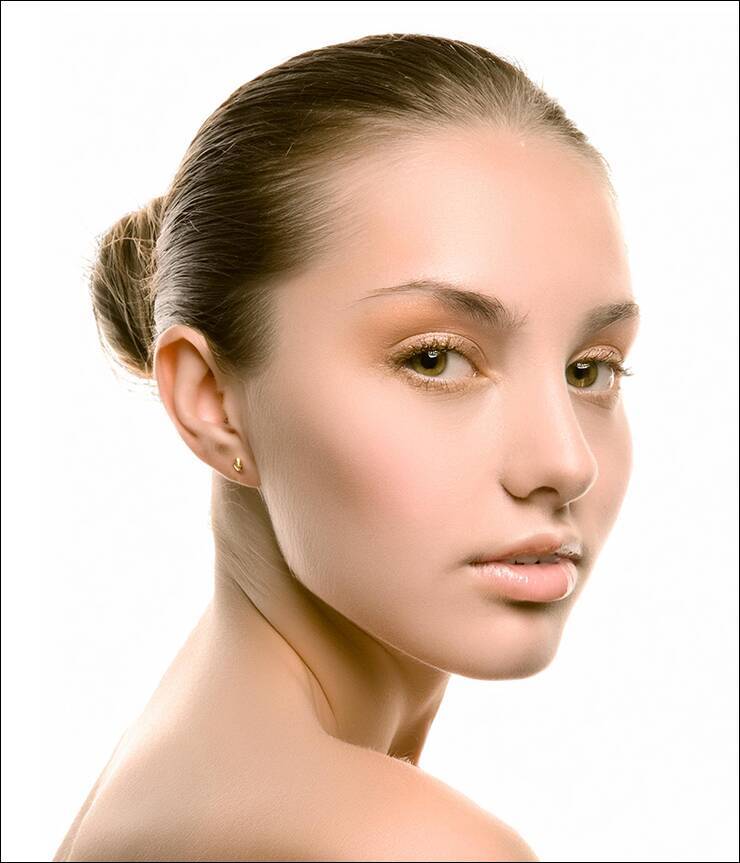 図1レイヤーパネルで元写真のレイヤーを選択したら、選択範囲メニュー→“被写体を選択”を実行して被写体の輪郭に沿って選択範囲を作成(図2)。
 図2。被写体の輪郭に沿って選択範囲を作成するこの選択部分(被写体部分)をコピー&ペーストしたあと、元写真のレイヤーを非表示にしておく(図3)(図4)。
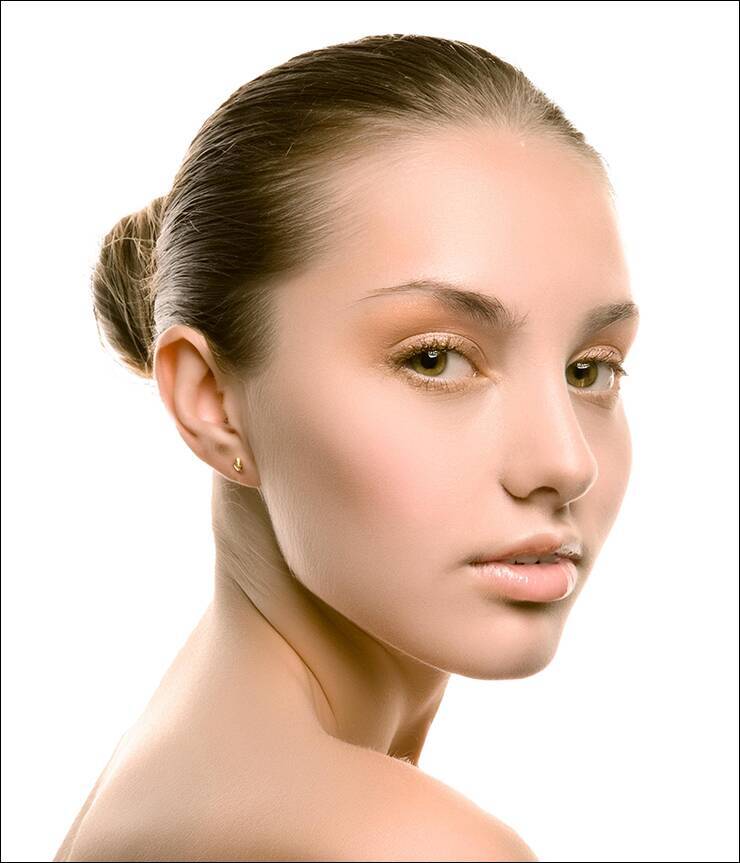 図3
図3
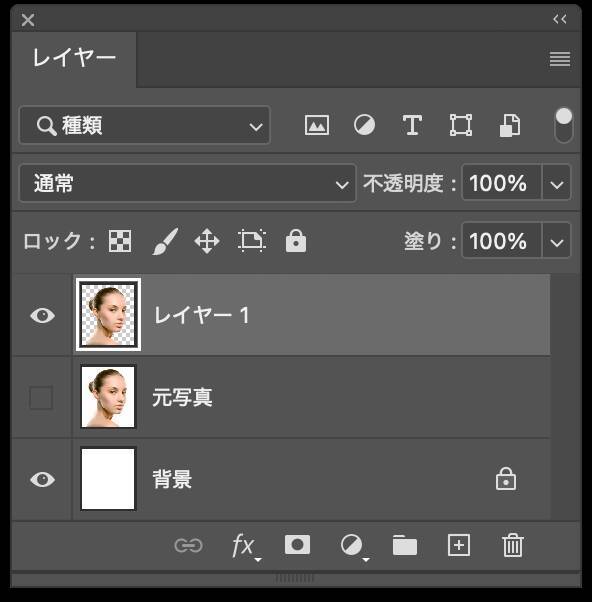 図4。この時点のレイヤーの状態。選択範囲をコピー&ペーストすると被写体部分が新規レイヤー(ここでは「レイヤー1」)にペーストされる。元写真のレイヤーは非表示にしておく
【Photoshop】アーティスティックなポートレート表現:
写真をイラスト風に加工していく。レイヤーパネルで被写体のレイヤーを選択したら、イメージメニュー→“色調補正”→“白黒...”を選び、ハイライトの明るさを抑えるようにスライダーを調節して適用(図5)(図6)。
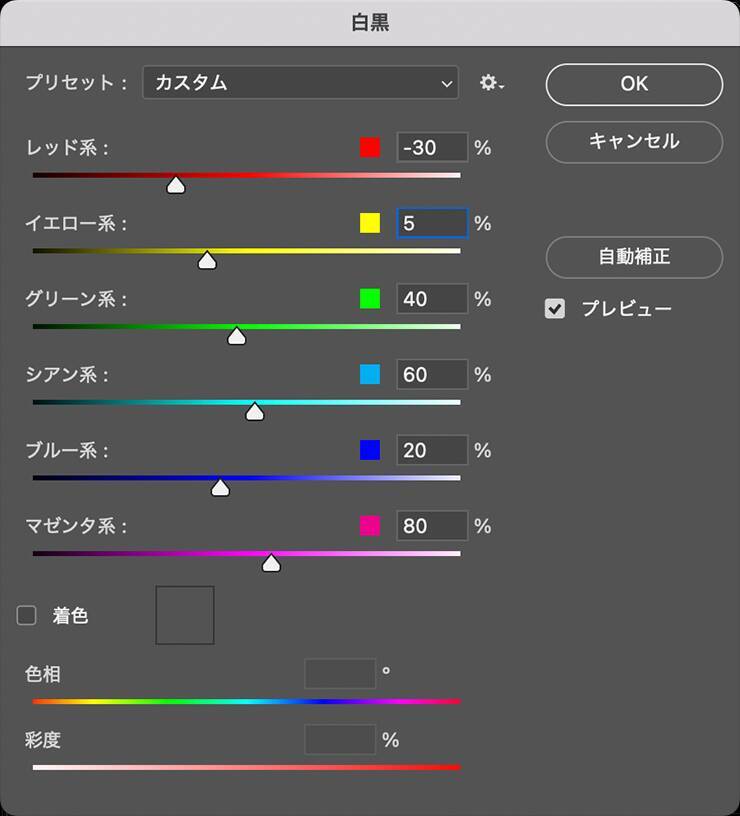 図5。ハイライトの明るさを抑えるようにスライダーを調節する。ここでは、[レッド系:ー30%]、[イエロー系:5%]に調整し、ほかはデフォルトのままで適用した
 図6イメージメニュー→“色調補正”→“レベル補正...”を選び、ヒストグラムの下のシャドウと中間調、ハイライトのスライダーを動かして少しコントラストを上げる(図7)(図8)。
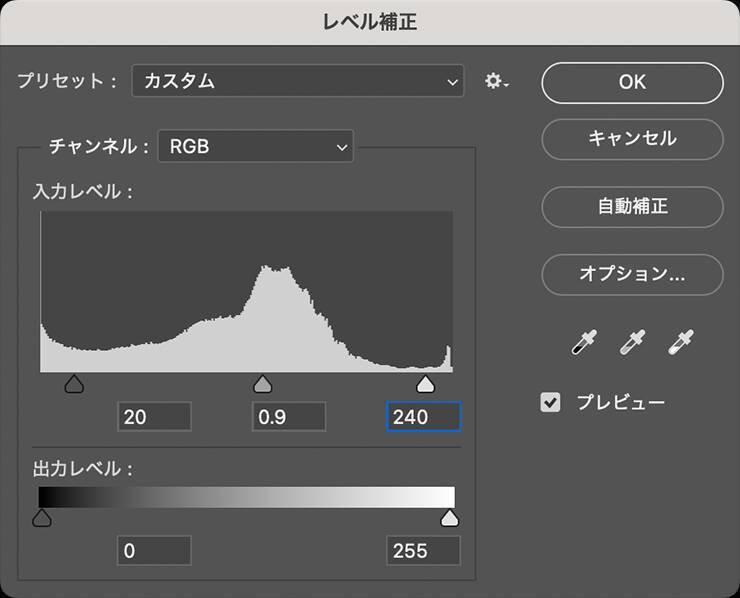 図7。ヒストグラムの下のシャドウと中間調、ハイライトのスライダーを動かして少しコントラストを上げる。
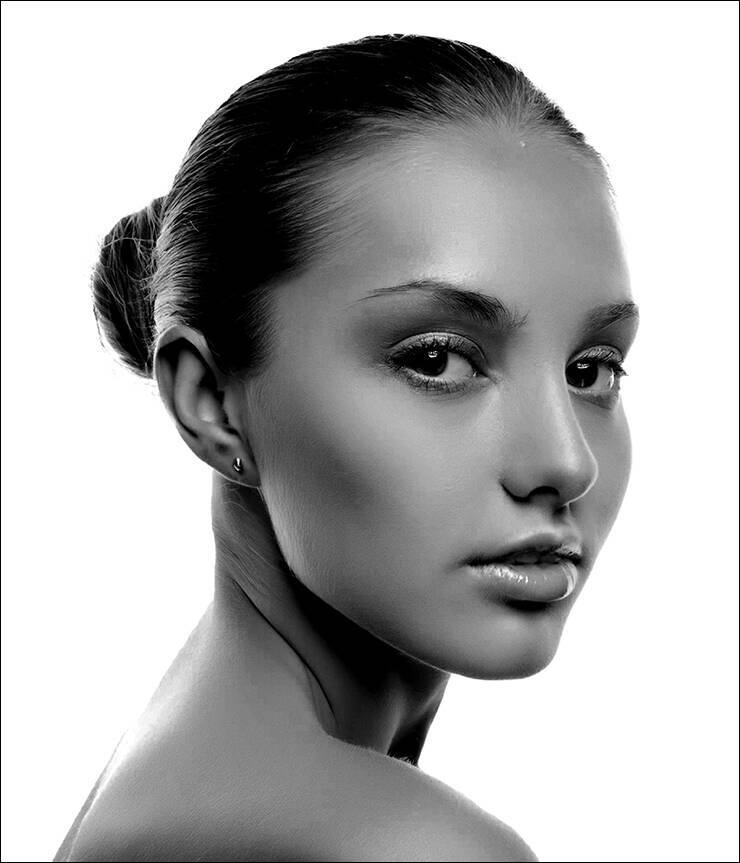 図8続いて、フィルターメニュー→“表現手法”→“油彩...”を[形態:2.5]、[クリーン度:1.5]、[拡大・縮小:10]、[密度の詳細:10]で適用(図9)(図10)。
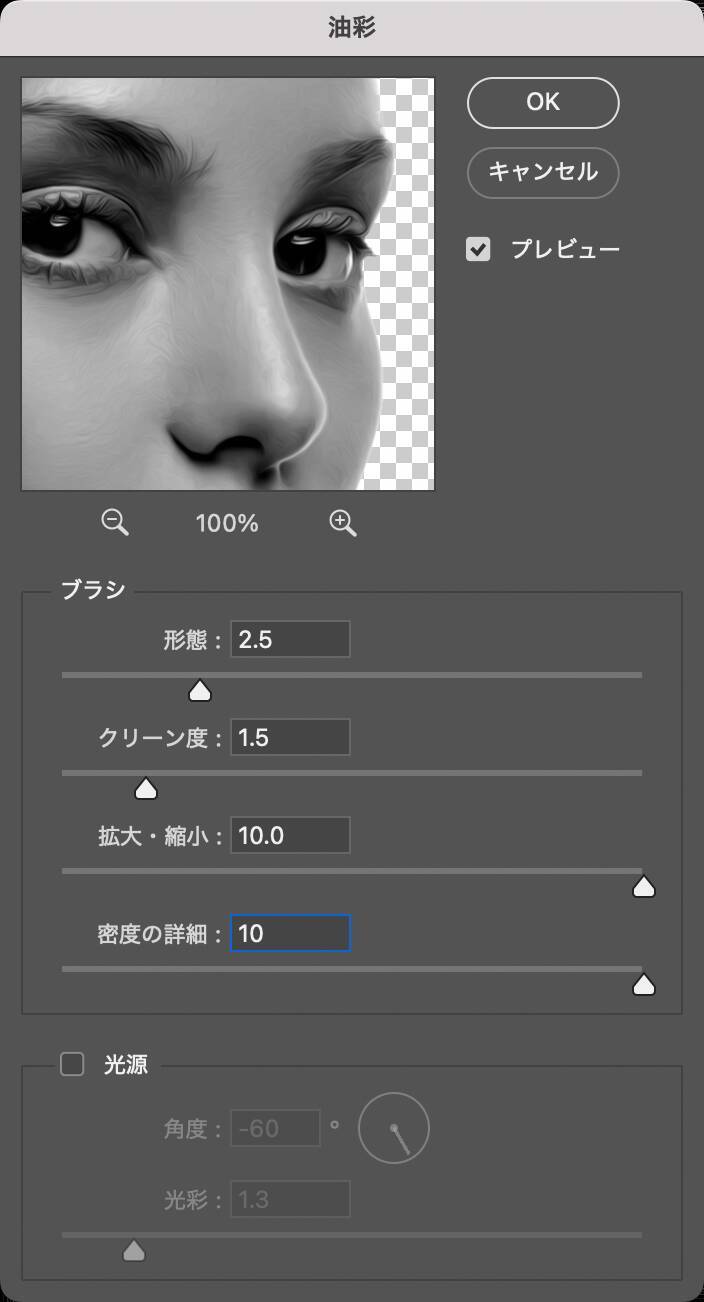 図9。[形態:2.5]、[クリーン度:1.5]、[拡大・縮小:10]、[密度の詳細:10]に設定する
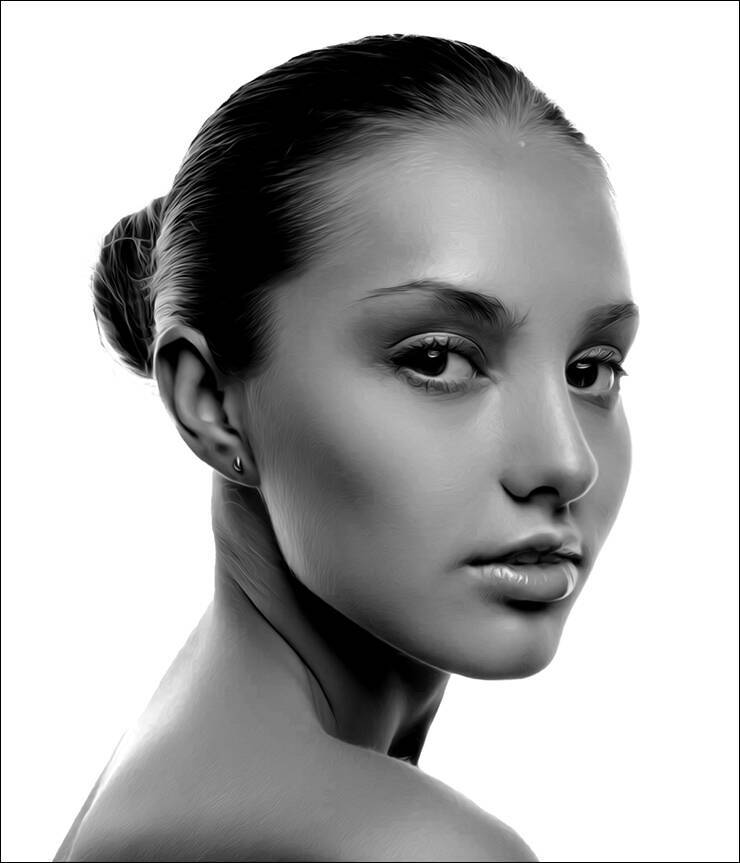 図10さらに、イメージメニュー→“色調補正”→“ポスタリゼーション...”を[階調数:4]で実行する(図11)(図12)。これにより、画像が黒、グレー、明るいグレー、白の4階調で表現される。
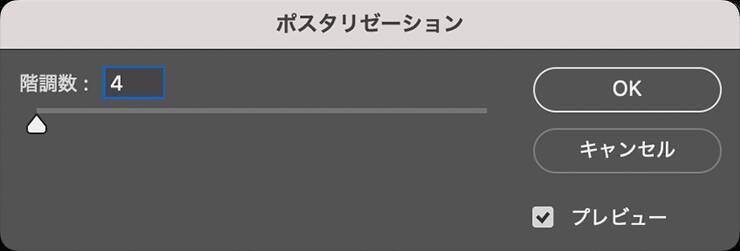 図11。[階調数:4]に設定する
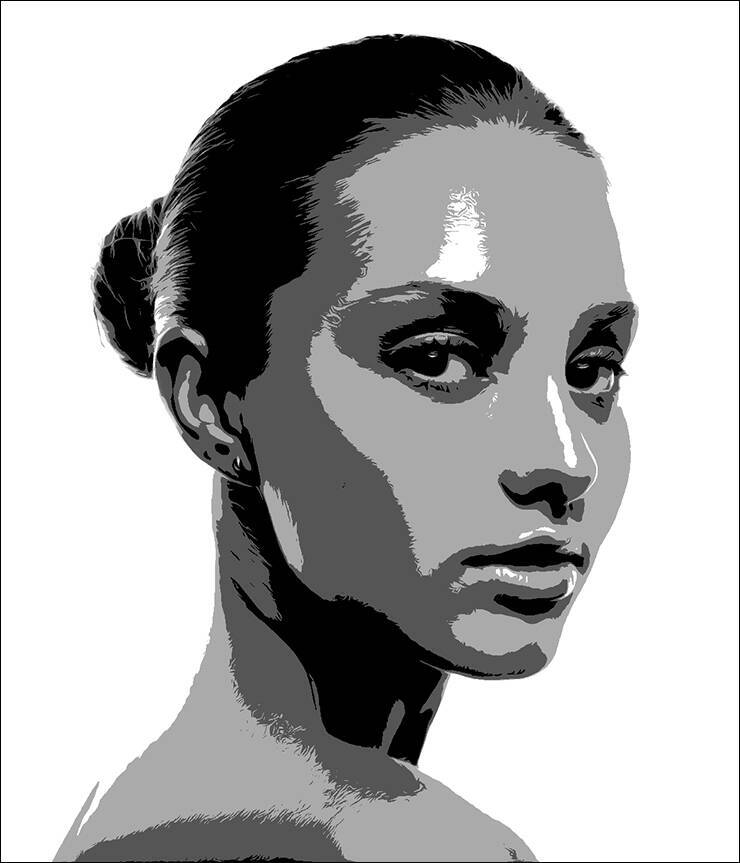 図12次に、選択範囲メニュー→“色域指定...”を選んだら、[許容量:80]程度に設定。画像の上にマウスポインターを動かすとスポイトの形に変わるので、いちばん暗い色(黒い部分)の上でクリックして[OK]を選択する(図13)(図14)。
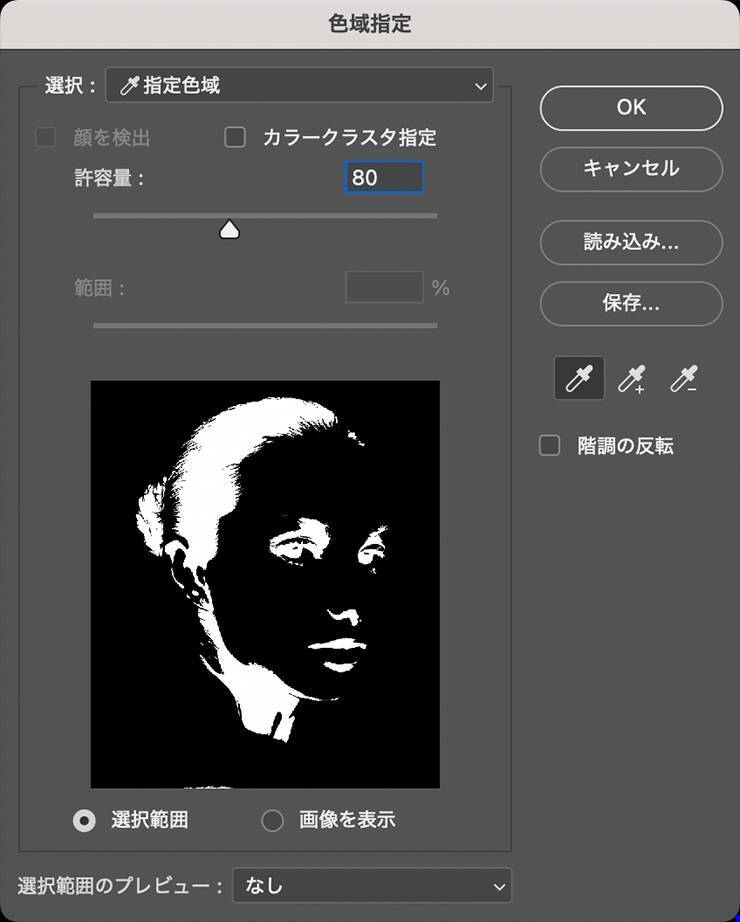 図13。[許容量:80]程度に設定し、スポイトツールでいちばん暗い色(黒い部分)をクリックして選択する
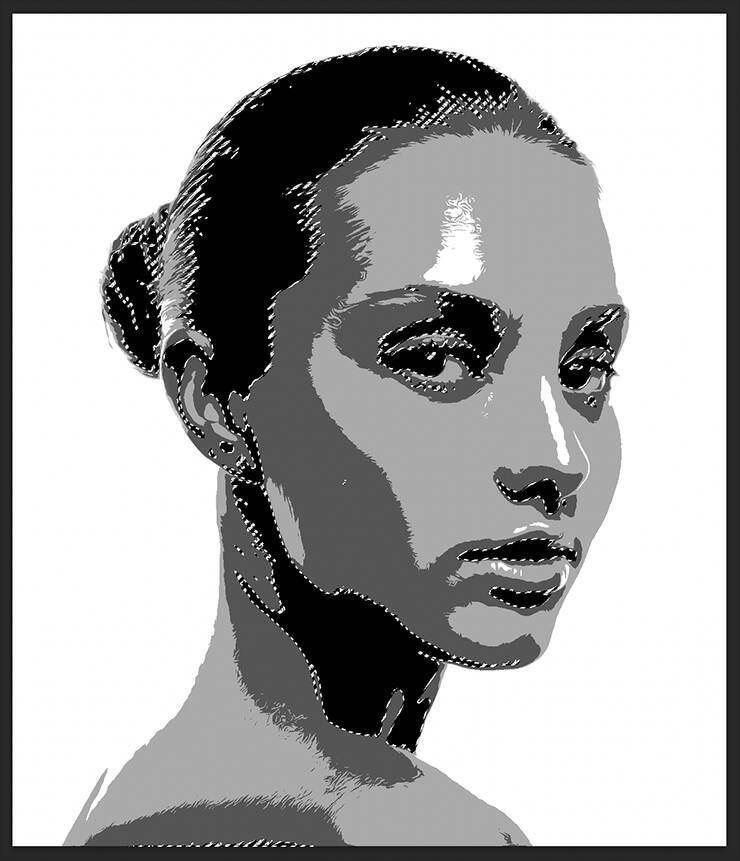 図14。黒い部分に選択範囲が作成される黒い部分に選択範囲が作成されるので、それをコピー&ペーストする。レイヤーパネルで元の被写体のレイヤーと背景レイヤーを非表示にすると、黒い部分だけを別レイヤーに抽出できていることが分かる(図15)(図16)。
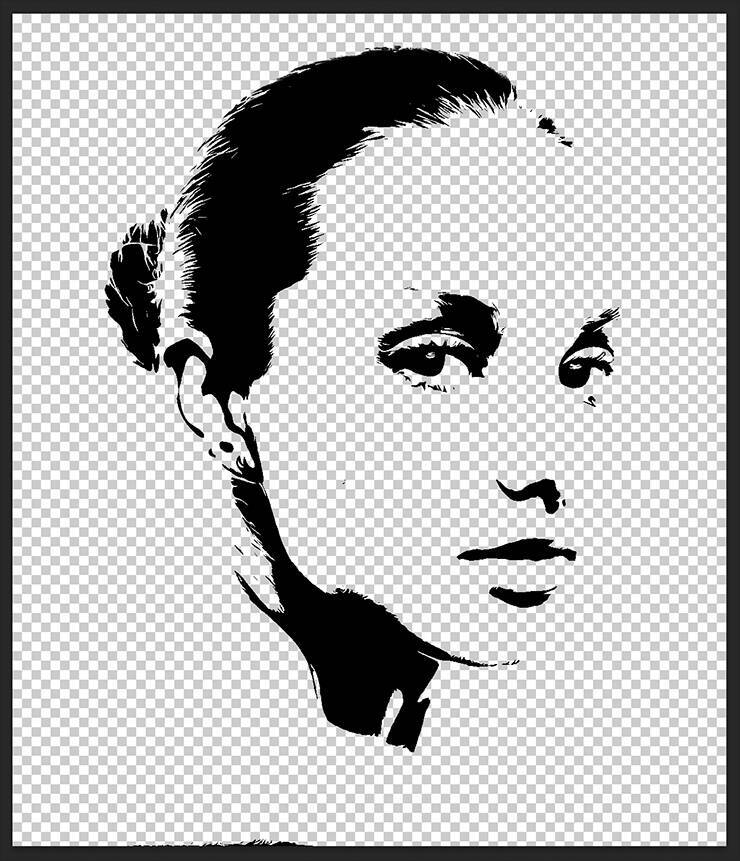 図15。
図15。
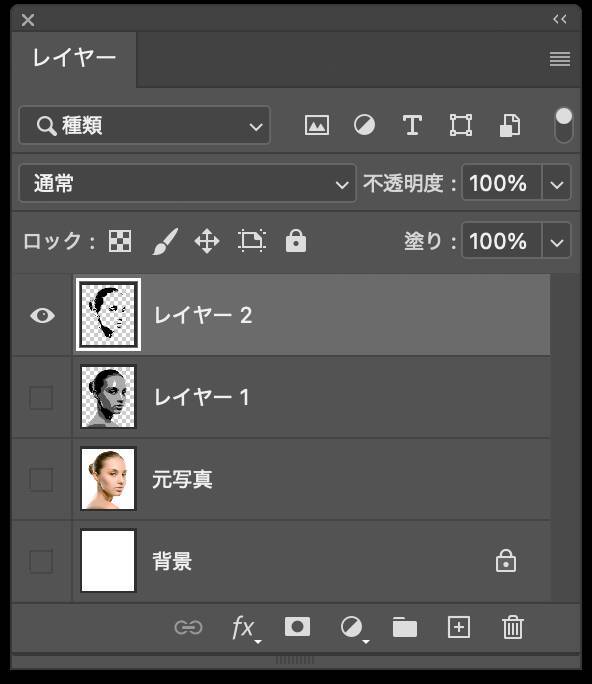 図16。この時点のレイヤーの状態元の被写体のレイヤーを表示して選択したら、同様に選択範囲メニュー→“色域指定…”でグレーの部分に選択範囲を作成し、コピー&ペーストする(図17)(図18)。
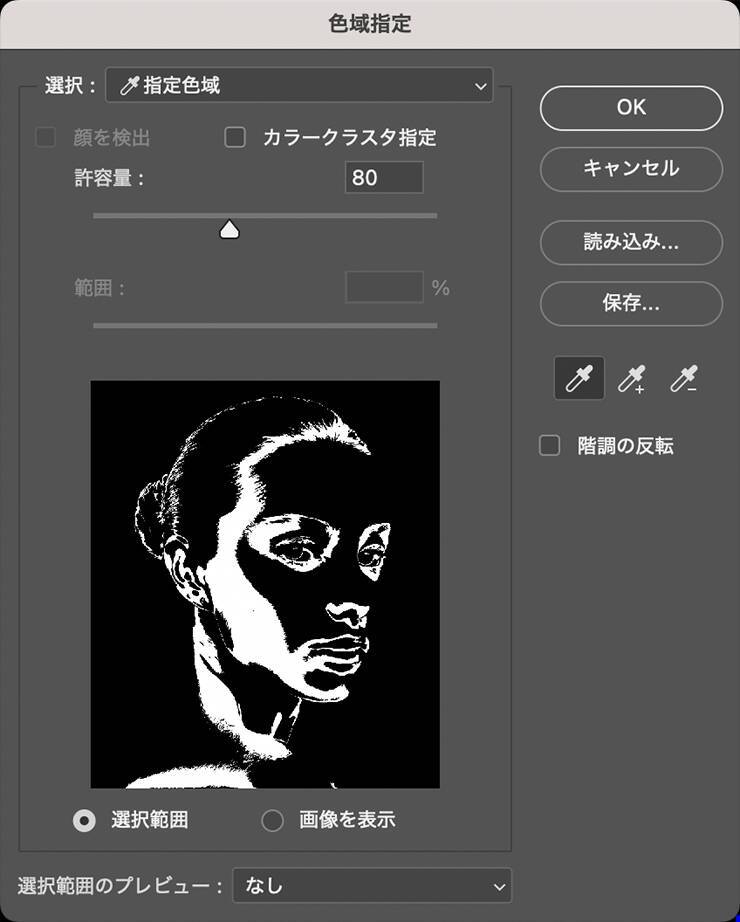 図17。スポイトツールでグレー部分をクリックして選択する
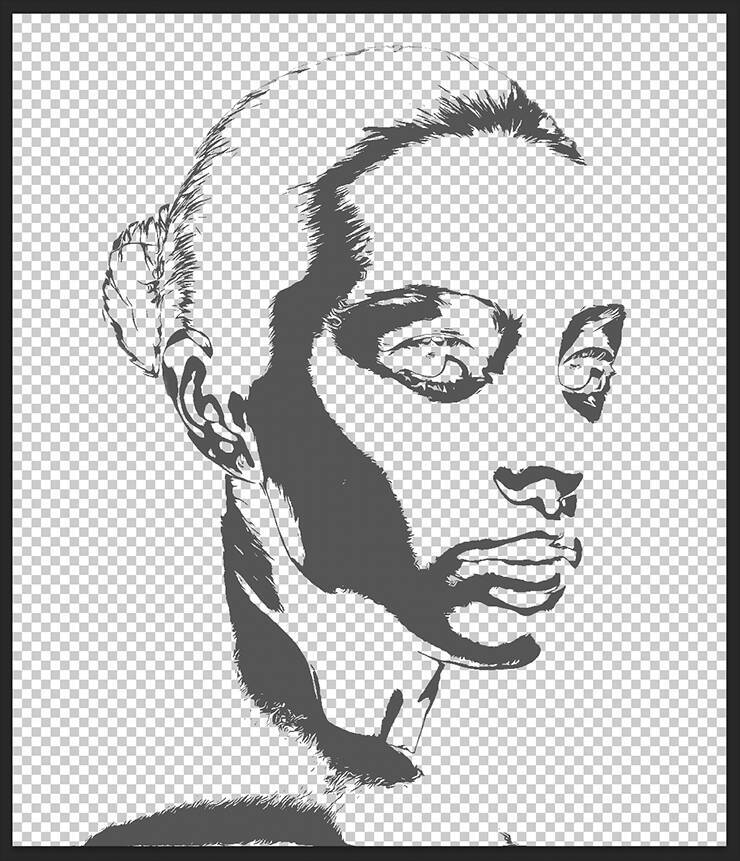 図18。分かりやすいよう、グレー部分がペーストされたレイヤーだけを表示した状態同じ要領で明るいグレーの部分と(図19)(図20)、白い部分に選択範囲を作成してコピー&ペーストしておく(図21)(図22)。
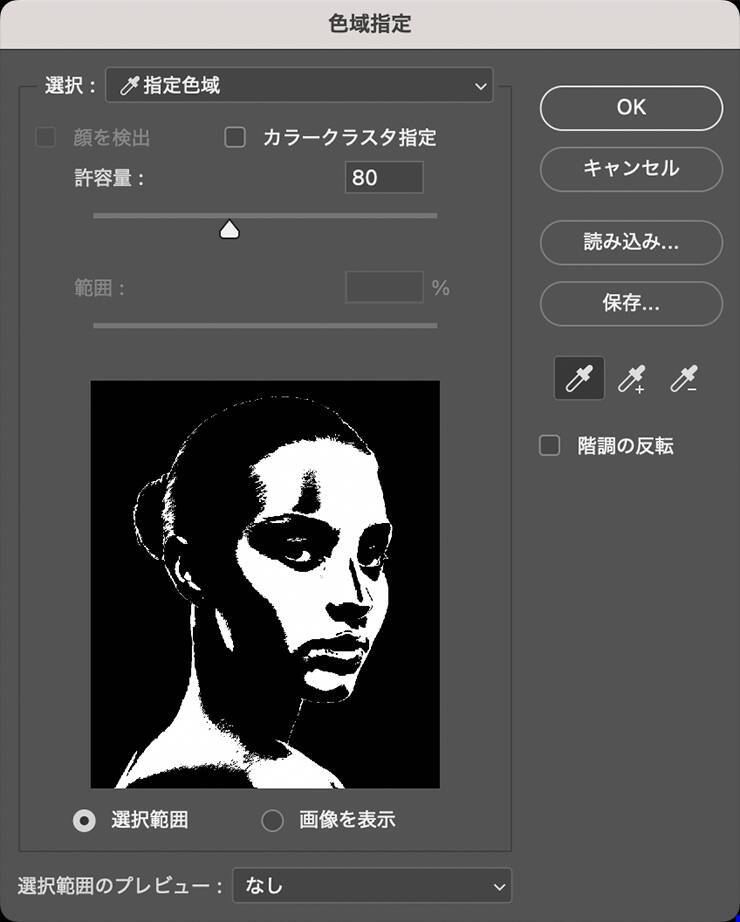 図19。スポイトツールで明るいグレー部分をクリックして選択する
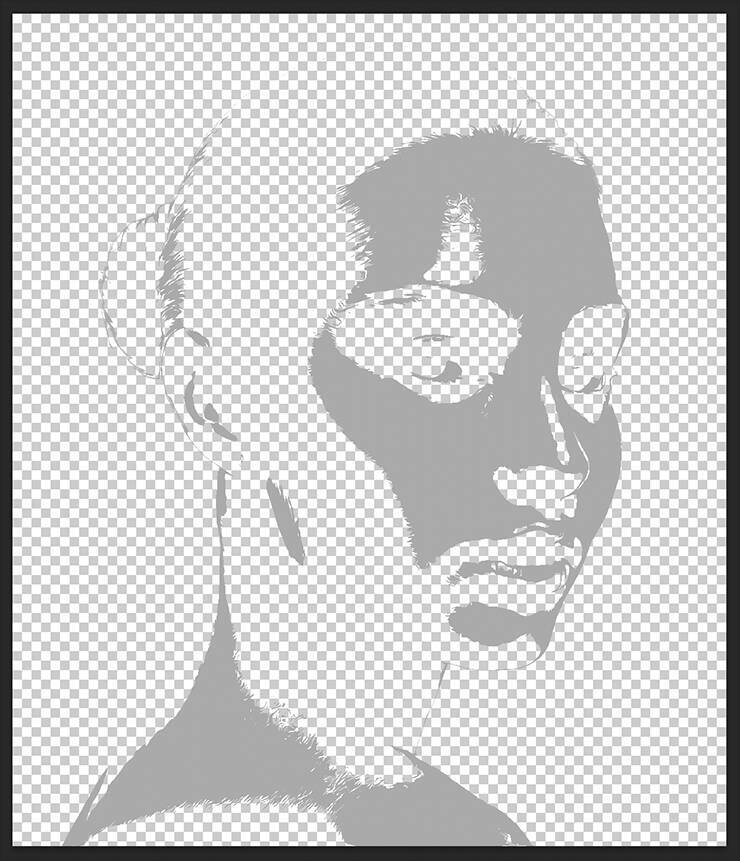 図20。分かりやすいよう、明るいグレー部分がペーストされたレイヤーだけを表示した状態
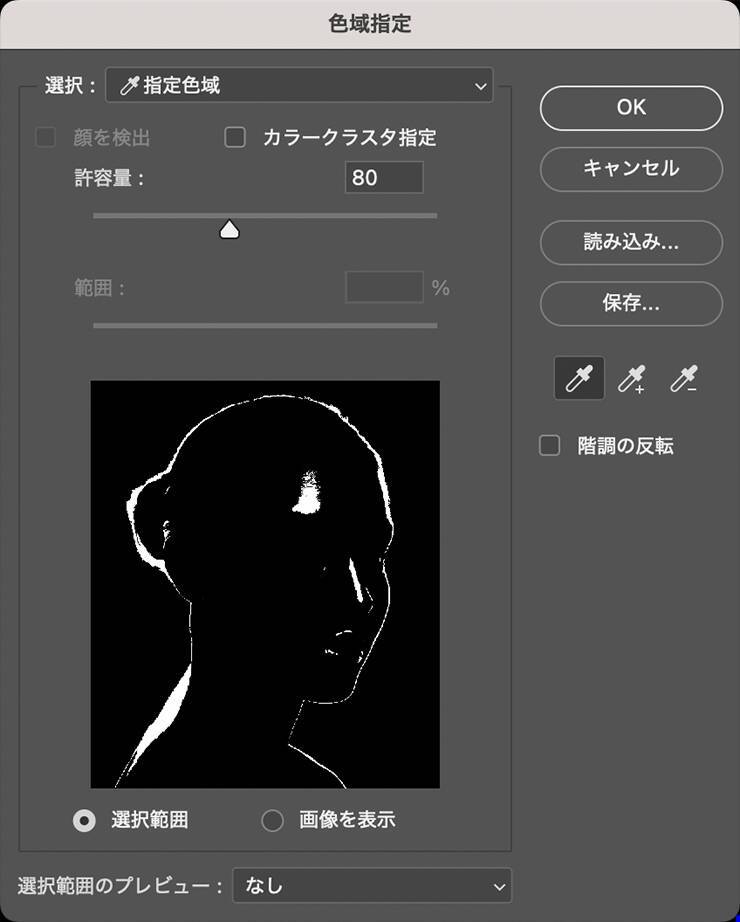 図21。スポイトツールで白い部分をクリックして選択する
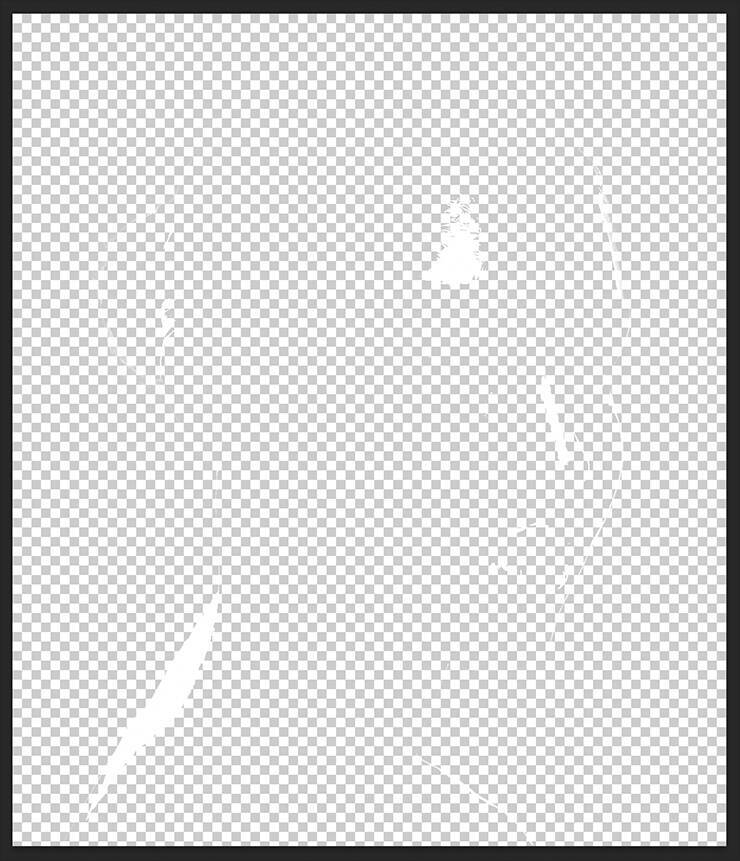 図22。分かりやすいよう、白い部分がペーストされたレイヤーだけを表示した状態4階調をそれぞれ別レイヤーに抽出できたら、背景レイヤーと元の被写体のレイヤーは非表示にしておく(図23)(図24)。
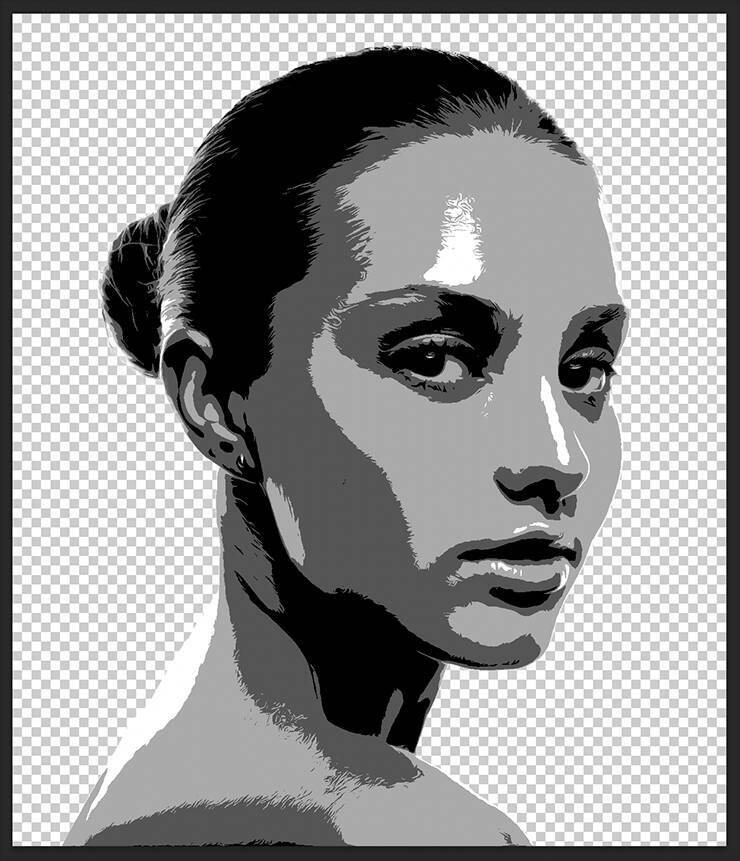 図23
図23
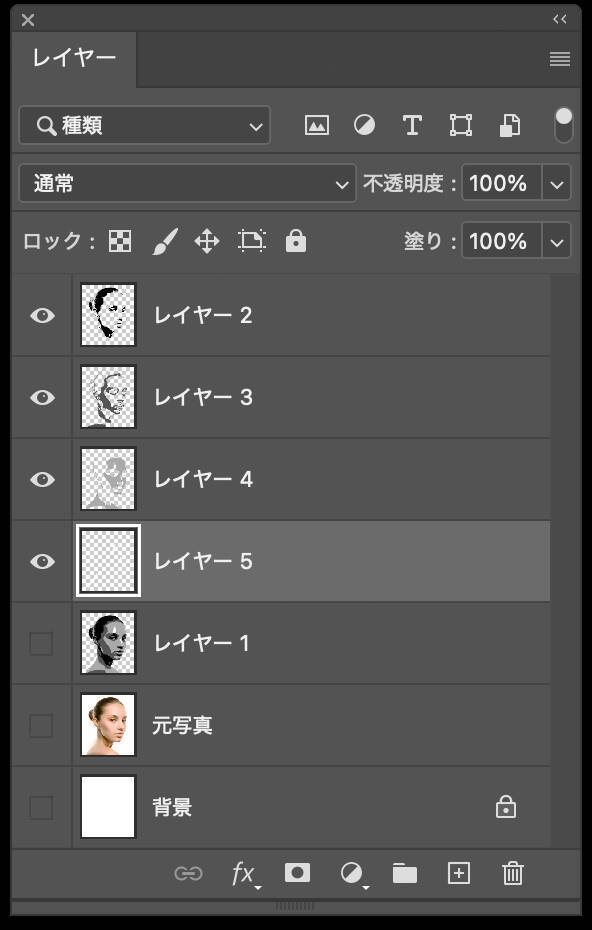 図24。この時点のレイヤーの状態。
【Photoshop】アーティスティックなポートレート表現:
ビジュアルを仕上げていく。まず、最前面にテクスチャの画像を配置したら(図25)、レイヤーパネル上でoptionキー(Macの場合。WindowsではAltキー)を押しながらテクスチャのレイヤーと黒い部分のレイヤーの間にマウスポインターを合わせる。ポインターの形が矢印のついた四角に変わるので(図26)、その状態でクリックするとクリッピングマスクが作成され、黒い部分の形でテクスチャを切り抜くことができる(図27)(図28)。
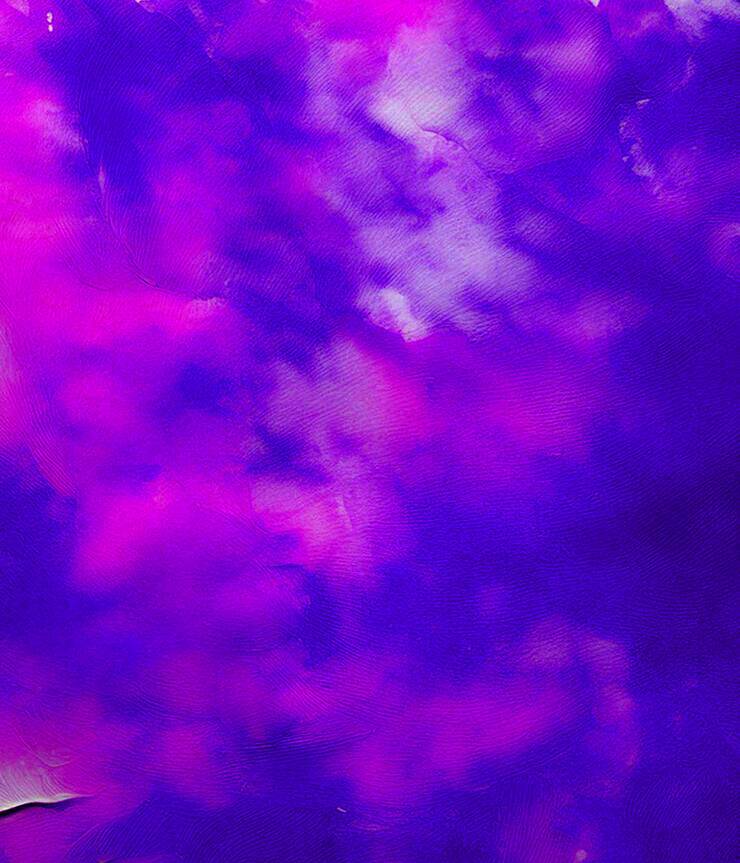 図25
図25
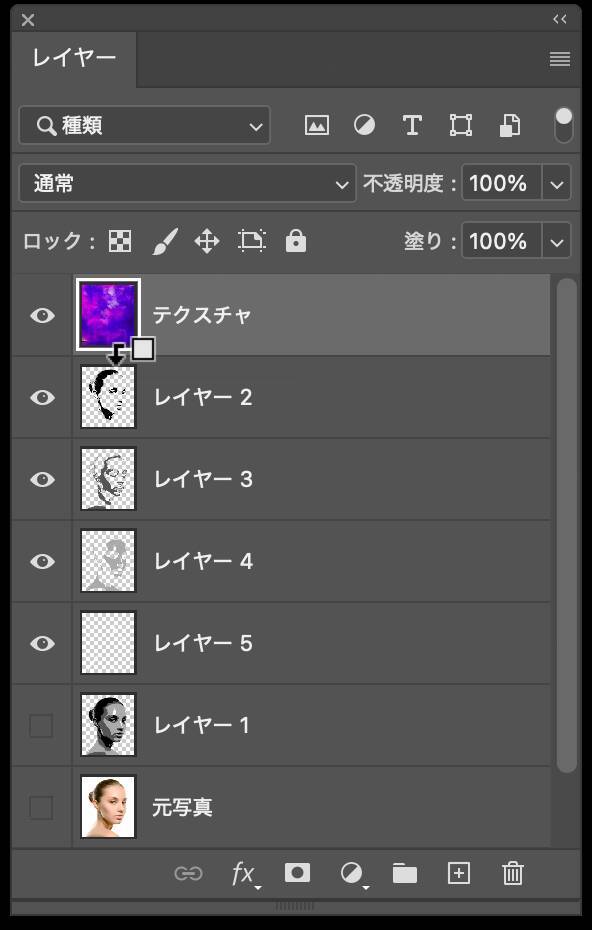 図26。この時点のレイヤーの状態。optionキー(Macの場合。WindowsではAltキー)を押しながらマウスポインターをレイヤーとレイヤーの間に合わせると、矢印のついた四角に変わるので、その状態でクリックするとクリッピングマスクを作成できる
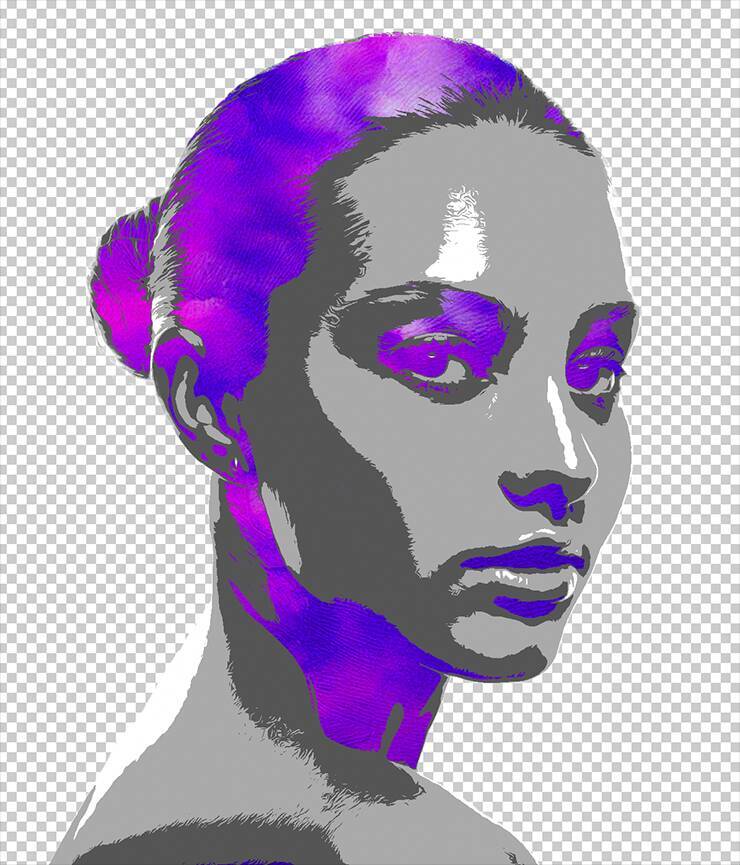 図27
図27
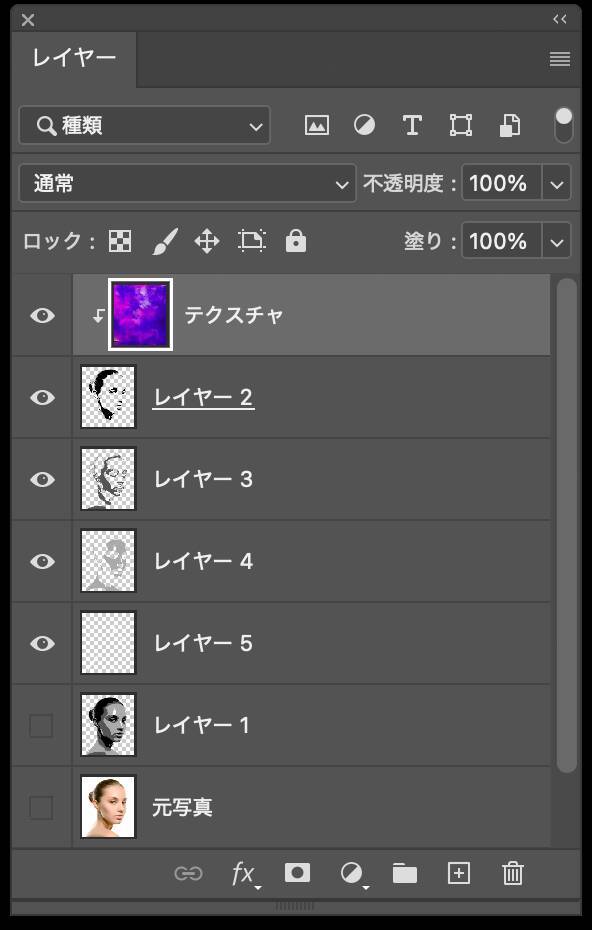 図28。この時点のレイヤーの状態同様に、グレーのレイヤーの前面に別のテクスチャを配置して(図29)、クリッピングマスクを作成(図30)(図31)。
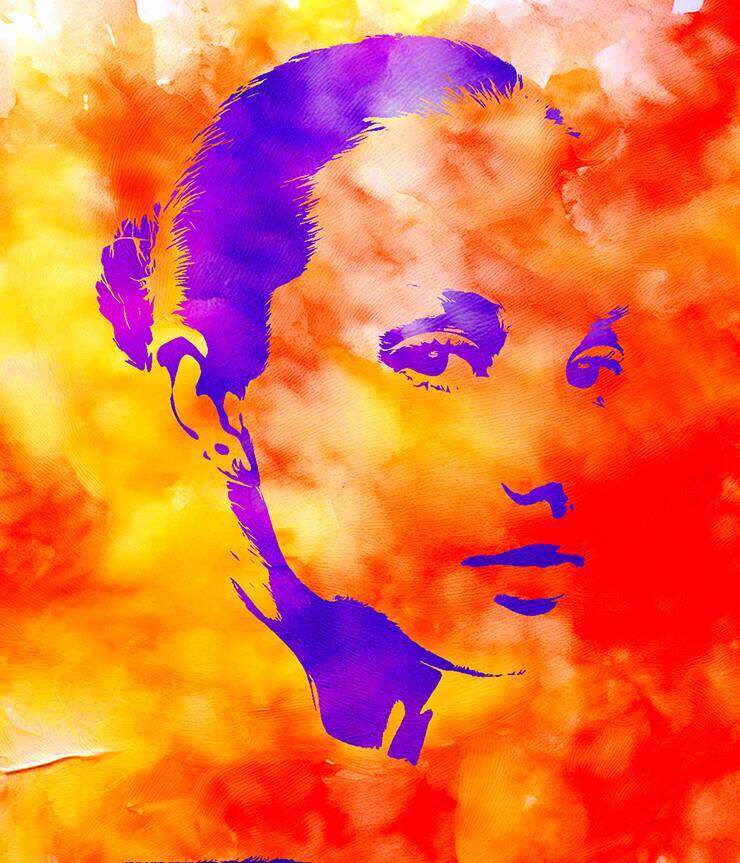 図29
図29
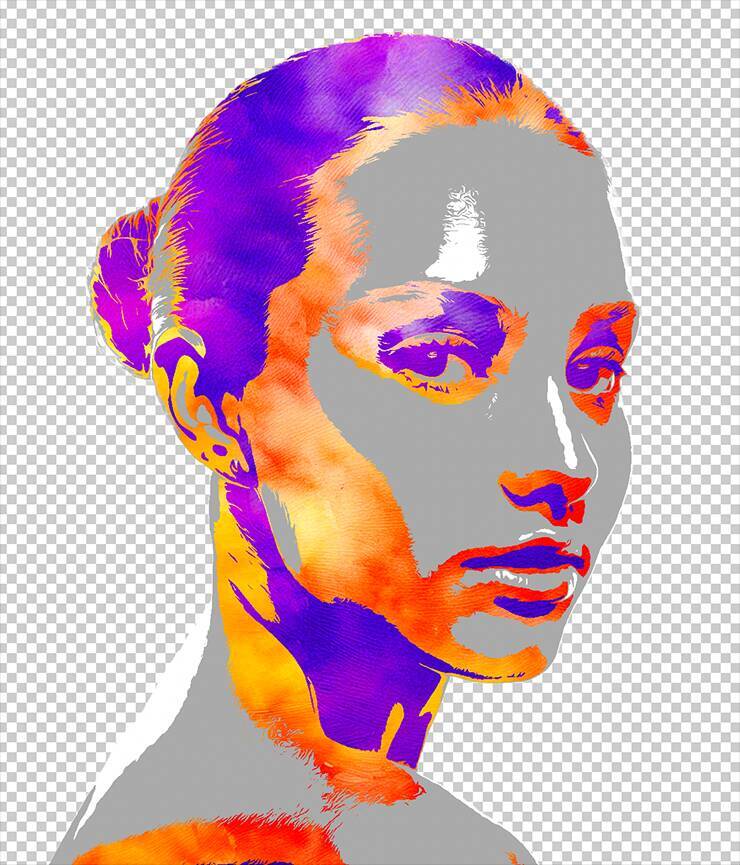 図30
図30
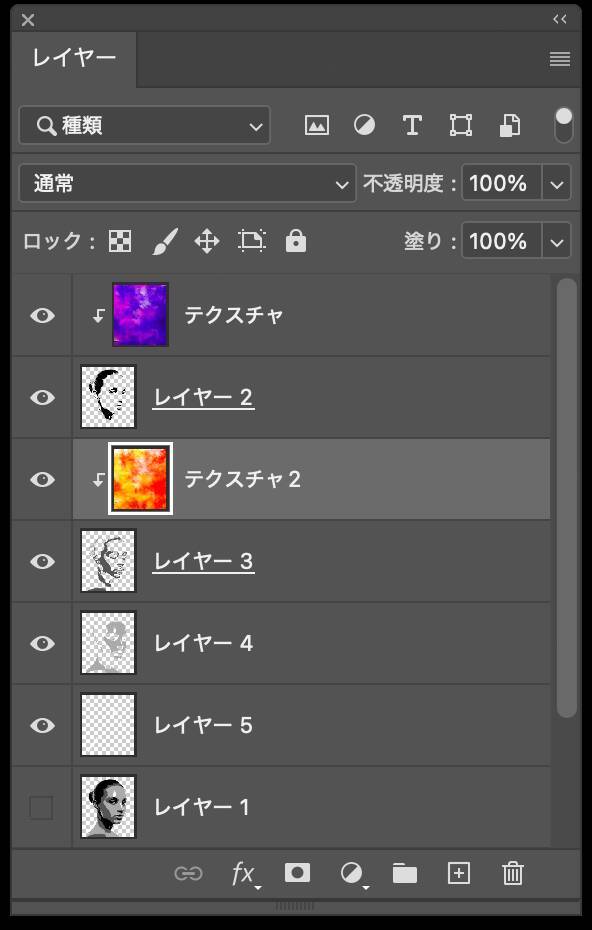 図31。この時点のレイヤーの状態同じ要領で明るいグレーや白のレイヤーにも別のテクスチャを合成していく(図32)(図33)(図34)(図35)。
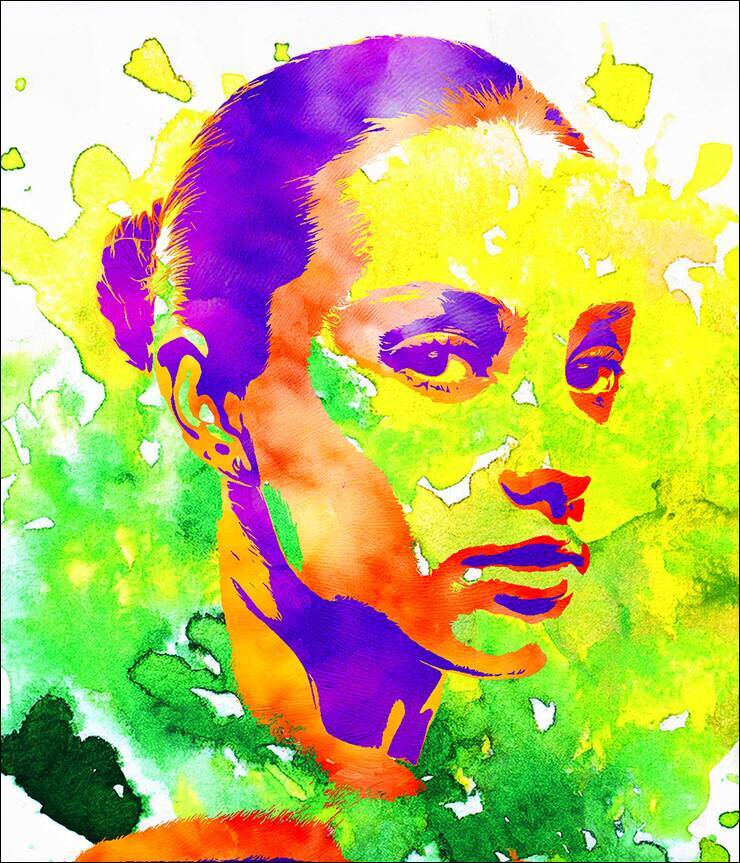 図32
図32
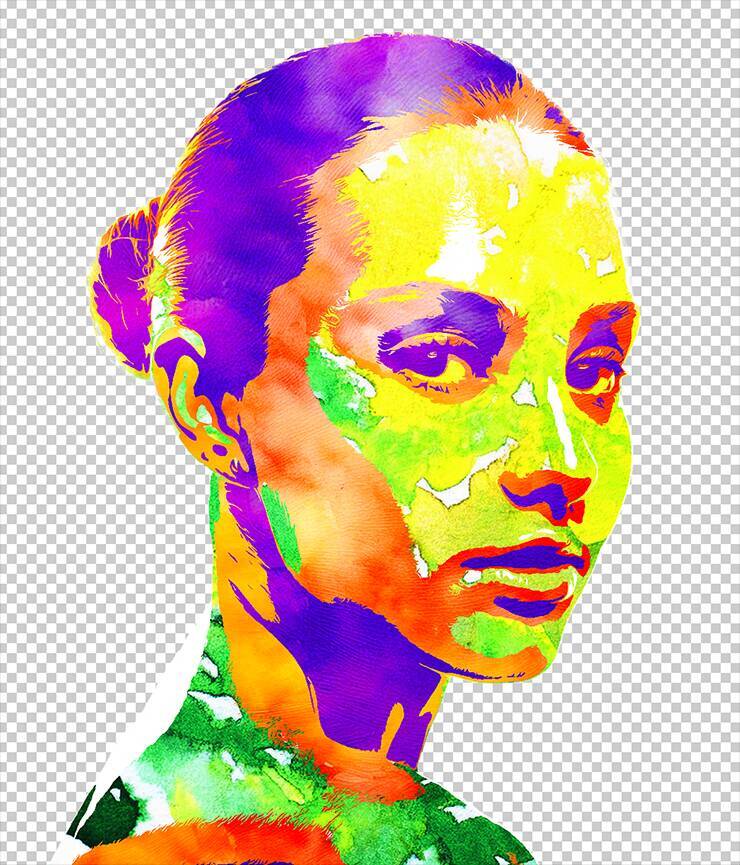 図33
図33
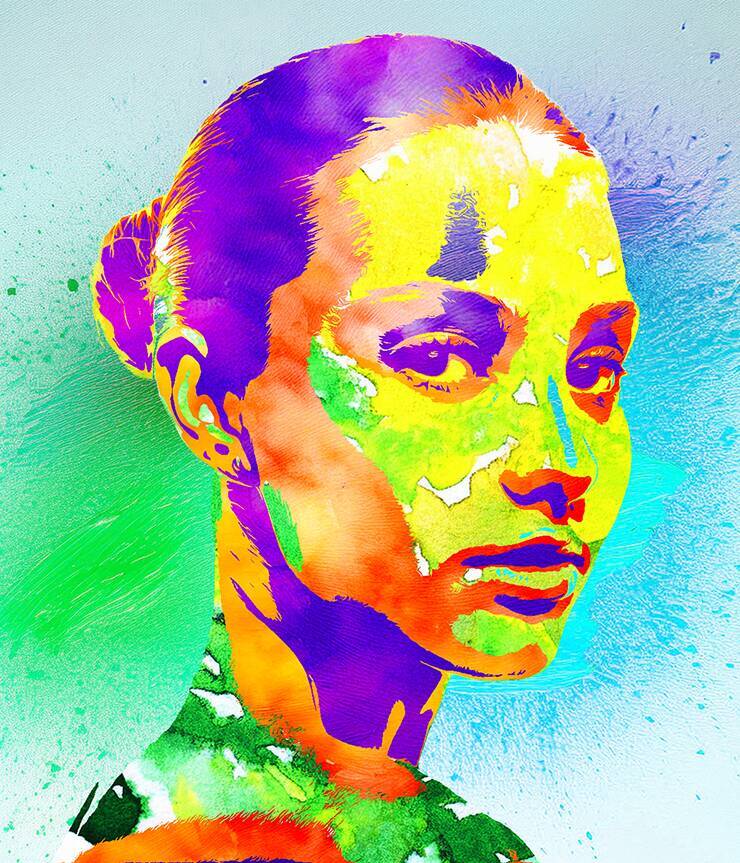 図34
図34
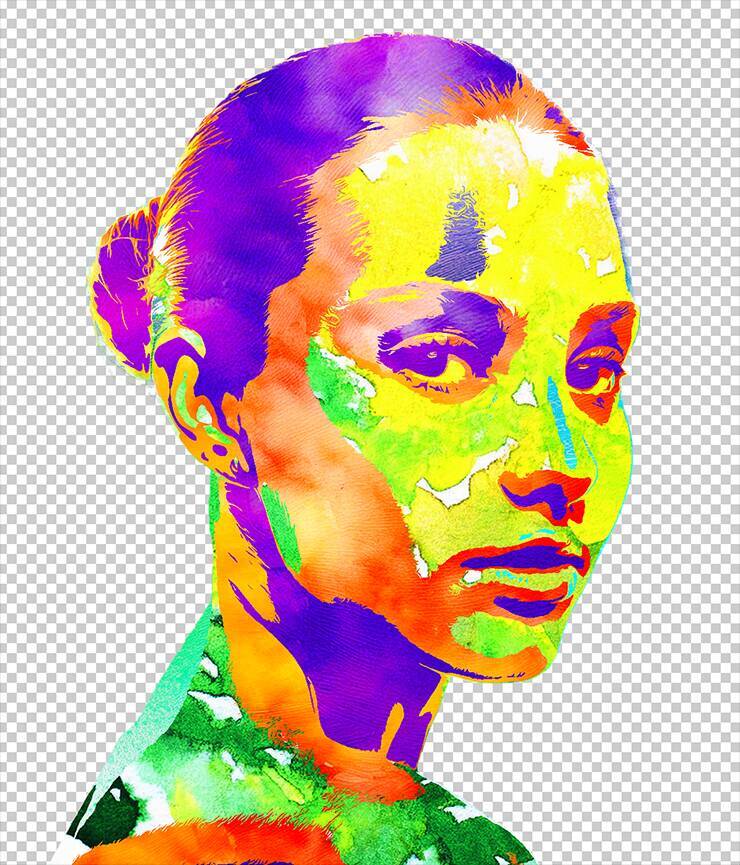 図35次に最前面に別のテクスチャを配置したら(図36)、そのレイヤーを[描画モード:焼き込み(リニア)]に変更し(図37)、クリッピングマスクを作成する(図38)(図39)。
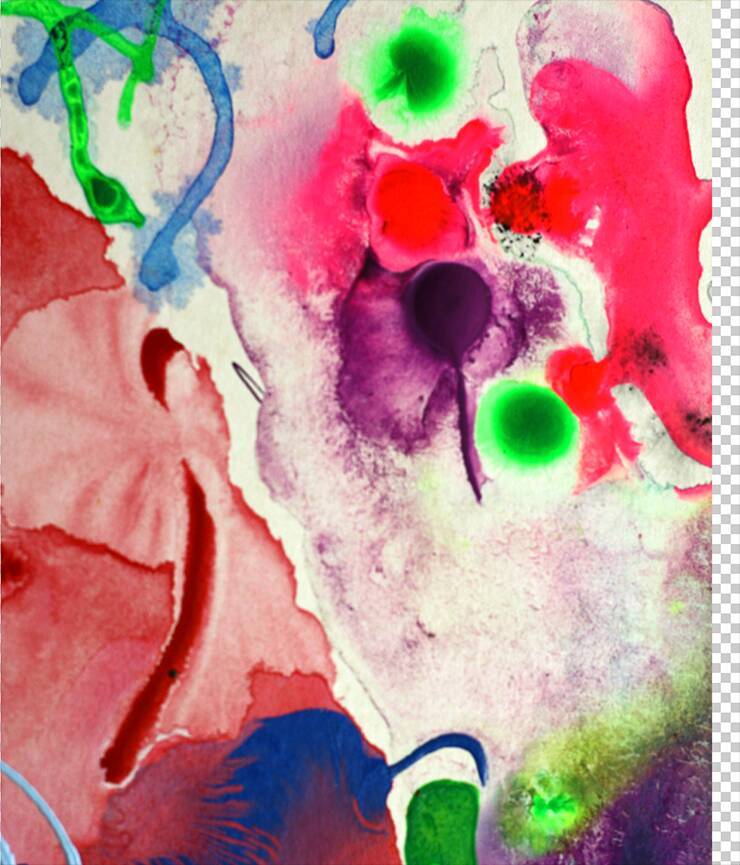 図36
図36
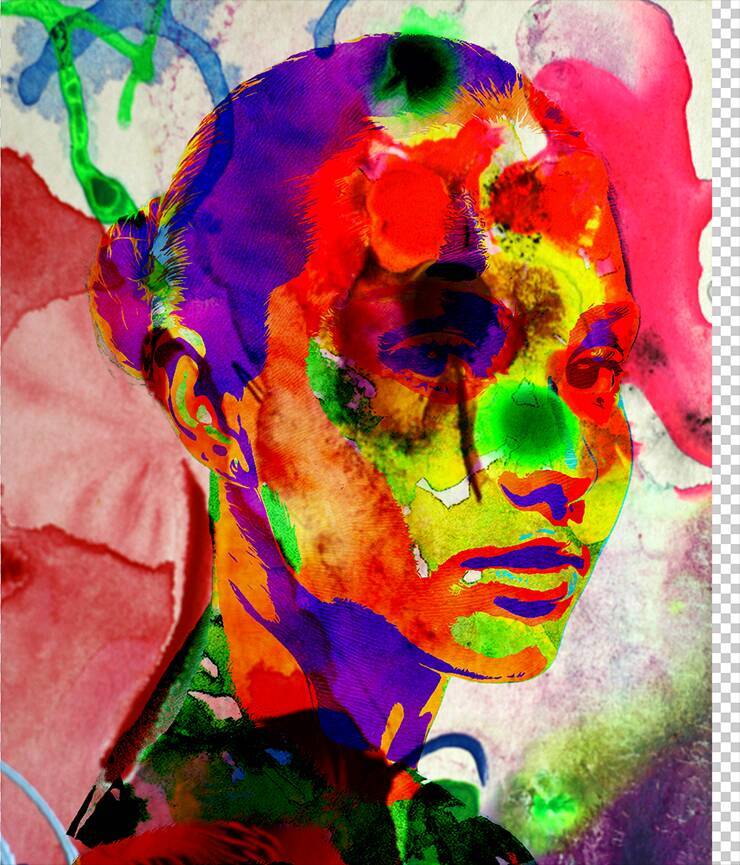 図37
図37
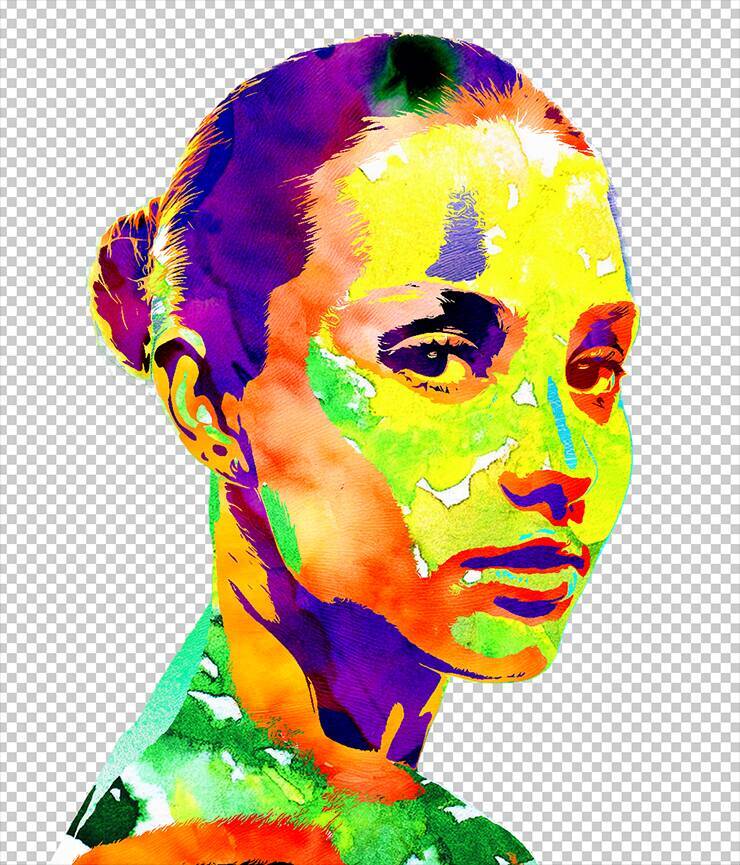 図38
図38
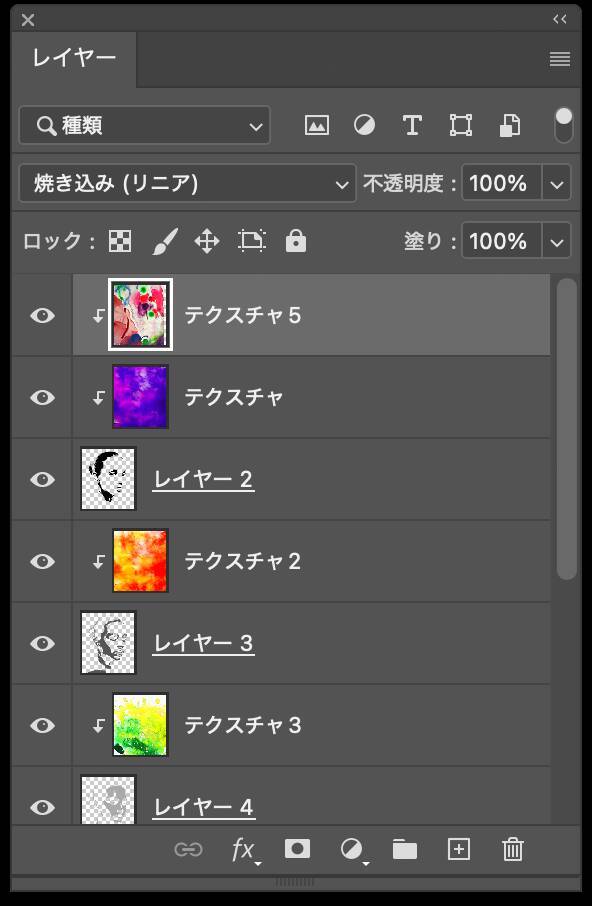 図39。この時点のレイヤーの状態ここでは、さらに2種類ほどテクスチャを用意し、レイヤーの[描画モード]や[不透明度]を調整しながらクリッピングマスクを作成した(図40)(図41)。
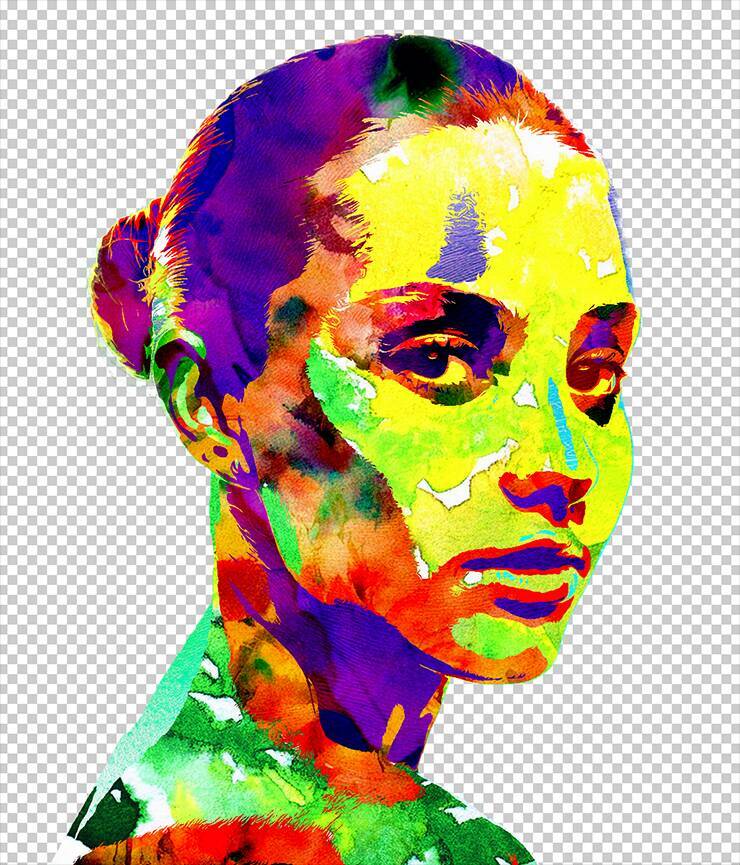 図40
図40
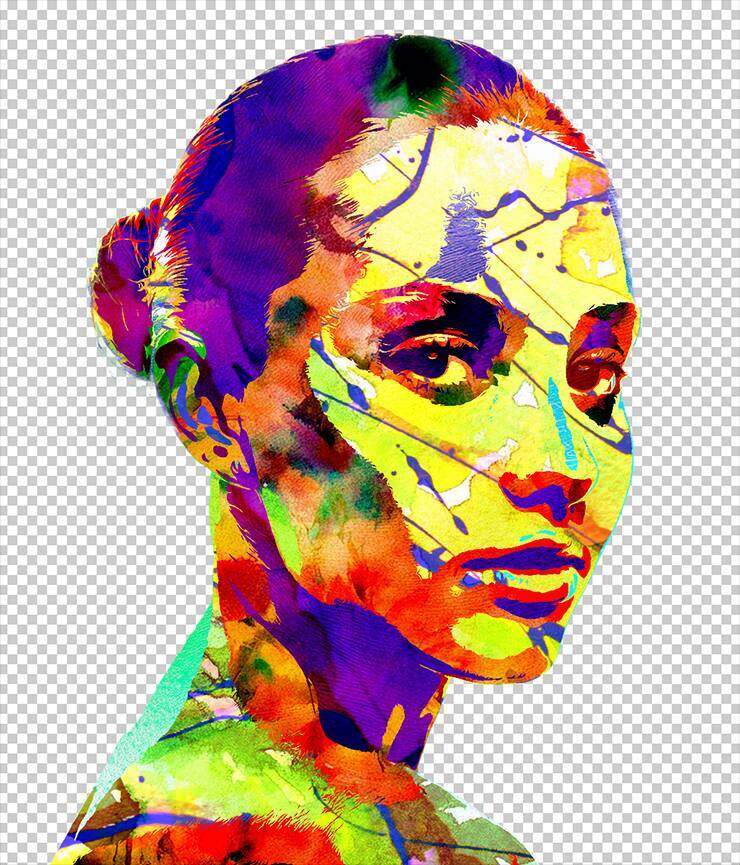 図41最後に背景と文字要素などを配置して完成とした(図42)。
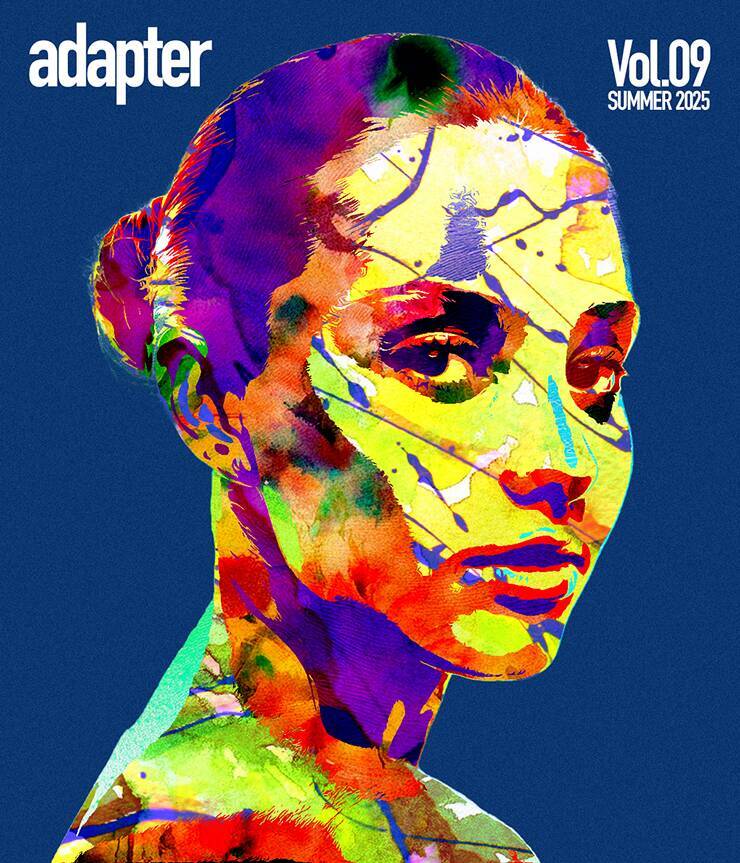 図42。完成ビジュアル以上、Photoshopで写真を加工してポップアート風のポートレートを表現する方法でした。

*本連載はPhotoshopで作る定番グラフィックの制作工程を、一から手順通りに解説するHow to記事です。
■使用する機能「被写体を選択」「白黒」「レベル補正」「輪郭」「油彩」「ポスタリゼーション」「色域指定」「クリッピングマスク」「描画モード」「レイヤーの不透明度」
目次【Photoshop】アーティスティックなポートレート表現:
1.元となる写真を配置して被写体のみ切り抜く
まずは新規ファイルを[幅:1200ピクセル]、[高さ:1400ピクセル]、[解像度:350ピクセル/インチ]で作成したら、元となる写真素材を用意して配置する(図1)。

【Photoshop】アーティスティックなポートレート表現:
2.写真をイラスト風に加工する
写真をイラスト風に加工していく。レイヤーパネルで被写体のレイヤーを選択したら、イメージメニュー→“色調補正”→“白黒...”を選び、ハイライトの明るさを抑えるようにスライダーを調節して適用(図5)(図6)。

ここでは[シャドウ:20]、[中間調:0.9]、[ハイライト:240]に設定した
分かりやすいよう、黒い部分がペーストされたレイヤーだけを表示した状態
背景レイヤーと元の被写体のレイヤーは非表示にしておく
【Photoshop】アーティスティックなポートレート表現:
3.テクスチャを合成してポップアート風に表現する
ビジュアルを仕上げていく。まず、最前面にテクスチャの画像を配置したら(図25)、レイヤーパネル上でoptionキー(Macの場合。WindowsではAltキー)を押しながらテクスチャのレイヤーと黒い部分のレイヤーの間にマウスポインターを合わせる。ポインターの形が矢印のついた四角に変わるので(図26)、その状態でクリックするとクリッピングマスクが作成され、黒い部分の形でテクスチャを切り抜くことができる(図27)(図28)。

編集部おすすめ













![[USBで録画や再生可能]Tinguポータブルテレビ テレビ小型 14.1インチ 高齢者向け 病院使用可能 大画面 大音量 簡単操作 車中泊 車載用バッグ付き 良い画質 HDMI端子搭載 録画機能 YouTube視聴可能 モバイルバッテリーに対応 AC電源・車載電源に対応 スタンド/吊り下げ/車載の3種類設置 リモコン付き 遠距離操作可能 タイムシフト機能付き 底部ボタン 軽量 (14.1インチ)](https://m.media-amazon.com/images/I/51-Yonm5vZL._SL500_.jpg)