

木の年輪や木目のテクスチャはフリー素材をはじめ、ストックフォトなどからも簡単に入手することはできますが、自分の好きなように作ることも可能です。そこで今回はPhotoshopで写真素材などを使わず、ゼロからリアルな木目調のロゴを作るテクニックを紹介します。
*本連載はPhotoshopで作る定番グラフィックの制作工程を、一から手順通りに解説するHow to記事です。
Photoshopで木目調のロゴを作る:
まずは新規ファイルを[幅:1200ピクセル]、[高さ:800ピクセル]、[解像度:350ピクセル/インチ]、[カンバスカラー:白]で作成したら、[描画色]を茶色(ここでは、16進数カラーコード[#82532a])に設定。背景レイヤーに対し、フィルターメニュー→“描画”→“ファイバー...”を[変化:15]、[強さ:20]で適用する(図1)(図2)。
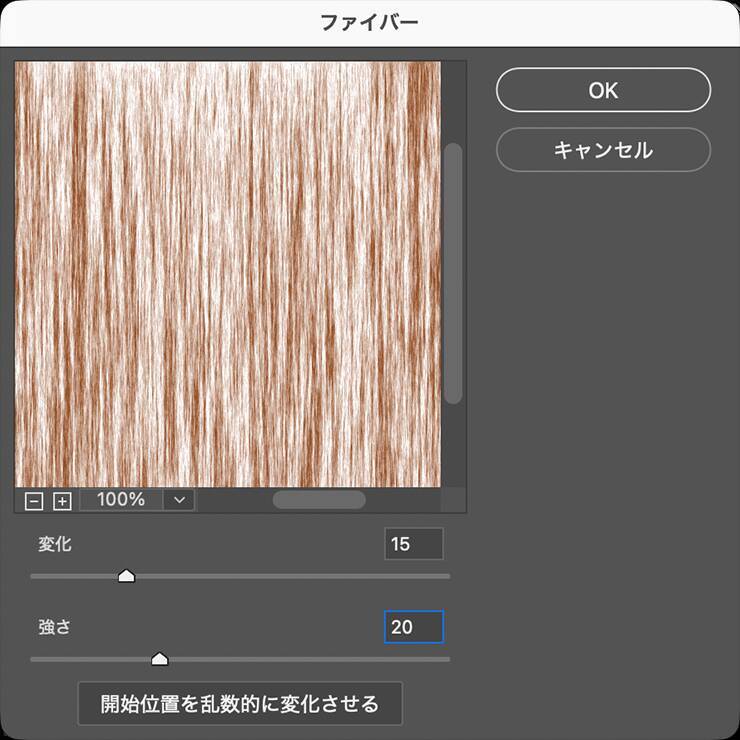 図1。[変化:15]、[強さ:20]に設定する。[開始位置を乱数的に変化させる]をクリックするとランダムに模様が変わるので、好みに応じて試してみてほしい
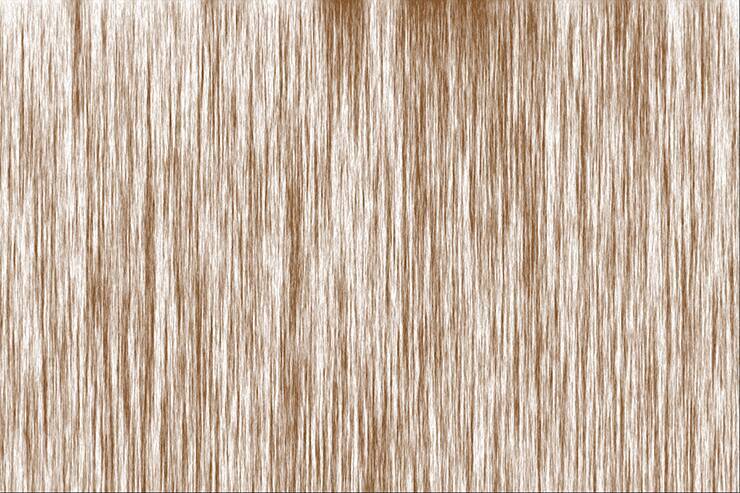 図2レイヤーパネルで最前面に新規レイヤーを作成したら、[描画色]を先ほどより濃い茶色(ここでは、16進数カラーコード[#704621])に設定し、塗りつぶしツールでクリックして塗りつぶす(図3)。
 図3。新規レイヤーを濃い茶色で塗りつぶす続いて、この塗りつぶしたレイヤーを[描画モード:乗算]に変更する(図4)(図5)。
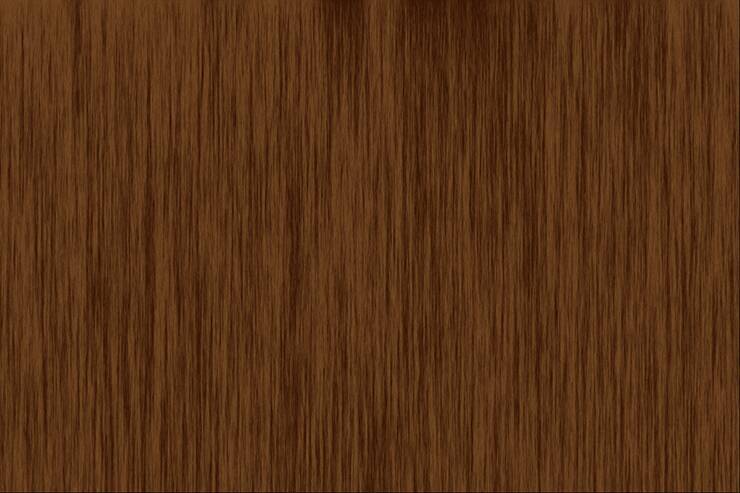 図4
図4
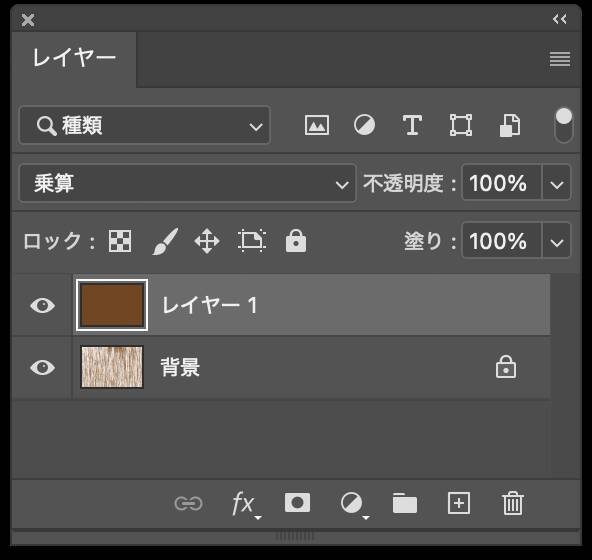 図5。この時点のレイヤーの状態。濃い茶色で塗りつぶしたレイヤーを[描画モード:乗算]に変更する次に、レイヤーパネルで背景レイヤーを選択したら、フィルターメニュー→“ぼかし”→“ぼかし(ガウス)...”を[半径:1pixel]で適用(図6)(図7)。
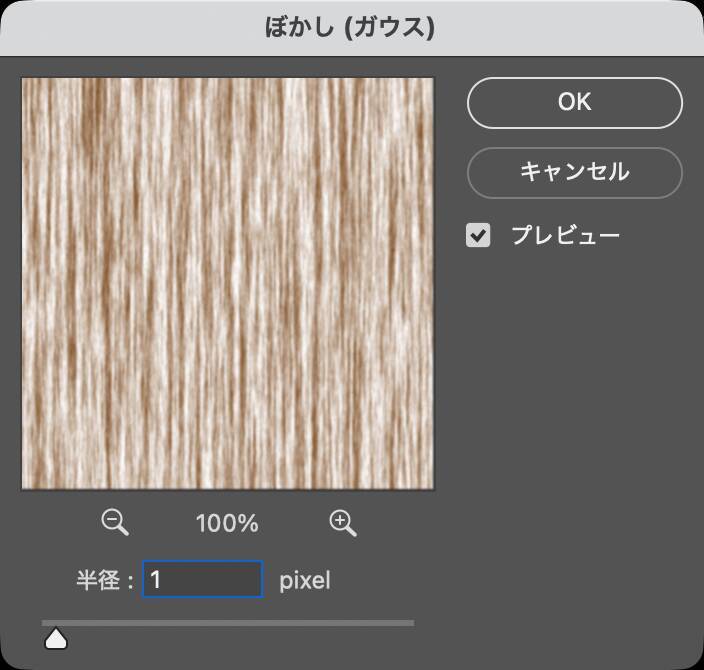 図6。[半径:1pixel]に設定する
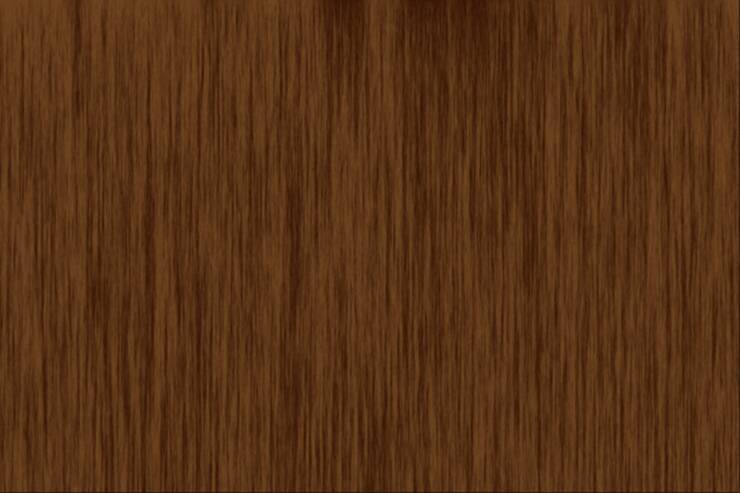 図7さらに、フィルターメニュー→“ノイズ”→“ノイズを加える...”を[量:13%]、[分布方法:均等に分布]、[グレースケールノイズ]で実行する(図8)(図9)。
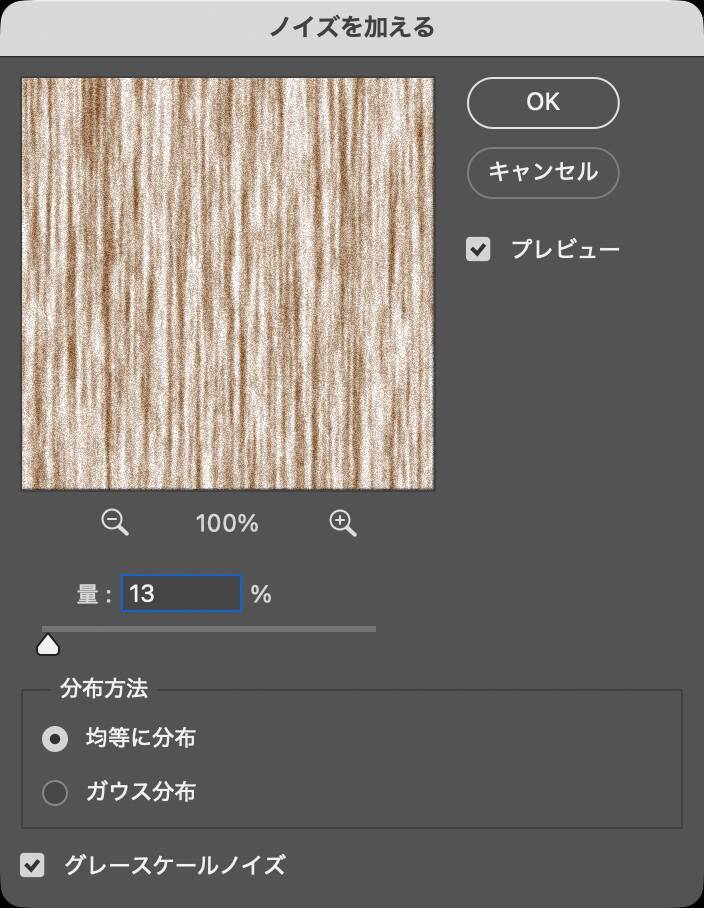 図8。[量:13%]、[分布方法:均等に分布]に設定し、[グレースケールノイズ]にチェックを入れる
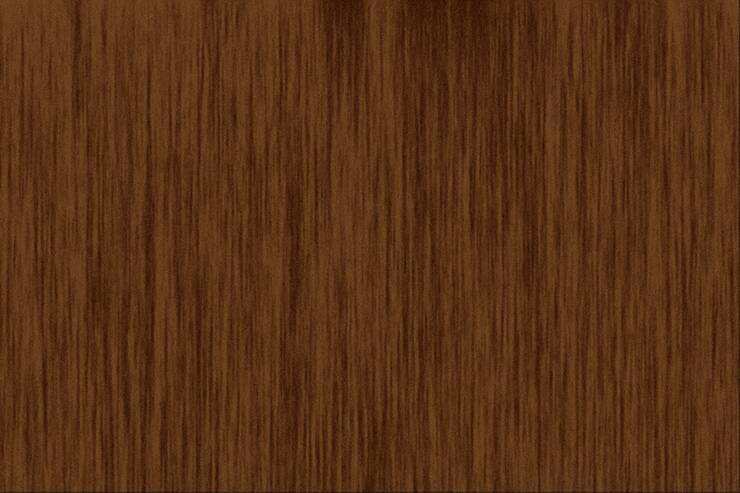 図9
図9Photoshopで木目調のロゴを作る:
木目の模様を調整していく。背景レイヤーが選択された状態のまま、長方形選択ツールでカンバス上をドラッグし、左半分ほどの部分に選択範囲を作成する(図10)。
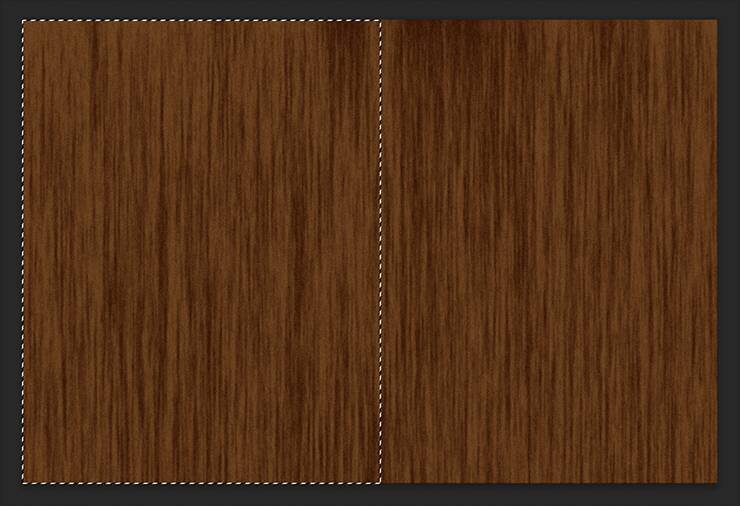 図10。左半分くらいに選択範囲を作成する続いて、フィルターメニュー→“変形”→“渦巻き...”を、[角度:75°]で実行(図11)(図12)。
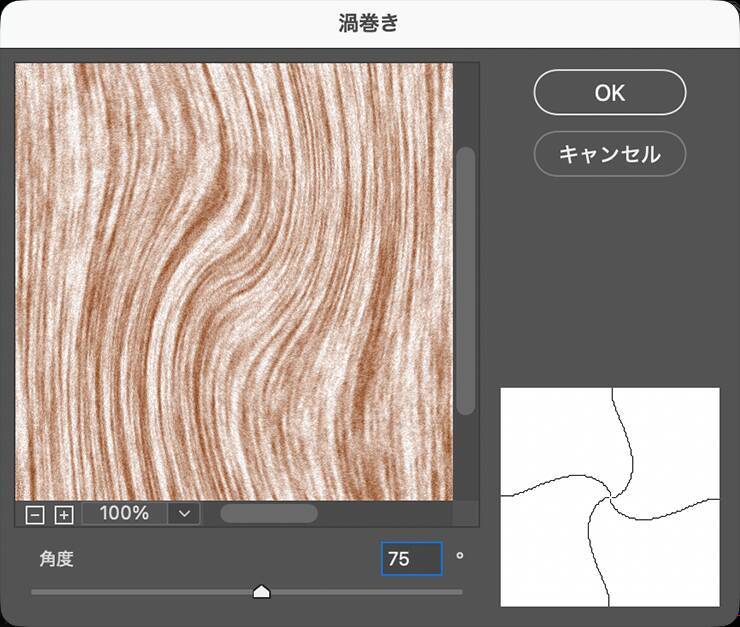 図11。[角度:75°]に設定する
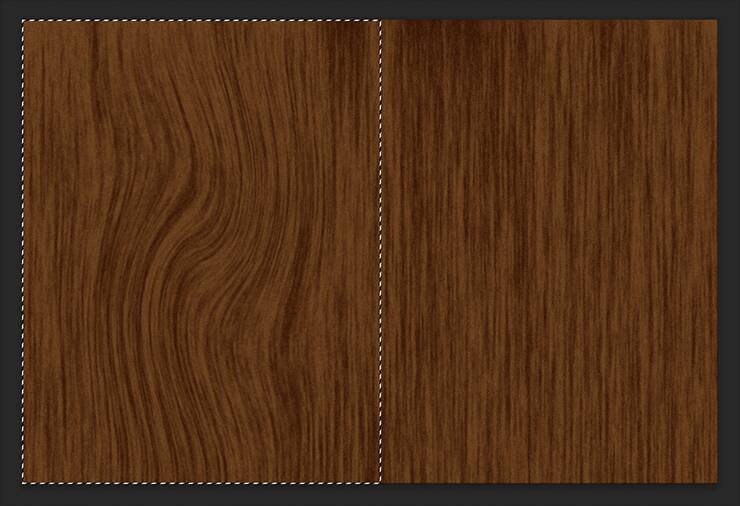 図12次に、長方形選択ツールでその右側に選択範囲を作成したら(図13)、フィルターメニュー→“変形”→“渦巻き...”を、[角度:ー106°]程度で適用する(図14)(図15)。
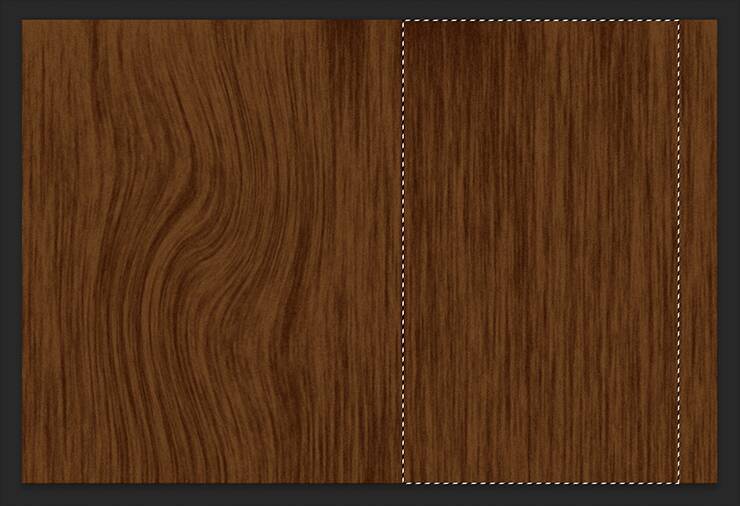 図13。右側に選択範囲を作成する
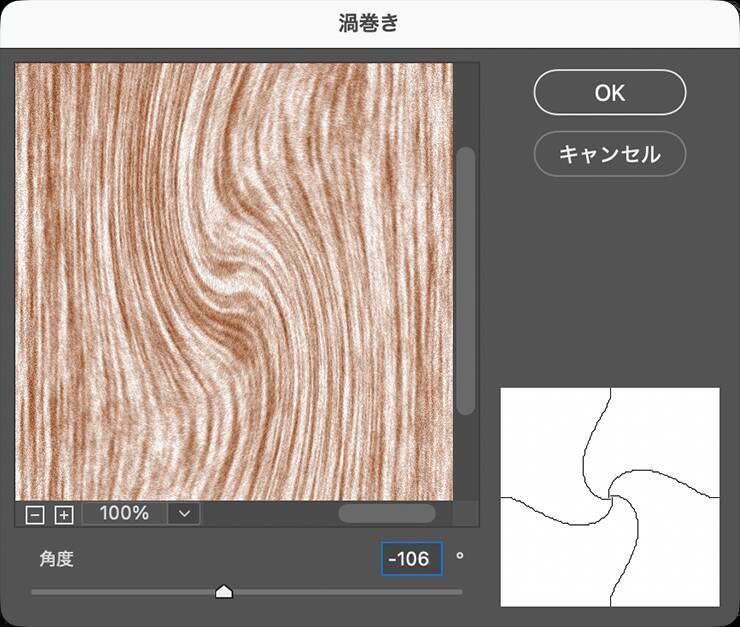 図14。[角度:ー106°]程度に設定する
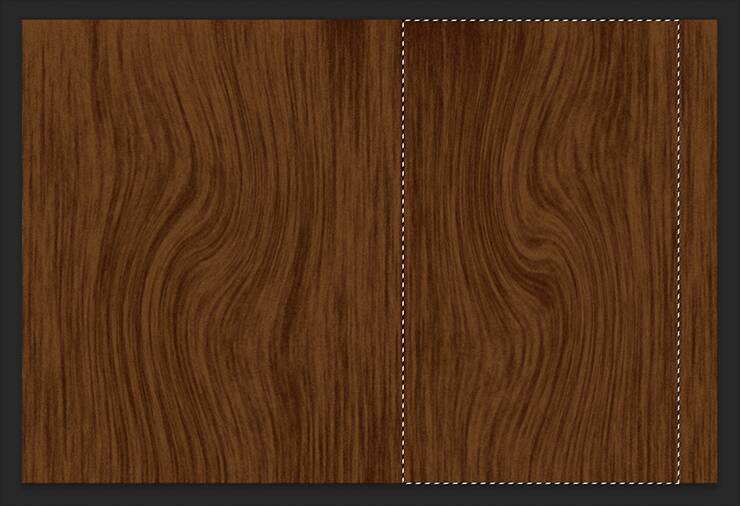 図15さらに、長方形選択ツールで中央辺りに選択範囲を作成したあと(図16)、フィルターメニュー→“変形”→“渦巻き...”を、[角度:130°]程度で適用し(図17)、選択範囲を解除しておく(図18)。
 図16。中央辺りに選択範囲を作成する
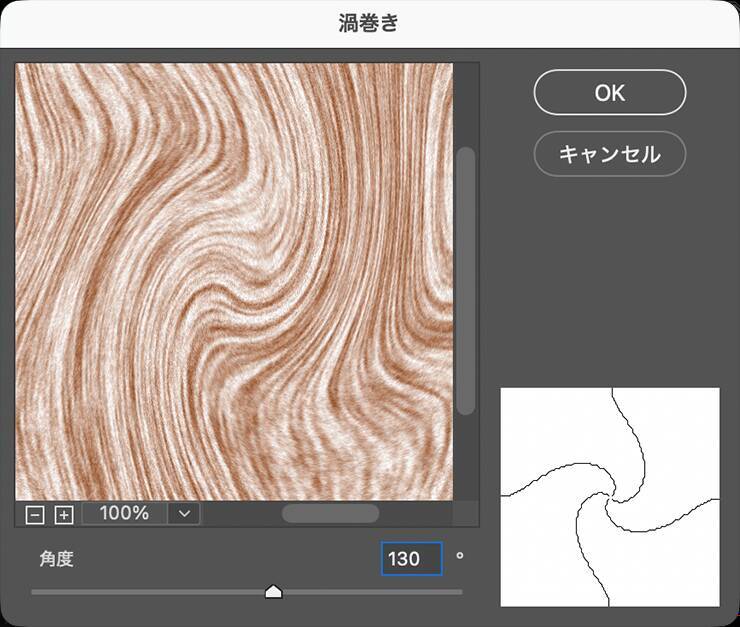 図17。[角度:130°]程度に設定する
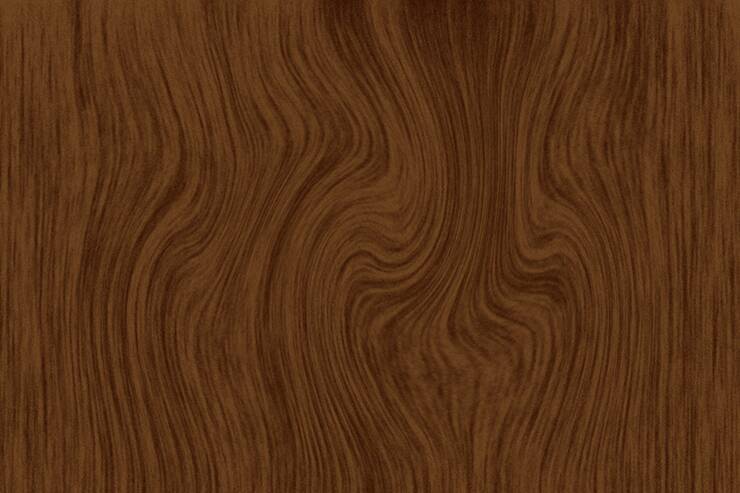 図18
図18Photoshopで木目調のロゴを作る:
ロゴを仕上げていく。
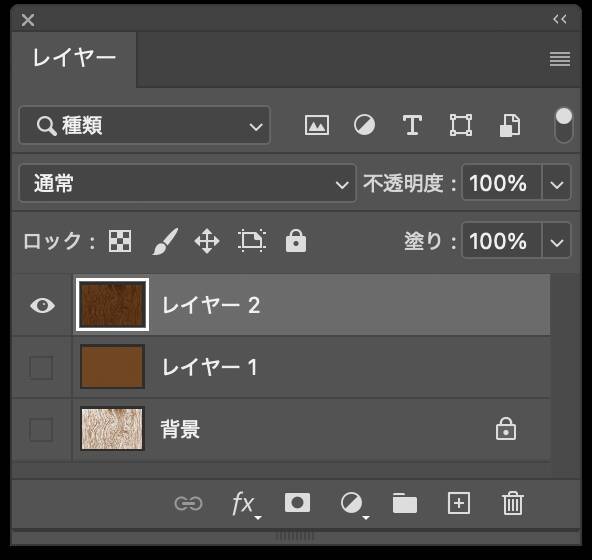 図19。この時点のレイヤーの状態。背景レイヤーと濃い茶色で塗りつぶしたレイヤーを結合したレイヤーが前面に生成されるので、そのレイヤーだけを表示しておく次に、横書き文字ツールで元になる文字列(ここでは「Organic Lines, Timeless Beauty」)を入力して文字パネルでフォントやフォントサイズを設定する(図20)。
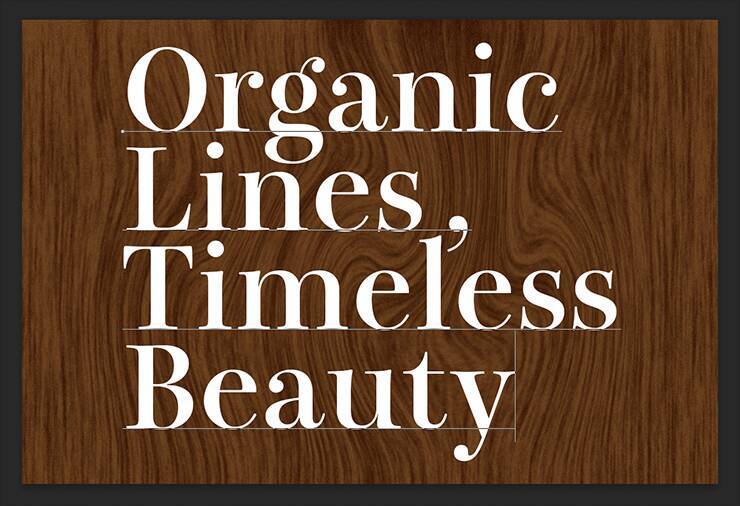 図20続いて、レイヤーパネルでcommandキー(Macの場合。WindowsではCtrlキー)を押しながらテキストレイヤーのレイヤーサムネールをクリックして選択範囲を作成する(図21)(図22)。
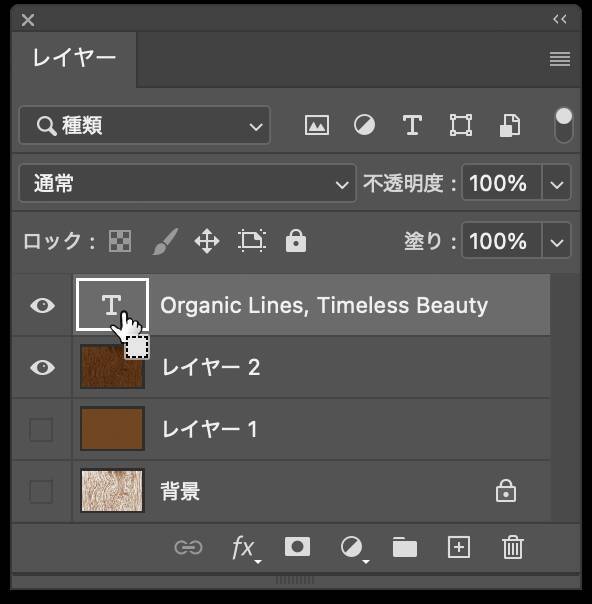 図21。この時点のレイヤーの状態。commandキー(Macの場合。WindowsではCtrlキー)を押しながらマウスポインターをレイヤーサムネールに近づけると、ポインターの形が図のように変わる。
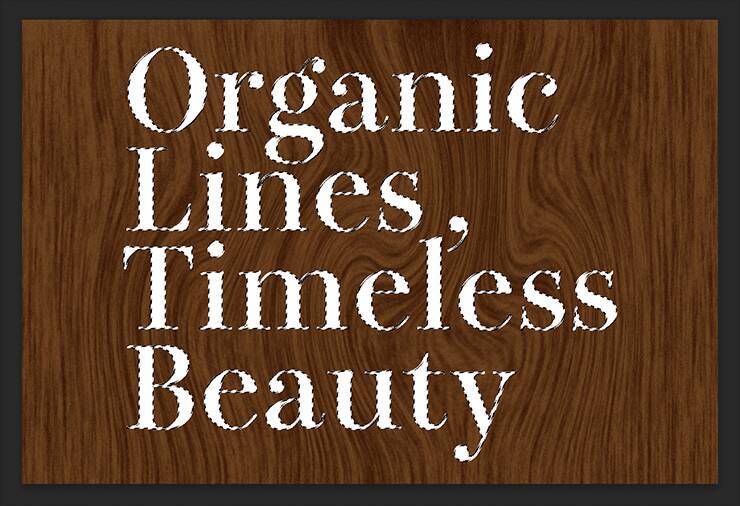 図22。文字の輪郭に沿って選択範囲が作成される次に、レイヤーパネルで木目のレイヤー(ここでは「レイヤー2」)を選び直したあと、選択部分をカット&ペーストしてテキストレイヤーは非表示にしておく(図23)(図24)。
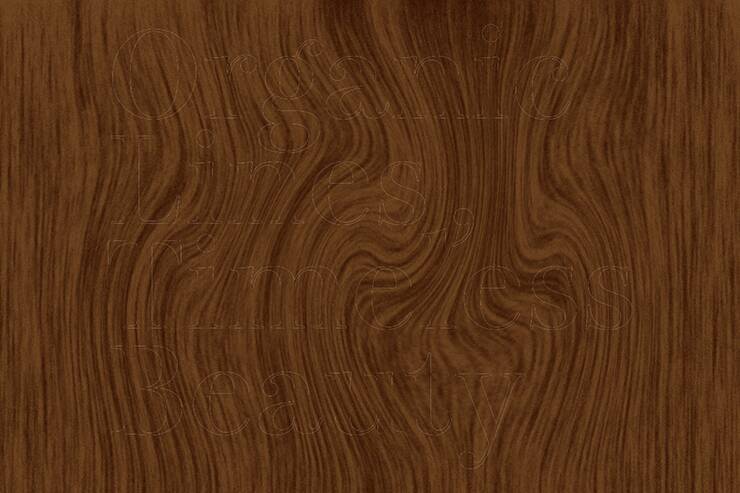 図23
図23
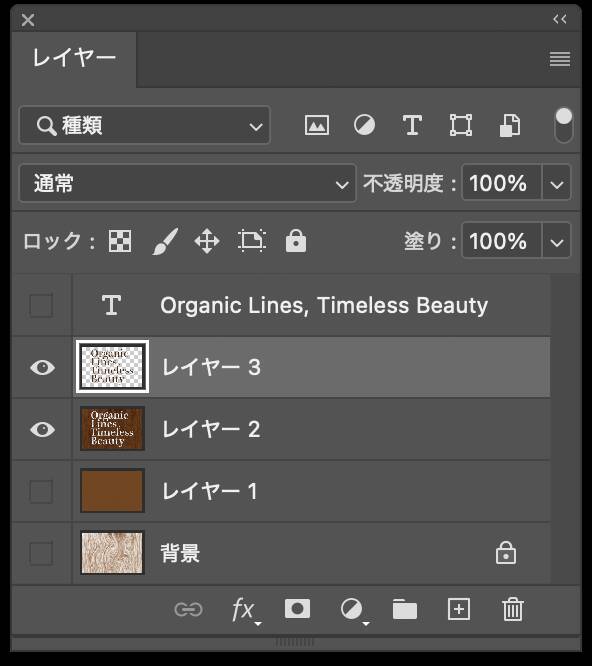 図24。この時点のレイヤーの状態。文字の形にカットしたレイヤーが、木目のレイヤーの前面に生成される。元のテキストレイヤーは非表示にしておく新規レイヤーを作成して黒く塗りつぶしたあと、レイヤーパネル上で、そのレイヤーをドラッグして木目のレイヤー(ここでは「レイヤー2」)の背面に配置(図25)。
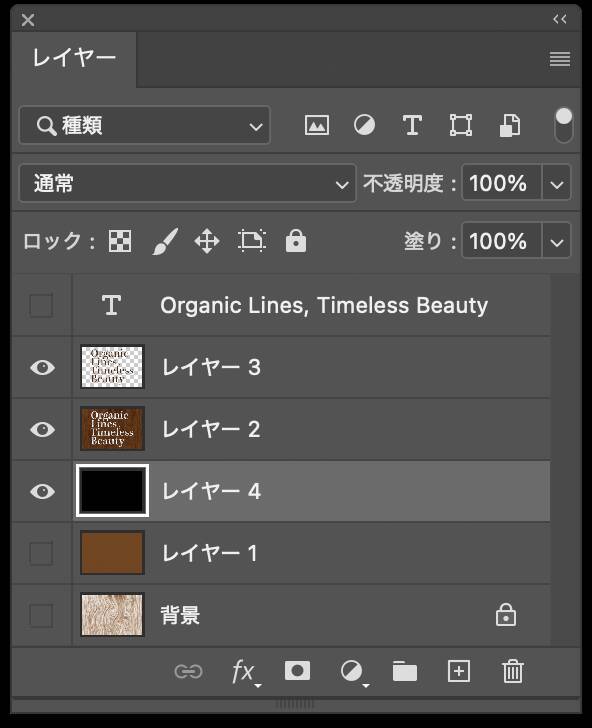 図25。この時点のレイヤーの状態。木目のレイヤーの背面に黒く塗りつぶしたレイヤーを配置するレイヤーパネルで先ほどペーストしたレイヤー(ここでは「レイヤー3」)を選択したら、レイヤーメニュー→“レイヤースタイル”→“シャドウ(内側)...”を、[描画モード:乗算]、[シャドウのカラー:黒]、[不透明度:100%]、[角度:90°]、[距離:2px]、[チョーク:0%]、[サイズ:8px]、[輪郭:線形]、[ノイズ:0%]で適用する(図26)(図27)。
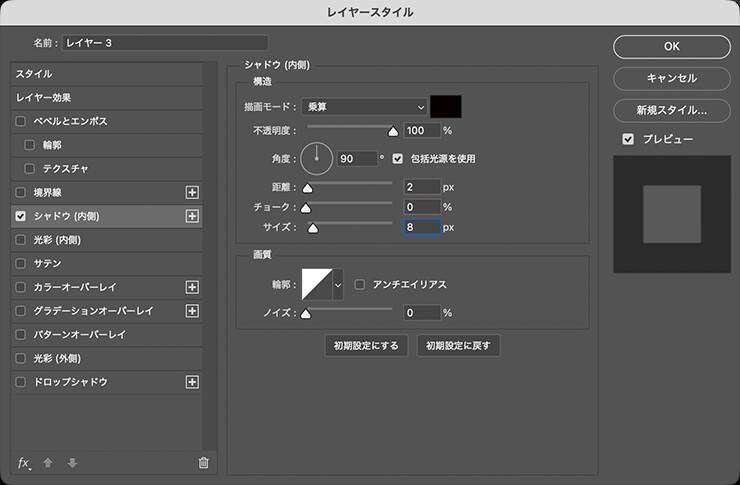 図26。レイヤースタイルの[シャドウ(内側)]を、[描画モード:乗算]、[シャドウのカラー:黒]、[不透明度:100%]、[角度:90°]、[距離:2px]、[チョーク:0%]、[サイズ:8px]、[輪郭:線形]、[ノイズ:0%]に設定する
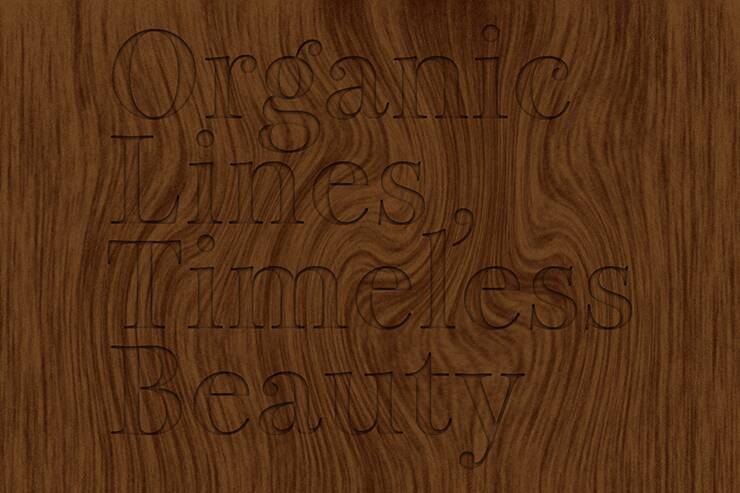 図27続いて、レイヤーパネルで木目のレイヤー(ここでは「レイヤー2」)を選択したら、レイヤーメニュー→“レイヤースタイル”→“シャドウ(内側)...”を、[描画モード:乗算]、[シャドウのカラー:黒]、[不透明度:100%]、[角度:90°]、[距離:0px]、[チョーク:20%]、[サイズ:3px]、[輪郭:線形]、[ノイズ:0%]で適用する(図28)(図29)。
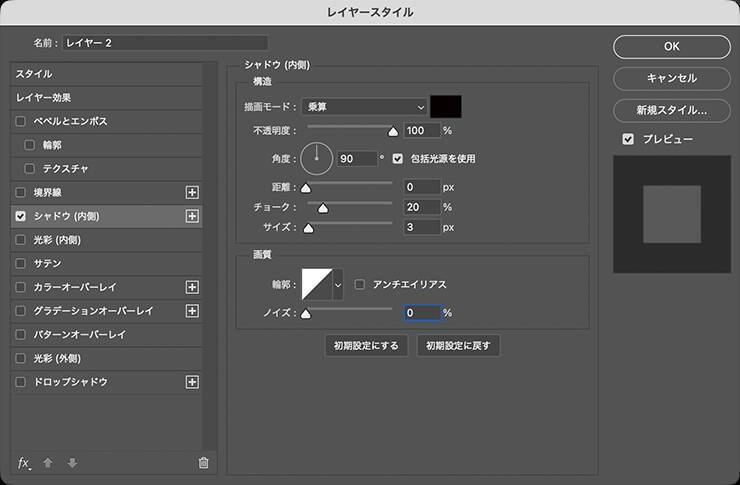 図28。
図28。
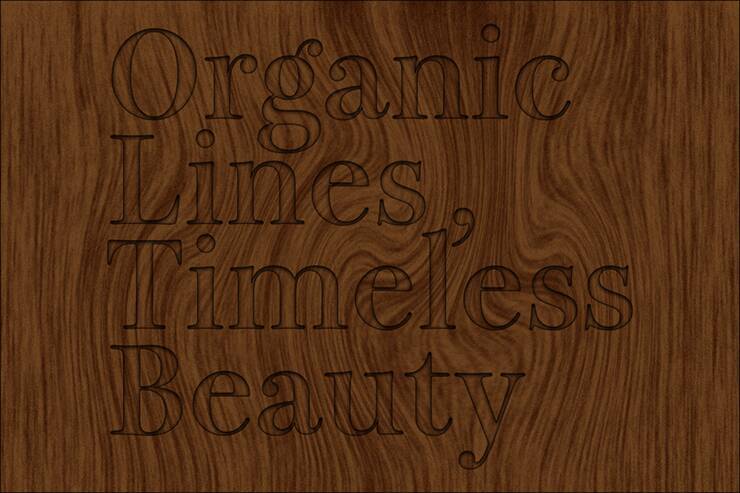 図29再び、ペーストしたレイヤー(ここでは「レイヤー3」)を選択したら、レイヤーメニュー→“スマートオブジェクト”→“スマートオブジェクトに変換”を実行(図30)。
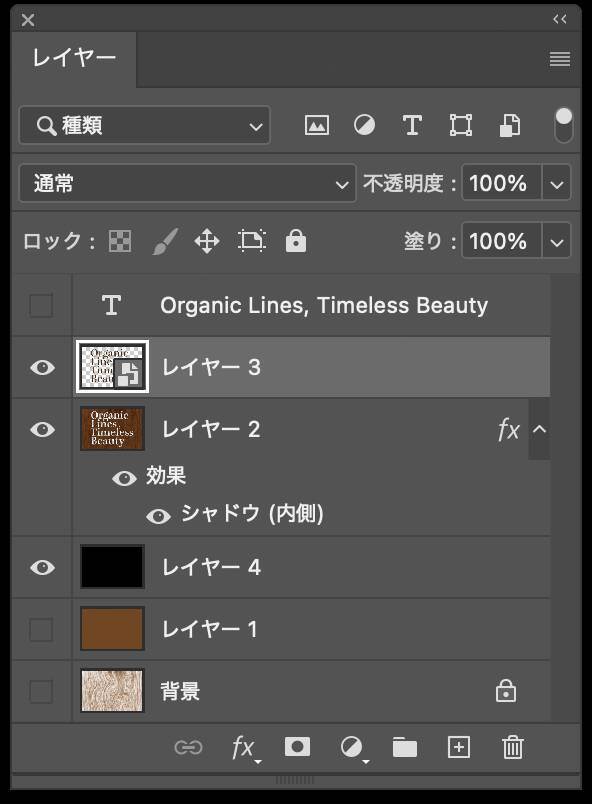 図30。この時点のレイヤーの状態最後に、イメージメニュー→“色調補正”→“シャドウ・ハイライト...”を選び、[シャドウ:85%]、[ハイライト:0%]で適用すれば完成(図31)(図32)。
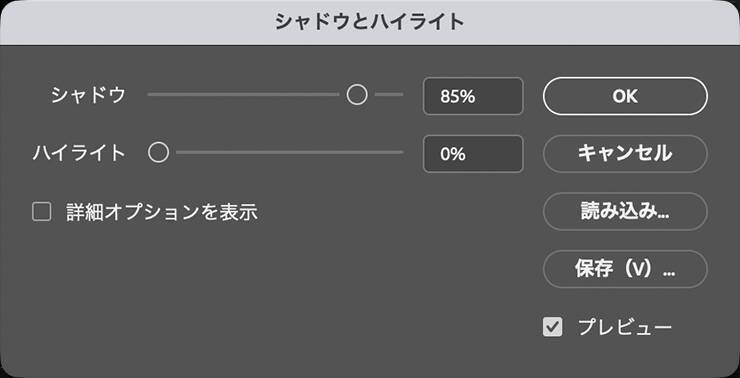 図31。[シャドウ]を[量:85%]、[ハイライト]を[量:0%]に設定する
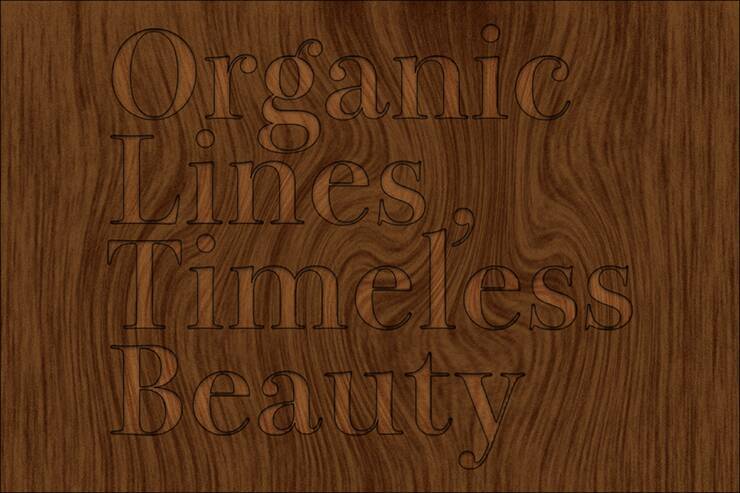 図32。完成ビジュアル以上、Photoshopで写真素材などを使わず、ゼロからリアルな木目調のロゴを表現する方法でした。

*本連載はPhotoshopで作る定番グラフィックの制作工程を、一から手順通りに解説するHow to記事です。
■使用する機能「ファイバー」「塗りつぶしツール」「描画モード」「ぼかし(ガウス)」「ノイズを加える」「長方形選択ツール」「渦巻き」「横書き文字ツール」「シャドウ(内側)」「スマートオブジェクト」「シャドウ・ハイライト」
目次Photoshopで木目調のロゴを作る:
1.木目のベースを作成する
まずは新規ファイルを[幅:1200ピクセル]、[高さ:800ピクセル]、[解像度:350ピクセル/インチ]、[カンバスカラー:白]で作成したら、[描画色]を茶色(ここでは、16進数カラーコード[#82532a])に設定。背景レイヤーに対し、フィルターメニュー→“描画”→“ファイバー...”を[変化:15]、[強さ:20]で適用する(図1)(図2)。
Photoshopで木目調のロゴを作る:
2.木目に渦のような模様をつける
木目の模様を調整していく。背景レイヤーが選択された状態のまま、長方形選択ツールでカンバス上をドラッグし、左半分ほどの部分に選択範囲を作成する(図10)。
Photoshopで木目調のロゴを作る:
3.文字を配置してロゴを仕上げる
ロゴを仕上げていく。まずレイヤーパネルで最前面のレイヤーを選択したあと、optionキー(Macの場合。WindowsではAltキー)を押しながらレイヤーメニュー→“表示レイヤーを結合”を実行。最前面に生成されるレイヤー(ここでは「レイヤー2」)以外を非表示にしておく(図19)。
その状態でレイヤーサムネールをクリックする
レイヤースタイルの[シャドウ(内側)]を、[描画モード:乗算]、[シャドウのカラー:黒]、[不透明度:100%]、[角度:90°]、[距離:0px]、[チョーク:20%]、[サイズ:3px]、[輪郭:線形]、[ノイズ:0%]に設定する

編集部おすすめ













![[USBで録画や再生可能]Tinguポータブルテレビ テレビ小型 14.1インチ 高齢者向け 病院使用可能 大画面 大音量 簡単操作 車中泊 車載用バッグ付き 良い画質 HDMI端子搭載 録画機能 YouTube視聴可能 モバイルバッテリーに対応 AC電源・車載電源に対応 スタンド/吊り下げ/車載の3種類設置 リモコン付き 遠距離操作可能 タイムシフト機能付き 底部ボタン 軽量 (14.1インチ)](https://m.media-amazon.com/images/I/51-Yonm5vZL._SL500_.jpg)