

写真素材などを使わず、Photoshopだけで透明なシャボン玉を表現する方法を紹介します。黒く塗りつぶしたレイヤーにノイズを加えて歪ませることで、比較的簡単にシャボン玉(透明な泡)のベースを作ることができます。
*本連載はPhotoshopで作る定番グラフィックの制作工程を、一から手順通りに解説するHow to記事です。
■使用する機能
目次Photoshopでゼロからシャボン玉を描く:
まずは新規ファイルを[幅:1200ピクセル]、[高さ:1200ピクセル]、[解像度:350ピクセル/インチ]で作成したら、[描画色]を黒に設定。新規レイヤーを作成し、塗りつぶしツールでカンバス上をクリックして黒く塗りつぶす(図1)。
 図1。新規レイヤーを作成して黒で塗りつぶしておく続いて、フィルターメニュー→“ノイズ”→“ノイズを加える…”を[量:100%]、[分布方法:ガウス分布]に設定し、[グレースケールノイズ]のチェックを外したうえで適用する(図2)(図3)。
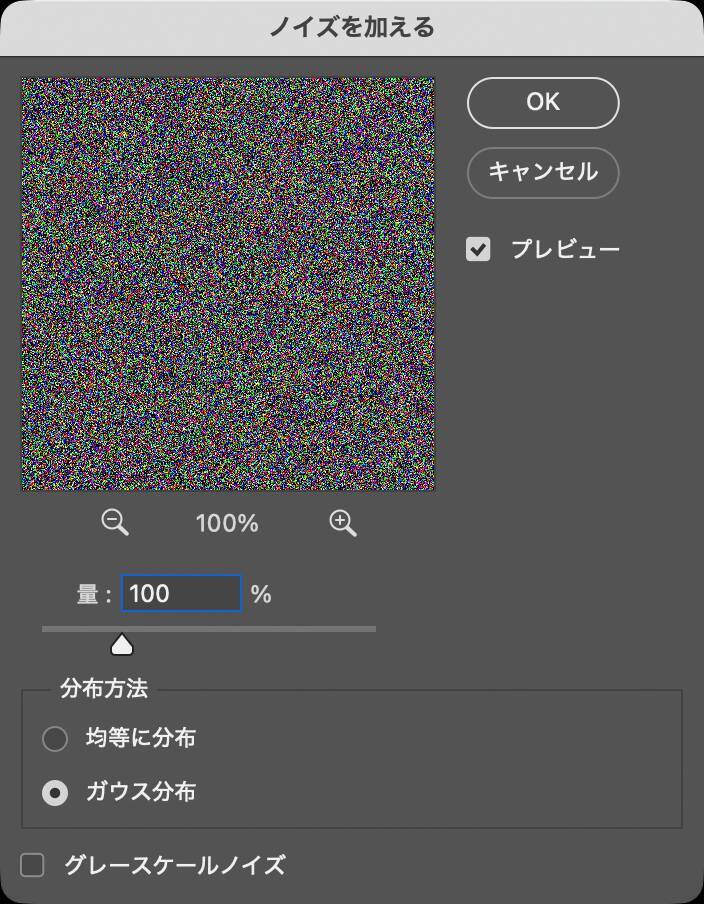 図2。[量:100%]、[分布方法:ガウス分布]に設定し、[グレースケールノイズ]をオフ(チェックを外す)にしておく
 図3次に、フィルターメニュー→“ゆがみ...”を選び、ダイアログ左側のツールパネルから[膨張ツール]を選択。右側の[属性]パネルの[ブラシツールオプション]を[サイズ:600]、[密度:50]、[割合:0]に設定したら(図4)、プレビューの中央部分を小さな円を描くようにドラッグし続ける(図5)(図6)(図7)。
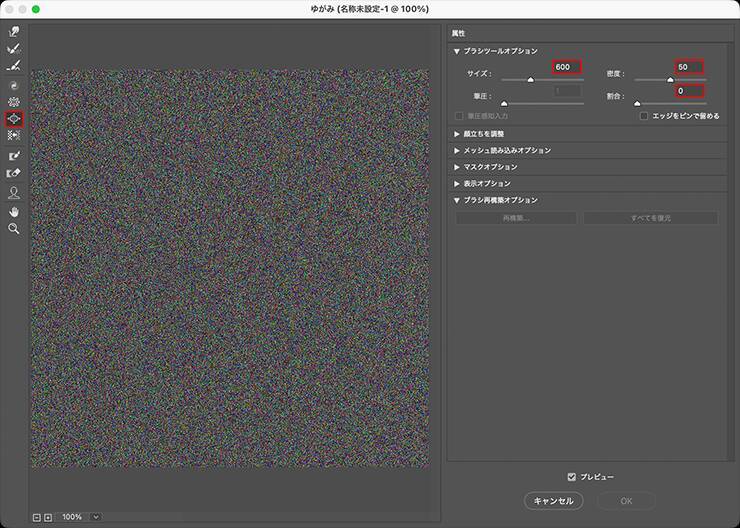 図4。[膨張ツール]を選択し、[属性]パネルの[ブラシツールオプション]を[サイズ:600]、[密度:50]、[割合:0]に設定する
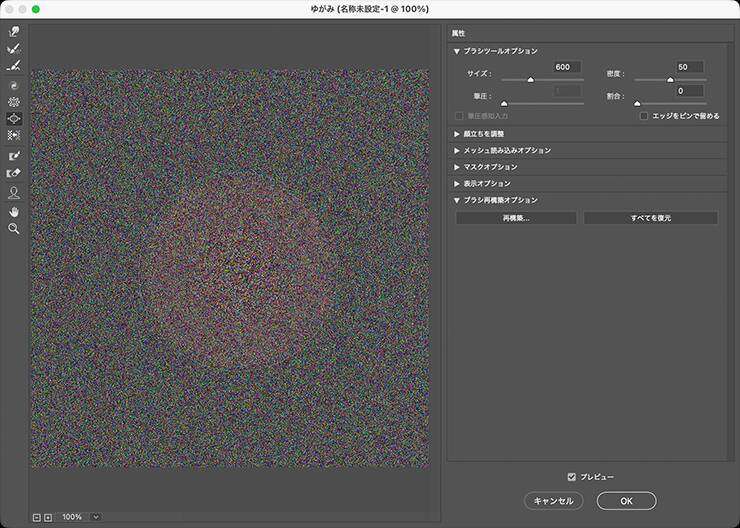 図5
図5
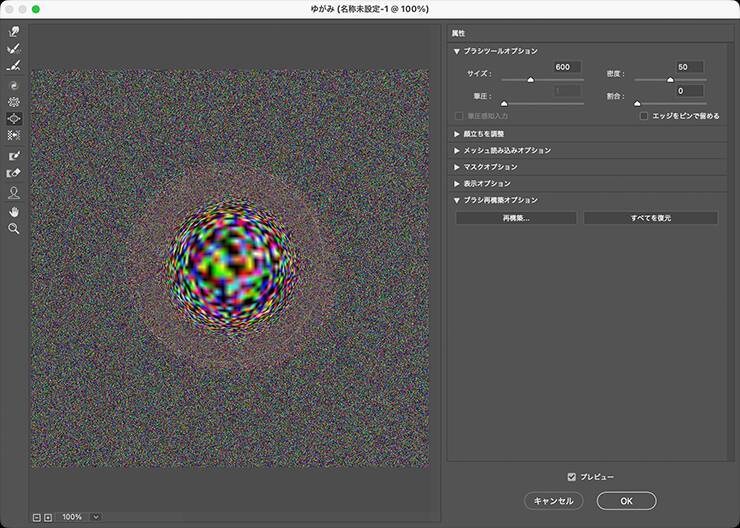 図6
図6
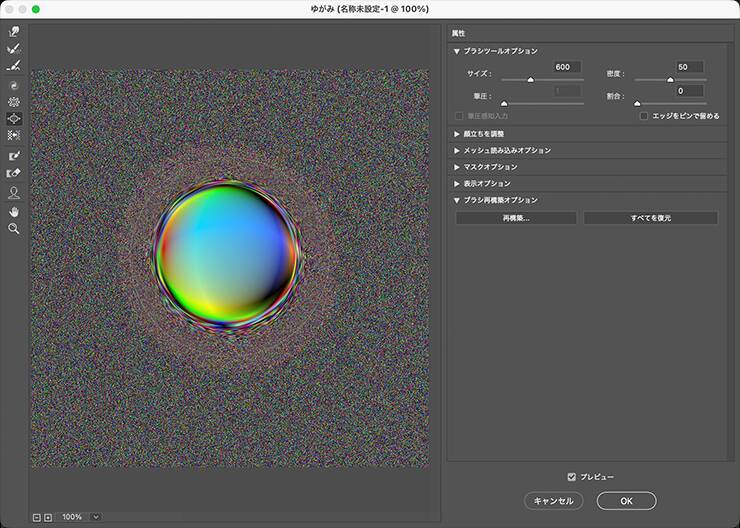 図7なお、ドラッグする場所などによって仕上がりの色が変わるので(図8)、好みに合わせていろいろ試してみてほしい。うまくできたら[OK]をクリックして効果を確定させる(図9)。
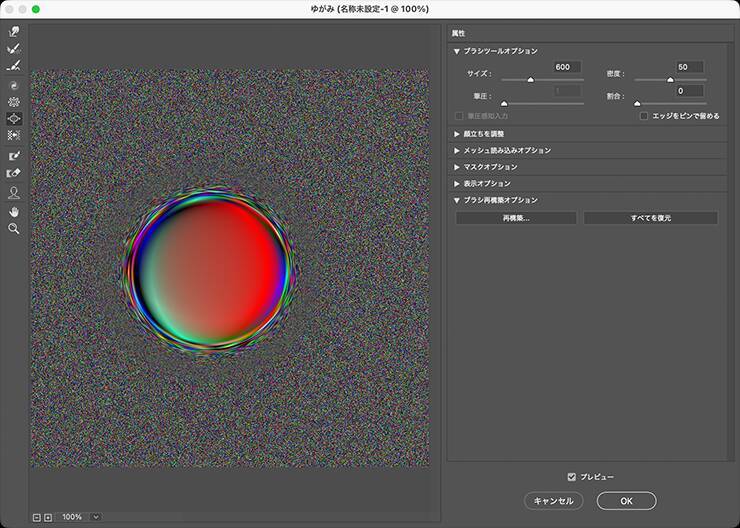 図8。
図8。
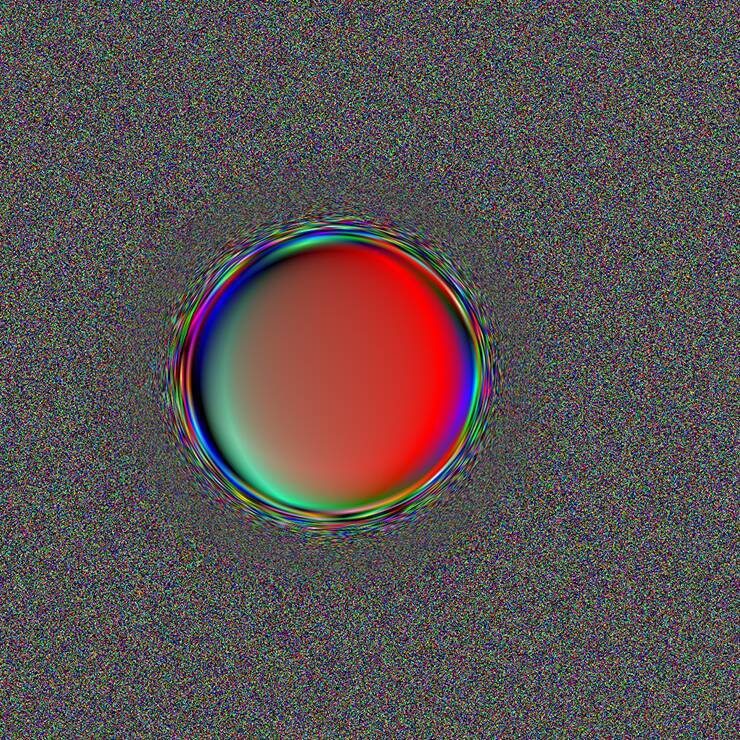 図9楕円形選択ツールを選び、shiftキーを押しながらドラッグして、ゆがませた部分に円形の選択範囲を作成する(図10)。
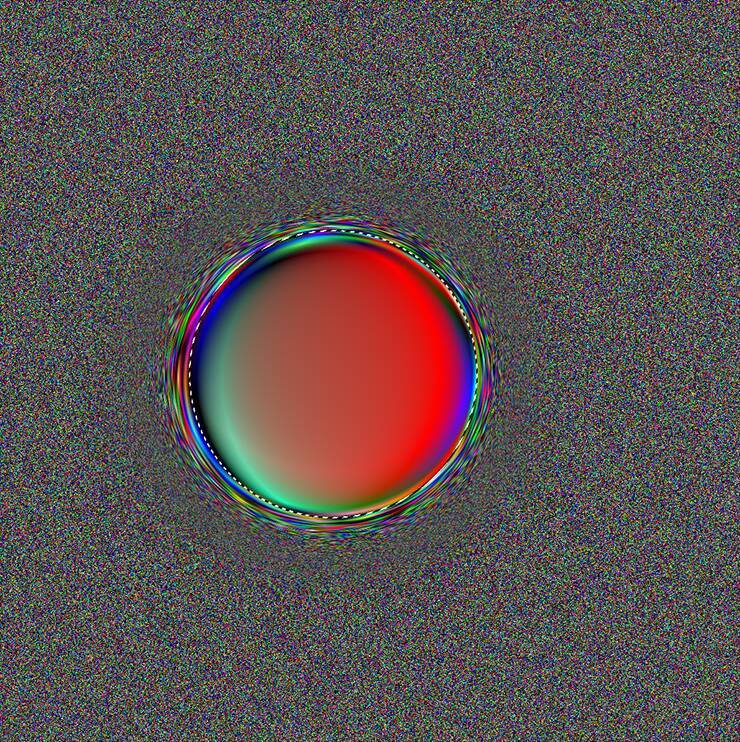 図10。円形にゆがんだ部分に選択範囲を作成する続いてcommand+Jキー(Macの場合。WindowsではCtrl+Jキー)を押して選択部分を複製したら、レイヤーパネルで複製元のレイヤーを非表示にしておく(図11)(図12)。
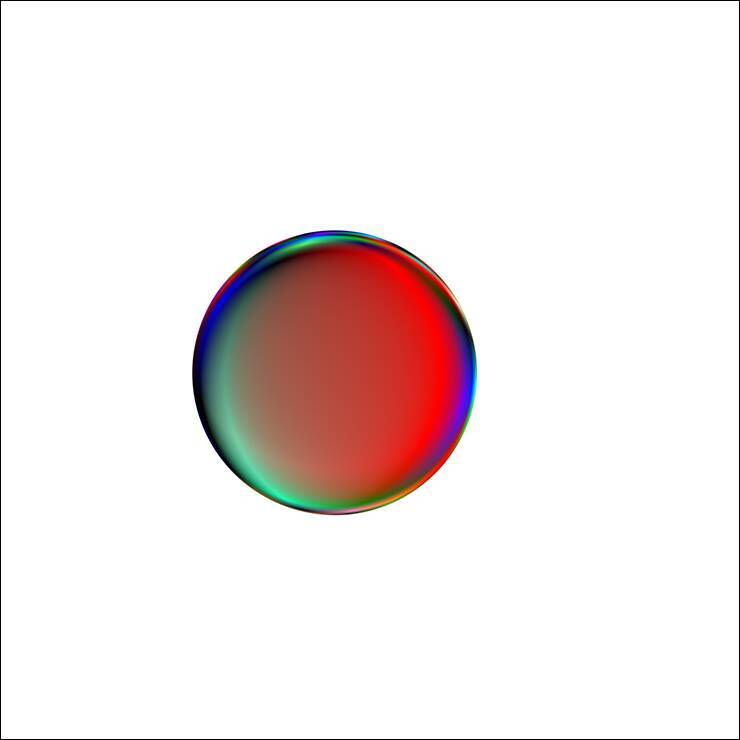 図11
図11
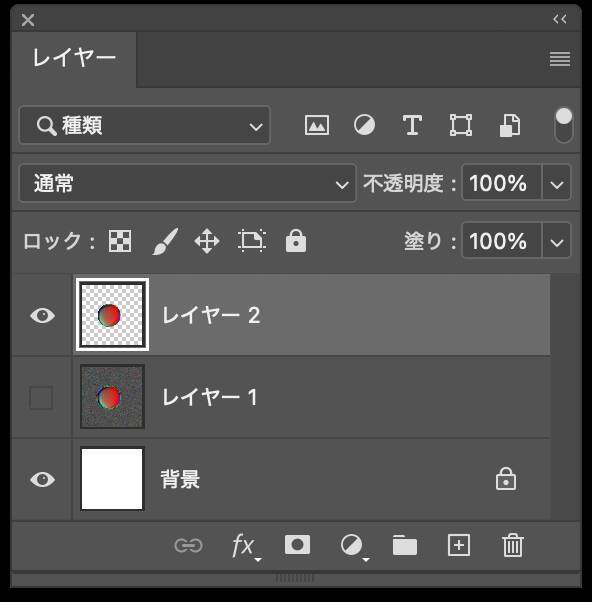 図12。この時点のレイヤーの状態。複製元のレイヤーは非表示にしておく
Photoshopでゼロからシャボン玉を描く:
透明感を出し、シャボン玉らしくしていく。まず、レイヤーパネルで背景レイヤーを選択したら、[描画色]を好みの色(ここでは16進数カラーコード[#c5751e]の茶色)に設定し、塗りつぶしツールでカンバス上をクリックして塗りつぶす(図13)。
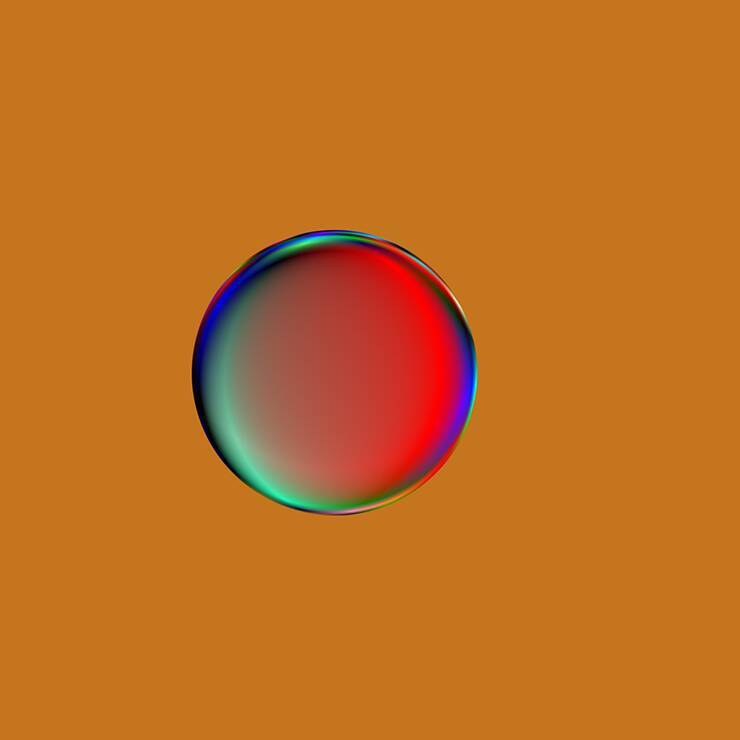 図13。背景レイヤーを好みの色(ここでは16進数カラーコード[#c5751e]の茶色)で塗りつぶしておく続いて、レイヤーパネルでシャボン玉のレイヤーを選択し、[描画モード:スクリーン]に変更する(図14)(図15)。
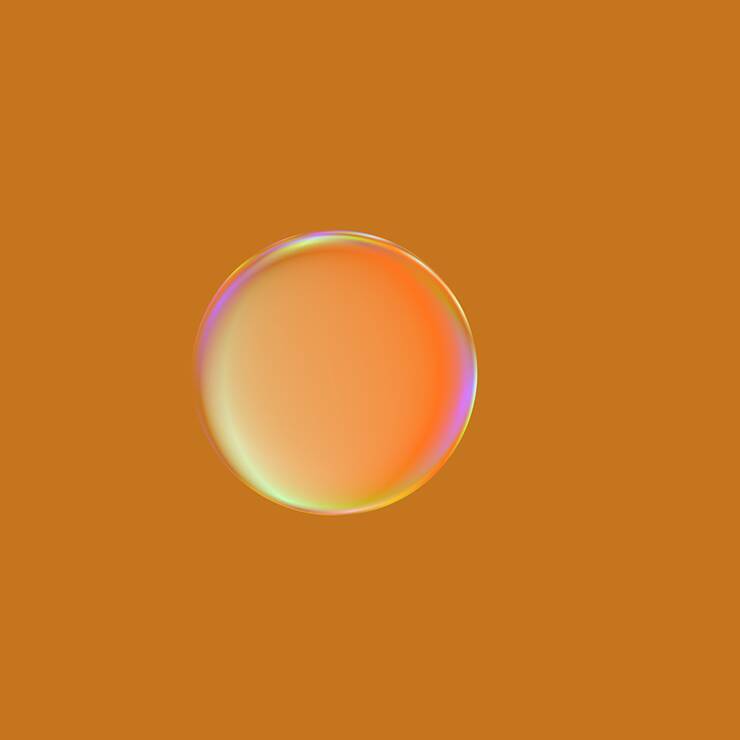 図14
図14
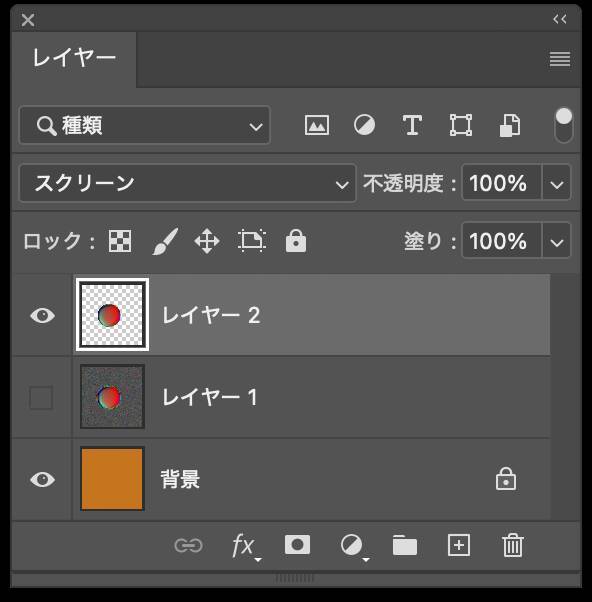 図15。この時点のレイヤーの状態。
 図16。ここでは、フォントにAdobe Fontsで提供されている「8 Heavy」(CAST)を、フォントカラーに濃い茶色(16進数カラーコード[#542f07])を選択したレイヤーパネル上で文字のレイヤーをドラッグし、シャボン玉のレイヤーの背面に配置したら、レイヤーメニュー→“スマートオブジェクト”→“スマートオブジェクトに変換”を実行する(図17)(図18)。
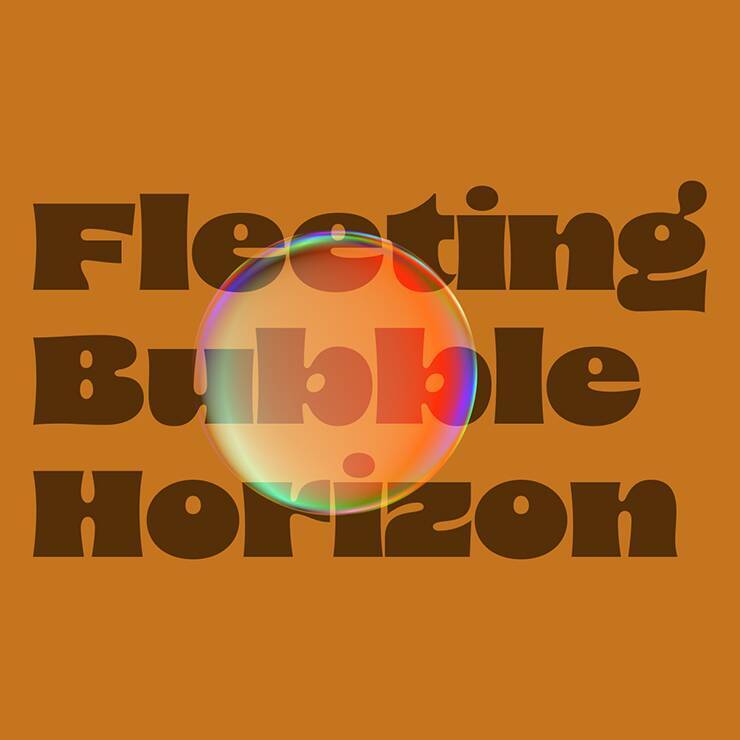 図17
図17
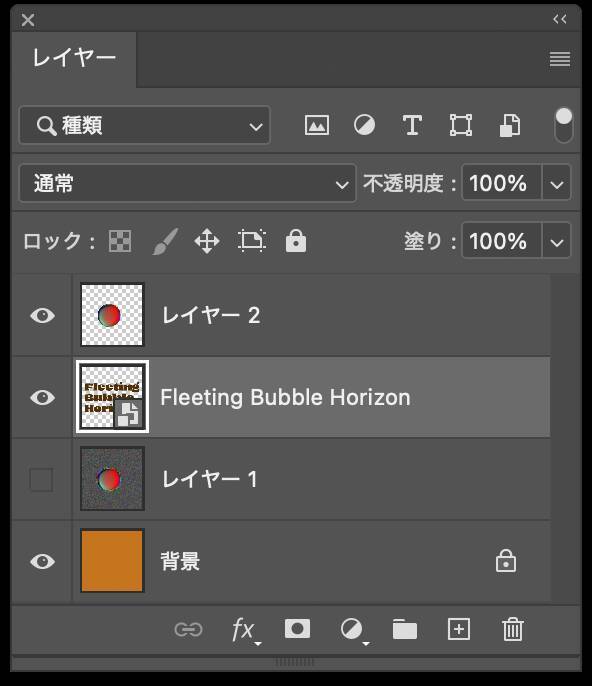 図18。この時点のレイヤーの状態。文字のレイヤーをドラッグしてシャボン玉のレイヤーの背面に配置し、スマートオブジェクトに変換しておく
Photoshopでゼロからシャボン玉を描く:
ビジュアルを仕上げていく。レイヤーパネルでシャボン玉のレイヤーを選択したら、必要に応じて移動ツールでドラッグして位置を調整したり、バウンディングボックスのハンドルをドラッグしてサイズを調整しておく(図19)。
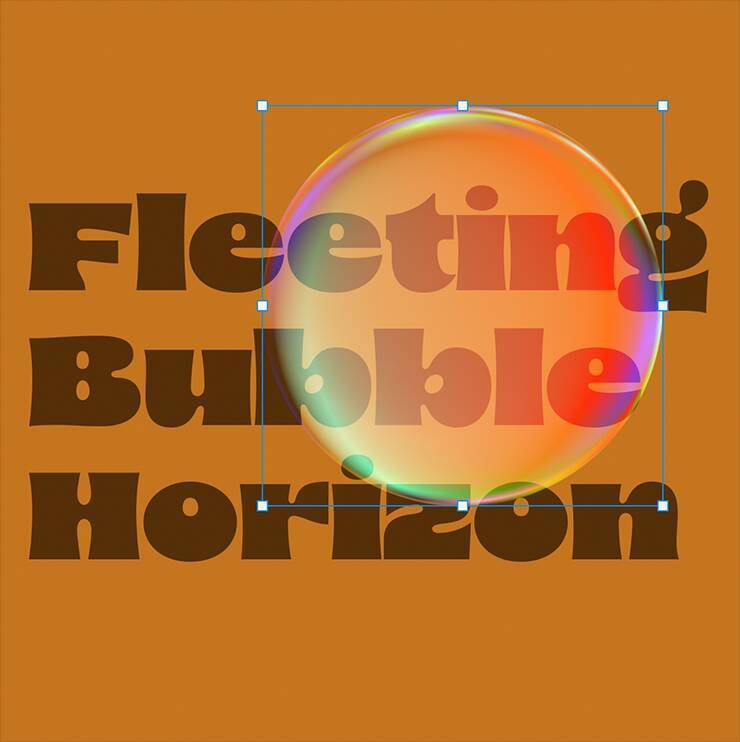 図19フィルターメニュー→“ノイズ”→“ノイズを加える…”を[量:5%]、[分布方法:ガウス分布]、[グレースケールノイズ]をオフにして適用する(図20)(図21)。
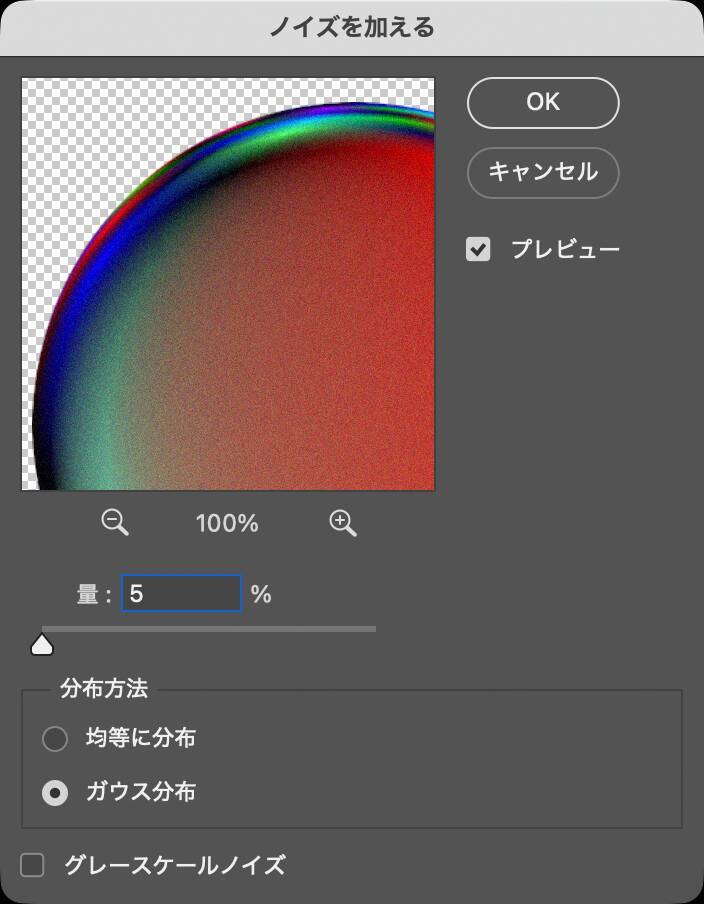 図20。[量:5%]、[分布方法:ガウス分布]、[グレースケールノイズ]をオフに設定する
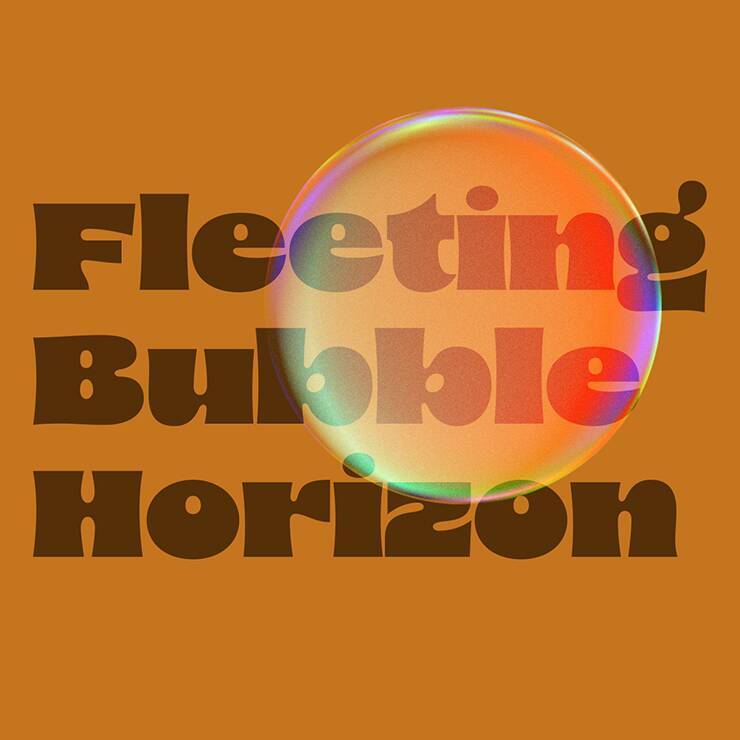 図21次に、レイヤーパネルでcommandキー(Macの場合。WindowsではCtrlキー)を押しながらシャボン玉のレイヤーのレイヤーサムネールをクリックして選択範囲を作成する(図22)(図23)。
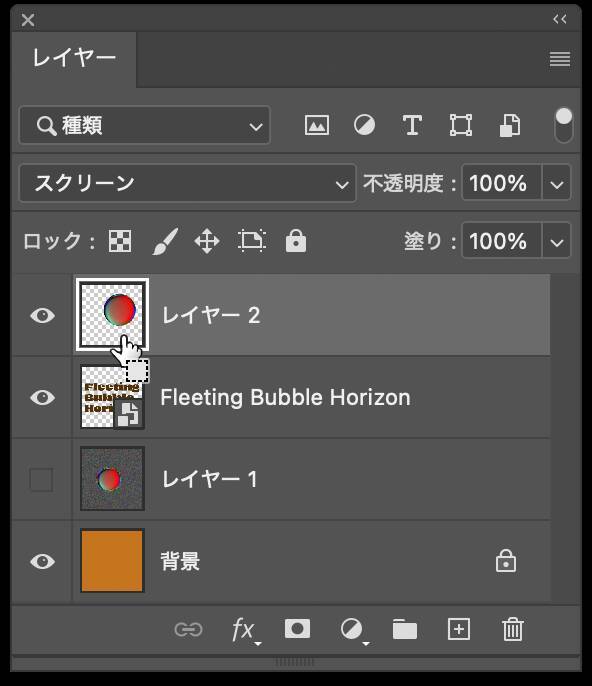 図22。
図22。
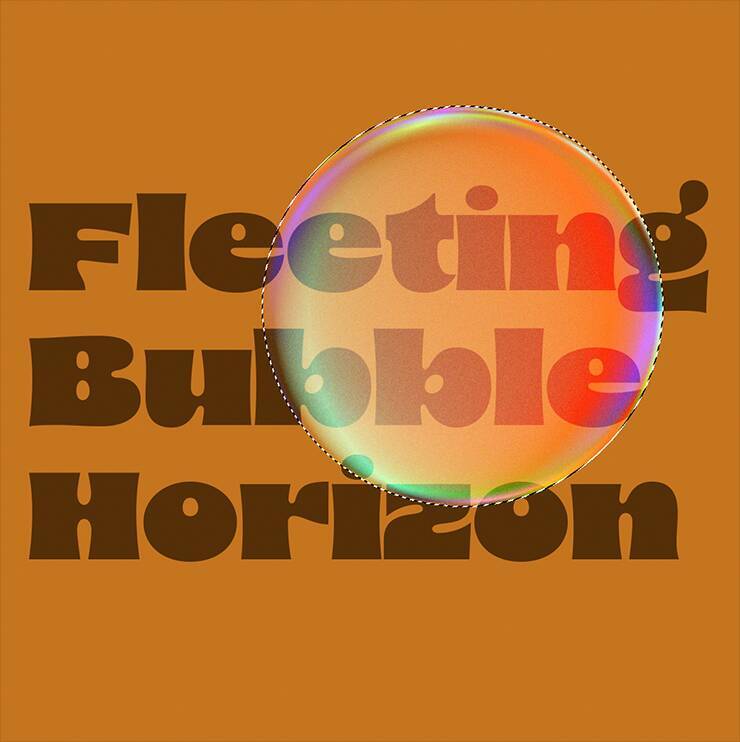 図23続いて文字レイヤーを選択したら、フィルターメニュー→“変形”→“球面…”を[量:50%]、[モード:標準]で適用する(図24)(図25)。
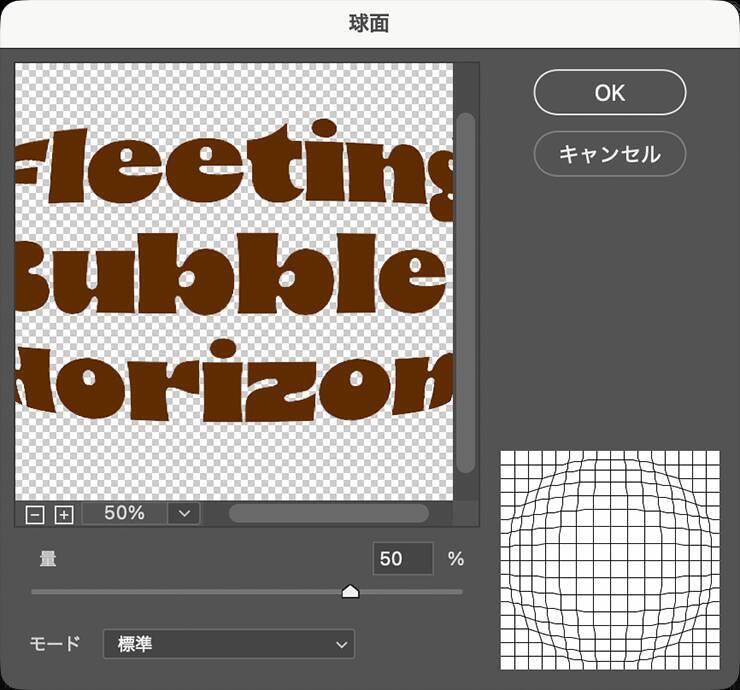 図24。[量:50%]、[モード:標準]に設定する
 図25ここでは、さらにシャボン玉のモチーフや文字要素などを追加して完成とした(図26)。
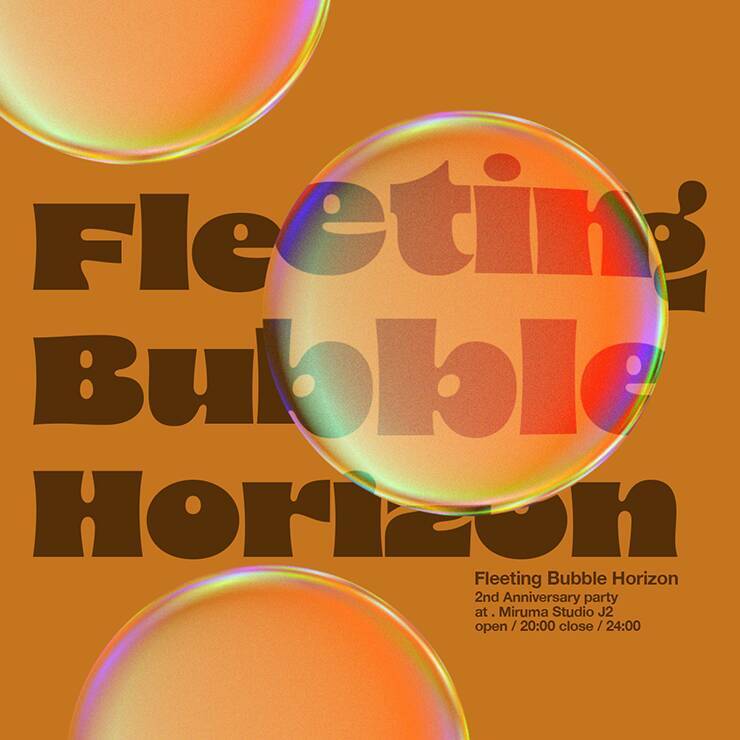 図26。完成ビジュアル以上、写真素材などを使わず、Photoshopだけで透明なシャボン玉を表現する方法でした。

定番の手法なので、ぜひ活用してみてください。
*本連載はPhotoshopで作る定番グラフィックの制作工程を、一から手順通りに解説するHow to記事です。
■使用する機能
「塗りつぶしツール」「ノイズを加える」「ゆがみ」「楕円形選択ツール」「描画モード」「横書き文字ツール」「スマートオブジェクト」「移動ツール」「球面」
目次Photoshopでゼロからシャボン玉を描く:
1.シャボン玉のベースを作る
まずは新規ファイルを[幅:1200ピクセル]、[高さ:1200ピクセル]、[解像度:350ピクセル/インチ]で作成したら、[描画色]を黒に設定。新規レイヤーを作成し、塗りつぶしツールでカンバス上をクリックして黒く塗りつぶす(図1)。
ドラッグする位置をずらした場合。このように、ドラッグする場所などによって仕上がりが変わってくる
Photoshopでゼロからシャボン玉を描く:
2.シャボン玉の透明感を出す
透明感を出し、シャボン玉らしくしていく。まず、レイヤーパネルで背景レイヤーを選択したら、[描画色]を好みの色(ここでは16進数カラーコード[#c5751e]の茶色)に設定し、塗りつぶしツールでカンバス上をクリックして塗りつぶす(図13)。
シャボン玉のレイヤーを[描画モード:スクリーン]に変更する次に、横書き文字ツールで元になる文字列(ここでは「Fleeting Bubble Horizon」)を入力して文字パネルでフォントやフォントサイズ、フォントカラーなどを設定(図16)。
Photoshopでゼロからシャボン玉を描く:
3.シャボン玉に合わせて背景を歪ませる
ビジュアルを仕上げていく。レイヤーパネルでシャボン玉のレイヤーを選択したら、必要に応じて移動ツールでドラッグして位置を調整したり、バウンディングボックスのハンドルをドラッグしてサイズを調整しておく(図19)。
この時点のレイヤーの状態。レイヤーパネルでcommandキー(Macの場合。WindowsではCtrlキー)を押しながらレイヤーサムネールに近づけると、マウスポインターが図のように変わる。その状態でレイヤーサムネールをクリックする

編集部おすすめ


![[みんなのケータイ]ミラー&スタンド合体のMagSafeライト「LM23」が取材の強い味方に](http://imgc.eximg.jp/i=https%253A%252F%252Fs.eximg.jp%252Fexnews%252Ffeed%252Fk_tai_watch%252F7b%252Fk_tai_watch_1385639170677523092%252Fk_tai_watch_1385639170677523092_1.jpg,zoom=184x184,quality=100,type=jpg)






![[USBで録画や再生可能]Tinguポータブルテレビ テレビ小型 14.1インチ 高齢者向け 病院使用可能 大画面 大音量 簡単操作 車中泊 車載用バッグ付き 良い画質 HDMI端子搭載 録画機能 YouTube視聴可能 モバイルバッテリーに対応 AC電源・車載電源に対応 スタンド/吊り下げ/車載の3種類設置 リモコン付き 遠距離操作可能 タイムシフト機能付き 底部ボタン 軽量 (14.1インチ)](https://m.media-amazon.com/images/I/51-Yonm5vZL._SL500_.jpg)