

今回はPhotoshopで、パースに合わせて文字を変形し奥行きを出すテクニックを解説します。文字にグラデーションやぼかしを加えることで、より印象的なビジュアルを表現できます。
*本連載はPhotoshopで作る定番グラフィックの制作工程を、一から手順通りに解説するHow to記事です。
■使用する機能
目次Photoshopで文字を変形し奥行きを表現:
まずは新規ファイルを[幅:1200ピクセル]、[高さ:900ピクセル]、[解像度:350ピクセル/インチ]で作成したら、長方形ツールを選択。オプションバーで[ツールモード:シェイプ]、[塗り:黒]、[線:なし]に設定し(図1)、カンバス上をドラッグして横長の長方形を描く(図2)。
 図1。長方形ツールのオプションバーで[ツールモード:シェイプ]、[塗り:黒]、[線:なし]に設定する
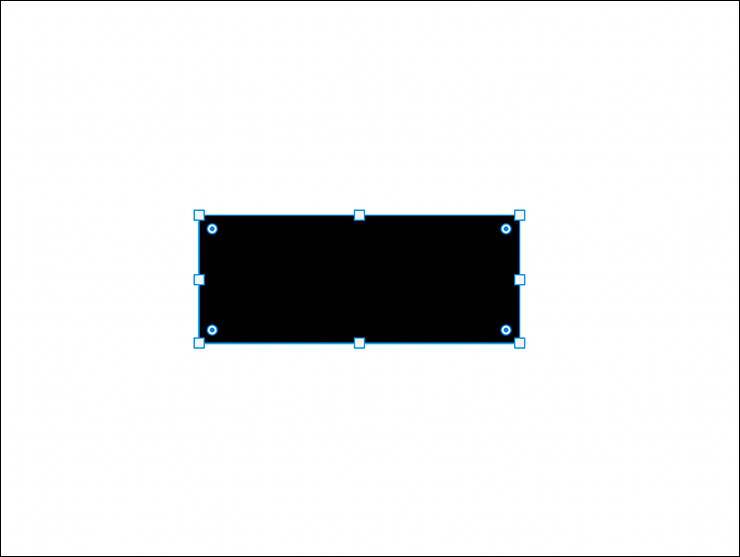 図2。横長の長方形を描く続いて、移動ツールを選んだら、オプションバーの[…]をクリックして[整列と分布]パネルを表示し、[整列:カンバス]に設定したあと、[水平方向中央揃え]と[垂直方向中央揃え]をクリックしてカンバスの中央に配置する(図3)(図4)。
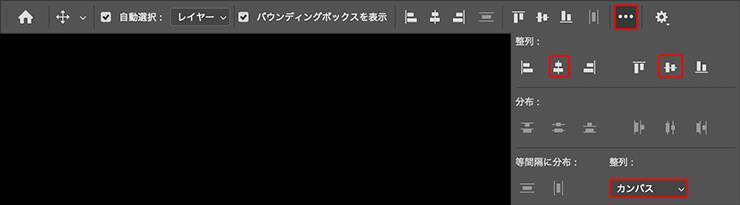 図3。移動ツールのオプションバーで[…]をクリックして[整列と分布]パネルを表示し、[整列:カンバス]に設定したあと、[水平方向中央揃え]と[垂直方向中央揃え]をクリックする
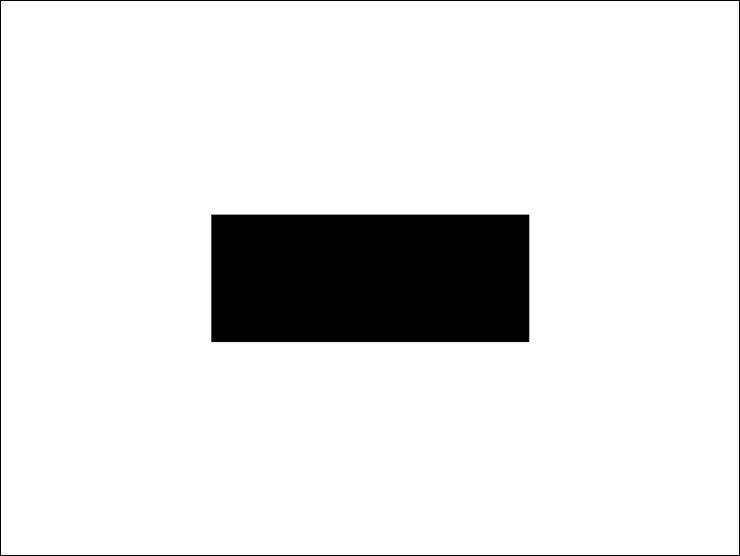 図4。長方形をカンバス中央に配置する新規レイヤーを作成したら長方形ツールを選んでオプションバーで[塗り]を区別しやすい色に変更し(ここでは16進数カラーコード[#989898]のグレーにしたが仕上がりに影響しないので好みの色でOK)、カンバスの左側に長方形を描く(図5)。
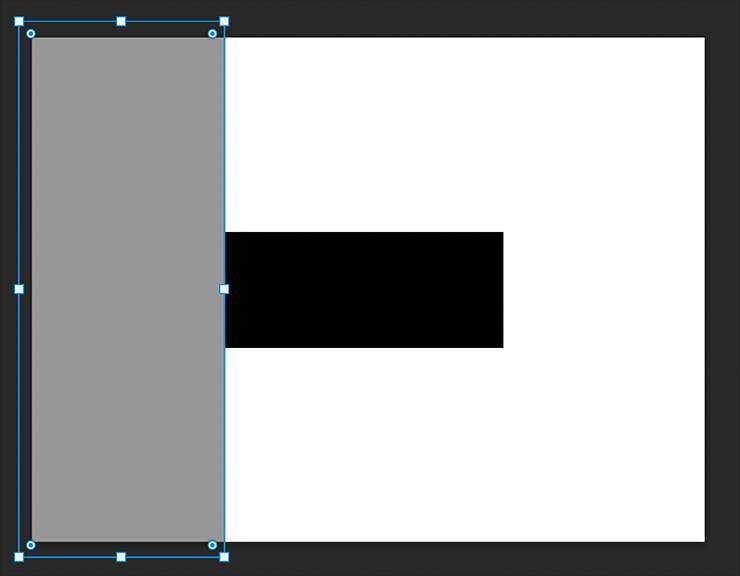 図5。黒い長方形の左側に縦長の長方形を描く。この時点ではざっくりと描いておけばOK表示メニュー→“スナップ”のところにチェックが入っているのを確認し(入っていない場合は“スナップ”を選んでチェックが入った状態にする)、移動ツールを選択。
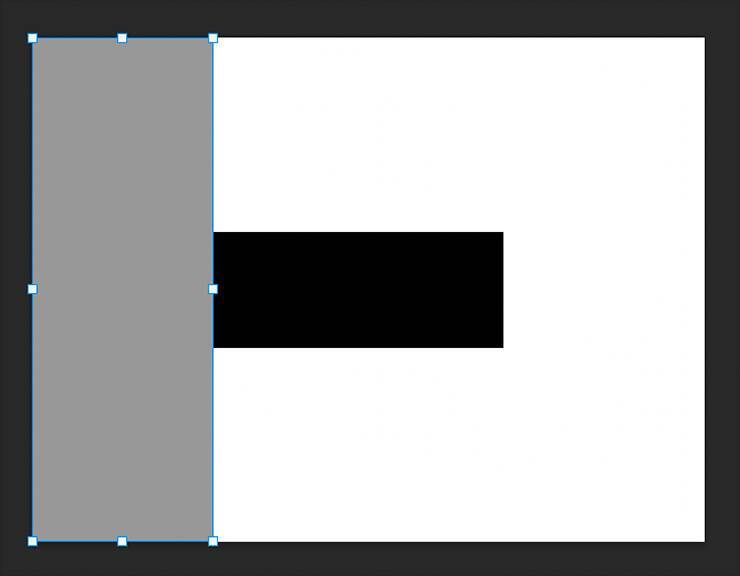 図6。黒い長方形の左辺とカンバスの端に、グレーの長方形の辺が接するよう変形する。表示メニュー→“スナップ”が有効になった状態だと、カンバスの境界線やオブジェクトの端に吸着させながら正確に変形できる続いて、編集メニュー→“変形”→“遠近法”を選び、バウンディングボックスの右上か右下のハンドルをドラッグして、黒い長方形の角に合わせて変形する(図7)。
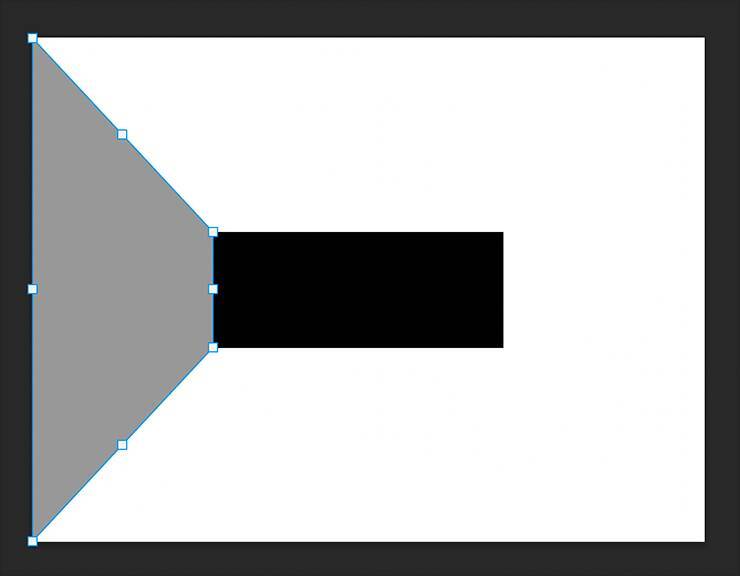 図7同様の手順で、黒い長方形の右と上下に接するよう台形を作成して配置する(図8)(図9)(図10)。
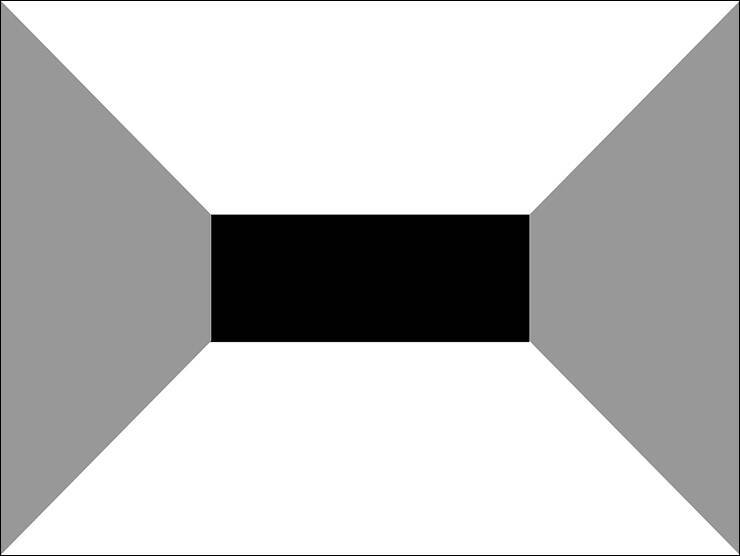 図8
図8
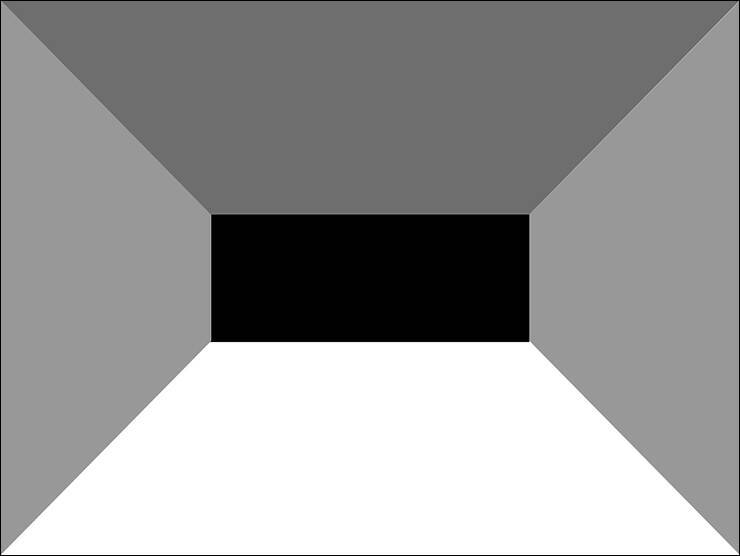 図9
図9
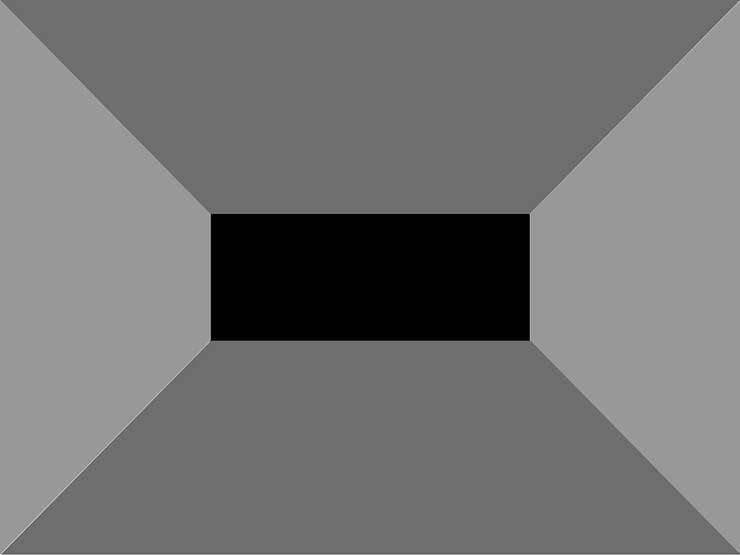 図10
図10Photoshopで文字を変形し奥行きを表現:
文字をパースに合わせて変形していく。まず、横書き文字ツールで最前面に元になる文字を入力し(ここでは「ZENITH」を3行入力した)、文字パネルでフォントやフォントサイズなどを設定(図11)。
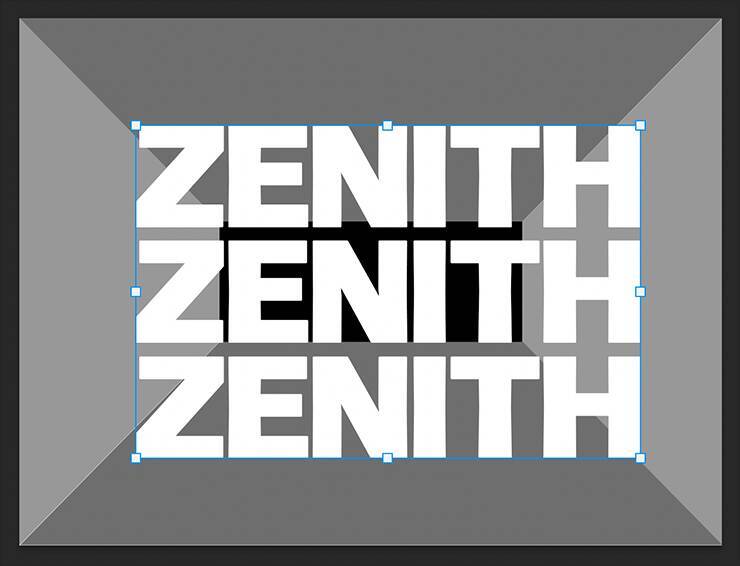 図11。ここでは、フォントにAdobe Fontsで提供されている「Forma DJR Banner Black」(DJR)を選択したこの文字のレイヤーが選択された状態のまま、レイヤーメニュー→“スマートオブジェクト”→“スマートオブジェクトに変換”を実行(図12)。
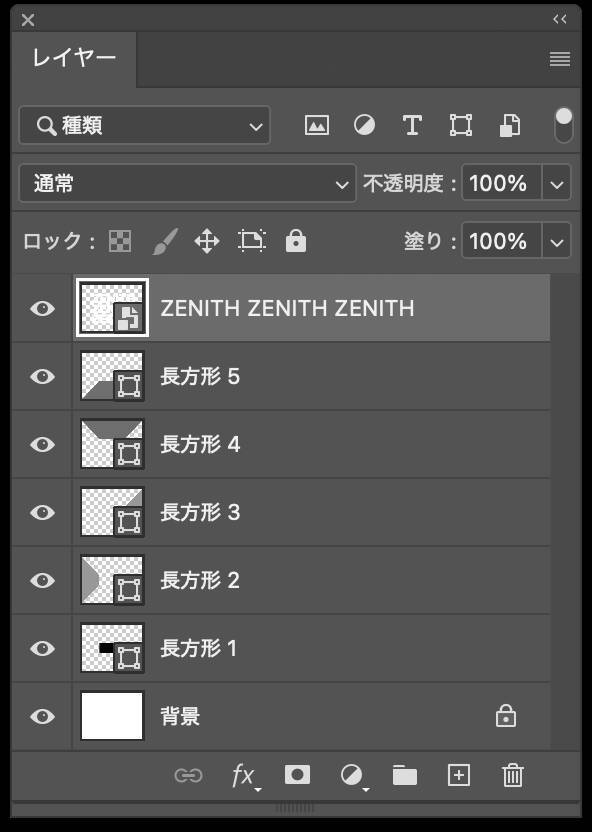 図12。この時点のレイヤーの状態。文字のレイヤーをスマートオブジェクトに変換しておく編集メニュー→“自由変形”を選んだあと、バウンディングボックスのハンドルをドラッグして文字の天地を下の台形の天地に揃えるように変形させる(図13)。
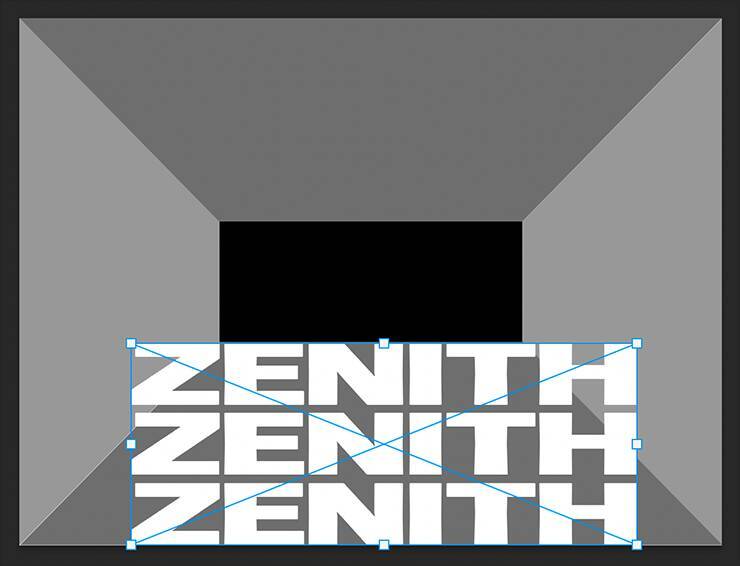 図13続いて、編集メニュー→“変形”→“遠近法”を選び、バウンディングボックスのハンドルをドラッグして下の台形の形に合わせて変形し(図14)、enterキーを押して変形を確定させる(図15)。
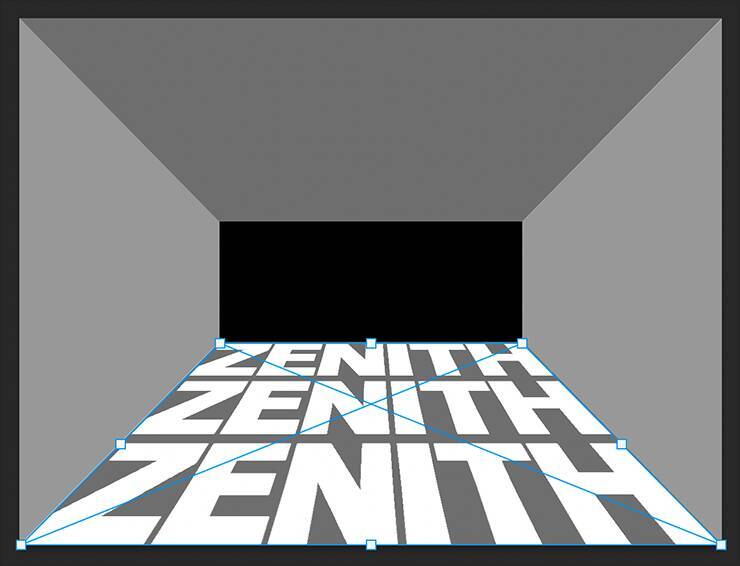 図14
図14
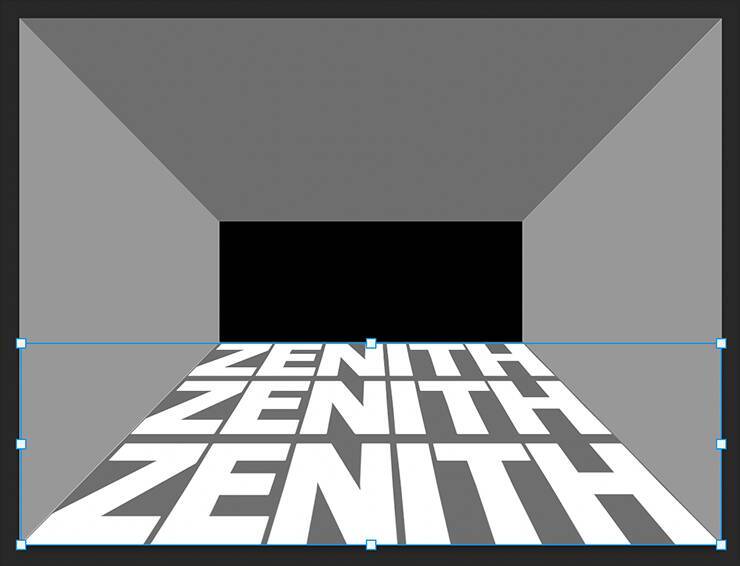 図15同様の手順で上と左右の台形にも文字をあしらっていく(図16)(図17)(図18)。
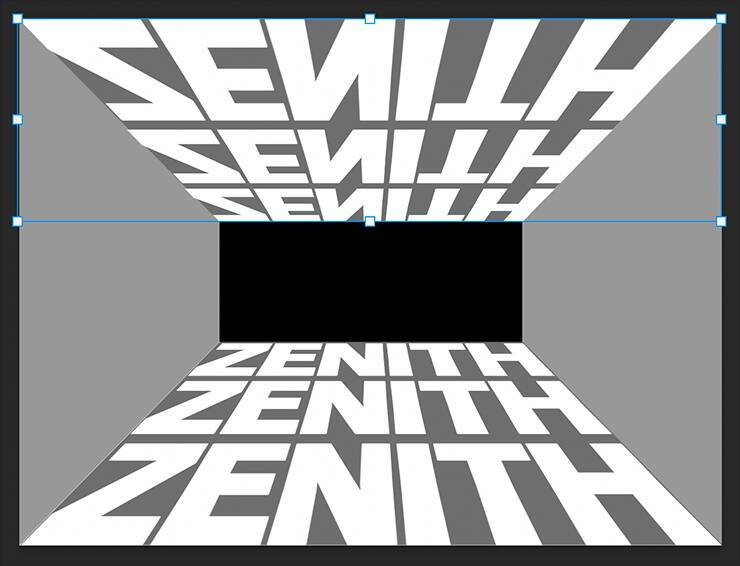 図16
図16
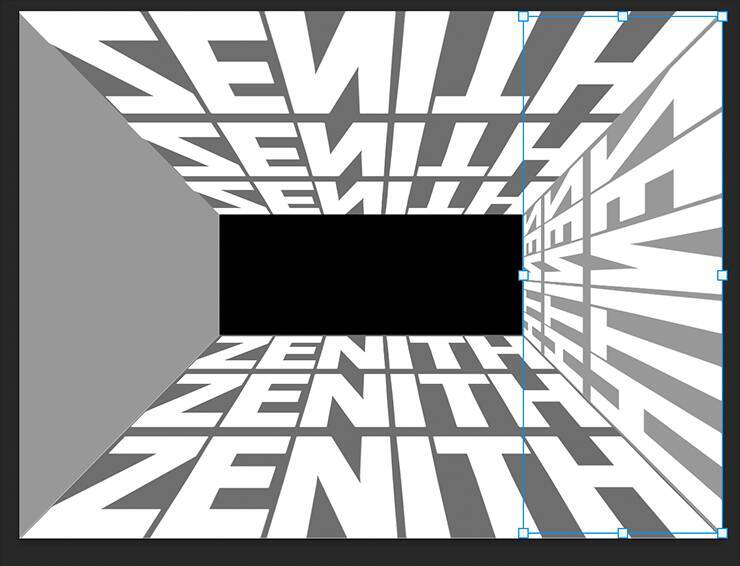 図17
図17
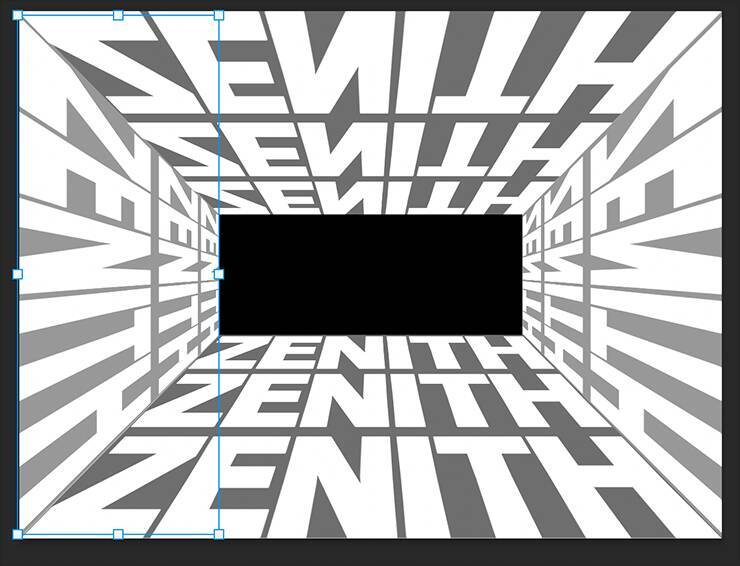 図18
図18Photoshopで文字を変形し奥行きを表現:
ビジュアルを仕上げていく。まず、レイヤーパネルで長方形のレイヤーをすべて非表示にしたあと、文字のレイヤーをすべて選択してcommand+Gキー(Macの場合。WindowsではCtrl+Gキー)でグループ化しておく(図19)(図20)。
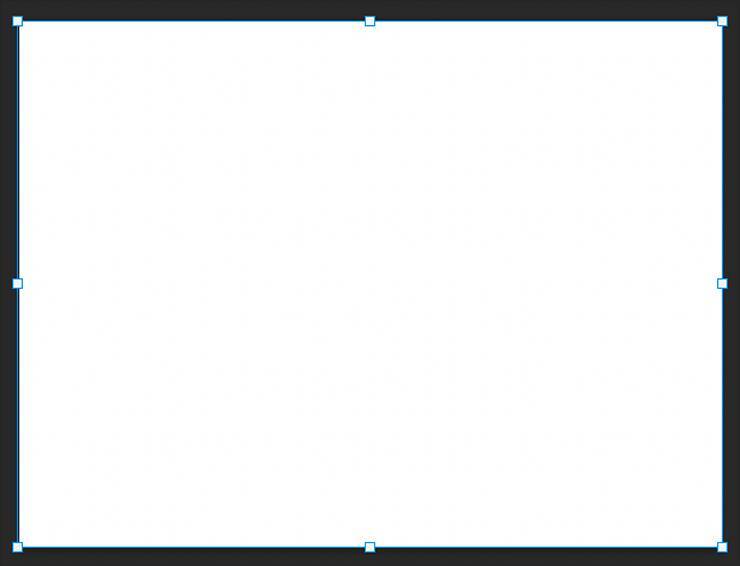 図19。長方形を非表示にしたところ。文字が白いため真っ白に見えるが、白い背景の前面に白い文字が配置されている状態
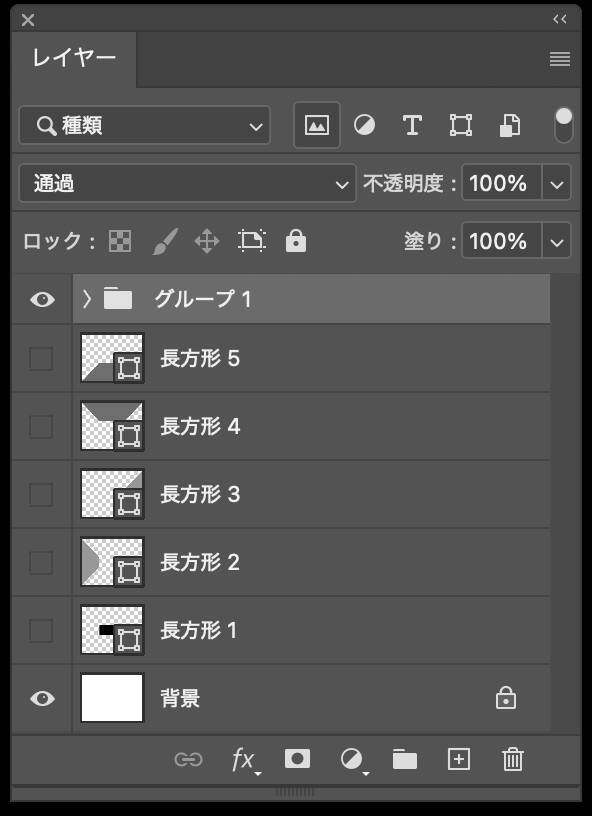 図20。この時点のレイヤーの状態この文字のレイヤーグループが選択された状態のまま、レイヤーメニュー→“レイヤースタイル”→“グラデーションオーバーレイ...”を選び、[描画モード:通常]、[不透明度:100%]、[スタイル:線形]、[角度:125°]、[比率:100%]、[方法:滑らかに]に設定(図21)。
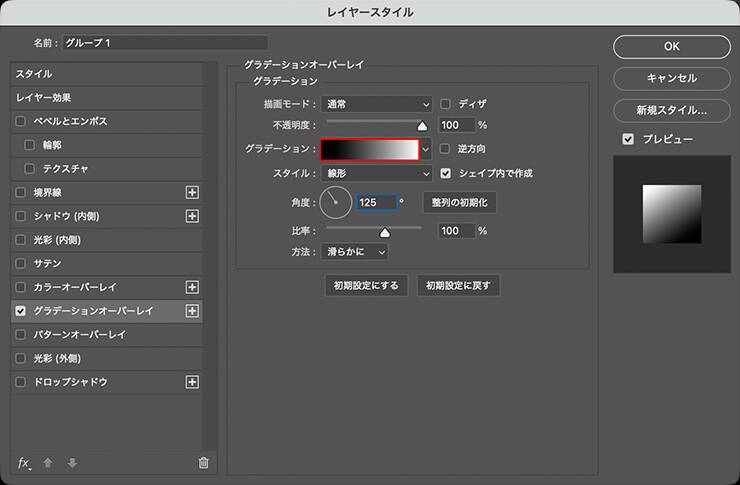 図21。レイヤースタイルの[グラデーションオーバーレイ]を、[描画モード:通常]、[不透明度:100%]、[スタイル:線形]、[角度:125°]、[比率:100%]、[方法:滑らかに]に設定し、グラデーションサンプル(赤枠)をクリックするさらに[グラデーション]のグラデーションサンプル部分をクリックしてグラデーションエディターを開き、カラー分岐点を追加して計4つとし、いちばん左の[カラー]を焦茶(16進数カラーコード[#745e27])、[位置:0]に、左から2番目を[カラー:黒(#000000)]、[位置:34]に、左から3番目を[カラー:赤(#ff0000)]、[位置:67]に、いちばん右を[カラー:茶色(#bea06d)]、[位置:100]に設定して適用する(図22)(図23)。
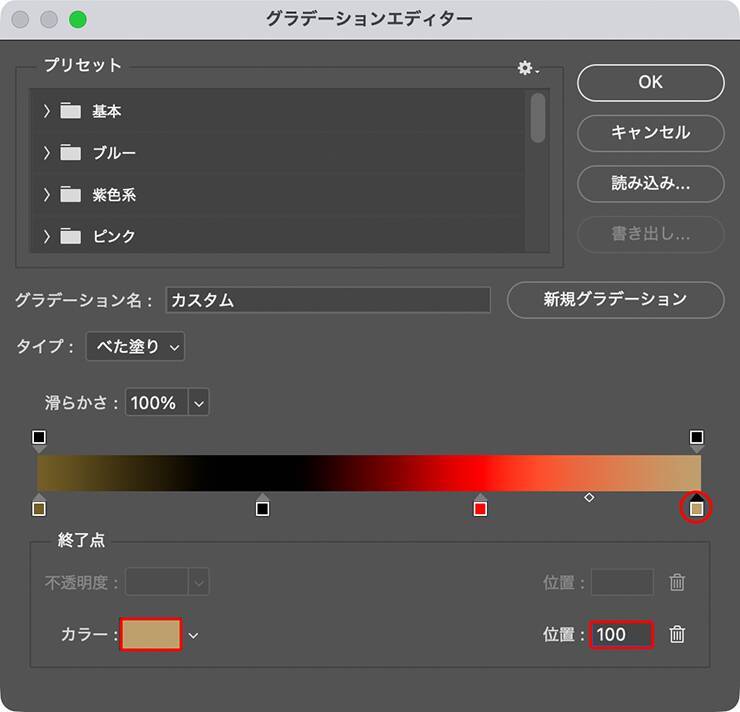 図22。赤丸部分のような、四角に三角が乗ったようなアイコンがカラー分岐点。
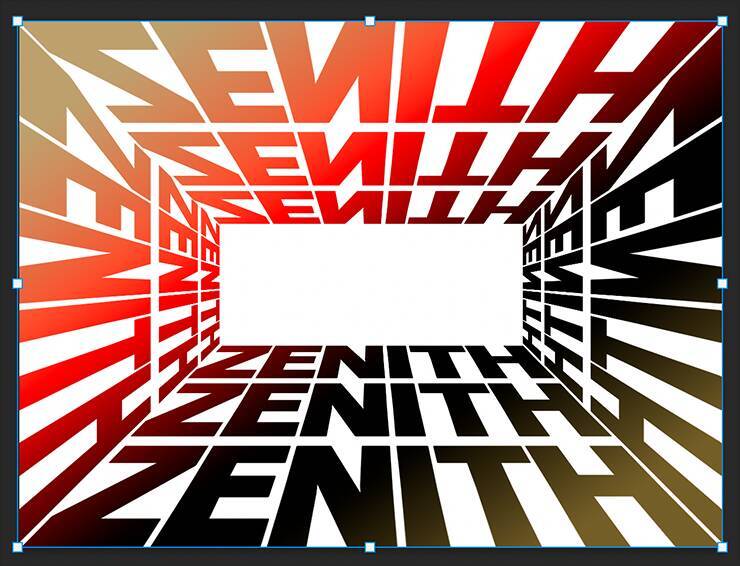 図23次に、新規レイヤーを作成して白で塗りつぶし、文字のレイヤーグループの背面に配置したら、レイヤーメニュー→“レイヤースタイル”→“グラデーションオーバーレイ...”を選び、先ほどと同じ設定とグラデーションにしたあと、[逆方向]にチェックを入れて適用する(図24)(図25)。
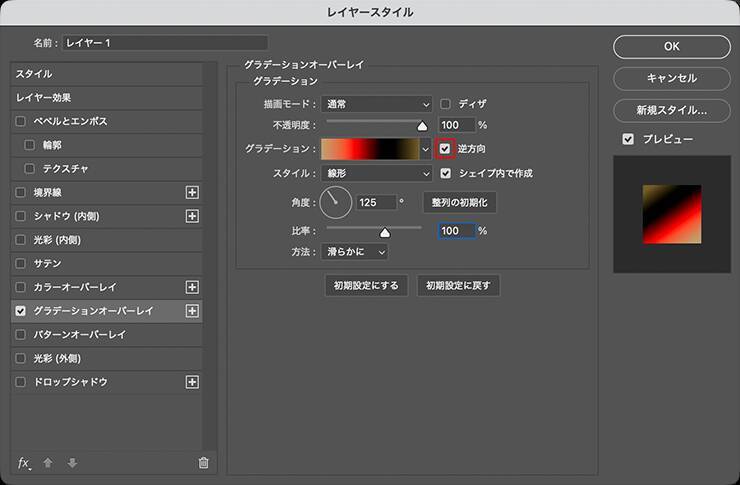 図24。レイヤースタイルの[グラデーションオーバーレイ]を、先ほどと同じ設定にしたあと、[逆方向]にチェックを入れる
 図25レイヤーパネルで文字のレイヤーグループを選択し、編集メニュー→“自由変形”を選んだあと、バウンディングボックスのハンドルをドラッグし(図26)、サイズや角度を調整したらenterキーを押して変形を確定させる(図27)。
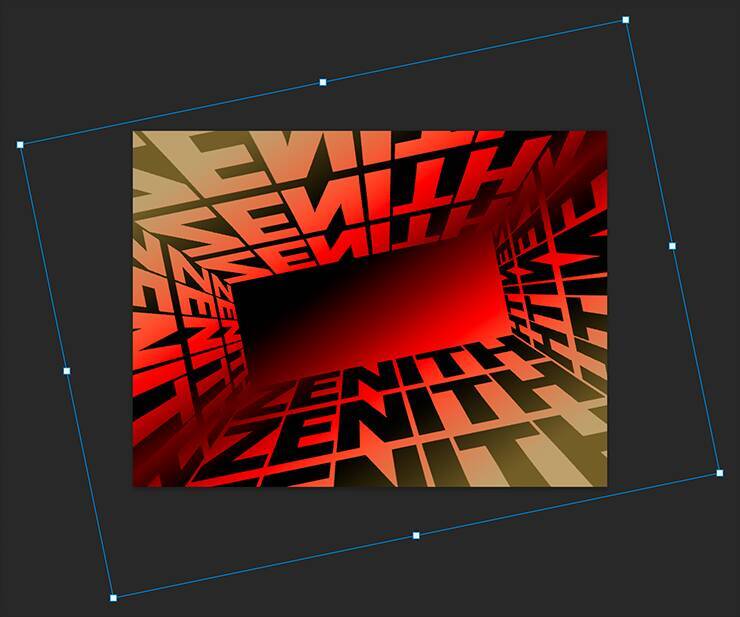 図26。バウンディングボックスのハンドルをドラッグしてサイズや角度を調整する
 図27文字のレイヤーグループを選択してスマートオブジェクトに変換したら(図28)、フィルターメニュー→“ぼかしギャラリー”→“虹彩絞りぼかし...”を選択。画像の前面に楕円が表示されるので、その円周の線上をドラッグしてサイズを調整し(図29)、ぼかしツールパネルの[虹彩絞りぼかし]を[16px]程度に設定して適用する(図30)(図31)。
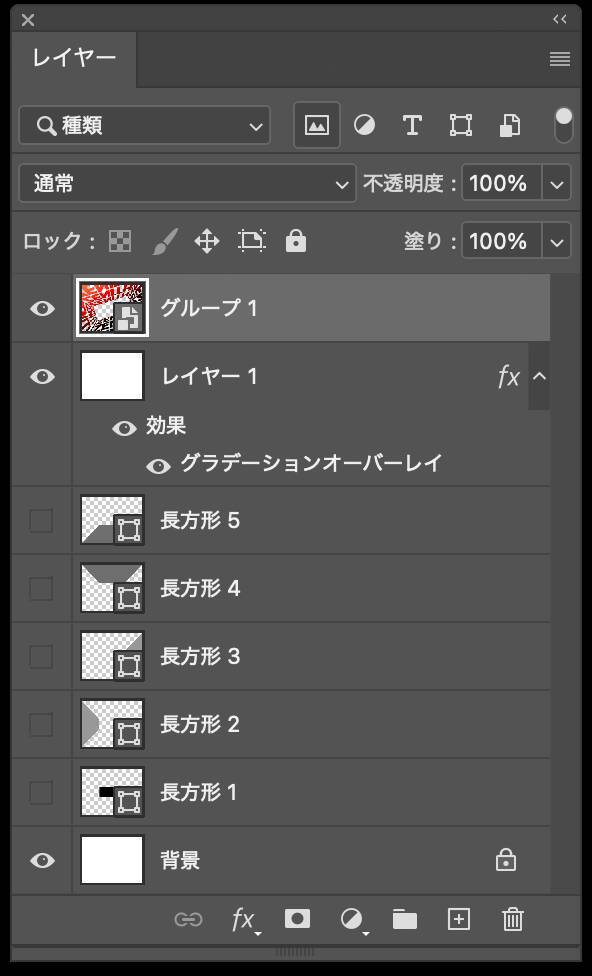 図28。この時点のレイヤーの状態
 図29。画像の前面に楕円(ぼかし領域)が表示されるので、その円周の線上をドラッグしてサイズを調整する
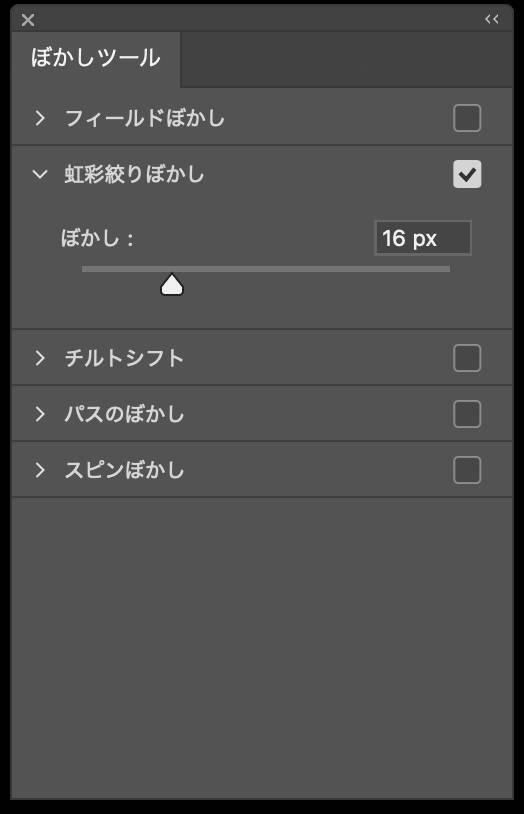 図30。ぼかしツールパネルの[虹彩絞りぼかし]を[16px]程度に設定する
 図31レイヤーパネルで文字のレイヤーとグラデーションのレイヤーを両方とも選択してグループ化したあとスマートオブジェクトに変換し(図32)、フィルターメニュー→“ノイズ”→“ノイズを加える…”を[量:10%]、[分布方法:均等に分布]、[グレースケールノイズ]で適用する(図33)(図34)。
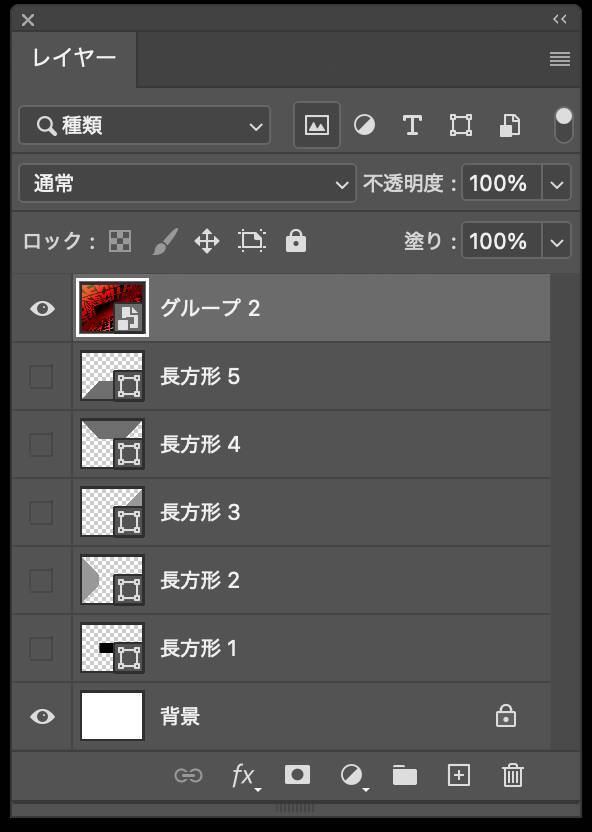 図32。この時点のレイヤーの状態
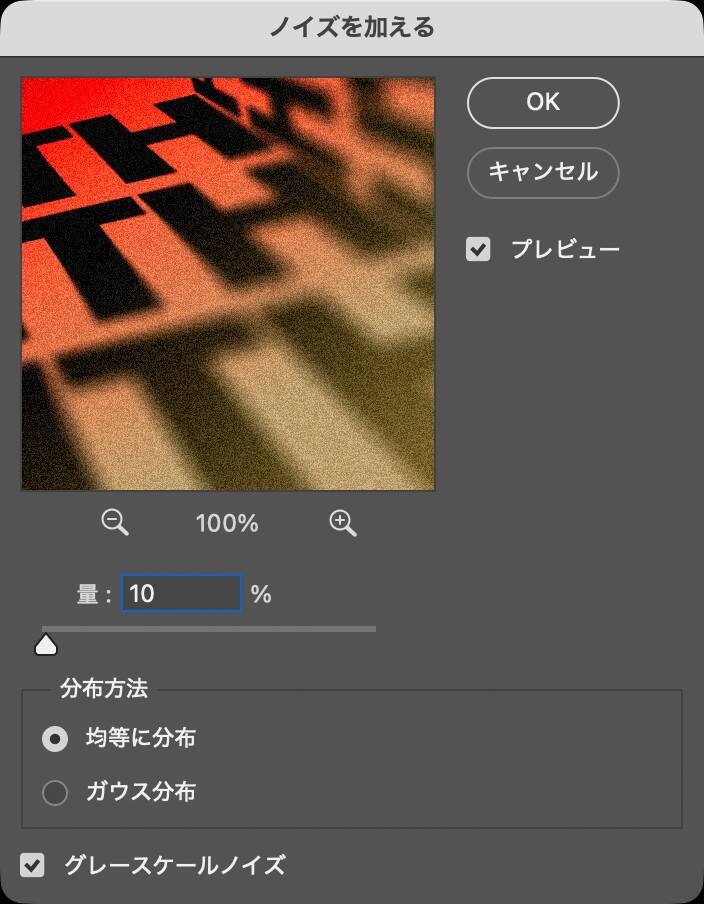 図33。
図33。
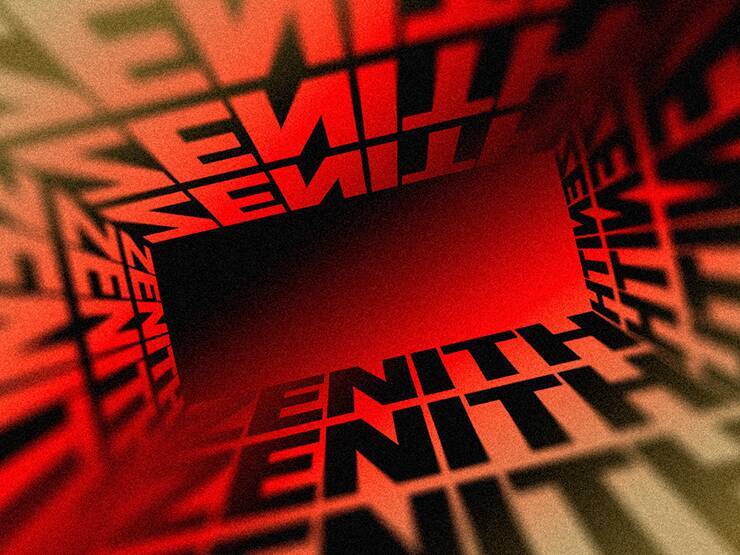 図34ここでは、さらに文字要素などを追加して完成とした(図35)。
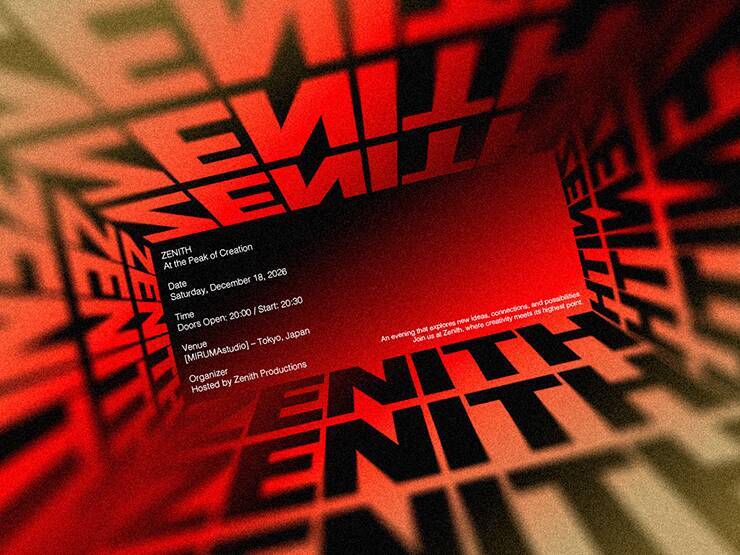 図35。完成ビジュアル以上、Photoshopで、パースに合わせて文字を変形し奥行きを出す方法でした。

以前の記事「Photoshopでパラパラとめくれていくようなロゴを作るテクニック」なども併せて参考にしてみてください。
*本連載はPhotoshopで作る定番グラフィックの制作工程を、一から手順通りに解説するHow to記事です。
■使用する機能
「長方形ツール」「移動ツール」「スナップ」「遠近法」「横書き文字ツール」「スマートオブジェクト」「自由変形」「グラデーションオーバーレイ」「虹彩絞りぼかし」「ノイズを加える」
目次Photoshopで文字を変形し奥行きを表現:
1.ベースとなる画面構成を決める
まずは新規ファイルを[幅:1200ピクセル]、[高さ:900ピクセル]、[解像度:350ピクセル/インチ]で作成したら、長方形ツールを選択。オプションバーで[ツールモード:シェイプ]、[塗り:黒]、[線:なし]に設定し(図1)、カンバス上をドラッグして横長の長方形を描く(図2)。
バウンディングボックスのハンドルをドラッグして、黒い長方形の左辺とカンバスに合わせて変形する(図6)。
Photoshopで文字を変形し奥行きを表現:
2.元となる文字を配置して変形する
文字をパースに合わせて変形していく。まず、横書き文字ツールで最前面に元になる文字を入力し(ここでは「ZENITH」を3行入力した)、文字パネルでフォントやフォントサイズなどを設定(図11)。
Photoshopで文字を変形し奥行きを表現:
3.文字に色を着けて配置や奥行き感を調整する
ビジュアルを仕上げていく。まず、レイヤーパネルで長方形のレイヤーをすべて非表示にしたあと、文字のレイヤーをすべて選択してcommand+Gキー(Macの場合。WindowsではCtrl+Gキー)でグループ化しておく(図19)(図20)。
グラデーションエディターでグラデーションサンプルの下辺をクリックしてカラー分岐点を追加し、いちばん左のカラー分岐点の[カラー]を焦茶(16進数カラーコード[#745e27])、[位置:0]に、左から2番目を[カラー:黒(#000000)]、[位置:34]に、左から3番目を[カラー:赤(#ff0000)]、[位置:67]に、いちばん右を[カラー:茶色(#bea06d)]、[位置:100]に設定する
[量:10%]、[分布方法:均等に分布]、[グレースケールノイズ]に設定する

編集部おすすめ






![[USBで録画や再生可能]Tinguポータブルテレビ テレビ小型 14.1インチ 高齢者向け 病院使用可能 大画面 大音量 簡単操作 車中泊 車載用バッグ付き 良い画質 HDMI端子搭載 録画機能 YouTube視聴可能 モバイルバッテリーに対応 AC電源・車載電源に対応 スタンド/吊り下げ/車載の3種類設置 リモコン付き 遠距離操作可能 タイムシフト機能付き 底部ボタン 軽量 (14.1インチ)](https://m.media-amazon.com/images/I/51-Yonm5vZL._SL500_.jpg)