

今回はPhotoshopで、光が屈折して歪んで見えるロゴを表現するテクニックを解説します。以前の記事「【Photoshop】リアルに歪んだガラスの表現(波ガラス/昭和レトロ)」や「【Photoshop】複雑に歪んだガラスの表現(ガラス/写真加工)」 のロゴバージョンになるので、併せて参考にしてみてください。
*本連載はPhotoshopで作る定番グラフィックの制作工程を、一から手順通りに解説するHow to記事です。
■使用する機能
目次Photoshopで波状に屈折させたロゴを作る:
まずは新規ファイルを[幅:1200ピクセル]、[高さ:800ピクセル]、[解像度:350ピクセル/インチ]で作成したら、長方形ツールを選択。オプションバーで[ツールモード:シェイプ]、[線:なし]、[角の丸みの半径:0px]に変更したあと、[塗り]をクリックしてパネルを開き、[グラデーション]、[グラデーション:黒、白]、[グラデーションスタイル:線形]、[グラデーションを回転:0]、[拡大・縮小:100%]、[方法:滑らかに]、[レイヤーに整列]をオンに設定する(図1)。
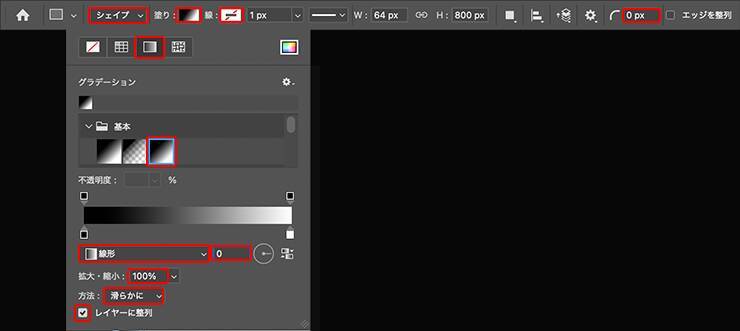 図1。長方形ツールのオプションバーで[ツールモード:シェイプ]、[線:なし]、[角の丸みの半径:0px]に変更したあと、[塗り]をクリックしてパネルを開き、[グラデーション]、[グラデーション:黒、白]、[グラデーションスタイル:線形]、[グラデーションを回転:0]、[拡大・縮小:100%]、[方法:滑らかに]、[レイヤーに整列]をオンに設定する次に、カンバス左端に縦長の長方形を描画する(図2)。
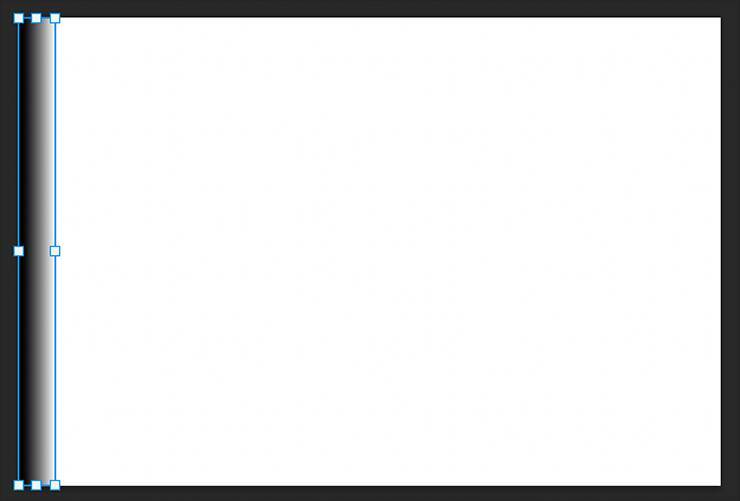 図2。カンバスの左端に縦長の長方形を描く表示メニュー→“スナップ”にチェックが入っているのを確認したあと(入っていない場合は選択してチェックが入った状態にしておく)、移動ツールを選択。長方形のレイヤーを複製して右方向にずらして配置する(図3)。
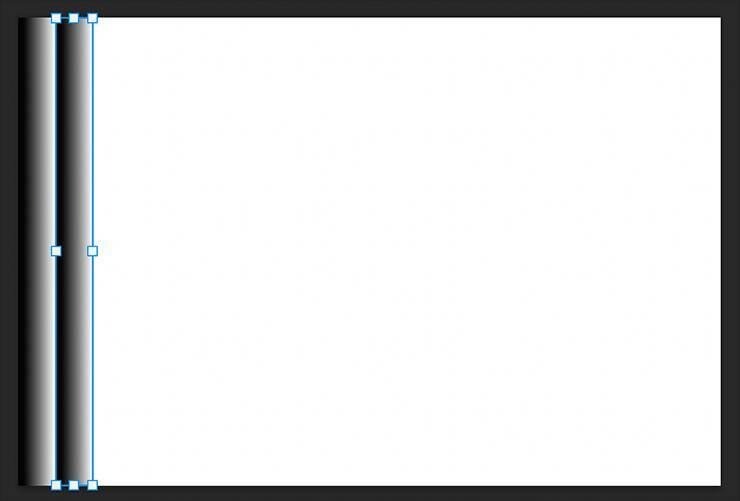 図3。複製した縦長の長方形を右にずらして配置する。表示メニュー→“スナップ”にチェックが入っていると、複製元の長方形にピッタリくっつけながら(スナップさせながら)配置しやすい同様の方法で長方形のレイヤーを複製してずらしながらカンバスいっぱいに並べたら(図4)(図5)、ファイル名をつけて保存しておく。ここでは分かりやすいよう「ガラス.psd」という名前をつけて保存しておいた。
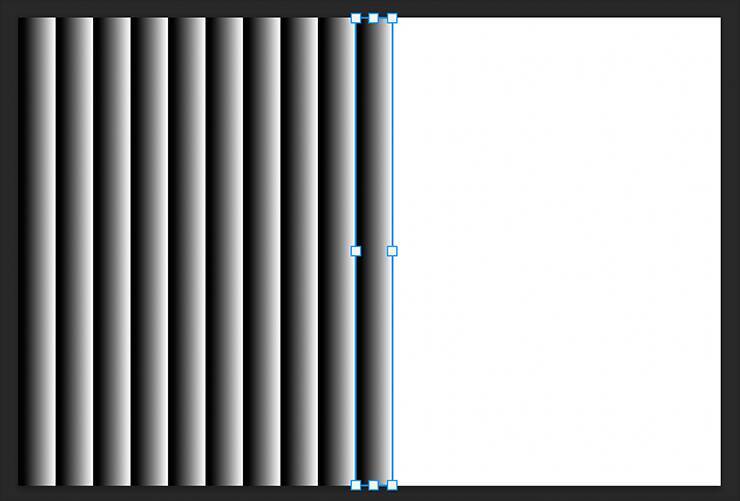 図4
図4
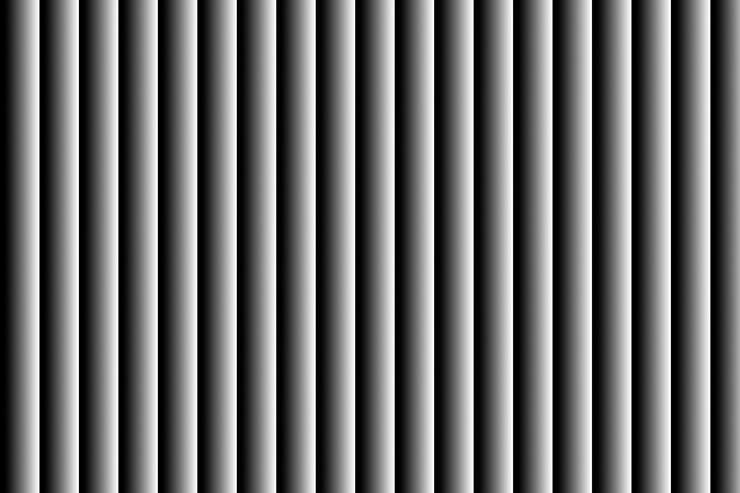 図5
図5Photoshopで波状に屈折させたロゴを作る:
作成したテクスチャを利用して文字を歪めていく。まずは新規ファイルを[幅:1200ピクセル]、[高さ:800ピクセル]、[解像度:350ピクセル/インチ]で作成したら、新規レイヤーを2枚作成。
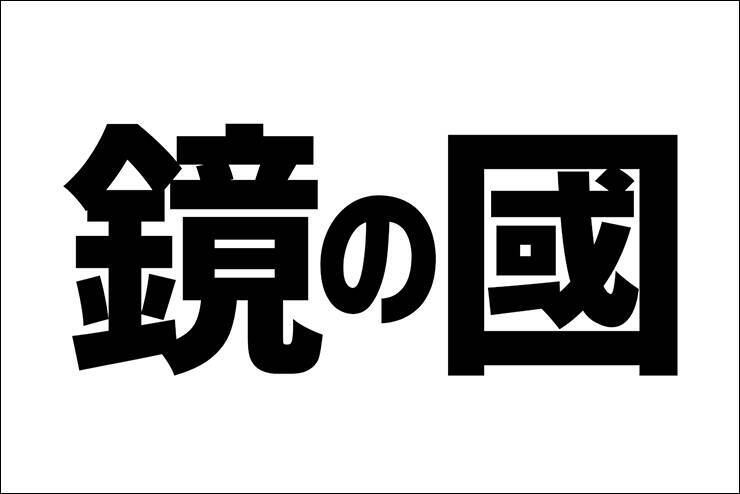 図6
図6
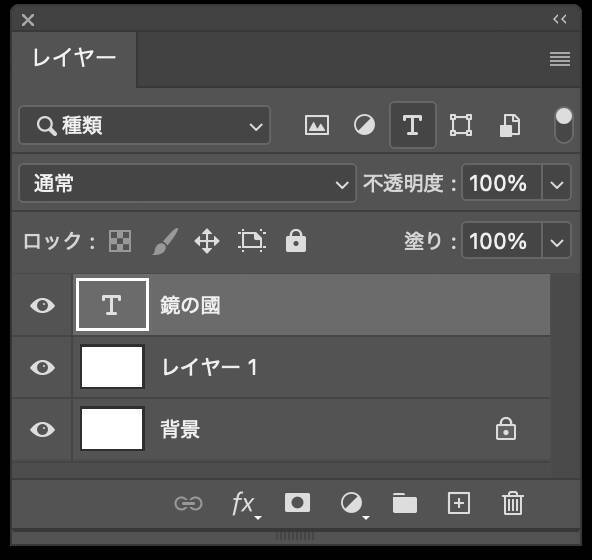 図7。この時点のレイヤーの状態。背景レイヤーの前面に2枚新規レイヤーを作成し、背面の方(ここでは「レイヤー1」)を白く塗りつぶし、前面の方に文字を配置するレイヤーパネルで白く塗りつぶしたレイヤーと文字のレイヤーを両方とも選択したら、レイヤーメニュー→“スマートオブジェクト”→“スマートオブジェクトに変換”を実行(図8)。
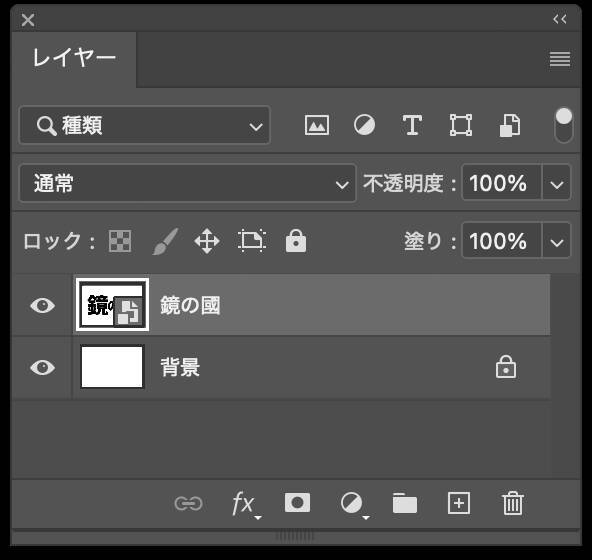 図8。この時点のレイヤーの状態。白背景と文字のレイヤーをひとつのスマートオブジェクトにまとめておく続いて、フィルターメニュー→“フィルターギャラリー...”を選び、[変形]の[ガラス]を[ゆがみ:8]、[滑らかさ:5]に設定。さらに[テクスチャ]の右横からサブメニューを開いて“テクスチャの読み込み...”を選ぶと(図9)、ファイルを選択する画面が出るので、 先ほど保存したガラスのテクスチャのファイルを選択して[拡大・縮小:100%]で適用する(図10)(図11)。
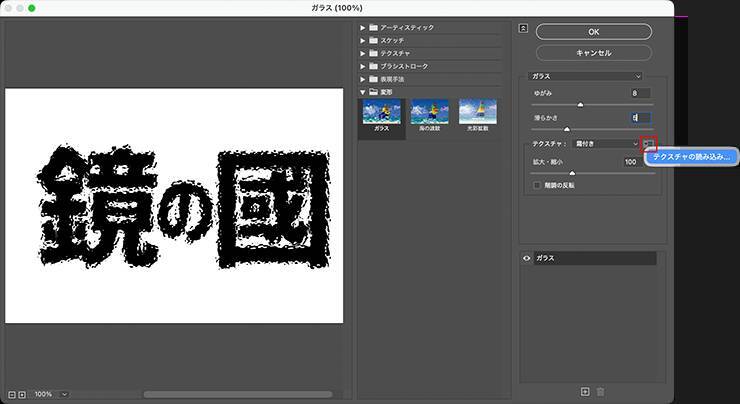 図9。[テクスチャ]の右横の水平線が4本並んだアイコンをクリックするとサブメニューが開く。そこから“テクスチャの読み込み…”を選ぶ
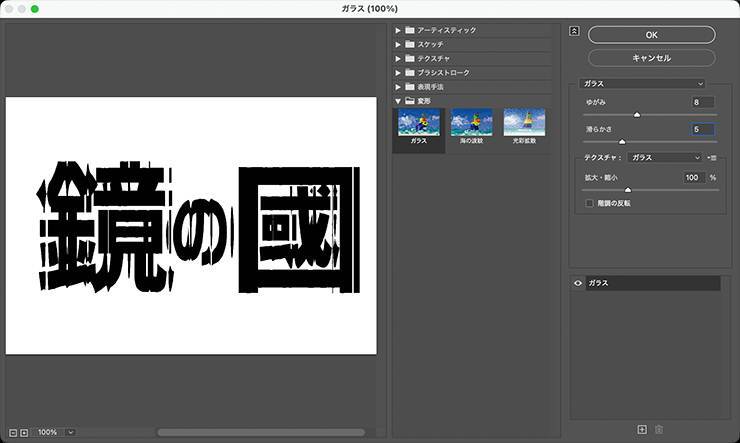 図10。[変形]の[ガラス]を[ゆがみ:8]、[滑らかさ:5]、[テクスチャ]を保存したガラスのテクスチャ、[拡大・縮小:100%]に設定する
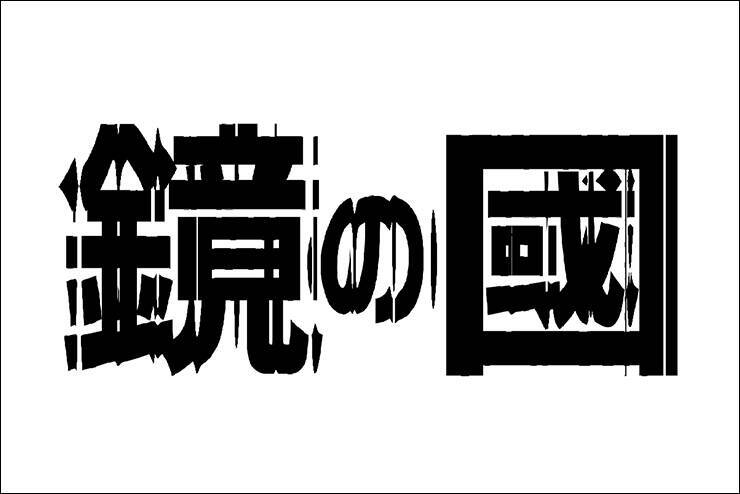 図11
図11Photoshopで波状に屈折させたロゴを作る:
ロゴを仕上げていく。
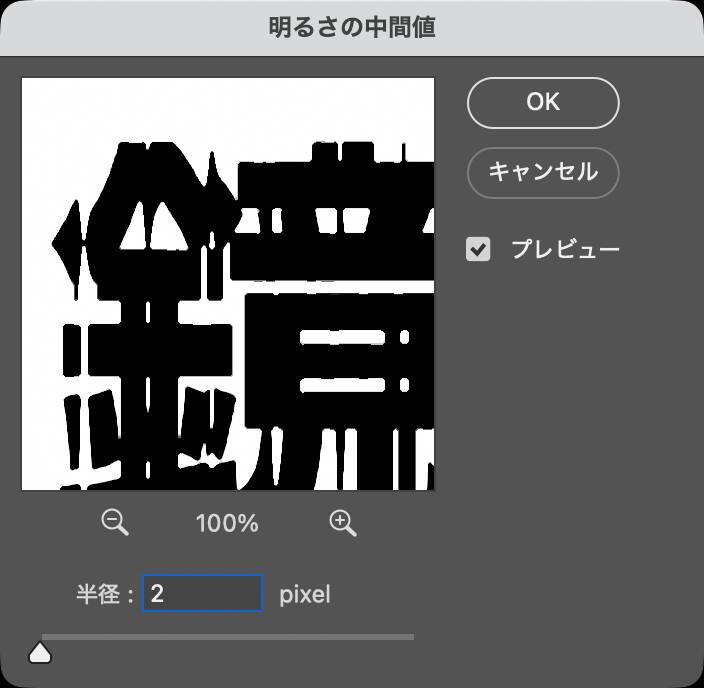 図12。[半径:2pixel]に設定する
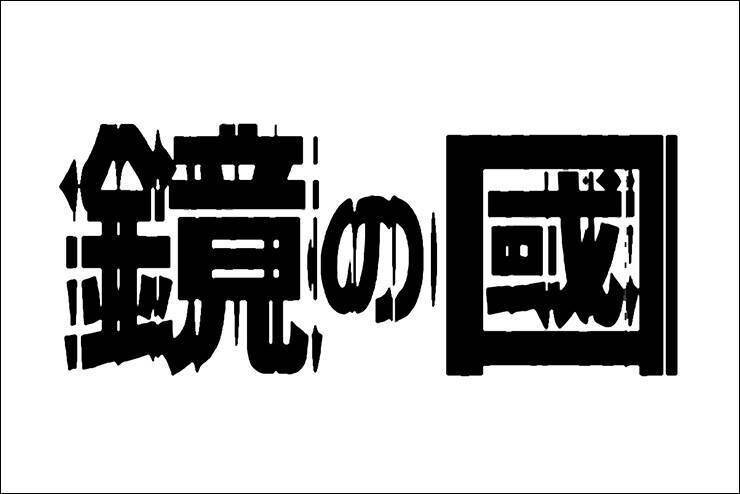 図13続いて、レイヤーメニュー→“レイヤースタイル”→“グラデーションオーバーレイ...”を選び、[描画モード:スクリーン]、[不透明度:100%]、[スタイル:線形]、[角度:90°]、[比率:100%]、[方法:滑らかに]に設定したら、[グラデーション]のグラデーションサンプル部分をクリックする(図14)。
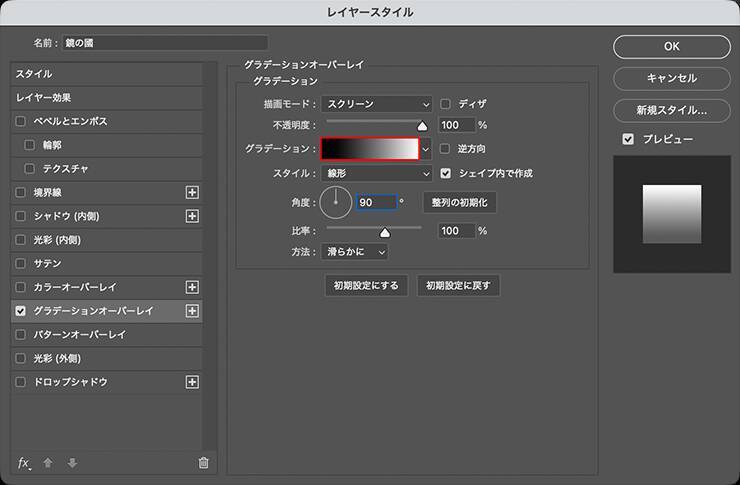 図14。レイヤースタイルの[グラデーションオーバーレイ]を、[描画モード:スクリーン]、[不透明度:100%]、[スタイル:線形]、[角度:90°]、[比率:100%]、[方法:滑らかに]に設定し、グラデーションサンプル(赤枠)をクリックするグラデーションエディターが表示されるので、プリセットの[基本]から[黒、白]を選択したら、いちばん右のカラー分岐点をクリックし[カラー]を青(16進数カラーコード[#0029fa])に変更して適用する(図15)(図16)。
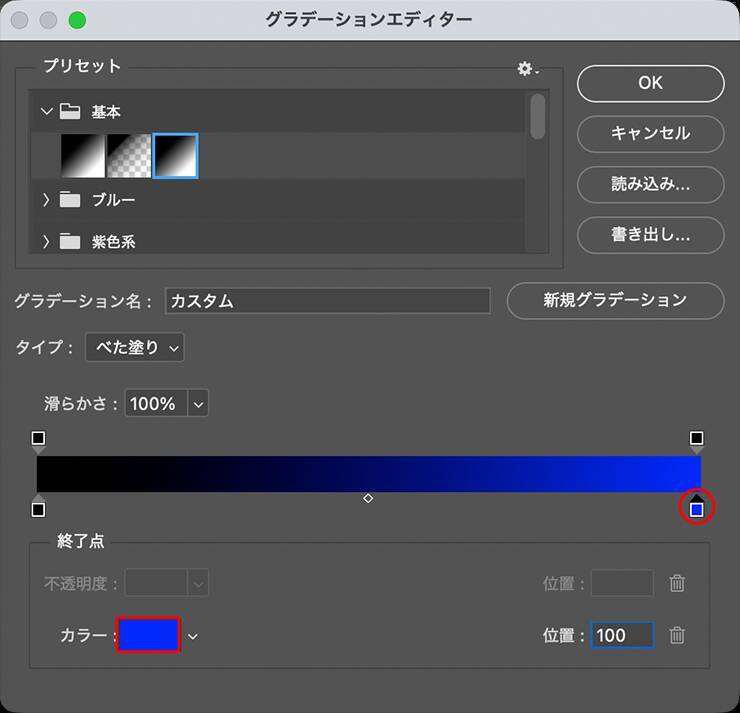 図15。プリセットの[基本]から[黒、白]を選択したら、いちばん右のカラー分岐点(赤丸部分)をクリックし[カラー]を青(16進数カラーコード[#0029fa])に変更
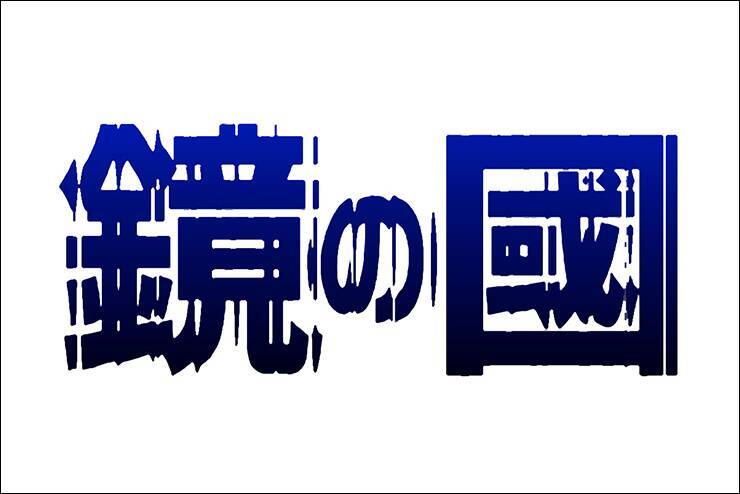 図16ここでは、さらに文字要素などを追加したあと、それぞれの位置を微調整して完成とした(図17)。
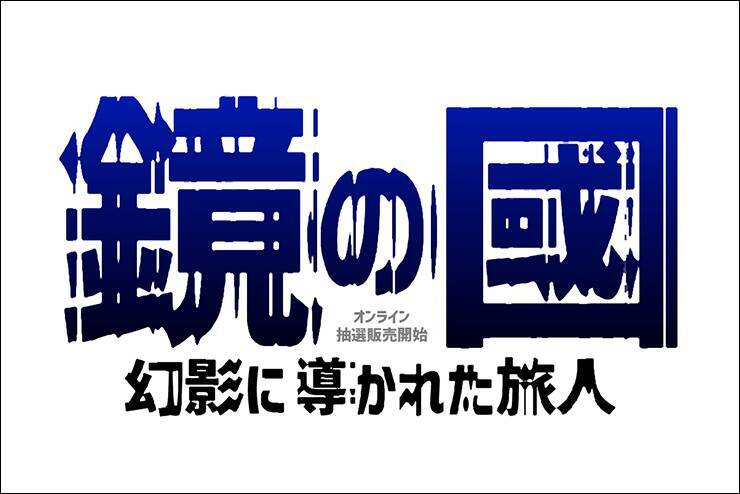 図17。完成ビジュアル以上、Photoshopで、光の屈折で波状に見えるロゴを表現する方法でした。

*本連載はPhotoshopで作る定番グラフィックの制作工程を、一から手順通りに解説するHow to記事です。
■使用する機能
「長方形ツール」「スナップ」「移動ツール」「横書き文字ツール」「スマートオブジェクト」「ガラス」「明るさの中間値」「グラデーションオーバーレイ」
目次Photoshopで波状に屈折させたロゴを作る:
1.波打ったガラス用のテクスチャを作る
まずは新規ファイルを[幅:1200ピクセル]、[高さ:800ピクセル]、[解像度:350ピクセル/インチ]で作成したら、長方形ツールを選択。オプションバーで[ツールモード:シェイプ]、[線:なし]、[角の丸みの半径:0px]に変更したあと、[塗り]をクリックしてパネルを開き、[グラデーション]、[グラデーション:黒、白]、[グラデーションスタイル:線形]、[グラデーションを回転:0]、[拡大・縮小:100%]、[方法:滑らかに]、[レイヤーに整列]をオンに設定する(図1)。
Photoshopで波状に屈折させたロゴを作る:
2.元となる文字を配置してガラスの歪みをつける
作成したテクスチャを利用して文字を歪めていく。まずは新規ファイルを[幅:1200ピクセル]、[高さ:800ピクセル]、[解像度:350ピクセル/インチ]で作成したら、新規レイヤーを2枚作成。背面の方を白く塗りつぶしたあと、前面の方を選択し、横書き文字ツールで元となる文字を入力して文字パネルでフォントやフォントサイズ、フォントカラーなどを設定する(図6)(図7)。
Photoshopで波状に屈折させたロゴを作る:
3.文字に色を着けてロゴを仕上げる
ロゴを仕上げていく。まず、ロゴのレイヤーが選択された状態のまま、フィルターメニュー→“ノイズ”→“明るさの中間値...”を、[半径:2pixel]で適用(図12)(図13)。

編集部おすすめ












![[USBで録画や再生可能]Tinguポータブルテレビ テレビ小型 14.1インチ 高齢者向け 病院使用可能 大画面 大音量 簡単操作 車中泊 車載用バッグ付き 良い画質 HDMI端子搭載 録画機能 YouTube視聴可能 モバイルバッテリーに対応 AC電源・車載電源に対応 スタンド/吊り下げ/車載の3種類設置 リモコン付き 遠距離操作可能 タイムシフト機能付き 底部ボタン 軽量 (14.1インチ)](https://m.media-amazon.com/images/I/51-Yonm5vZL._SL500_.jpg)