

今回はPhotoshopで、推し活のうちわなどにピッタリなポップでかわいらしいロゴを表現するテクニックを解説します。レイヤースタイルで文字に縁取りをつけて立体感をつけるのがポイント。
*本連載はPhotoshopで作る定番グラフィックの制作工程を、一から手順通りに解説するHow to記事です。
■使用する機能
目次【Photoshop】推し活にぴったりな映えるロゴ表現:
まずは新規ファイルを[幅:1200ピクセル]、[高さ:900ピクセル]、[解像度:350ピクセル/インチ]で作成したら、横書き文字ツールで元になる文字(ここでは「推活」)を入力し、文字パネルでフォントやフォントサイズなどを設定。フォントカラーは黒にしておく(図1)。
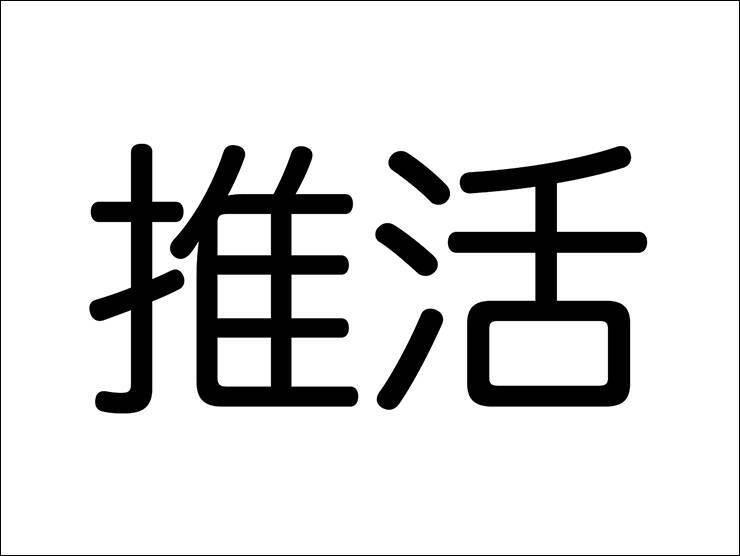 図1。ここでは、フォントにmacOSに標準搭載されている「ヒラギノ丸ゴ Pro W4」(SCREENグラフィックソリューションズ)を選択したこのレイヤーを前面に複製したら、複製した方のフォントカラーを白に変更(図2)。
 図2。一見、真っ白に見えるが、黒い文字の前面に白い文字が重なっている状態元の文字のレイヤーを選択したあと、レイヤーメニュー→“レイヤースタイル”→“境界線...”を選び、[サイズ:40px]、[位置:外側]、[描画モード:通常]、[不透明度:100%]、[塗りつぶしタイプ:カラー]、[カラー:黒]に設定して適用する(図3)(図4)。
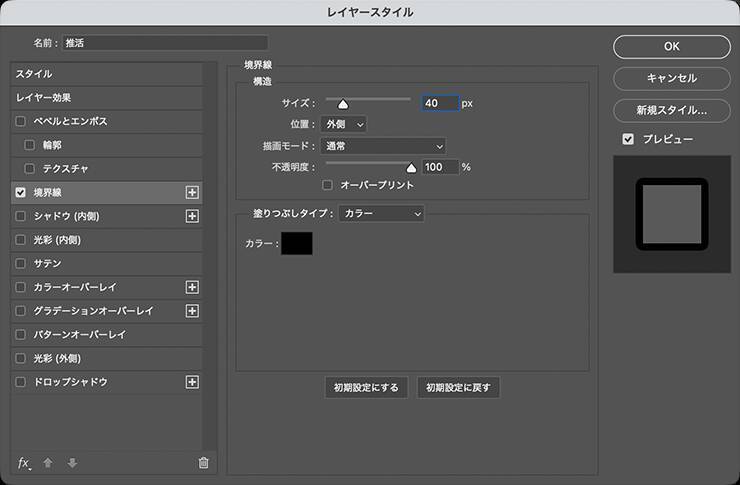 図3。レイヤースタイルの[境界線]を、[サイズ:40px]、[位置:外側]、[描画モード:通常]、[不透明度:100%]、[塗りつぶしタイプ:カラー]、[カラー:黒]に設定する
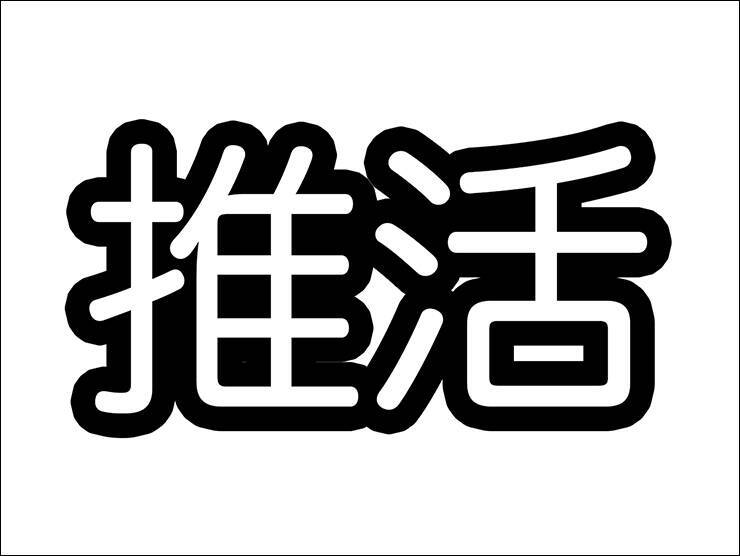 図4この元の文字のレイヤーが選択された状態のまま、レイヤーメニュー→“ラスタライズ”→“テキスト”と、レイヤーメニュー→“ラスタライズ”→“レイヤースタイル”を続けて実行する(図5)。さらにレイヤーパネルで複製した方の文字のレイヤーを選択したら、レイヤーメニュー→“ラスタライズ”→“テキスト”を実行する(図6)。
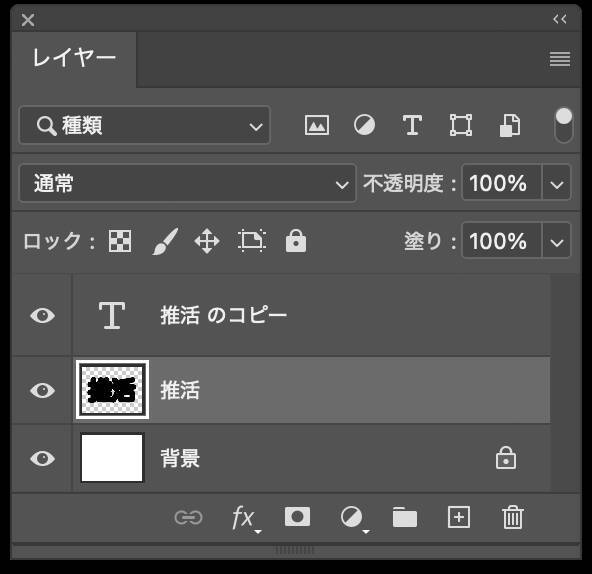 図5。この時点のレイヤーの状態。
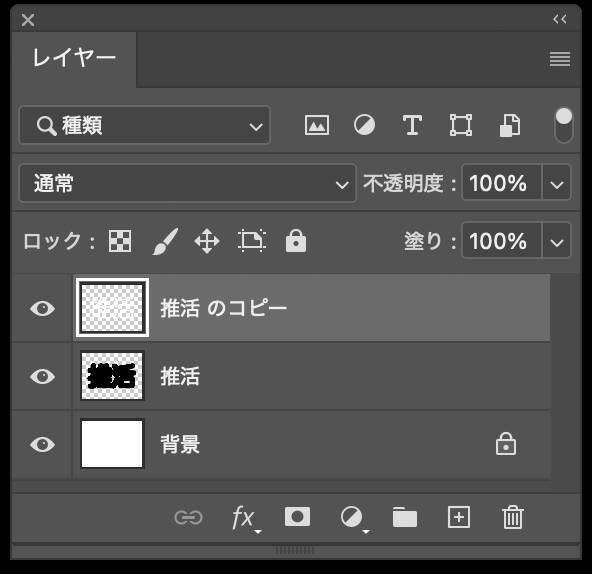 図6。この時点のレイヤーの状態。複製した方の文字のレイヤーをラスタライズしておく
【Photoshop】推し活にぴったりな映えるロゴ表現:
縁取り部分を加工していく。まずレイヤーパネルで複製した方の文字のレイヤーを選択したら、commandキー(Macの場合。WindowsではCtrlキー)を押しながらそのレイヤーサムネールをクリックして選択範囲を作成する(図7)(図8)。
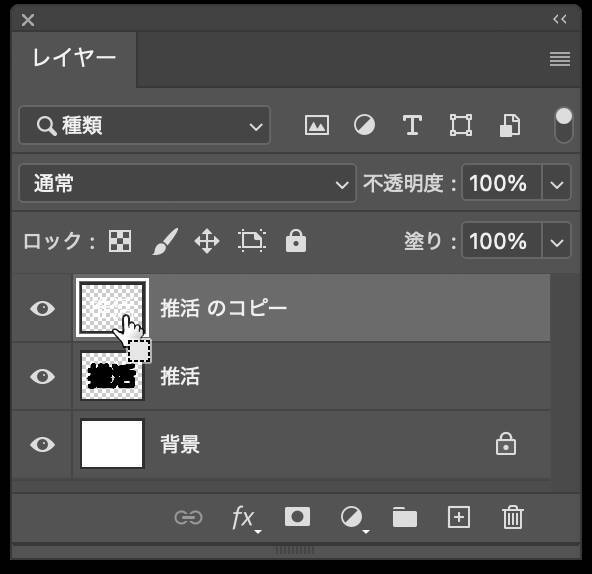 図7。この時点のレイヤーの状態。commandキー(Macの場合。WindowsではCtrlキー)を押しながらマウスポインターをレイヤーサムネールに近づけると、ポインターの形が図のように変わる。その状態でレイヤーサムネールをクリックする
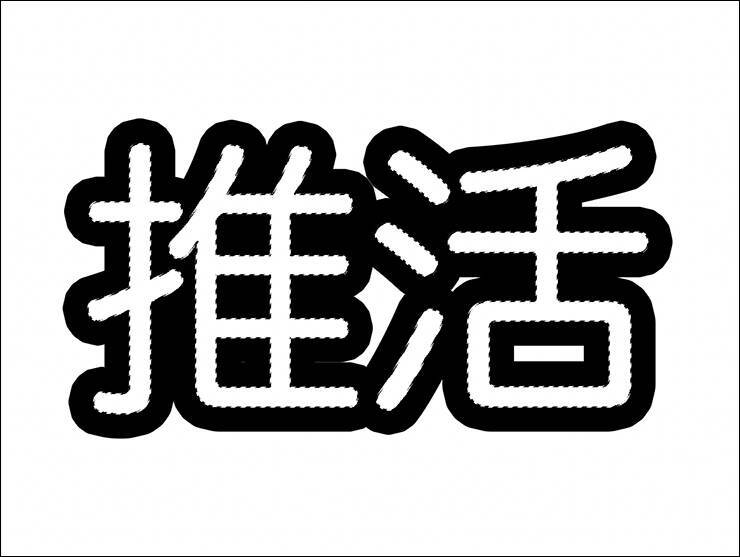 図8。文字の輪郭に沿って選択範囲が作成される続いて、元の文字のレイヤーを選択したら、deleteキーを押して選択範囲内を消去する(図9)(図10)。
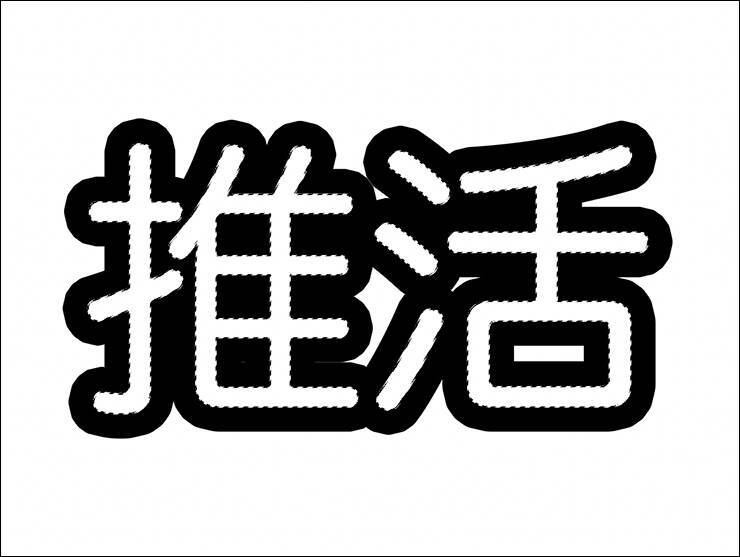 図9。一見、変わっていないように見えるが、太らせた元の文字(黒い文字)が複製した方の文字(白い文字)の形にくり抜かれた状態
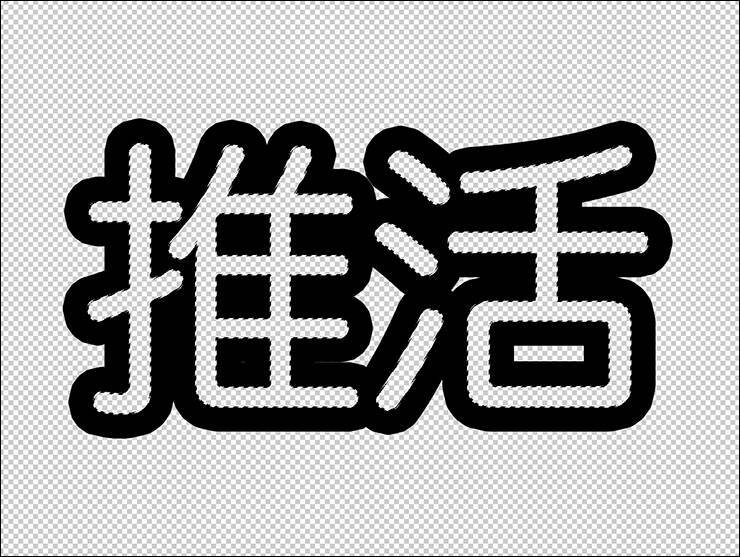 図10。
図10。
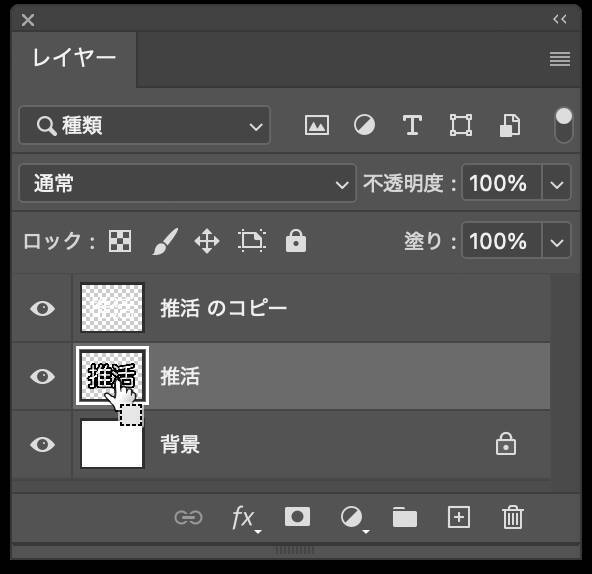 図11。この時点のレイヤーの状態。commandキー(Macの場合。WindowsではCtrlキー)を押しながらマウスポインターをレイヤーサムネールに近づけると、ポインターの形が図のように変わる。その状態でレイヤーサムネールをクリックする
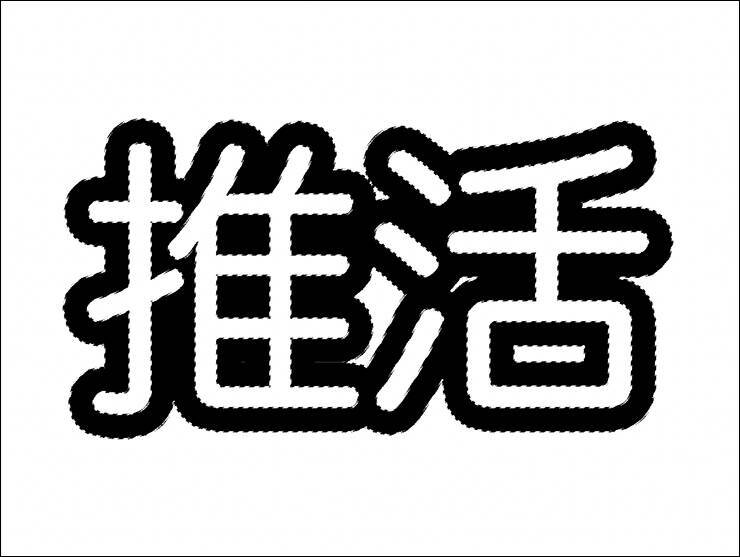 図12。縁取りの周囲に沿って選択範囲が作成される続いて、選択範囲メニュー→“選択範囲を変更”→“縮小...”を、[縮小量:10pixel]、[カンバスの境界に効果を適用]で実行(図13)(図14)。
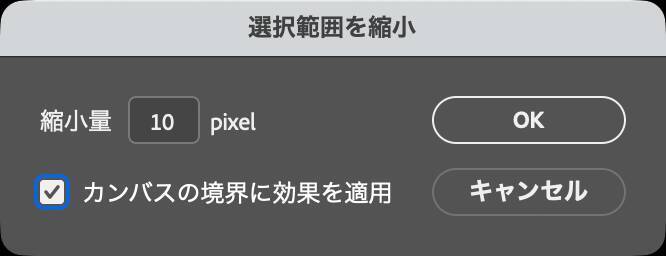 図13。[縮小量:10pixel]に設定し、[カンバスの境界に効果を適用]にチェックをいれる
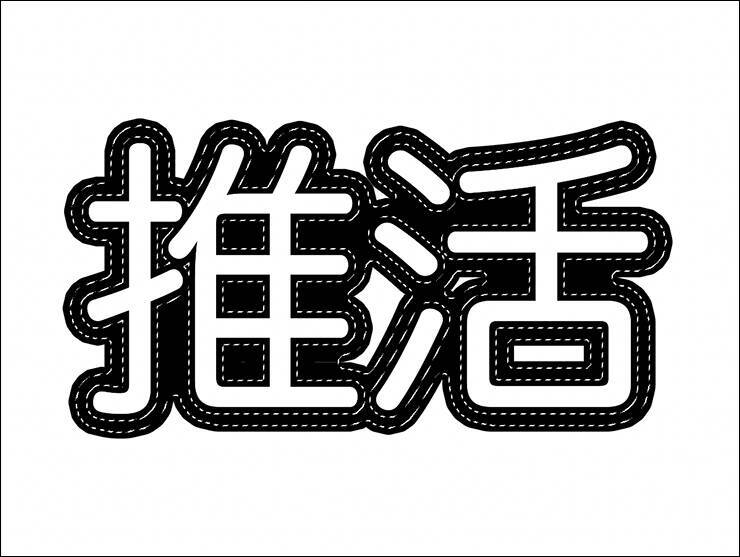 図14そのままdeleteキーを押して選択範囲内を消去したら、選択範囲を解除しておく(図15)。
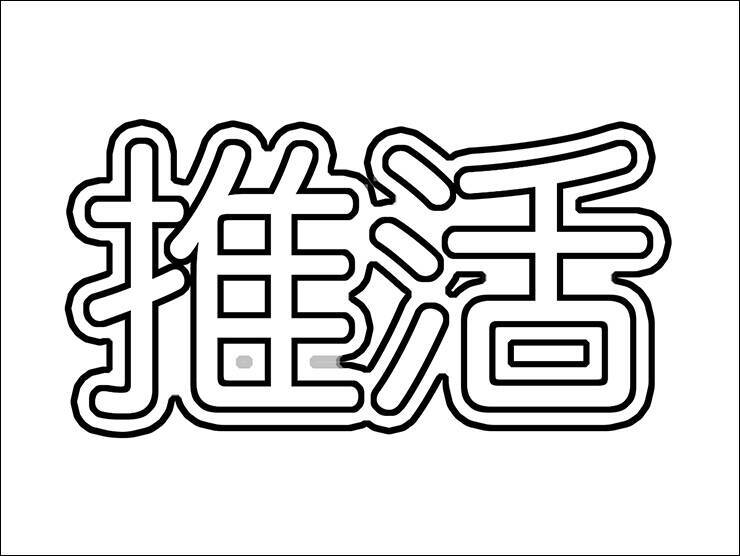 図15
図15【Photoshop】推し活にぴったりな映えるロゴ表現:
ロゴを仕上げていく。元の文字のレイヤーが選択された状態のまま、レイヤーメニュー→“レイヤースタイル”→“ベベルとエンボス...”を、[スタイル:ベベル(内側)]、[テクニック:滑らかに]、[深さ:300%]、[方向:上へ]、[サイズ:8px]、[ソフト:0px]、[角度:90°]、[高度:30°]、[光沢輪郭:円錐 - 反転]、[ハイライトのモード:スクリーン]、[ハイライトのカラー:白]、ハイライトの[不透明度]を50%に、[シャドウのモード:乗算]、[シャドウのカラー]をピンク(ここでは16進数カラーコード[#9e43ac])、シャドウの[不透明度]を50%に設定する(図16)。
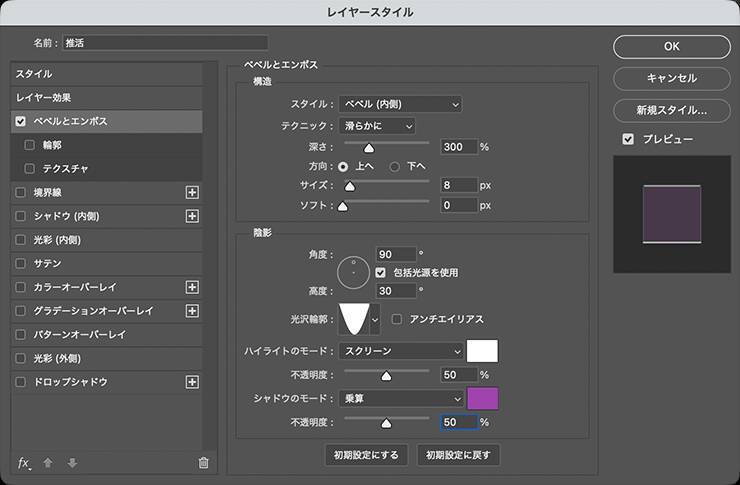 図16。レイヤースタイルの[ベベルとエンボス]を、[スタイル:ベベル(内側)]、[テクニック:滑らかに]、[深さ:300%]、[方向:上へ]、[サイズ:8px]、[ソフト:0px]、[角度:90°]、[高度:30°]、[光沢輪郭:円錐 - 反転]、[ハイライトのモード:スクリーン]、[ハイライトのカラー:白]、ハイライトの[不透明度]を50%に、[シャドウのモード:乗算]、[シャドウのカラー]をピンク(ここでは16進数カラーコード[#9e43ac])、シャドウの[不透明度]を50%に設定する続いて、レイヤースタイルの[カラーオーバーレイ]を選び、[描画モード:通常]、[オーバーレイのカラー]を明るいピンク(ここでは16進数カラーコード[#ec88e4])、[不透明度:100%]に設定して適用する(図17)(図18)。
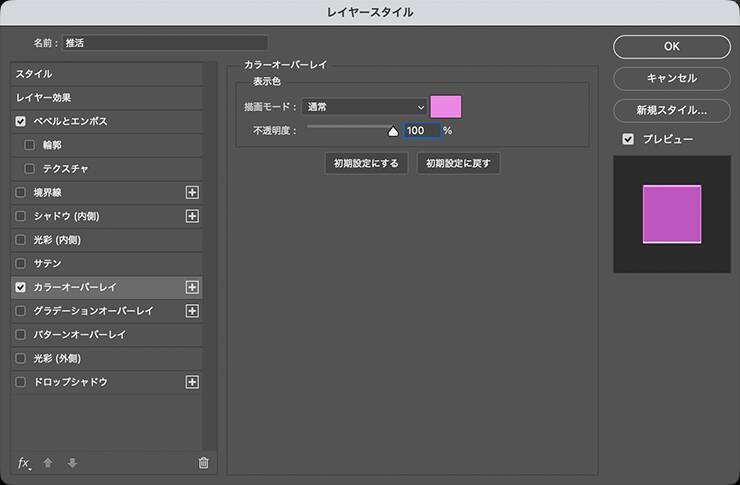 図17。レイヤースタイルの[カラーオーバーレイ]を、[描画モード:通常]、[オーバーレイのカラー]を明るいピンク(ここでは16進数カラーコード[#ec88e4])、[不透明度:100%]に設定する
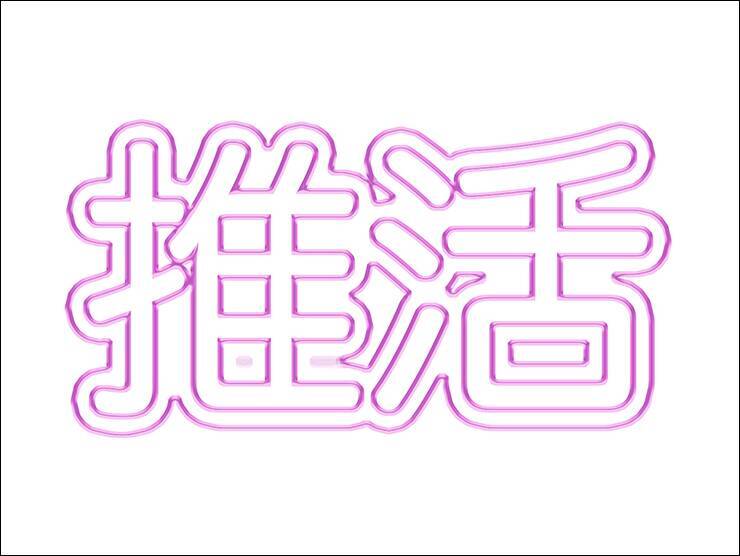 図18次に、レイヤーパネルで複製した方の文字のレイヤーを選択したら、レイヤーメニュー→“レイヤースタイル”→“ベベルとエンボス...”を、[スタイル:ベベル(内側)]、[テクニック:滑らかに]、[深さ:300%]、[方向:上へ]、[サイズ:13px]、[ソフト:0px]、[角度:90°]、[高度:30°]、[光沢輪郭:ローリングスロープ - 下向き]、[ハイライトのモード:スクリーン]、[ハイライトのカラー:白]、ハイライトの[不透明度]を70%に、[シャドウのモード:乗算]、[シャドウのカラー]をピンク(ここでは16進数カラーコード[#9e43ac])、シャドウの[不透明度]を50%に設定する(図19)。
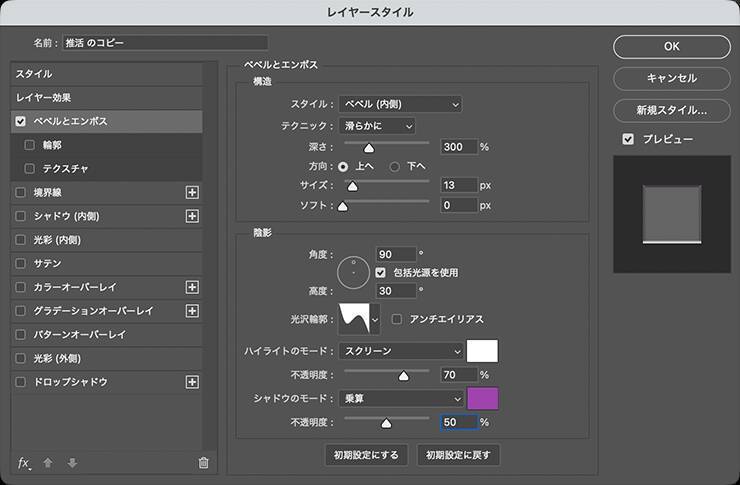 図19。レイヤースタイルの[ベベルとエンボス]を、[スタイル:ベベル(内側)]、[テクニック:滑らかに]、[深さ:300%]、[方向:上へ]、[サイズ:13px]、[ソフト:0px]、[角度:90°]、[高度:30°]、[光沢輪郭:ローリングスロープ - 下向き]、[ハイライトのモード:スクリーン]、[ハイライトのカラー:白]、ハイライトの[不透明度]を70%に、[シャドウのモード:乗算]、[シャドウのカラー]をピンク(ここでは16進数カラーコード[#9e43ac])、シャドウの[不透明度]を50%に設定する続いて、レイヤースタイルの[カラーオーバーレイ]を選び、[描画モード:通常]、[オーバーレイのカラー]をピンク(ここでは16進数カラーコード[#f57eeb])、[不透明度:100%]に設定して適用する(図20)(図21)。
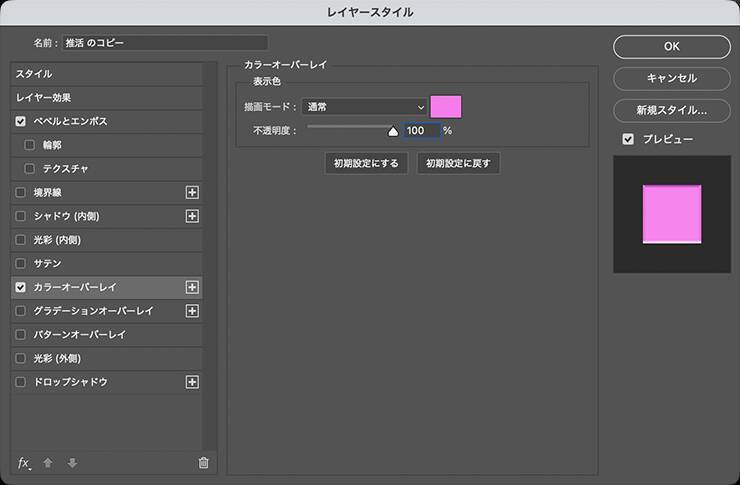 図20。レイヤースタイルの[カラーオーバーレイ]を、[描画モード:通常]、[オーバーレイのカラー]を明るいピンク(ここでは16進数カラーコード[#f57eeb])、[不透明度:100%]に設定する
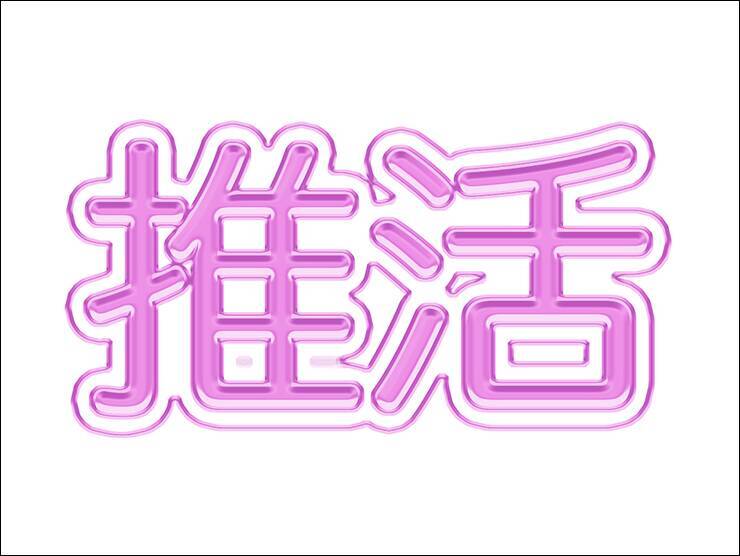 図21ここでは、さらに文字要素や背景を配置して完成とした(図22)。
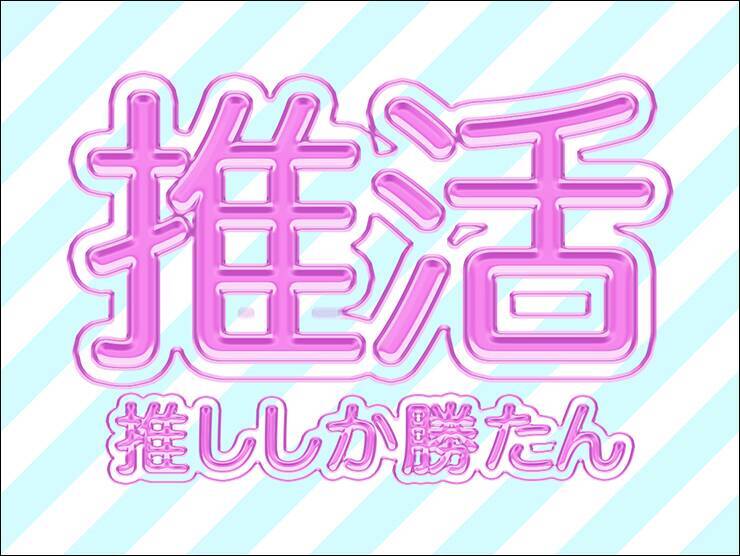 図22。完成ビジュアル以上、Photoshopで、推し活のうちわなどにピッタリなポップでかわいらしいロゴを表現する方法でした。

使う機能が少なく工程も比較的シンプルなので、ぜひ試してみてください。
*本連載はPhotoshopで作る定番グラフィックの制作工程を、一から手順通りに解説するHow to記事です。
■使用する機能
「境界線」「選択範囲」「ベベルとエンボス」「カラーオーバーレイ」
目次【Photoshop】推し活にぴったりな映えるロゴ表現:
1.元となる文字を配置して縁取りをつける
まずは新規ファイルを[幅:1200ピクセル]、[高さ:900ピクセル]、[解像度:350ピクセル/インチ]で作成したら、横書き文字ツールで元になる文字(ここでは「推活」)を入力し、文字パネルでフォントやフォントサイズなどを設定。フォントカラーは黒にしておく(図1)。
元の文字のレイヤーをラスタライズしておく
【Photoshop】推し活にぴったりな映えるロゴ表現:
2.作成した文字の縁取りを加工する
縁取り部分を加工していく。まずレイヤーパネルで複製した方の文字のレイヤーを選択したら、commandキー(Macの場合。WindowsではCtrlキー)を押しながらそのレイヤーサムネールをクリックして選択範囲を作成する(図7)(図8)。
分かりやすく元の文字のレイヤーのみ表示させたところ次に、レイヤーパネルでcommandキー(Macの場合。WindowsではCtrlキー)を押しながら元の文字のレイヤーのレイヤーサムネールをクリックして選択範囲を作成する(図11)(図12)。
【Photoshop】推し活にぴったりな映えるロゴ表現:
3.立体感や色を着けてロゴを仕上げる
ロゴを仕上げていく。元の文字のレイヤーが選択された状態のまま、レイヤーメニュー→“レイヤースタイル”→“ベベルとエンボス...”を、[スタイル:ベベル(内側)]、[テクニック:滑らかに]、[深さ:300%]、[方向:上へ]、[サイズ:8px]、[ソフト:0px]、[角度:90°]、[高度:30°]、[光沢輪郭:円錐 - 反転]、[ハイライトのモード:スクリーン]、[ハイライトのカラー:白]、ハイライトの[不透明度]を50%に、[シャドウのモード:乗算]、[シャドウのカラー]をピンク(ここでは16進数カラーコード[#9e43ac])、シャドウの[不透明度]を50%に設定する(図16)。

編集部おすすめ







![[USBで録画や再生可能]Tinguポータブルテレビ テレビ小型 14.1インチ 高齢者向け 病院使用可能 大画面 大音量 簡単操作 車中泊 車載用バッグ付き 良い画質 HDMI端子搭載 録画機能 YouTube視聴可能 モバイルバッテリーに対応 AC電源・車載電源に対応 スタンド/吊り下げ/車載の3種類設置 リモコン付き 遠距離操作可能 タイムシフト機能付き 底部ボタン 軽量 (14.1インチ)](https://m.media-amazon.com/images/I/51-Yonm5vZL._SL500_.jpg)