

Illustrator(イラレ)で図形や写真にぼかしを加える方法を解説します。Photoshopなどでよく見る画像加工ですが、Illustratorでも可能です。
手順はまず、ぼかしたいオブジェクトを選択した状態で、効果メニュー→“スタイライズ”→“ぼかし...”をクリックします(図1)。
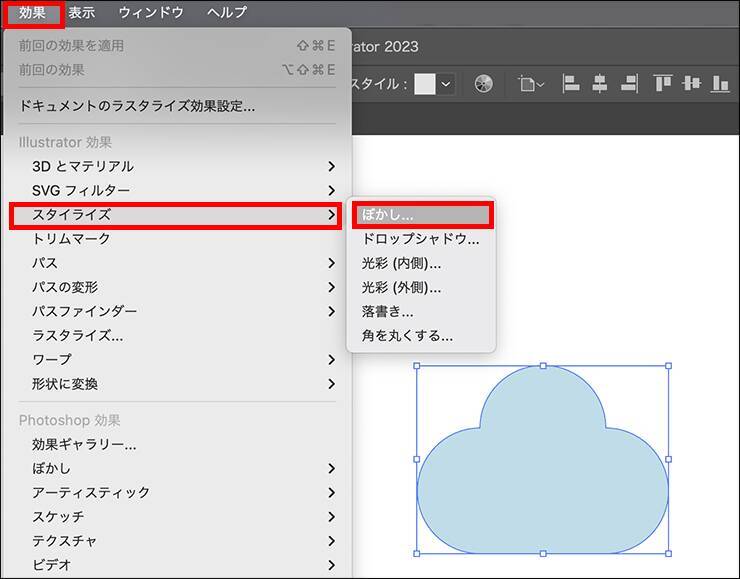 図1すると「ぼかし」ダイアログが表示されるので、[半径]でオブジェクトの境界線のぼかす範囲を決めて、あとは[OK]を押すとぼかしを加えることができます(図2)(図3)(図4)。
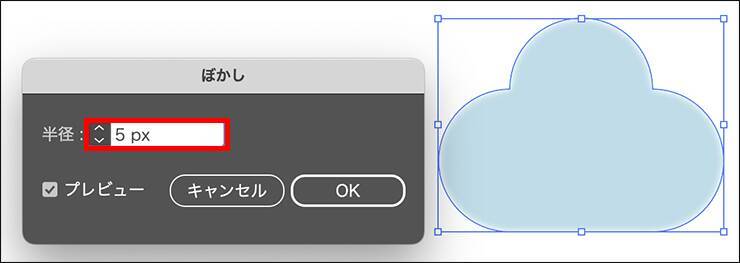 図2。[半径:5px]の状態
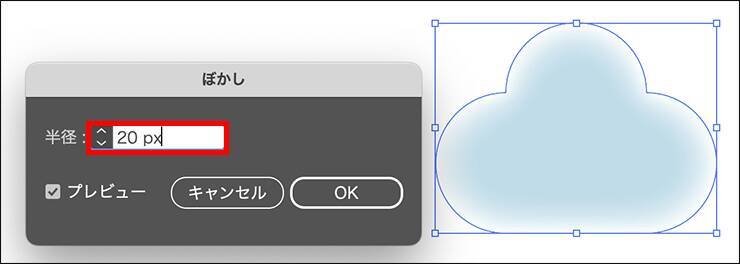 図3。[半径:20px]の状態
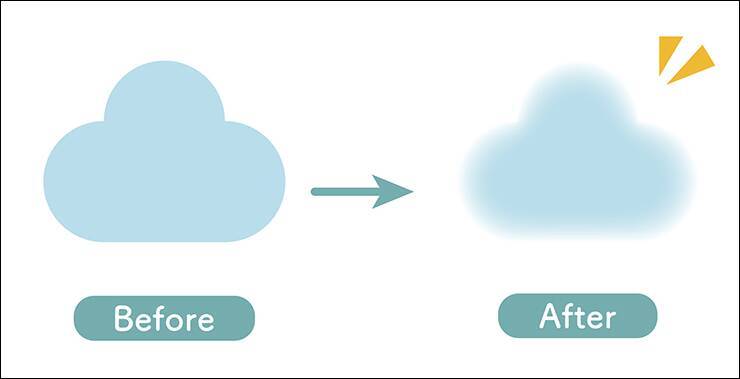 図4。“スタイライズ”→“ぼかし...”はオブジェクトの境界線(エッジ)をぼかすこの方法は、写真に使うこともできますが(図5)、人物の顔や写真全体をぼかしたい場合は、次の方法を使います。
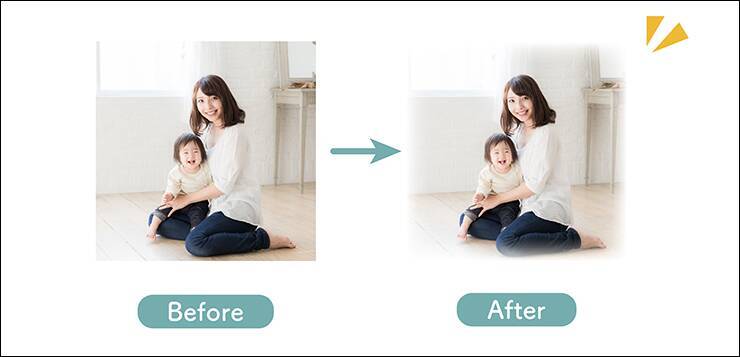 図5
図5
ぼかしたい写真またはオブジェクトを選択した状態で、効果メニュー→“ぼかし...”で[ぼかし(ガウス)]、[ぼかし(放射)]、[ぼかし(詳細)]のいずれかを選んで(図6)、[半径]などでぼかし方を設定して適用します(図7)。
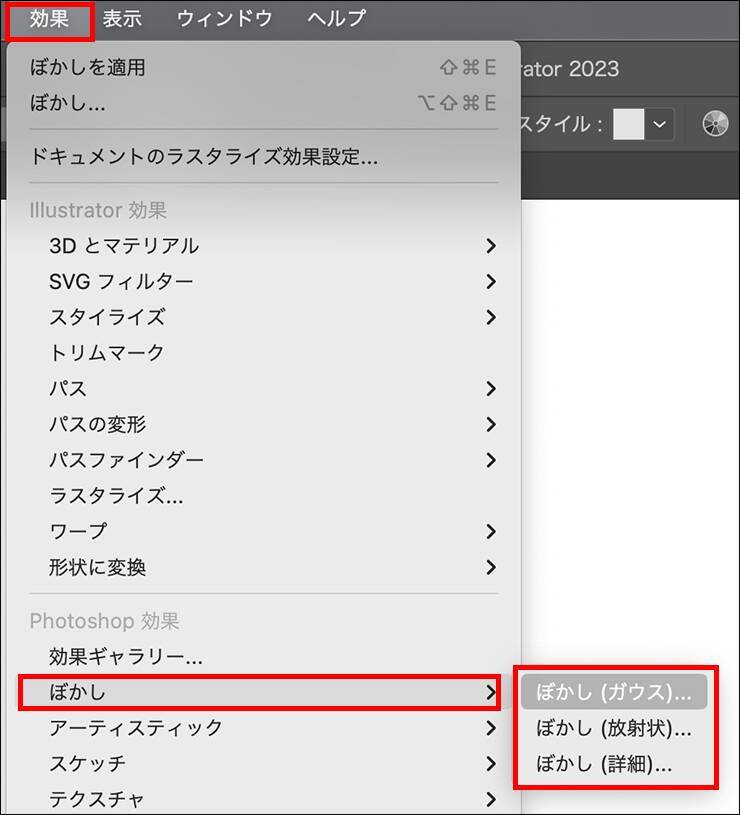 図6
図6
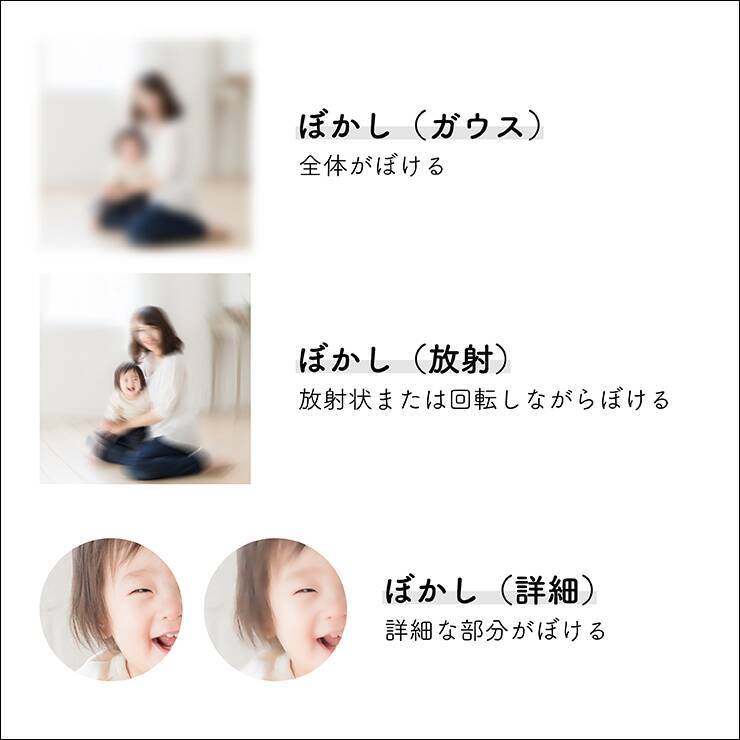 図7。[ぼかし(ガウス)]は[半径]を調整して全体をぼかす。[ぼかし(放射)]は[量]でぼかす度合いを決めて、回転またはズームをするようにぼかす。[ぼかし(詳細)]は[半径]でぼかす度合いを、[しきい値]でぼかす範囲の詳細を任意で決めることができるさっと利用できて、使い勝手がいいのは[ぼかし(ガウス)]でしょう。
以上、Illustrator(イラレ)で図形や写真にぼかしを加える方法でした。
●構成:編集部、専門学校講師のイラレさん ●制作:専門学校講師のイラレさん ●編集:編集部
制作物はもちろん、資料作りの際に使用することも多いはず。Illustratorでぼかしをかける方法は大きく分けると2パターンあるので、それぞれ紹介します。
■使用する機能「効果」「スタイライズ」「ぼかし」「ぼかし(ガウス)」「ぼかし(放射)」「ぼかし(詳細)」
目次1.図形や写真の境界線にぼかしを加える(“スタイライズ”→“ぼかし...”)
ひとつめは、効果メニュー→“スタイライズ”→“ぼかし...”でぼかす方法です。この方法は、図形や写真の境界線をぼかす場合に便利です。手順はまず、ぼかしたいオブジェクトを選択した状態で、効果メニュー→“スタイライズ”→“ぼかし...”をクリックします(図1)。
2.人物の顔や写真全体にぼかしをかける(効果メニュー→“ぼかし”)
ふたつめは、効果メニュー→“ぼかし”でぼかす方法です。この方法は、人物の顔や図形、写真全体をぼかす場合に便利です。ぼかしたい写真またはオブジェクトを選択した状態で、効果メニュー→“ぼかし...”で[ぼかし(ガウス)]、[ぼかし(放射)]、[ぼかし(詳細)]のいずれかを選んで(図6)、[半径]などでぼかし方を設定して適用します(図7)。
以上、Illustrator(イラレ)で図形や写真にぼかしを加える方法でした。
●構成:編集部、専門学校講師のイラレさん ●制作:専門学校講師のイラレさん ●編集:編集部
編集部おすすめ


![[みんなのケータイ]待望のPixel向け「デスクトップモード」を試す](http://imgc.eximg.jp/i=https%253A%252F%252Fs.eximg.jp%252Fexnews%252Ffeed%252Fk_tai_watch%252Fb3%252Fk_tai_watch_1412094539196826500%252Fk_tai_watch_1412094539196826500_1_s.png,zoom=360x220,quality=100,type=jpg)












![[USBで録画や再生可能]Tinguポータブルテレビ テレビ小型 14.1インチ 高齢者向け 病院使用可能 大画面 大音量 簡単操作 車中泊 車載用バッグ付き 良い画質 HDMI端子搭載 録画機能 YouTube視聴可能 モバイルバッテリーに対応 AC電源・車載電源に対応 スタンド/吊り下げ/車載の3種類設置 リモコン付き 遠距離操作可能 タイムシフト機能付き 底部ボタン 軽量 (14.1インチ)](https://m.media-amazon.com/images/I/51-Yonm5vZL._SL500_.jpg)