

Illustrator(イラレ)で、トンボ(トリムマーク)の作成する手順と、トンボの役割を解説します。
ここでは、長方形ツールを使って四角のオブジェクトを作成後、オブジェクトを選択した状態で、ウィンドウメニュー→“プロパティ”でプロパティパネルを表示して、オブジェクトのサイズを調整します。
プロパティパネルの[W]でオブジェクトの幅、[H]でオブジェクトの高さを設定して任意のサイズにします(図1)(図2)。たとえばA4サイズなら「210 × 297mm」、名刺サイズなら「55 × 91mm」などを入力すればOK。
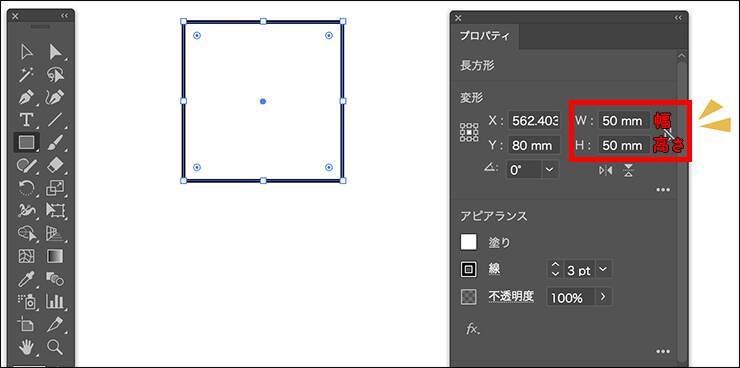 図1。長方形ツールで[塗り]白、[線]黒で四角を作成
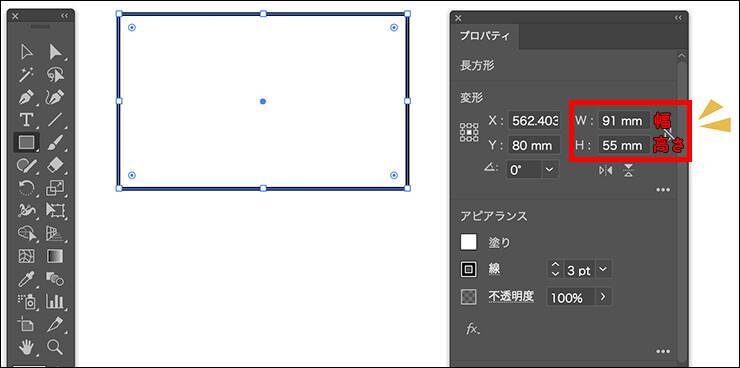 図2。作成した四角形を選択して、ここではプロパティパネルで[W:91mm]、[H:55mm]の名刺サイズに設定した。縦横比を気にせず任意のサイズに変更する際は、[W]]と[H]の間のリンクマーク(鎖のアイコン)を解除しておくオブジェクトができたら、オブジェクトを選択した状態のまま、オブジェクトメニュー→“トリムマークを作成”をクリックすると(図3)、トンボ(トリムマーク)を作成できます(図4)。
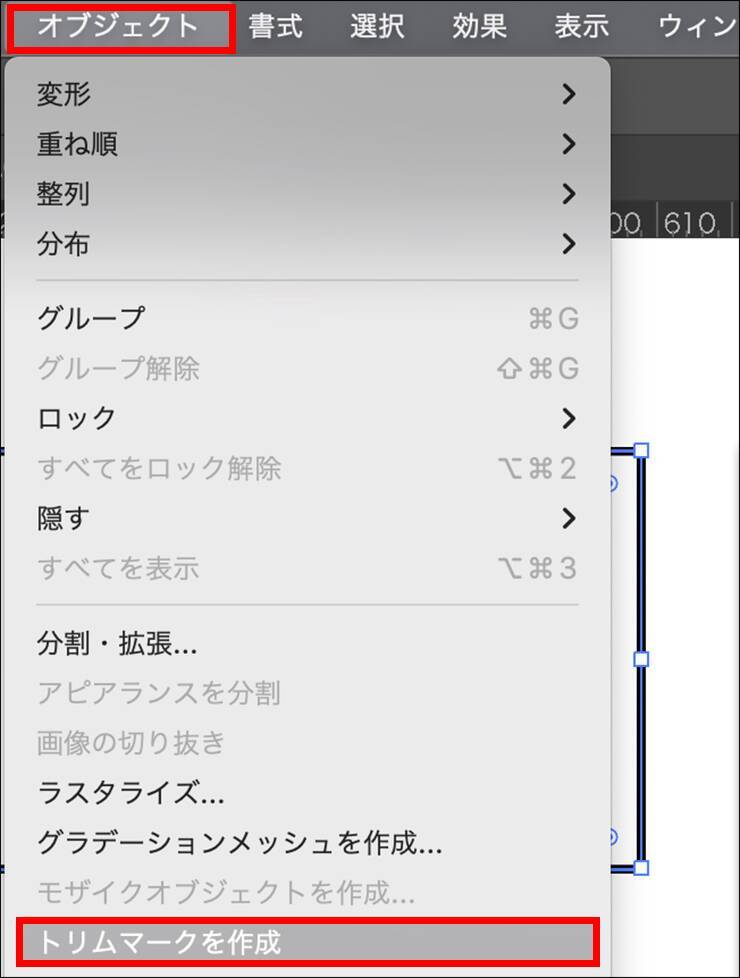 図3。トンボ(トリムマーク)を付けたいオブジェクトを選択した状態で、オブジェクトメニュー→“トリムマークを作成”をクリックする
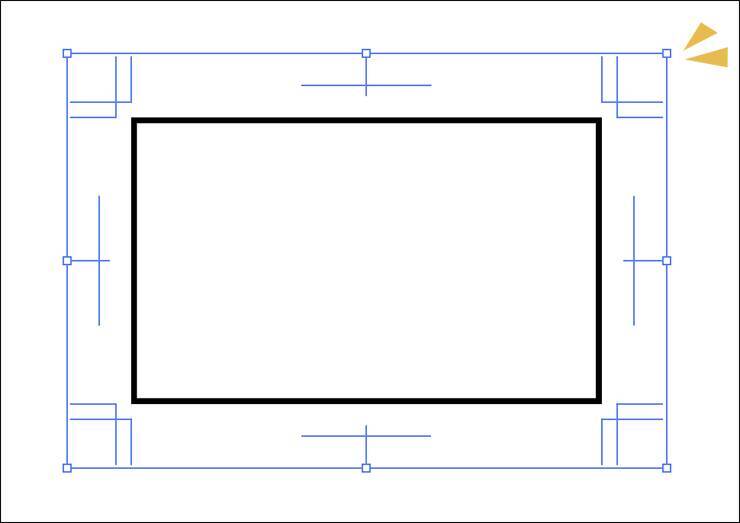 図4
図4
通常、単に家庭や会社のプリンターでプリントする際は、「A4サイズの紙に印刷」といったように、あらかじめ決まったサイズの紙にプリントをします(図5)。
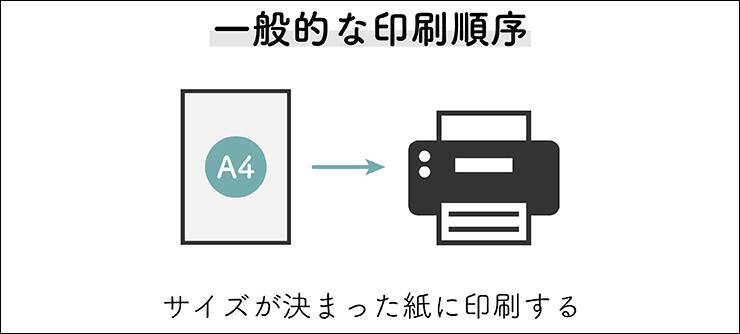 図5しかし、印刷会社では大量の紙をまとめて印刷する必要があるので、大きな紙に印刷をした後に、指定したサイズに紙を切り分けます。つまり、家庭でのプリントとは順序が逆になります(図6)。
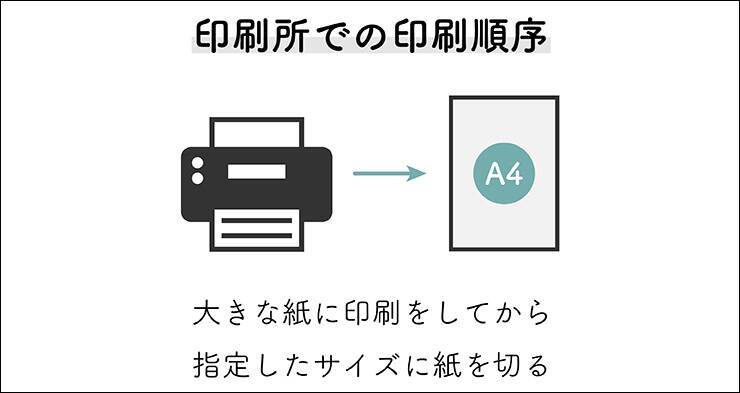 図6このとき、十分に正確性のある機械で紙を切りますが、それでもまとめて切ることで、紙がずれて誤差が生じます。そして、ずれが生じた際に印刷データと紙が同サイズだと、印刷されない部分ができてしまいます。このずれは防ぎようもないので、印刷データが紙より大きくすることで対処します。
この誤差の分を見越して少し大きめに印刷データを作っておくのが、塗り足しという部分です(図7)。こうすることで、誤差が生じても何も印刷されていないということを防ぐことができます。
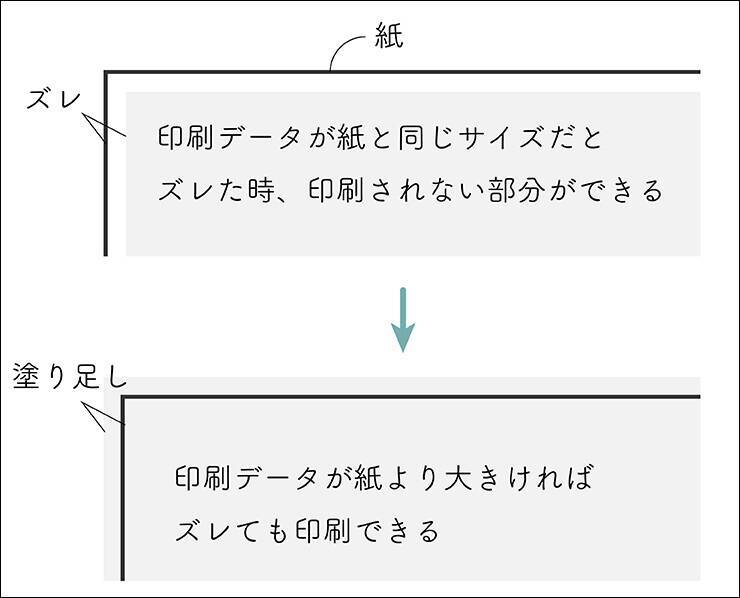 図7ただ、このままだと実際の仕上がりのサイズがわからなくなってしまうので、仕上がりサイズの目印としてトンボが使われます(図8)。
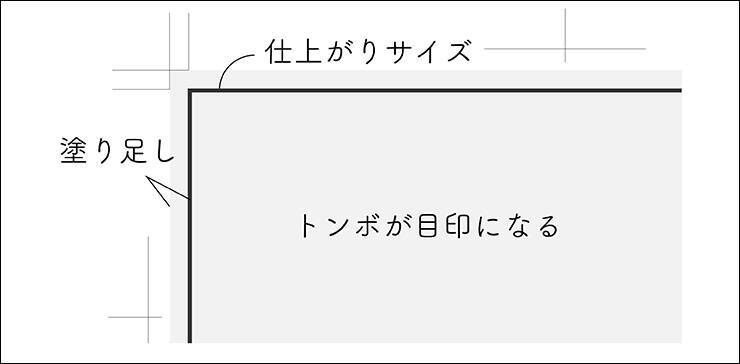 図8角の二重になった線の内側を延長した大きさが仕上がりのサイズ、外側の線を延長したのが塗り足しの幅です。塗り足しは3mmつけるのが標準的です。
そのほかにも印刷の中心や、折り目をつける加工などの目印としてもトンボ(トリムマーク)使われています。
ちなみに、最近は印刷業者によってトンボを付けずに納品できる場合もありますので、案件ごとに納品のスタイルをよく確認して設定しましょう。以上、Illustrator(イラレ)でトンボ(トリムマーク)を作成する方法でした。
●構成:編集部、専門学校講師のイラレさん ●制作:専門学校講師のイラレさん ●編集:編集部
■使用する機能「長方形ツール」「プロパティパネル」「トリムマークを作成」
目次1.トンボ(トリムマーク)の設定方法
トンボ(トリムマーク)はオブジェクトに対して設定するので、まずはトンボ(トリムマーク)を付けたいオブジェクトを用意します。オブジェクトは好きな手順で作成して構いません。ここでは、長方形ツールを使って四角のオブジェクトを作成後、オブジェクトを選択した状態で、ウィンドウメニュー→“プロパティ”でプロパティパネルを表示して、オブジェクトのサイズを調整します。
プロパティパネルの[W]でオブジェクトの幅、[H]でオブジェクトの高さを設定して任意のサイズにします(図1)(図2)。たとえばA4サイズなら「210 × 297mm」、名刺サイズなら「55 × 91mm」などを入力すればOK。
2.なぜトンボ(トリムマーク)が必要なのか?
トンボ(トリムマーク)の設定は以上ですが、そもそもなぜトンボが必要なのか? トンボの役割を解説します。通常、単に家庭や会社のプリンターでプリントする際は、「A4サイズの紙に印刷」といったように、あらかじめ決まったサイズの紙にプリントをします(図5)。
この誤差の分を見越して少し大きめに印刷データを作っておくのが、塗り足しという部分です(図7)。こうすることで、誤差が生じても何も印刷されていないということを防ぐことができます。
そのほかにも印刷の中心や、折り目をつける加工などの目印としてもトンボ(トリムマーク)使われています。
ちなみに、最近は印刷業者によってトンボを付けずに納品できる場合もありますので、案件ごとに納品のスタイルをよく確認して設定しましょう。以上、Illustrator(イラレ)でトンボ(トリムマーク)を作成する方法でした。
●構成:編集部、専門学校講師のイラレさん ●制作:専門学校講師のイラレさん ●編集:編集部
編集部おすすめ









![[USBで録画や再生可能]Tinguポータブルテレビ テレビ小型 14.1インチ 高齢者向け 病院使用可能 大画面 大音量 簡単操作 車中泊 車載用バッグ付き 良い画質 HDMI端子搭載 録画機能 YouTube視聴可能 モバイルバッテリーに対応 AC電源・車載電源に対応 スタンド/吊り下げ/車載の3種類設置 リモコン付き 遠距離操作可能 タイムシフト機能付き 底部ボタン 軽量 (14.1インチ)](https://m.media-amazon.com/images/I/51-Yonm5vZL._SL500_.jpg)