

確定申告に苦手意識を持つ人も多いクリエイターも多いのではないでしょうか。税務署で申告する場合は、移動時間や待ち時間で拘束される時間も多く感じます。
ただ、Macユーザーの場合、悩ましいのはe-Taxの導入方法に関する情報が少ないという点です。そこで、本記事ではMacユーザーが多いクリエイターに向けて、e-Taxのメリット・デメリット、事前準備、ログイン・申請を進める手順などを詳しく解説します。
※2023年提出分(令和4年提出分)の確定申告期間は、2023年2月16日(木)~3月16日(水)になります。
目次
【e-Taxのメリット】1. 申告期間中は24時間いつでも提出可能2. 添付書類を提出しなくてもよくなる3. 還付のスピードが早い4. 青色申告の特別控除額が10万円アップする1.申告期間中は24時間いつでも提出可能
e-Taxを利用すれば、税務署の執務時間以外でも受付システムが稼働している時間帯であれば申告が可能になります。特に、確定申告期間中は土日祝日を含めて24時間(メンテナンス時間を除く)申告が可能です。
2.添付書類を提出しなくてもよくなる
e-Taxでは、源泉徴収票や社会保険料控除証明書など、紙の確定申告の際に添付する必要のある書類の提出を省略することができます。ただし、各書類は5年間保管し、税務署から提出または提示を求められた場合は応じなければいけません。
3.還付のスピードが早い
還付される税金がある場合、紙の書類による手続きでは、実際に還付されるまでに通常1ヶ月~1ヶ月半程度の時間を要します。一方で、e-Taxを利用した場合は、通常3週間程度で還付処理されます。
4.青色申告の特別控除額が10万円アップする
青色申告の特別控除額は、2018年の税制改定までは上限が65万円でした。
【e-Taxのデメリットと注意点】1. 申告までの準備に手間がかかる2. 数字が合わないと先へ進めず受理されない3. ソフト版はWindowsのみ・Web版もMacに非対応の機能がある1.申告までの準備に手間がかかる
e-Taxを行うには、マイナンバーカードを作成する(マイナンバー方式)、利用者識別番号/暗証番号を登録する(ID・パスワード方式)、申告に必要なソフトをインストールするといった準備が必要になります。また、ある程度パソコンの知識がないと、e-Taxのサイトにログインする際も、認証やパスワードの入力などで手間取る可能性があります。
2.数字が合わないと先へ進めず受理されない
e-Taxは申告書類の数字に少しでもミスがあると次のステップには進めず、申告を完了することができません。そのため、青色申告・確定申告の提出書類作成に自信のない方は、余裕を持って申告を行うように注意する必要があります。自宅で申告できるからといってギリギリに提出しようと考えていると、申告を完了できずに期間内に書類を提出できないといったケースも十分に想定できるからです。しかし、この特徴は裏をかえせば計算ミスなどの間違いを防ぎやすいとうメリットでもあります。
3.ソフト版はWindowsのみ・Web版もMacに非対応の機能がある
Windowsを利用している場合は、ソフト版のe-Taxソフトを端末にインストールして作業をすすめることができます。しかし、Mac版ではソフト版を利用することができずWeb版e-Taxソフトにログインして作業をすすめることになります。また、e-Taxには、会計ソフトから直接データを取り込む機能も搭載されていますが、Mac用の会計ソフトには、e-Taxのデータ取り込みに対応していないものもあります。
【e-Taxの事前準備1(必要な環境・番号・証明書など)】1. 推奨環境を満たすOS環境とブラウザ2. 認証に必要なパスワード3. 電子証明書(マイナンバーカード)4. ICカードリーダライタ/スマートフォン端末1.推奨環境を満たすOS環境とブラウザ
e-Taxを行うには、推奨環境を満たすOS環境とブラウザを用意する必要があります。
推奨環境を満たすOSとブラウザmac OS 10.15(Catalina)Safari 15.6mac OS 11.0(Big Sur)Safari 15.6/Safari 16.0/Safari 16.1mac OS 12.0(Monterey)Safari 15.6/Safari 16.0/Safari 16.1mac OS 13.0(Ventura)Safari 16.0/Safari 16.1また、作成した書類の保存や確認にAdobe Acrobat Reader DCが必要になります。
※現在、Safariの最新バージョンは16.3となっていますが(2023年2月現在)、推奨環境に入っていないものの最新バージョンでも利用できるようです。
2.認証に必要なパスワード
e-Taxの認証システムには、マイナンバーカード方式とID・パスワード方式があります。ID・パスワード方式で必要となる利用者識別番号(16文字)と暗証番号(自分で設定したパスワード)は、マイナンバーカードを使わずにe-Taxで電子申告する際に必要な番号で、税務署に申請することで取得できます。ID・パスワード方式については、マイナンバーカードが普及するまでの一時的な措置として設けられたシステムで、近いうちに廃止される可能性が高い方式です。マイナンバーカード方式で必要となる署名用電子証明書暗証番号(6文字以上16字以内)と利用者証明用電子証明書暗証番号(4文字)は、マイナンバーカードを作成する際に設定するパスワードになります。
3.電子証明書(マイナンバーカード)
e-Taxには電子証明書が必要です。電子証明書には法務省の商業登記認証局が発行するもの、企業が開発した電子証明システムの認証局が作成するものなどもありますが、一般的には地方自治体の発行するマイナンバーカードが電子証明書になります。マイナンバーカードは、申請してから交付されるまでに1ヶ月半~2ヶ月程度かかるので、現在マイナンバーカードを所有していない場合は、本年度の申告には間に合わないでしょう。その場合は、税務署でID・パスワード方式の申請を行う必要があります。
4.ICカードリーダライタ/スマートフォン端末
マイナンバーカードを読み込む端末として、ICカードリーダライタもしくはマイナンバーカードの読み込みに対応したスマホ端末が必要になります。
以前もスマホを利用してe-Taxを利用することはできましたが、パソコンを使って申告する場合のICカードリーダライタの代用としてスマホを使えるようになったのは2022年提出分からです。Macユーザーの場合、最新のM1・M2チップが搭載された機種では、一部ICカードリーダライタに対応していない場合がありますので、これからe-Taxへ移行されるMacユーザーは、スマホを利用する方式を採用しておいたほうが無難でしょう。
【e-Taxの事前準備1(事前セットアップ)】1. e-Taxソフト用モジュール2. ルート証明書3. JPKI利用者ソフト4. 事前セットアップの手順5. マイナポータルにログインし事前準備1.e-Taxソフト用モジュール
Web版のe-Taxソフトを利用するには、署名に関するe-Taxソフト用モジュール(部品)をインストールする必要があります。このe-Taxソフト用のモジュールは、Web版のe-Taxソフトの事前セットアップを行うことでインストールされます。
2.ルート証明書
ルート証明書は、証明書の発行元(認証局)の正当性を証明する文書です。e-Taxソフト等を利用するにあたり、認証局の信頼を基点とすることに同意した上で、各認証局のルート証明書をパソコンにインストールする必要があります。
3.JPKI利用者ソフト
JPKIとは公的個人認証サービスのことです。マイナンバーカードも公的個人認証サービスです。JPKI利用者ソフトは、公的個人認証サービスから発行されたICカードに記録された電子証明書を利用するために必要なソフトウェアになります。
4.事前セットアップの手順
1.事前準備セットアップ(Macintosh用)をダウンロード
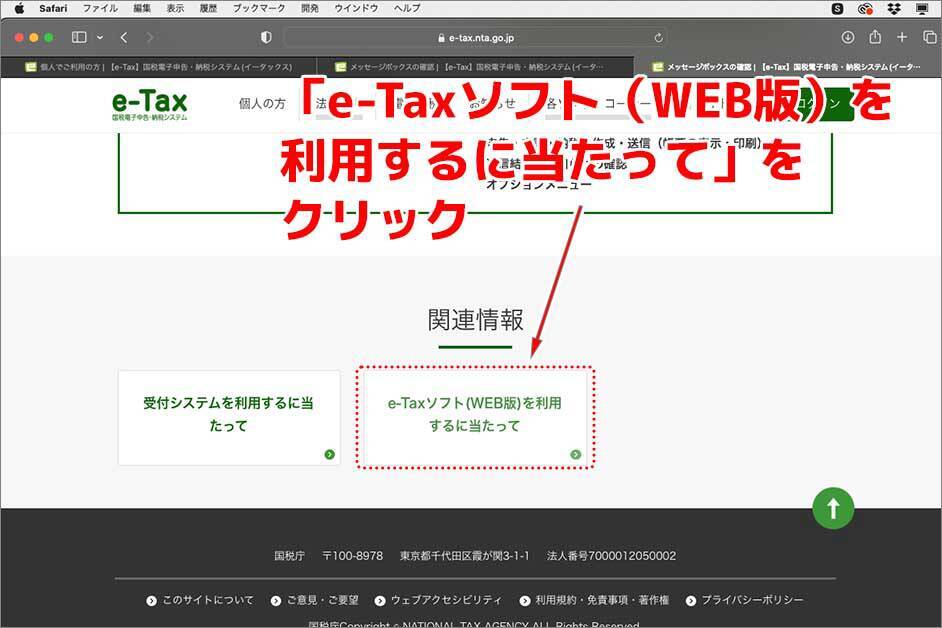 TOPページ「ログイン」から最下部へスクロール
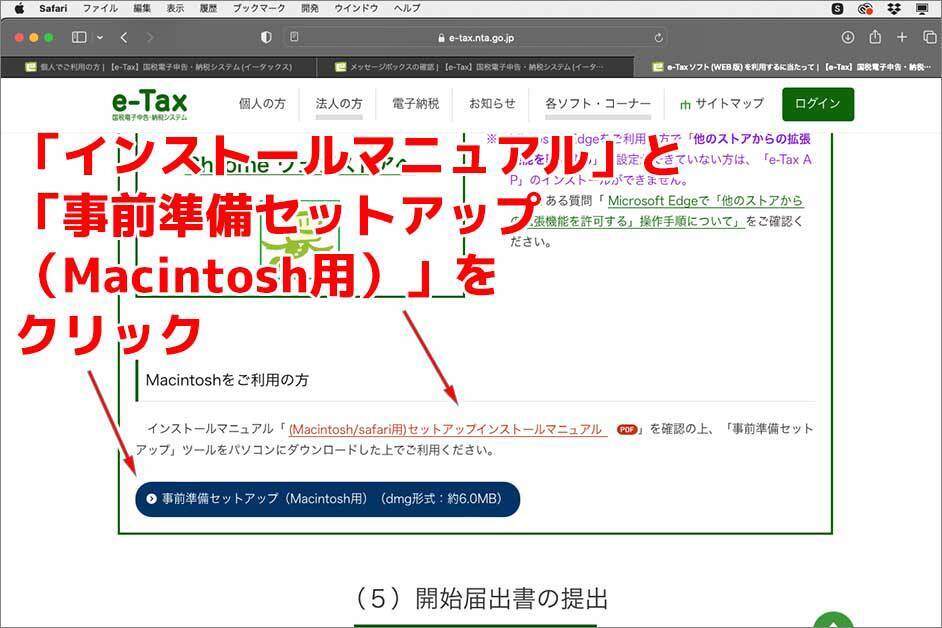 マニュアルと事前セットアップをダウンロードe-TaxのTOPページ右上にある「ログイン」ボタンをクリックして表示されるページを最下部までスクロールすると、「e-Taxソフト(WEB版)を利用するに当たって」というボタンがありますので、これをクリックします。
2.e-TaxMac.dmgをクリックし各セットアップをインストール
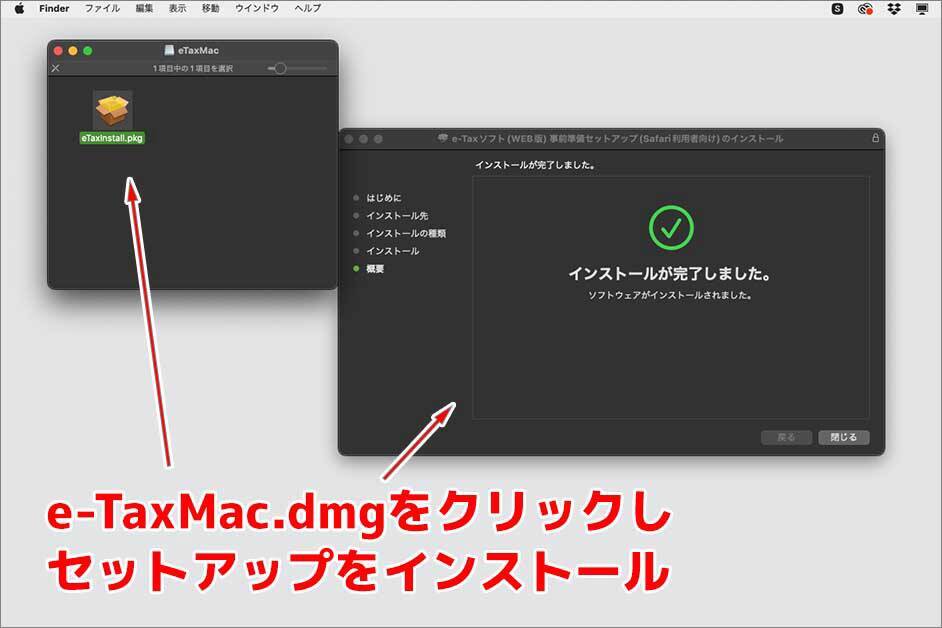 e-TaxMac.dmgをクリックしてインストール
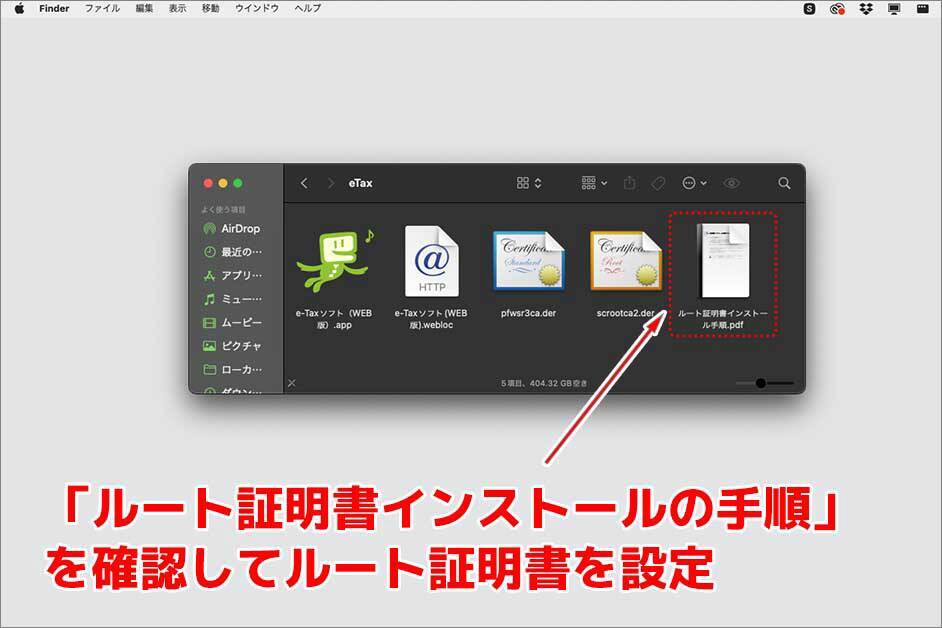 ルート証明書インストールの手順もフォルダに同梱ダウンロードしたe-TaxMac.dmgというファイルをクリックして事前セットアップをインストールします。事前セットアップをインストールすると、フォルダに「ルート証明書インストールの手順」というマニュアルがありますので、これを読んでルート証明書をインストールします。また、セットアップインストールマニュアルにJPKI 利用者ソフトのインストールについての手順が記載されてますので、公的個人認証サービス ポータルサイトからJPKI 利用者ソフト(Mac 版)をダウンロードしこちらもインストールしておきます。
3.Safariの機能拡張でe-Taxソフト(WEB版)にチェックを入れる
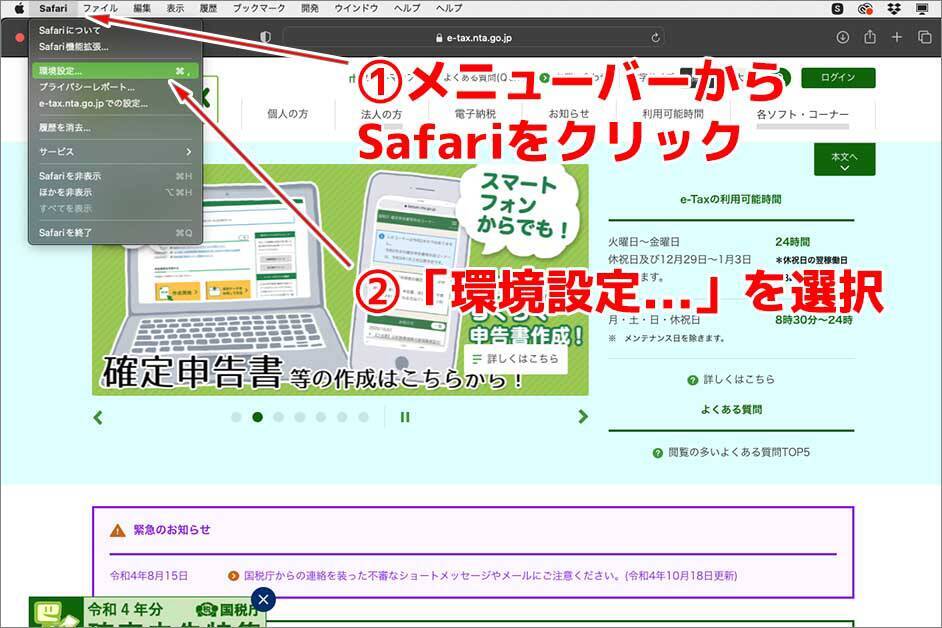 Safariの「環境設定」を開く
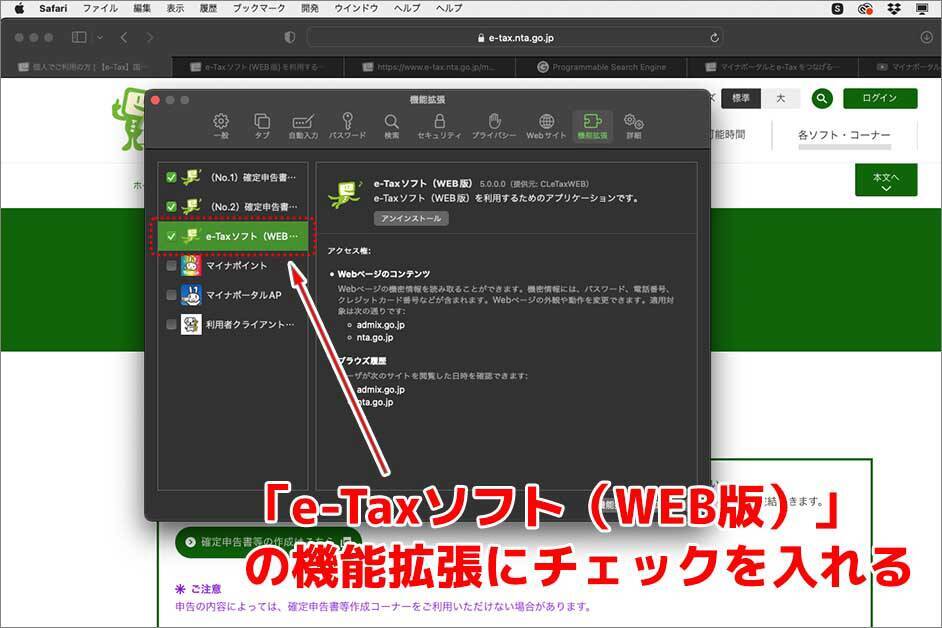 「e-Taxソフト(WEB版)」の機能拡張をON事前セットアップのインストールが完了したら、Safariを起動します。画面上部にあるメニューバーからSafariをクリックし、表示されたメニュー項目の中から「環境設定...」を選択します。環境設定パネルが表示されたら「機能拡張」にあるe-Taxソフト(WEB版)という項目にチェックを入れ、機能拡張をONにします。
5.マイナポータルにログインし事前準備
マイナポータルとの連携は必須ではありませんが、「確定申告の事前準備」を設定しておくとe-Taxで医療費や保険料といった証明書等の情報を簡単に取得できるようになります。
1.マイナポータルから「確定申告の事前準備」をクリック
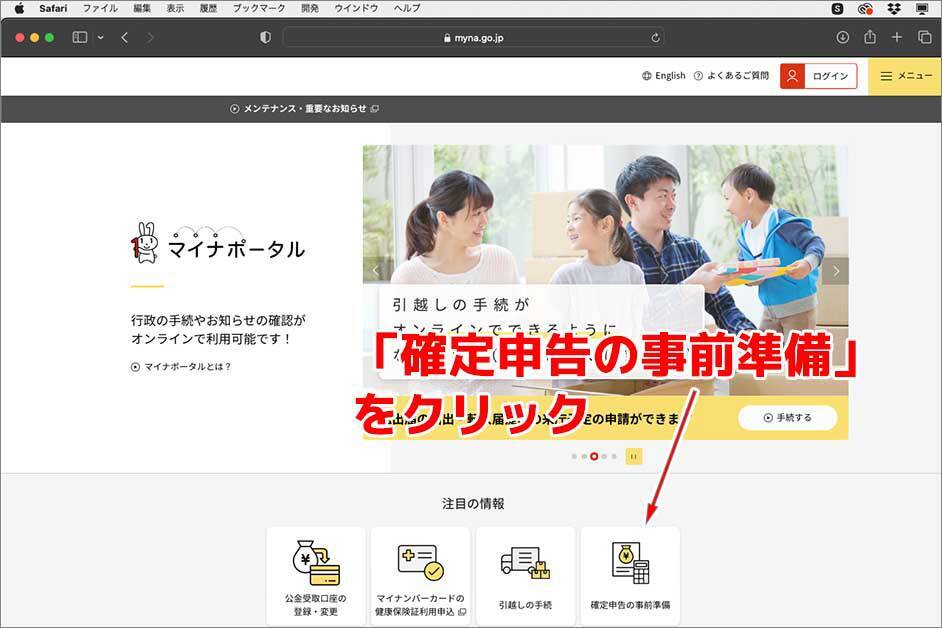 TOPページにある「確定申告の事前準備」をクリック
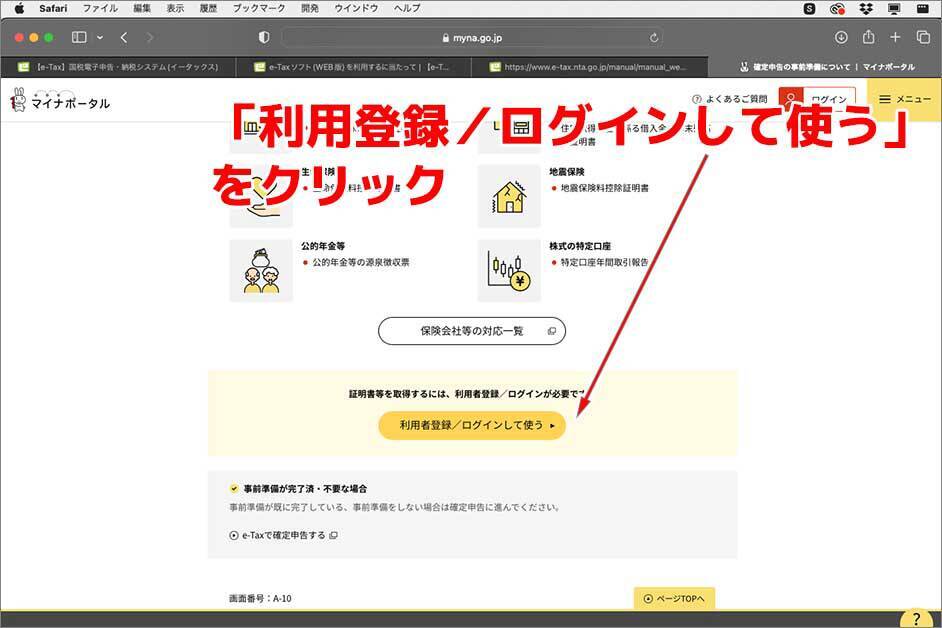 「利用者登録/ログインして使う」をクリックマイナポータルの設定はe-Taxの作業途中からもできますが、e-Taxは国税庁、マイナポータルはデジタル庁の管轄なので、いちいち切り替えて作業することになりますので、事前にマイナポータルにアクセスし、設定しておくほうがスムーズかもしれません。TOPページの「確定申告の事前準備」をクリックし、遷移したページにある「利用登録/ログインして使う」をクリックします。
2.利用者登録/ログインをして事前準備へ
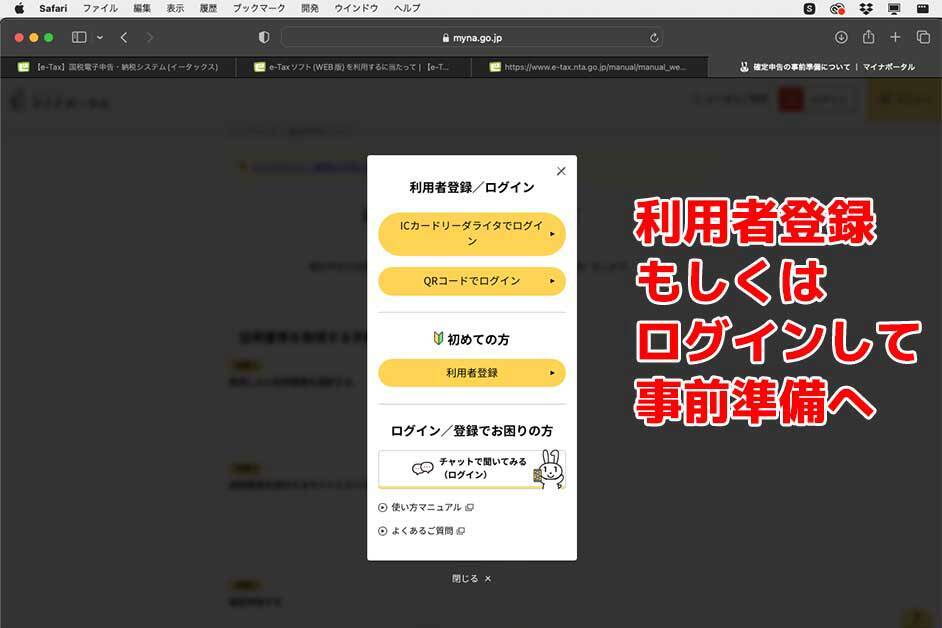 ログインして事前準備へ
「利用登録/ログインして使う」をクリックすると、上のようなパネルが表示されますので、利用者登録もしくはログインして事前準備に進みます。マイナポータルについては、2022年提出分からスタートしたサービスですので、以前からe-Taxを利用している人もマイナポータルの事前準備を設定しておくと、後々の作業が簡単になります。
【e-Taxで申請を進める手順】1.「確定申告の作成はこちら」から「作成開始」をクリック2. 提出方法の方式を選択し「決算書・収支報告書」をクリック3. マイナンバーカードで方式e-Tax(スマートフォン)4. マイナンバーカードで方式e-Tax(ICカードリーダライタ)5. ID・パスワード方式でe-Tax6. e-Taxの登録状況を確認7. マイナポータルと連携する8. 青色申告決算書の作成へ進む【補足】途中でデータを保存・データ入力の再開する場合9. 青色申告の書類の作成が終わったら確定申告書類の作成へ1.「確定申告の作成はこちら」から「作成開始」をクリック
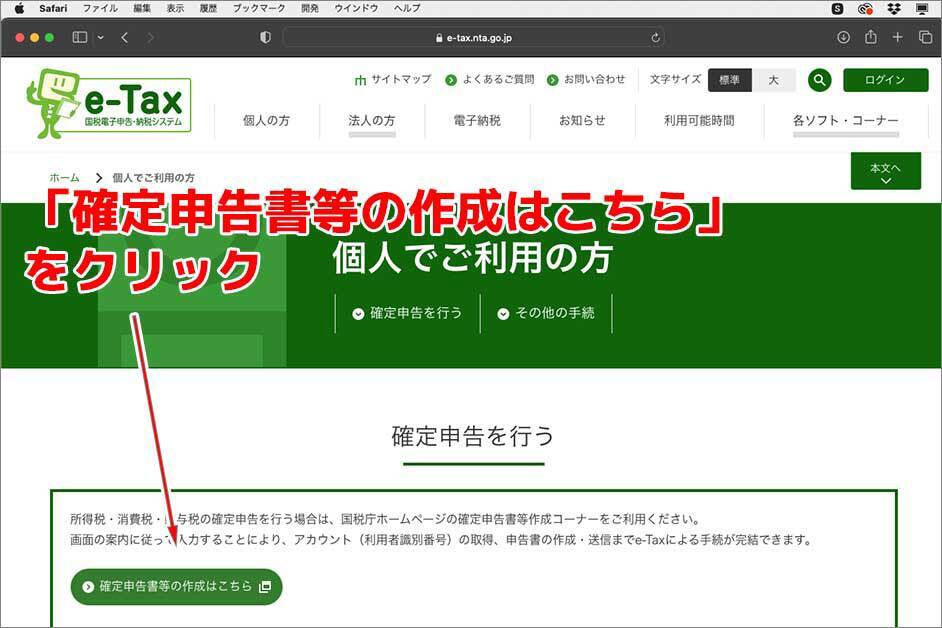 「確定申告書等の作成はこちら」をクリック
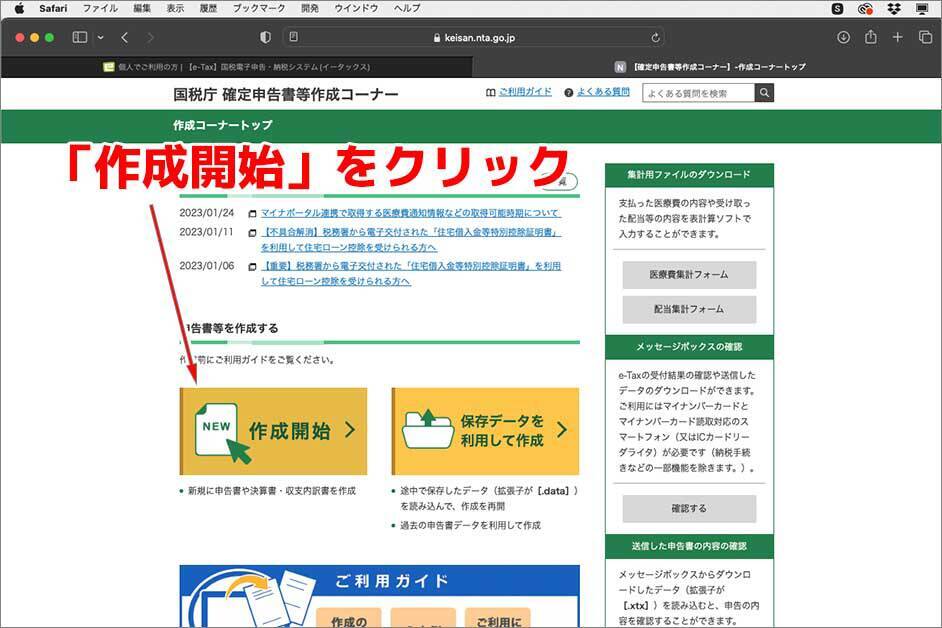 「作成開始」をクリックe-Tax(WEB版)にアクセスし、トップ画面上部のメニューから「個人の方」を選択すると、「確定申告の作成はこちら」というボタンがありますので、これをクリックします。次に、遷移したページにある「作成開始」というボタンをクリックします。
2.提出方法の方式を選択し「決算書・収支報告書」をクリック
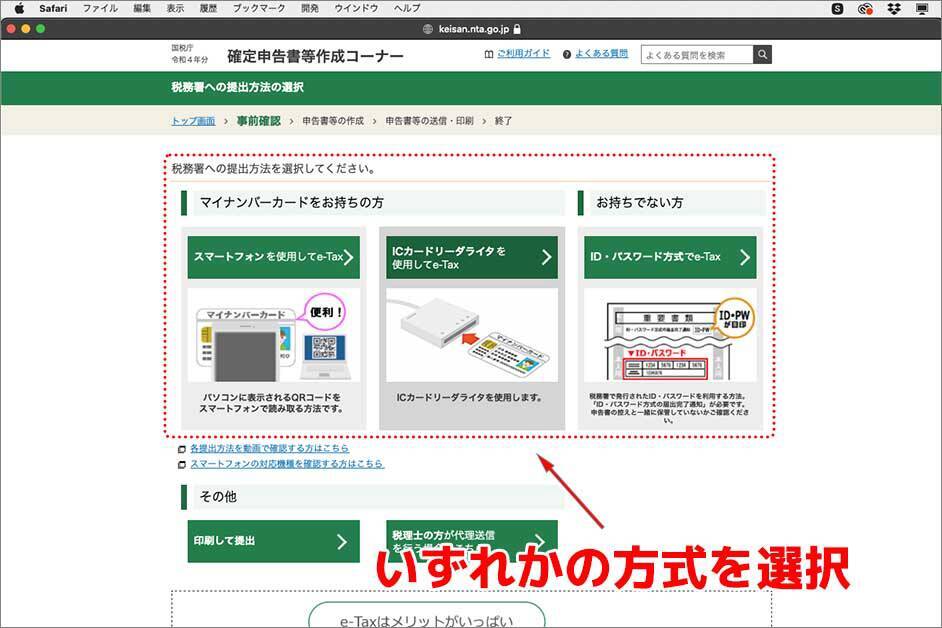 e-Taxを利用する場合は「スマートフォン方式」「ICカードリーダライタ方式」「ID・パスワード方式」のいずれかを選択「作成開始」ボタンをクリックすると、上の画像のような提出方式を選択する画面が表示されます。マイナンバーカードを所有している人は、スマートフォン形式、ICカードリーダライタ方式のいずれかを選択、持ってない人はID・パスワード方式を選択します。
3.マイナンバーカードで方式e-Tax(スマートフォン)
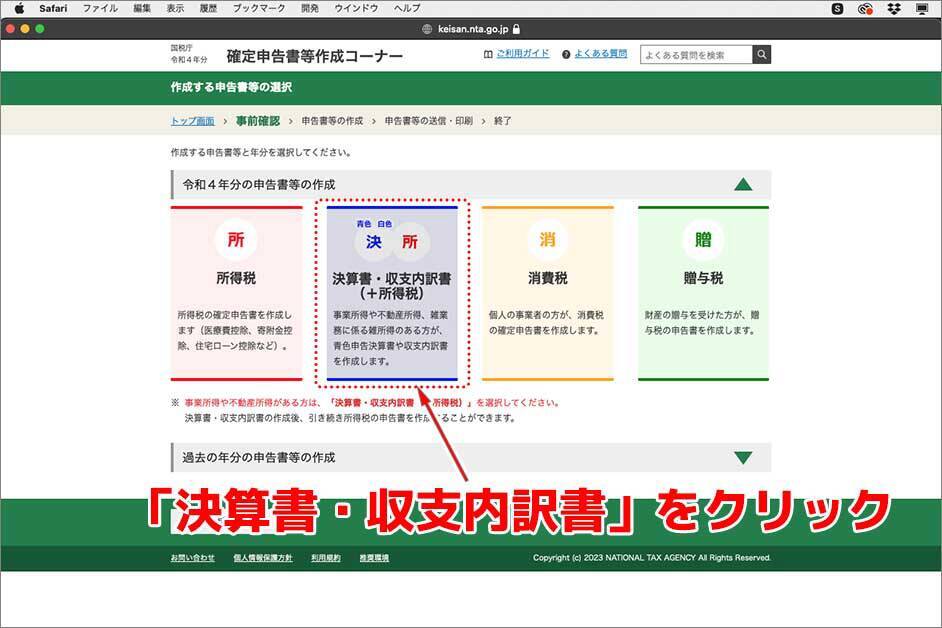 「決算書・収支内訳書(+所得税)」をクリック
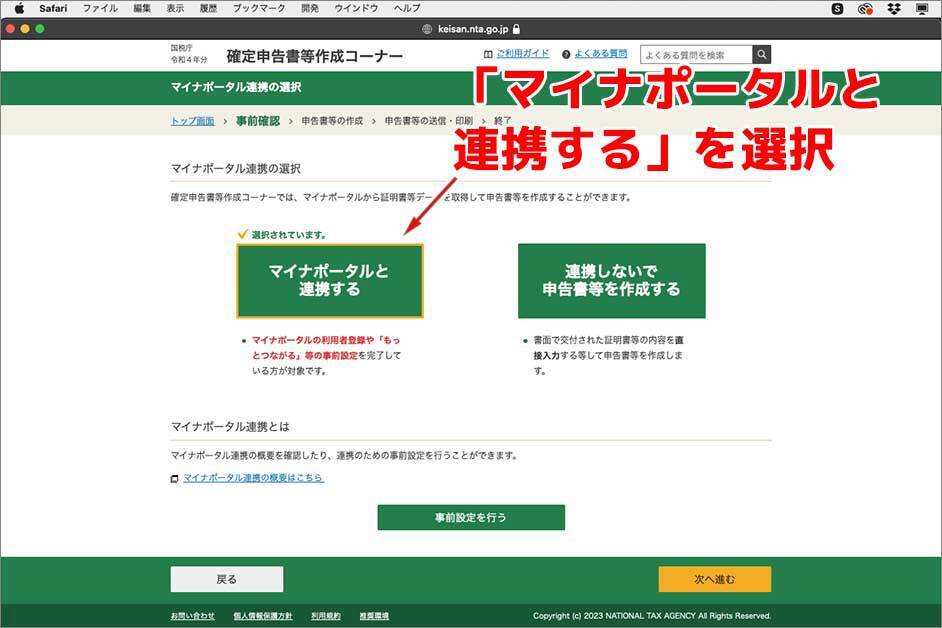 「マイナポータルと連携する」を選択スマートフォン形式を選択したら、本年度の申告書等の作成をクリックし、作成する申告書の種類を選択します。青色申告の場合は「決算書・収支内訳書(+所得税)」をクリックします。次に、遷移したページにある「マイナポータルと連携する」を選択し「次へ進む」をクリックします。
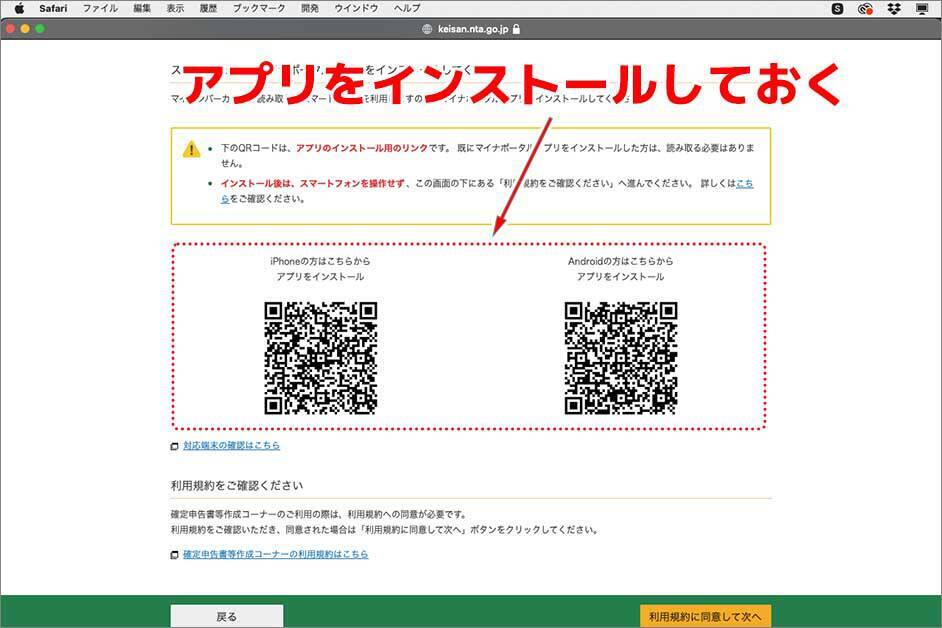 アプリをインストールしておく
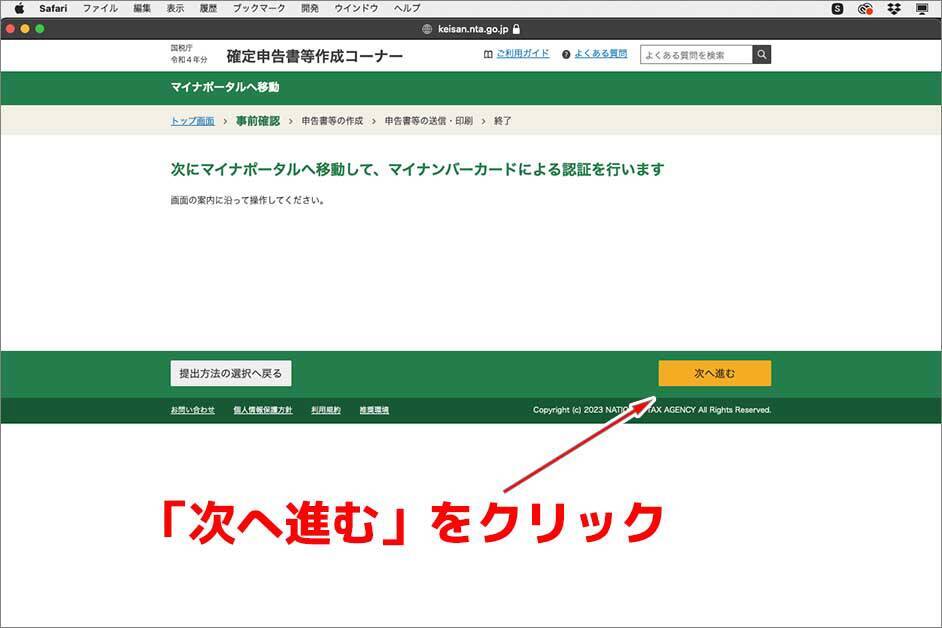 「次へ進む」をクリック「次へ進む」をクリックして遷移したページには、推奨環境についての説明が記載されています。ここに、アプリをダウンロードできるQRコードが表示されていますので、アプリをダウンロードしていない場合は、これを利用してダウンロードしておきましょう。次にページ右下の「利用規約に同意して次へ」をクリックし、遷移した確認ページの右下の「次へ進む」をクリックします。
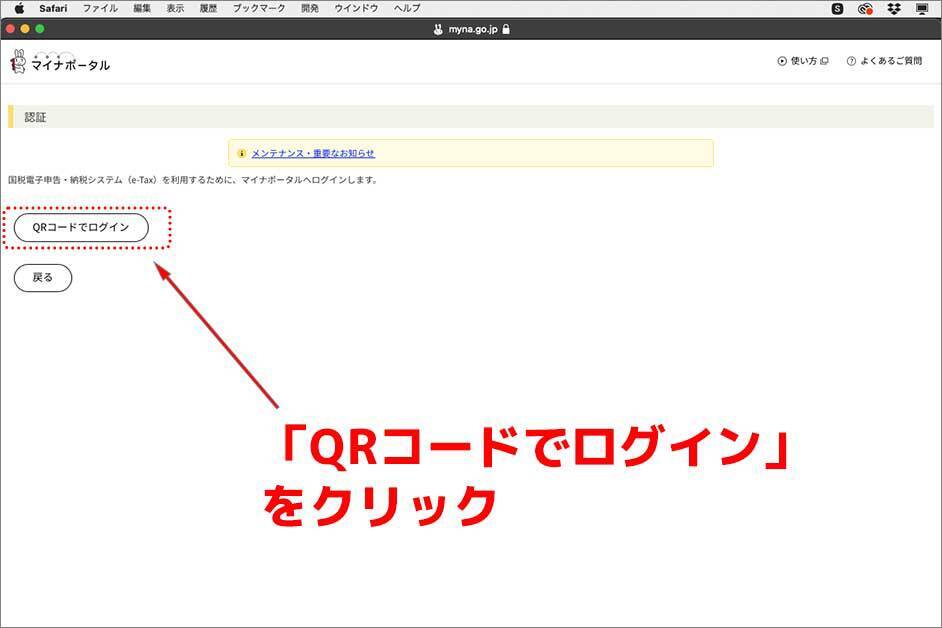 「QRコードでログイン」をクリック
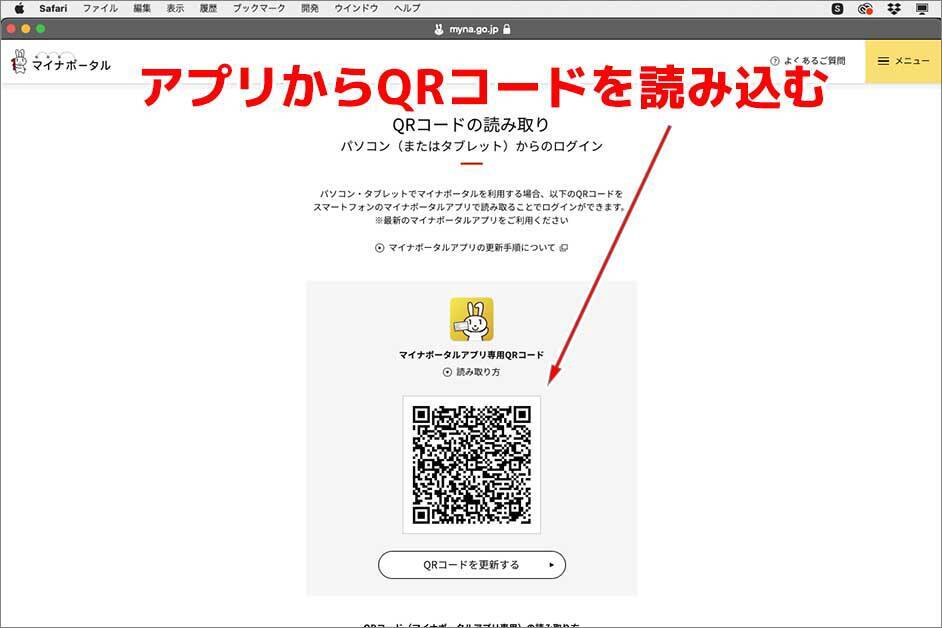 アプリのカメラから読み込む「次へ進む」をクリックすると、マイナポータルの画面へ切り替ります。ここにある「QRコードでログイン」をクリックします。
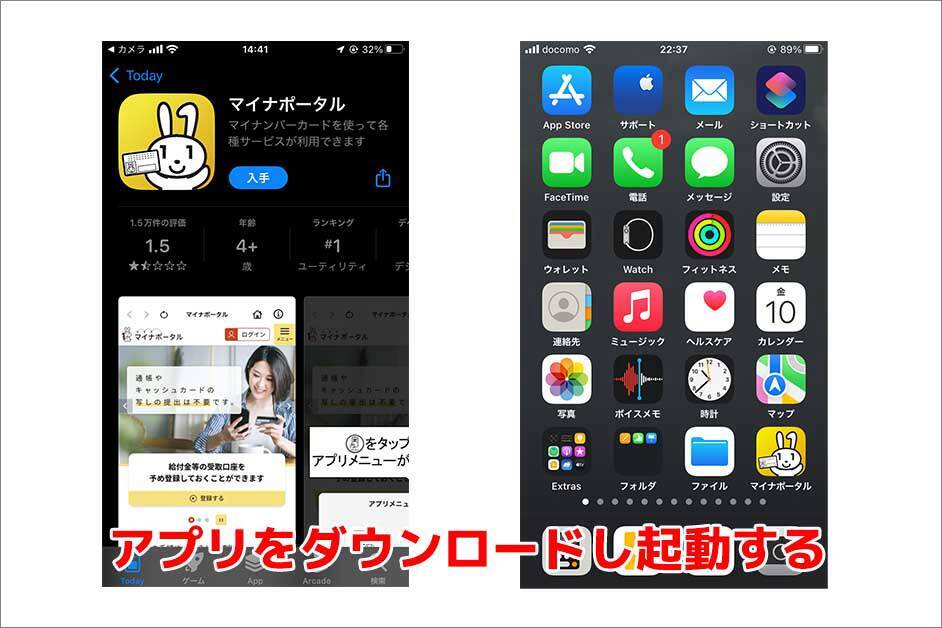 アプリをダウンロードして起動
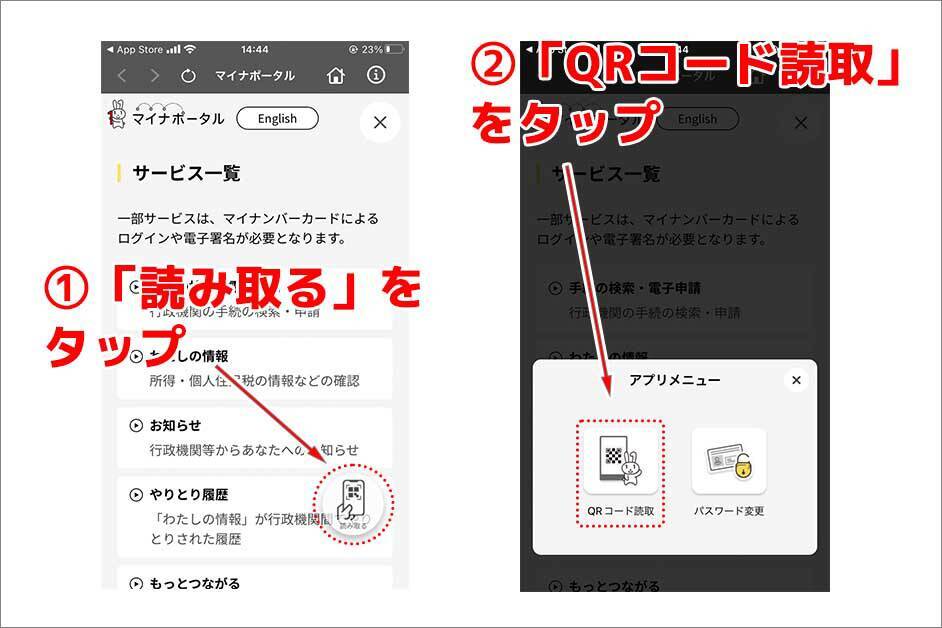 「QRコード読取」をタップスマホ側の操作についても簡単に確認しておきます。アプリをダウンロードして起動したら、画面に表示されている「読み取る」のアイコンをタップします。「読み取る」のアイコンをタップして表示されるアイコンから「QRコード読取」をタップします。
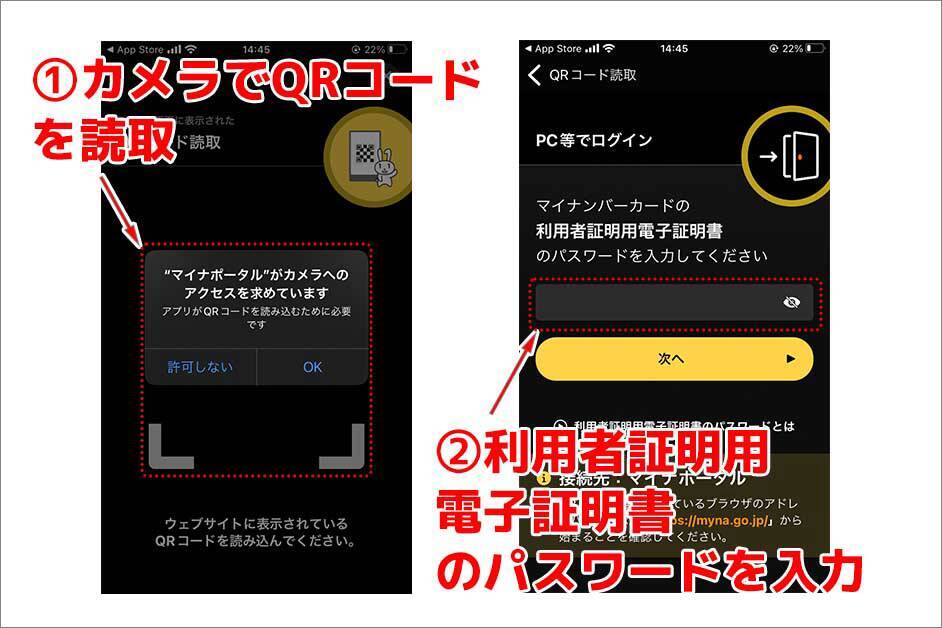 カメラでQRコードを読取りパスワードを入力
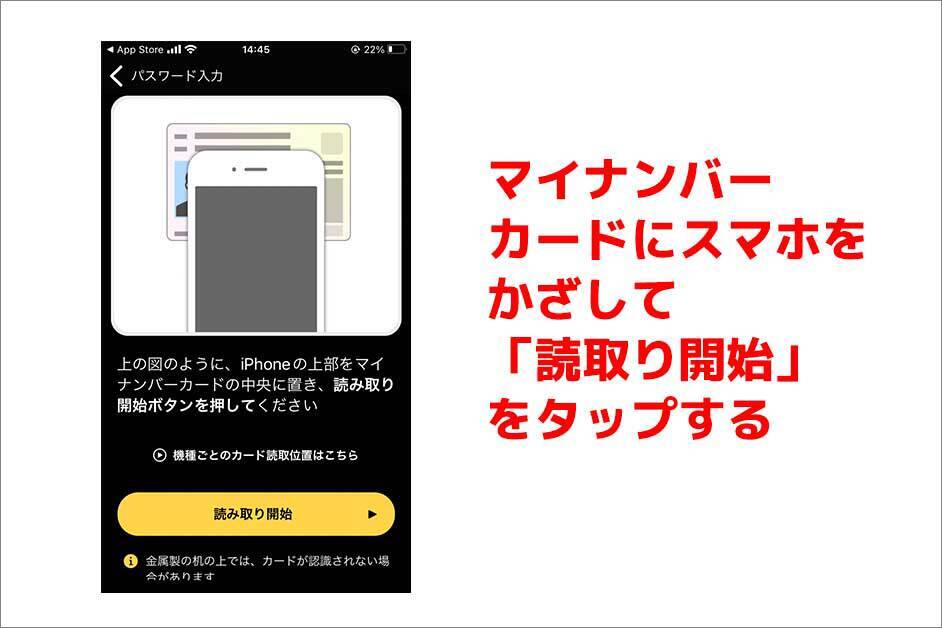 カードをスマホにかざし「読取り開始」をタップアプリからカメラを起動して先程のマイナポータルに表示されているQRコードを読取ります。QRコードを読み取ると、利用者証明用電子証明書(4文字)のパスワードを入力します。3回以上ミスするとログインできなくなりますので注意しましょう。パスワードを入力したら、表示されるアニメショーン動画を参考しにしてマイナンバーカードをスマホにかざし「読取り開始」をタップします。
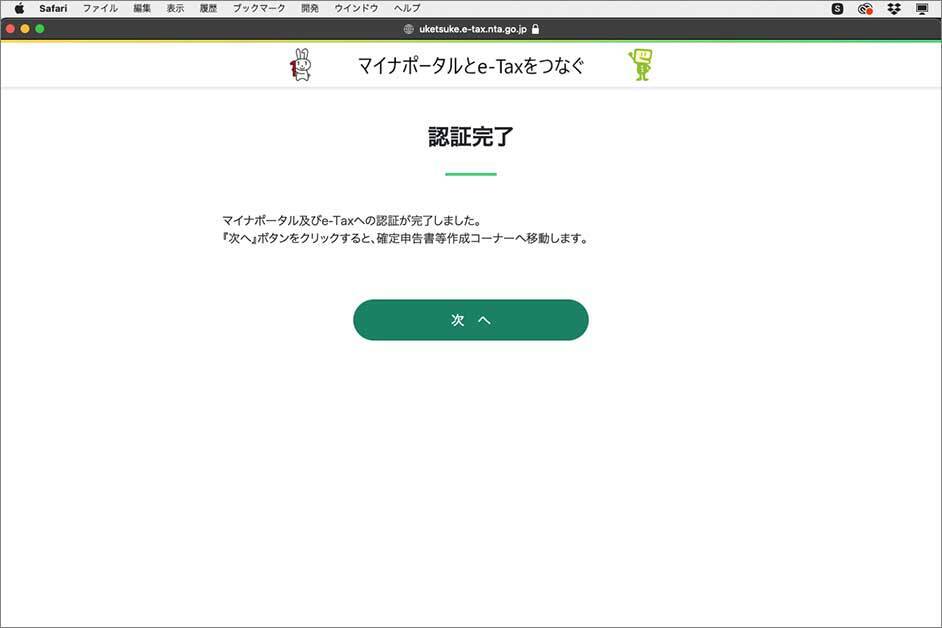 「認証完了」と表示されたら認証が完了
e-Tax側で、上の画像のように「認証完了」と表示されたら認証が完了します。
4.マイナンバーカードで方式e-Tax(ICカードリーダライタ)
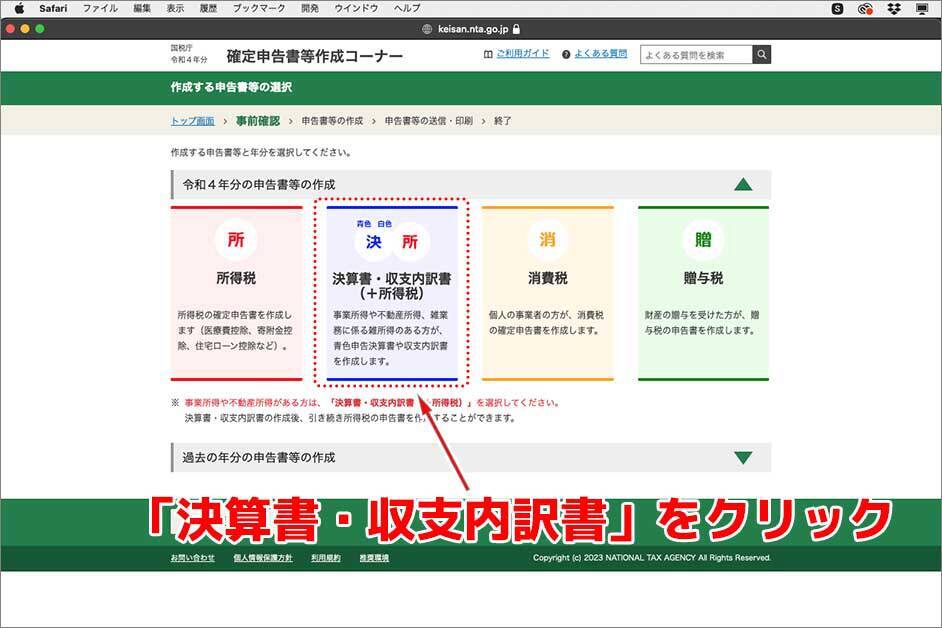 「決算書・収支内訳書」をクリック
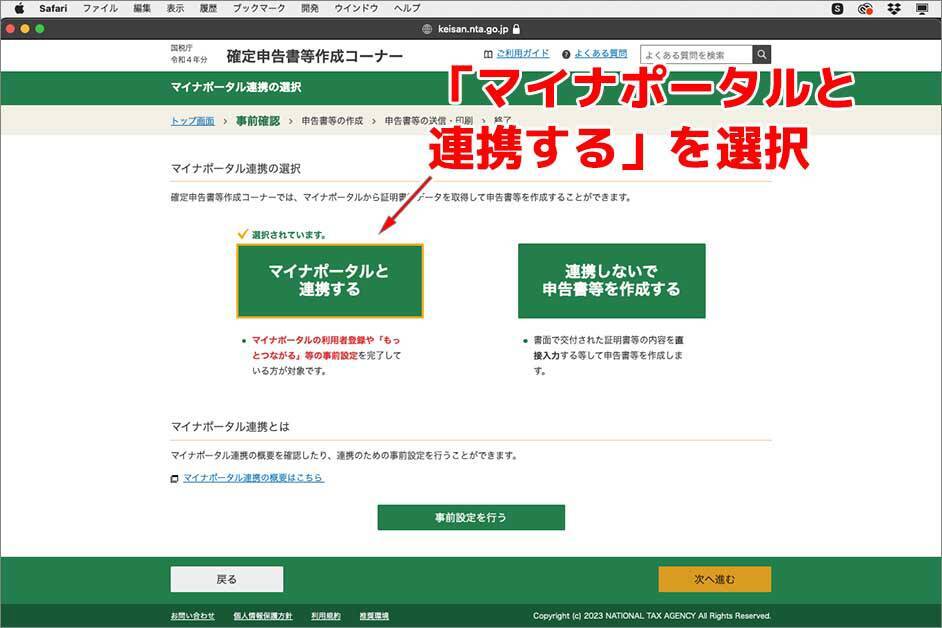 「マイナポータルと連携する」を選択ICカードリーダライタ方式を選択したら、本年度の申告書等の作成をクリックし、作成する申告書の種類を選択します。青色申告の場合は「決算書・収支内訳書(+所得税)」をクリックします。次に、遷移したページにある「マイナポータルと連携する」を選択し「次へ進む」をクリックします。
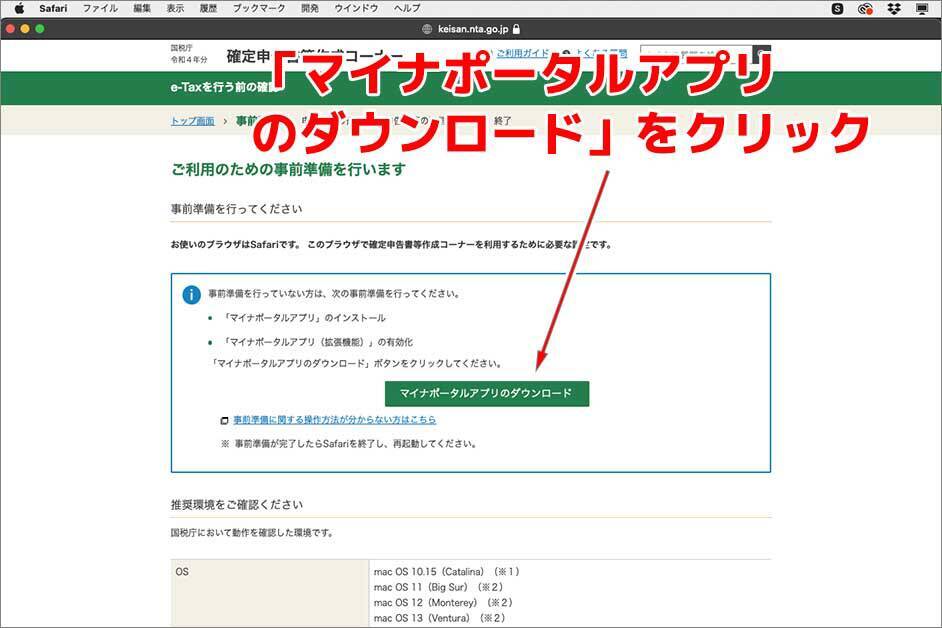 「マイナポータルアプリのダウンロード」をクリック
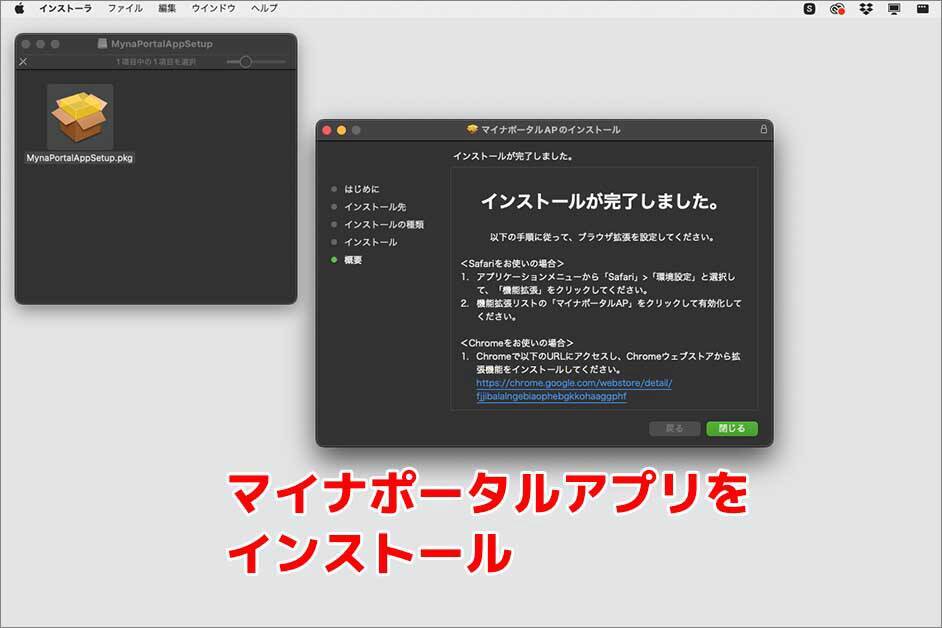 マイナポータルアプリをインストール「次へ進む」をクリックして遷移したページには、推奨環境についての説明が記載されています。ここに、「マイナポータルアプリのダウンロード」というボタンがありますので、クリックしてアプリをダウンロードします。ダウンロードしたMynaPortalAppSetup.dmgをクリックしてマイナポータルアプリをインストールします。
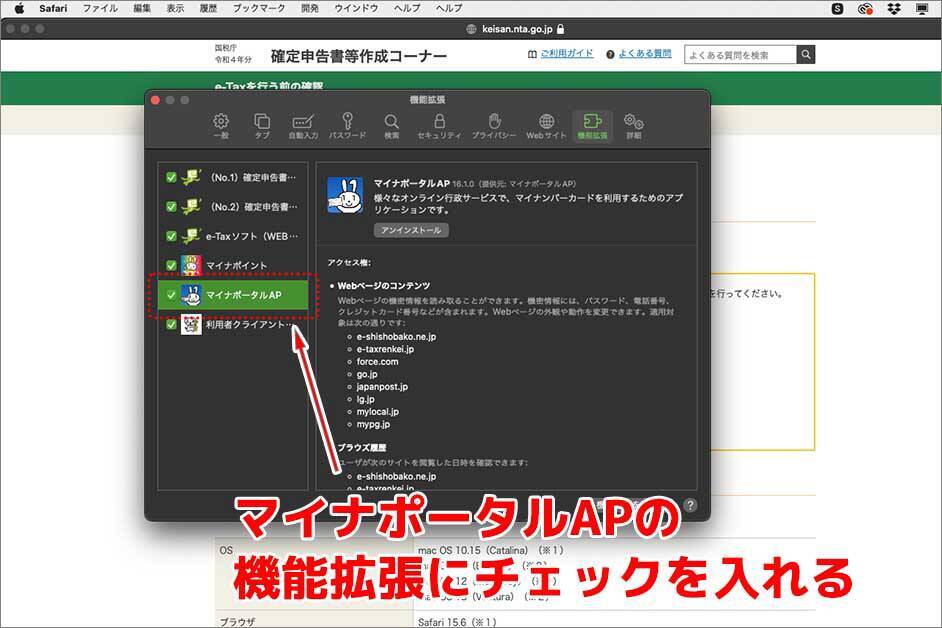 Safariの環境設定から「マイナポータルAP」の機能拡張をON
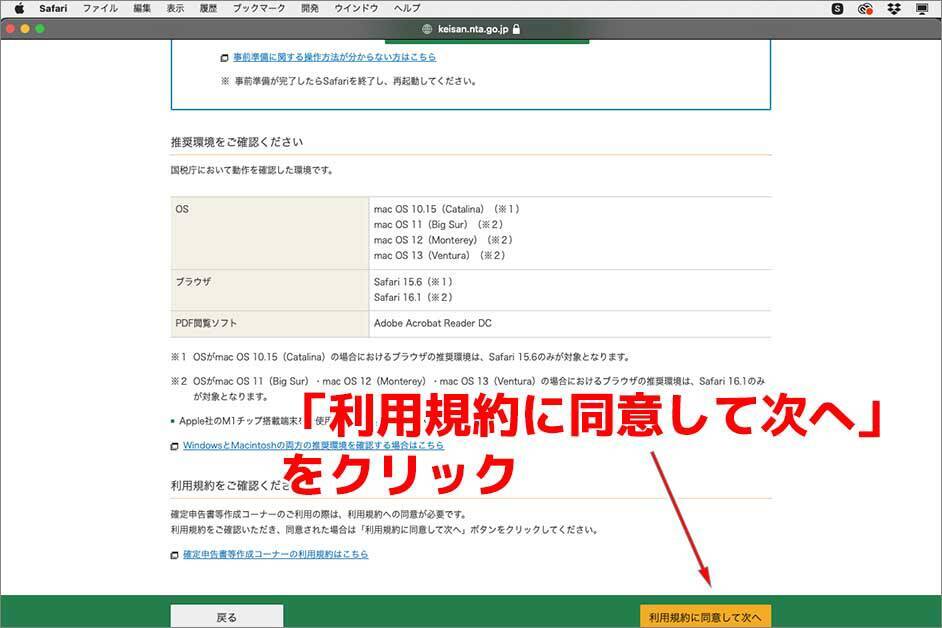 「利用規約に同意して次へ」をクリックSafariの環境設定から機能拡張を開き、「マイナポータルAP」にチェックを入れるとSafariでマイナポータルが利用できるようになります。マイナポータルアプリの設定が完了したら、ページ右下の「利用規約に同意して次へ」をクリックします。
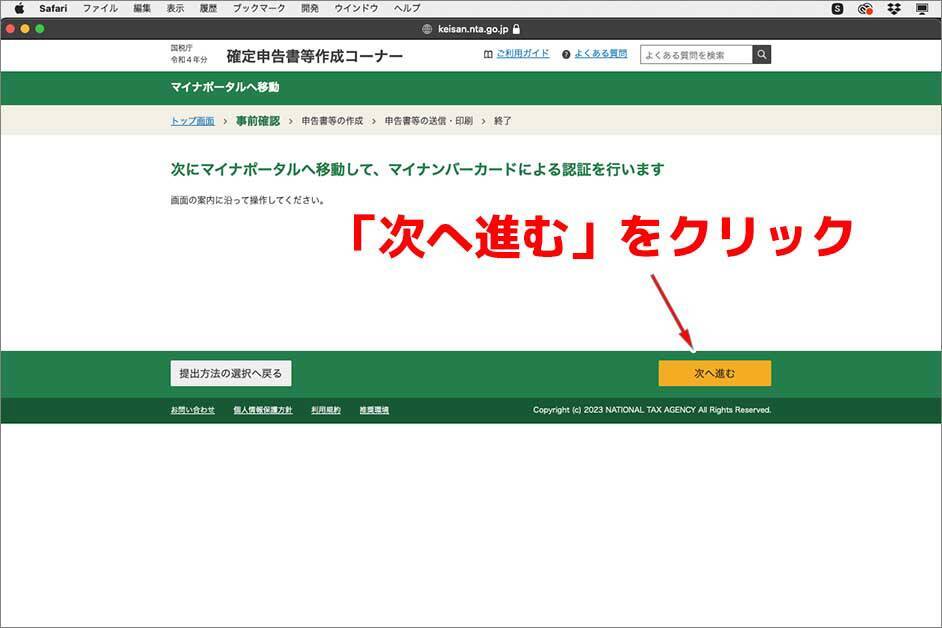 「次へ進む」をクリック
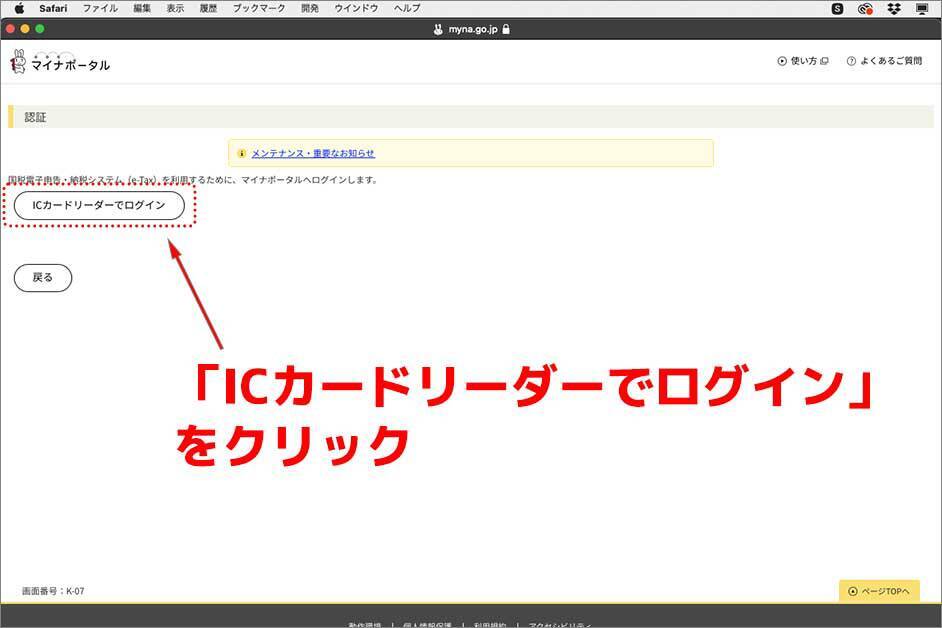 「ICカードリーダーでログイン」をクリック遷移した確認ページの右下の「次へ進む」をクリックします。「次へ進む」をクリックすると、マイナポータルの画面へ切り替ります。ここにある「ICカードリーダーでログイン」をクリックします。
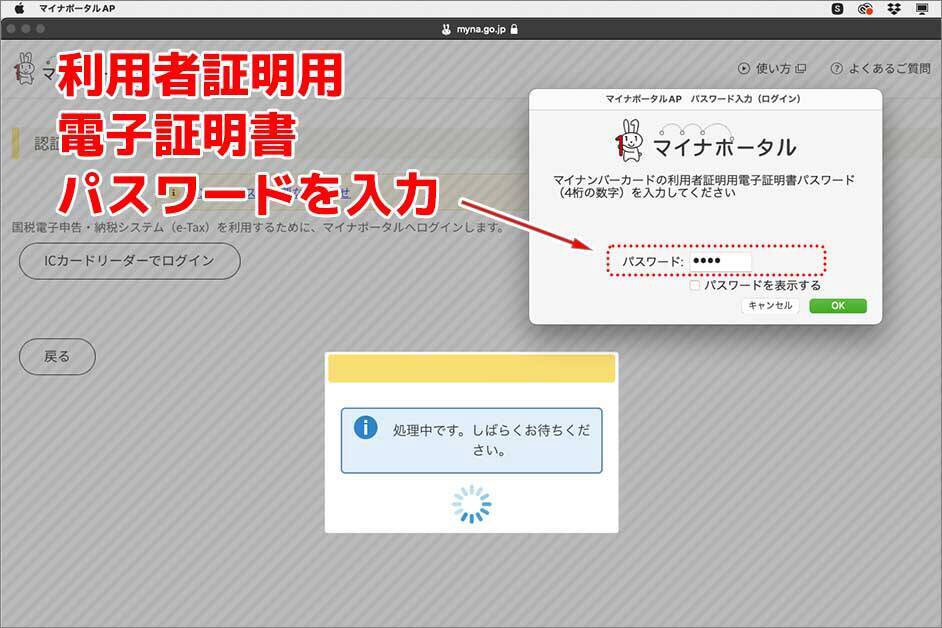 利用者証明用電子証明書のパスワード入力
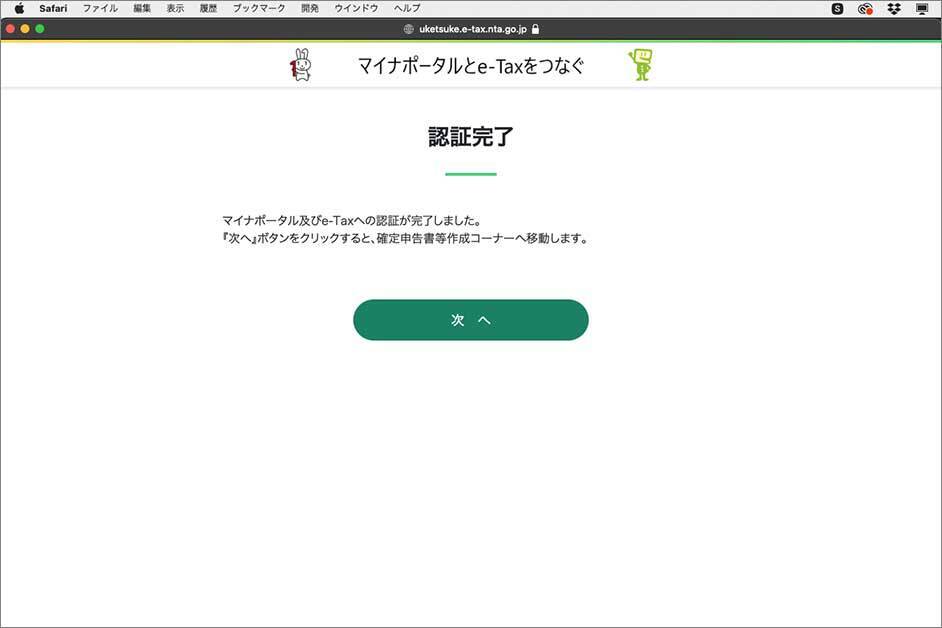 「認証完了」と表示されたら認証が完了「ICカードリーダーでログイン」をクリックし、ICカードリーダーでマイナンバーカードを読み込みます。マイナンバーカードが読み込まれると上の画像のように、利用者証明用電子証明書のパスワード入力(4文字)を求められます。このパスワード入力は3回入力ミスになると、ログインできなくなります。この後も度々パスワードの入力を求められますが、ログイン不可を解除するには、税務署に手続きが必要になるので、慎重にパスワードを入力しましょう。入力が終わり「認証完了」と表示されたら認証が完了します。
5.ID・パスワード方式でe-Tax
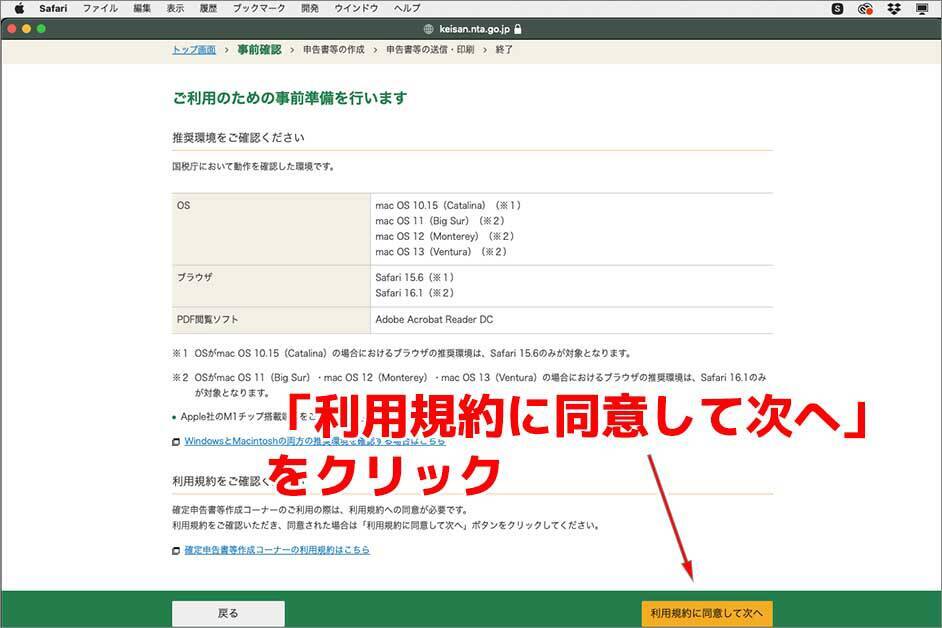 「利用規約に同意して次へ」をクリック
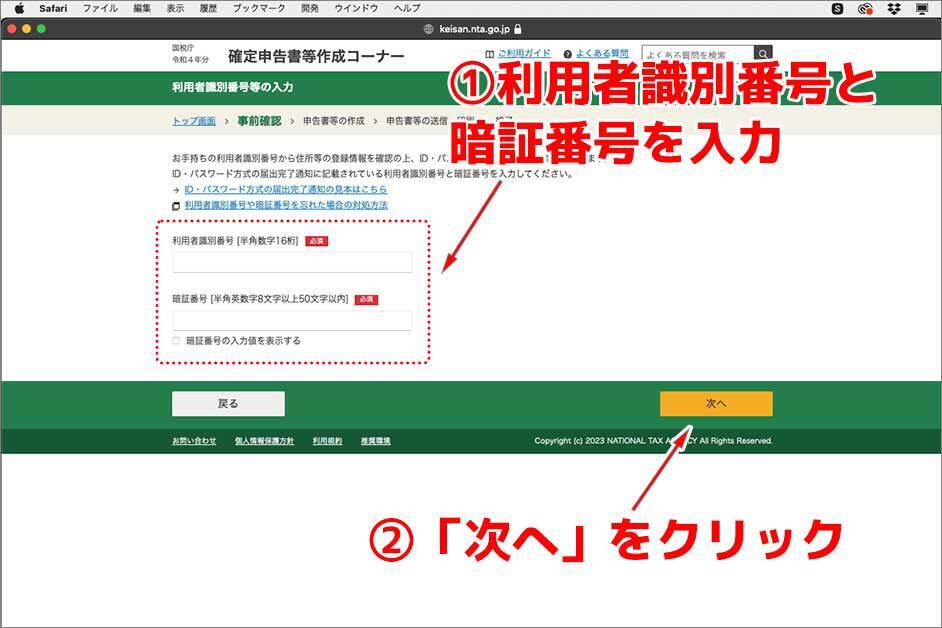 利用者識別番号と暗証番号を入力念のため、ID・パスワード方式も簡単に確認しておきましょう。「決算書・収支内訳書(+所得税)」をクリックし、推奨環境の確認ページの「利用規約に同意して次へ」をクリックします。次に、利用者識別番号(16文字)と暗証番号(自分で設定したパスワード)を入力するページに遷移しますので、パスワードを入力し右下にある「次へ」をクリックします。この後の流れは、細かな違いはありますが基本ICカードリーダライタ方式と同じような手順で設定を行っていきます。
6.e-Taxの登録状況を確認
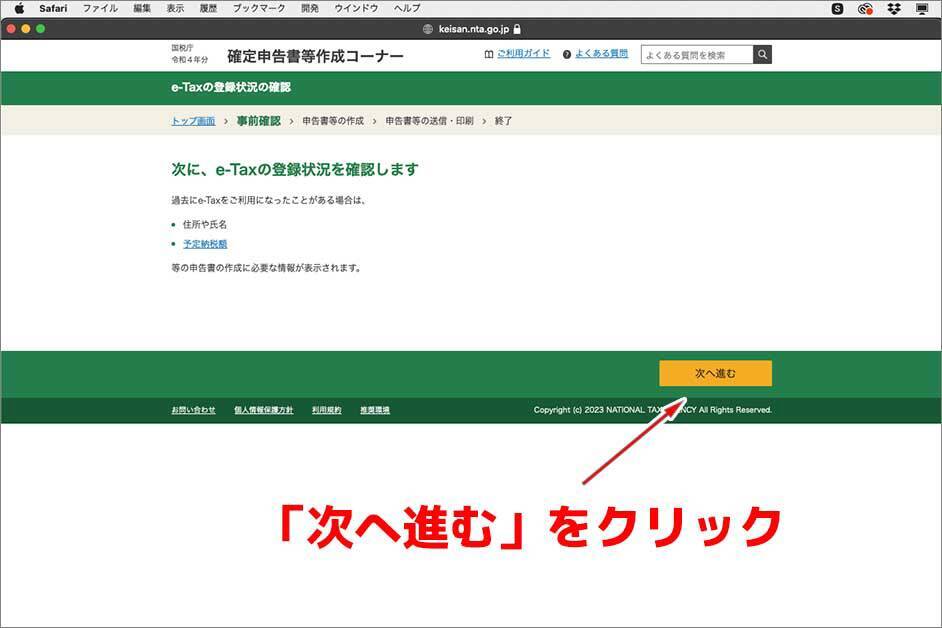 「次へ進む」をクリック
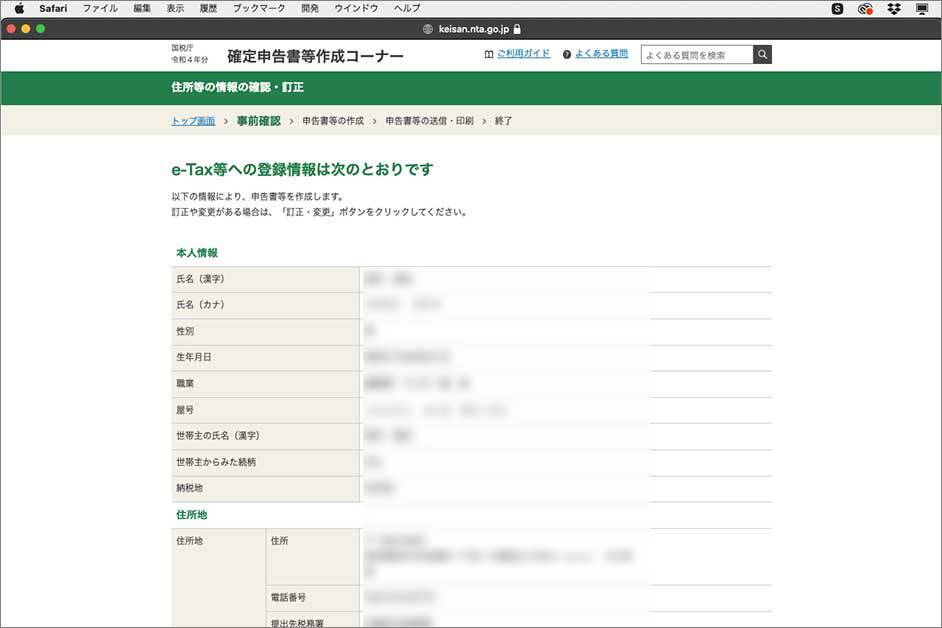 e-Taxの登録情報を確認する各方式で認証が完了したら、次に「e-Taxの登録情報を確認します」と表示されるページに遷移しますので、右下の「次へ進む」をクリックします。e-Taxの登録情報を確認するページへ移行するので内容を確認します。
7.マイナポータルと連携する
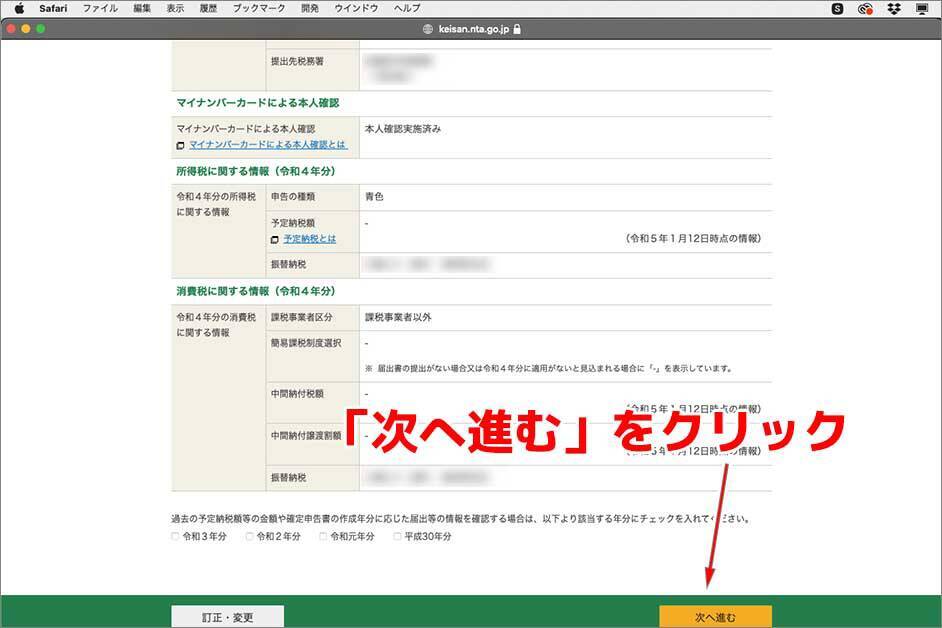 「次へ進む」をクリック
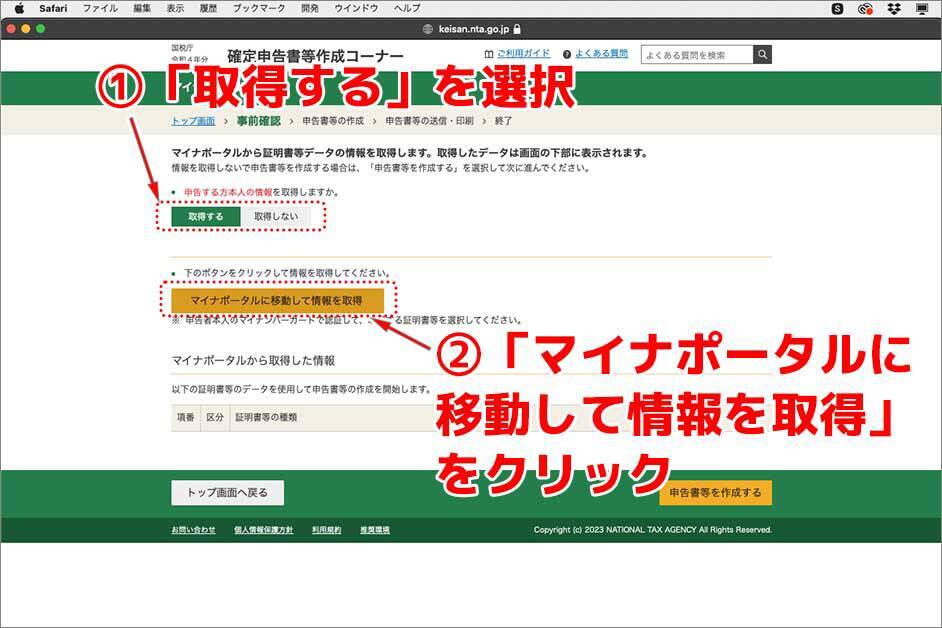 「マイナポータルに移動して情報を取得」をクリックe-Taxの登録情報を画面スクロールして全て確認したら、右下「次へ進む」をクリックします。画面が遷移したらマイナポータルから証明書等の情報を取得するか否かの選択ボタンで「取得する」を選択し「マイナポータルに移動して情報を取得」をクリックします。
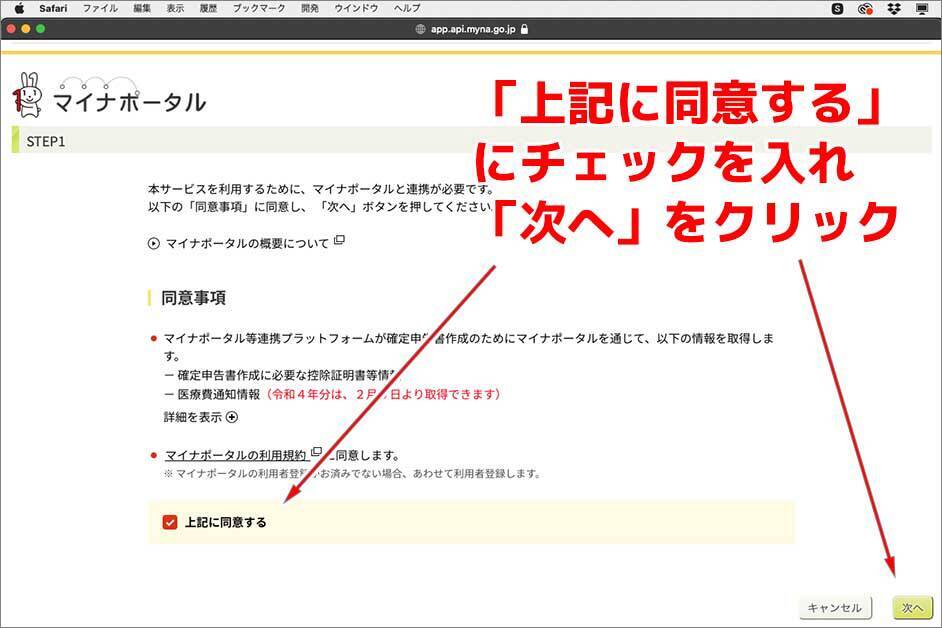 「上記に同意する」にチェックを入れる
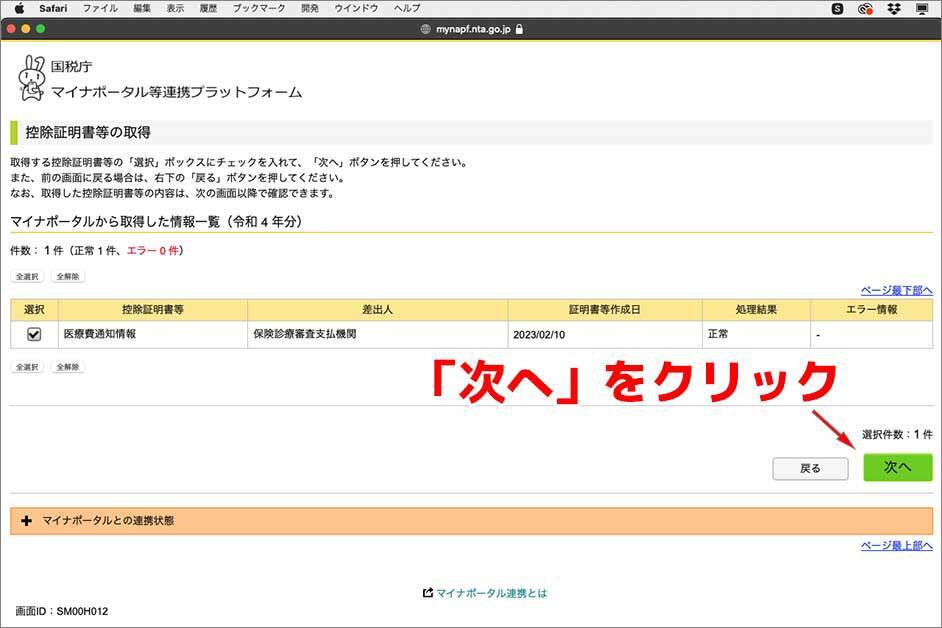 「次へ」をクリックマイナポータルへ移動するので、同意項目を確認し「上記に同意する」にチェックを入れ「次へ」をクリックします。遷移したページで読み込む証明書をチェックボックスで選択したら「次へ」をクリックします。
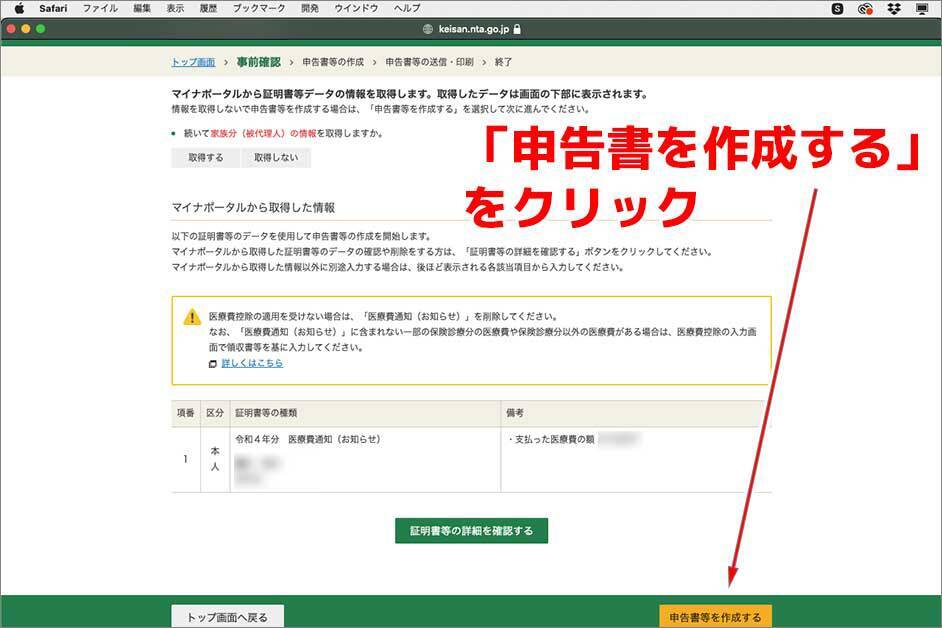 「申告書を作成する」をクリック
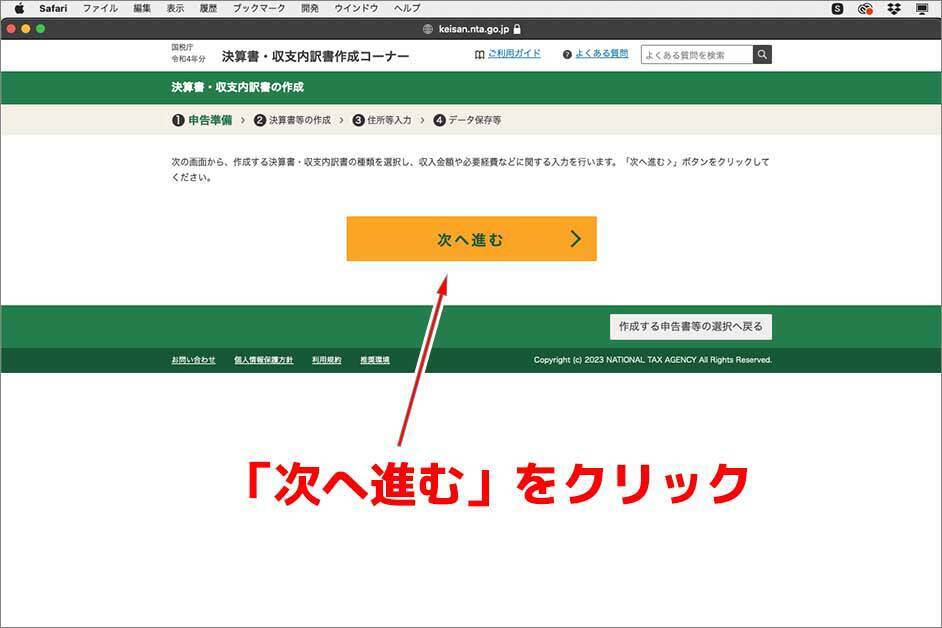 「次へ進む」をクリックe-Taxに戻って、データを取得した証明書の内容を確認して問題がなかったら右下「申告書を作成する」をクリックします。確認ページが表示されるので「次へ進む」をクリックします。
8.青色申告決算書の作成へ進む
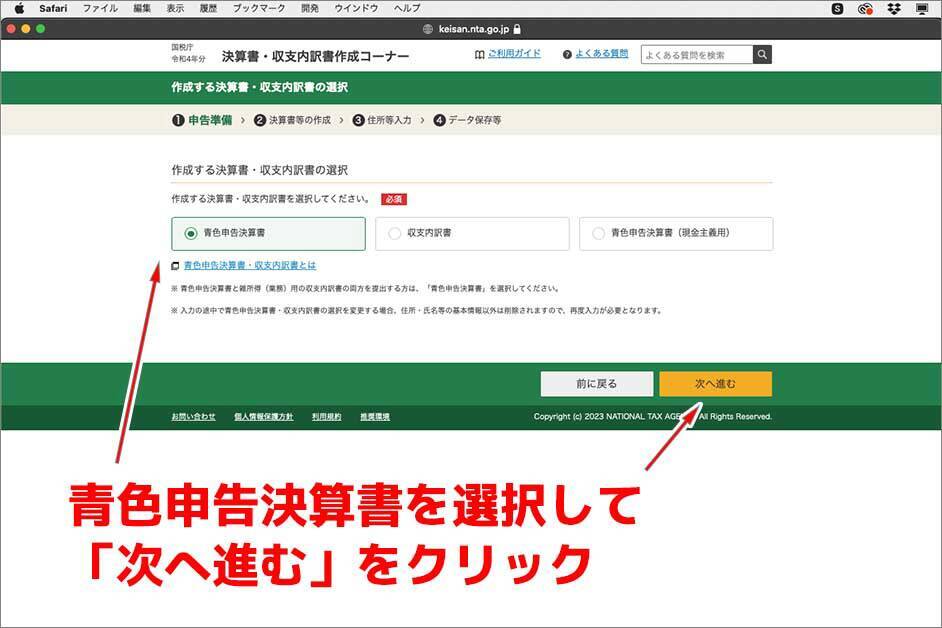 「青色申告決算書」をクリック
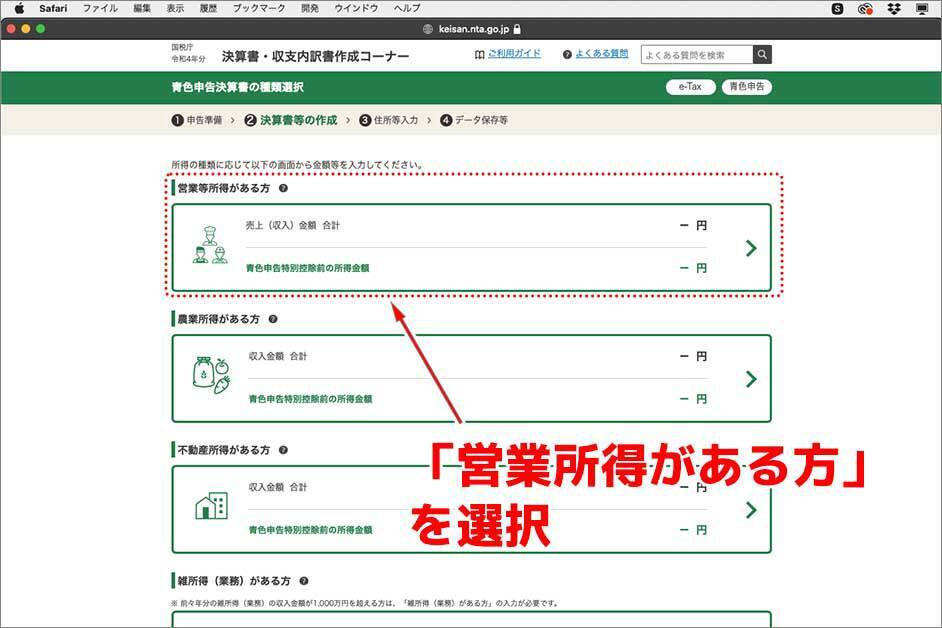 「営業所得のある方」を選択作成する申告書・収支内訳書の選択という画面が表示されますので、フリーランスのクリエイターの方であれば、ここにある「青色申告決算書」と「収支内訳書」を作成していくことになります。ここでは「青色申告決算書」の作成スタートまで確認しておきましょう。「青色申告決算書」を選択すると青色申告決算書の種類選択のページが表示されます。特殊な所得がある人以外は一般的な「営業所得のある方」を選択します。
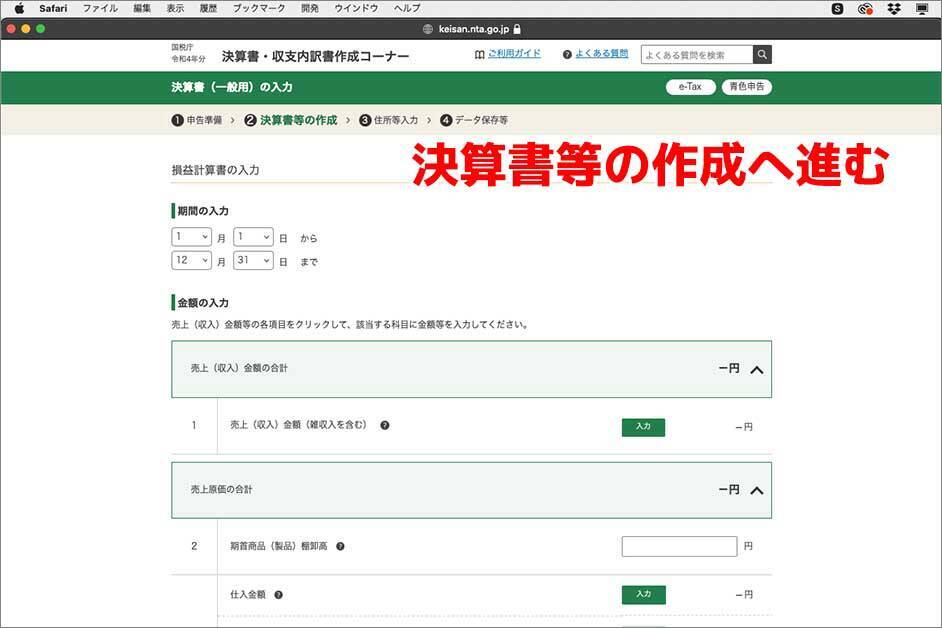 決算書等の作成へ進む
ここまできて、ようやく青色申告のスタート地点です。会計ソフトで計算したデータを基にして、数値データを入力していきましょう。Macユーザーでも、クラウドの会計ソフトを利用している場合は、データの読み込みに対応していることが多いので、会計ソフト側で手順を確認し、データを読み込んでしまえば作業は早いです。データの読み込みに対応していない会計ソフトでも、手入力で数値を入力すれば問題なく申告を進められます。
【補足】途中でデータを保存・データ入力の再開する場合
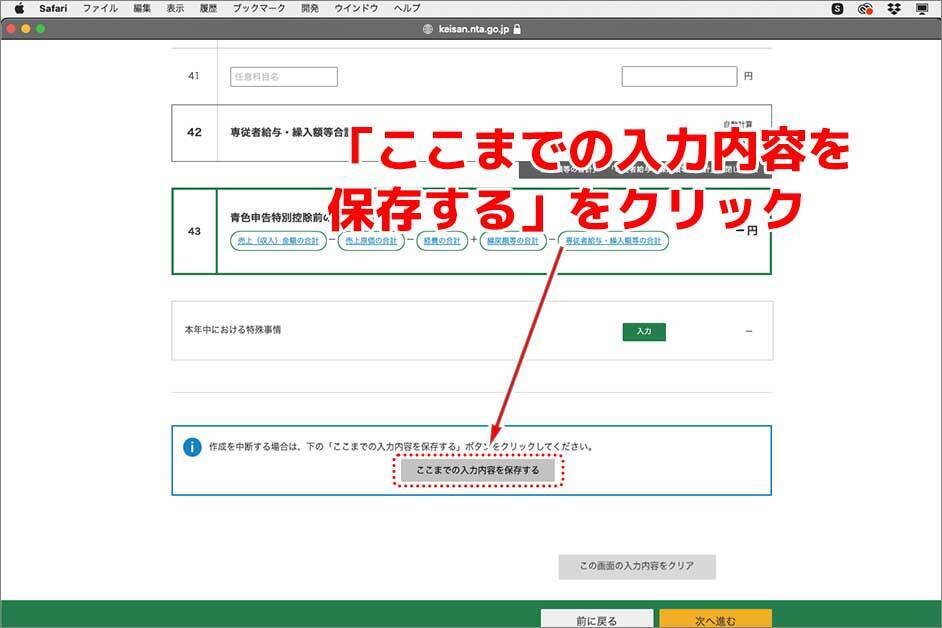 「ここまでの入力を保存する」をクリック
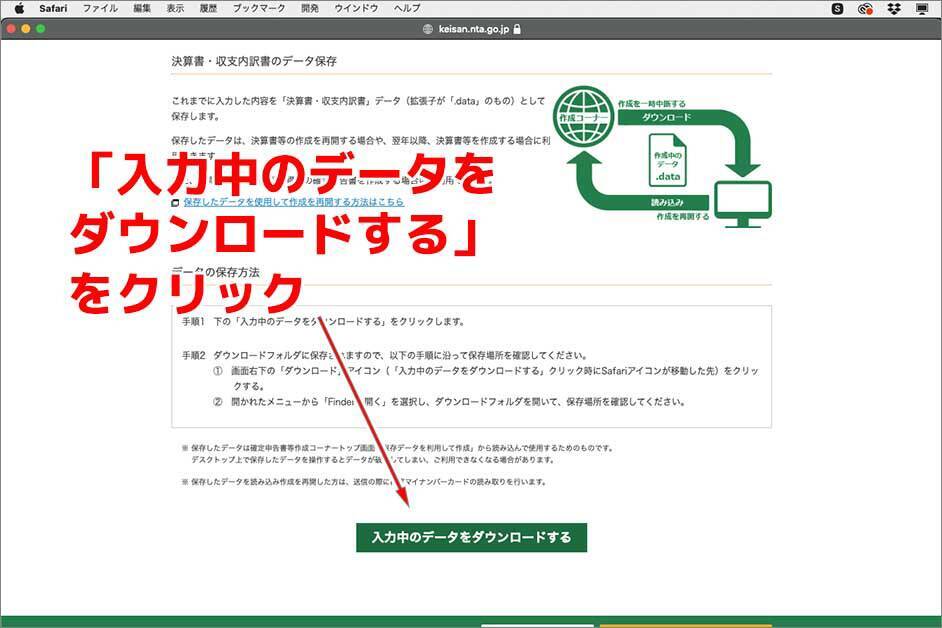 「入力中のデータをダウンロードする」をクリックe-Taxは途中で作業を中断し、保存したデータから作業を再開することもできます。申告書作成ページ下部に「ここまでの入力を保存する」というボタンがありますので、これをクリックし、遷移した画面にある「入力中のデータをダウンロードする」をクリックします。
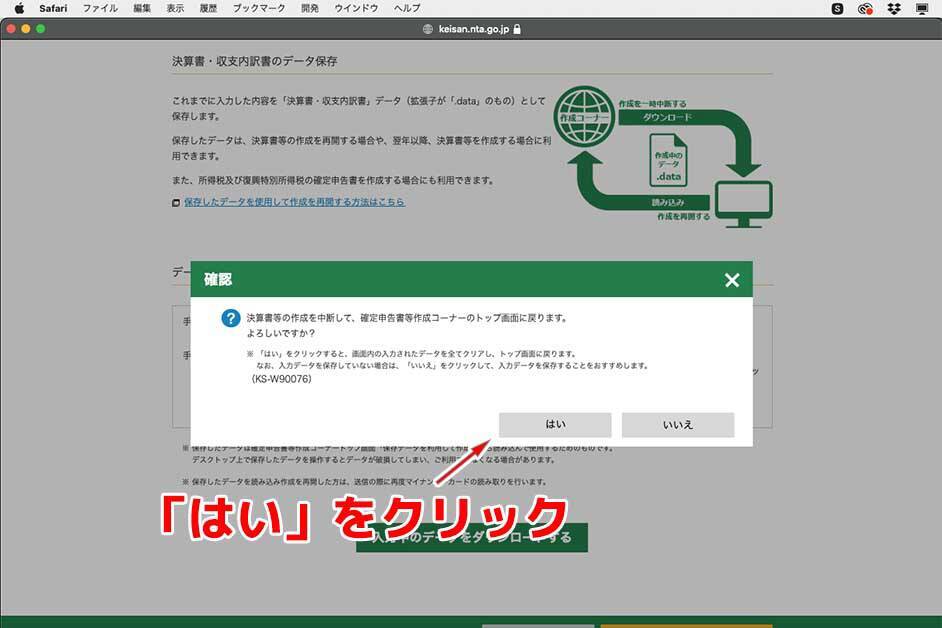 「はい」をクリック
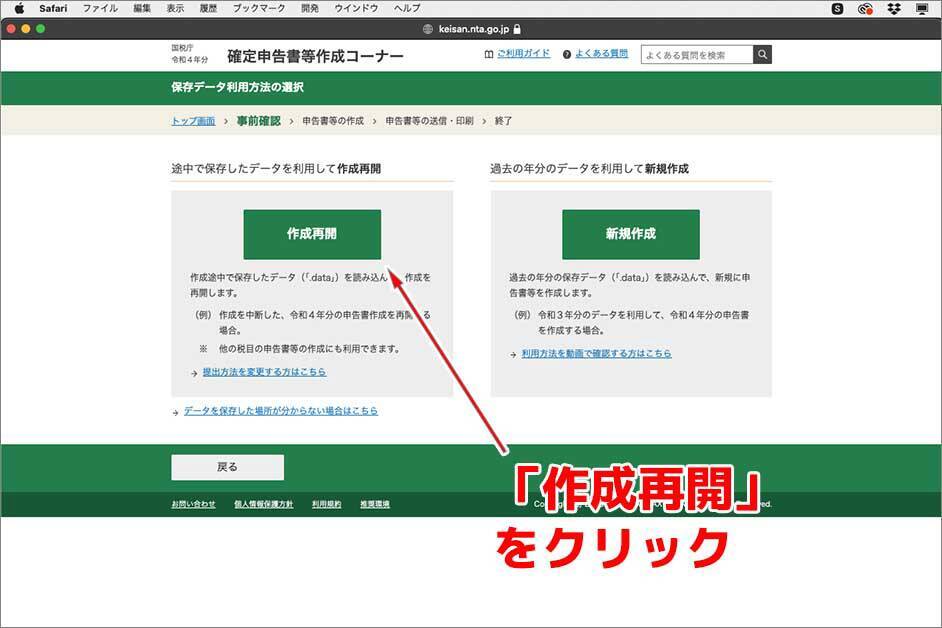 「作成再開」をクリックします。ダウンロードの確認パネルウィンドウが表示されるので、注意書きを確認し「はい」をクリックするとデータがPC端末にダウンロードされます。入力を再開する場合は、最初の手順に戻って「作成開始」のとなりにある「保存データを利用して作成」ボタンをクリックすると、上の画像のような作成再開のページに遷移しますので、「作成再開」ボタンをクリックします。
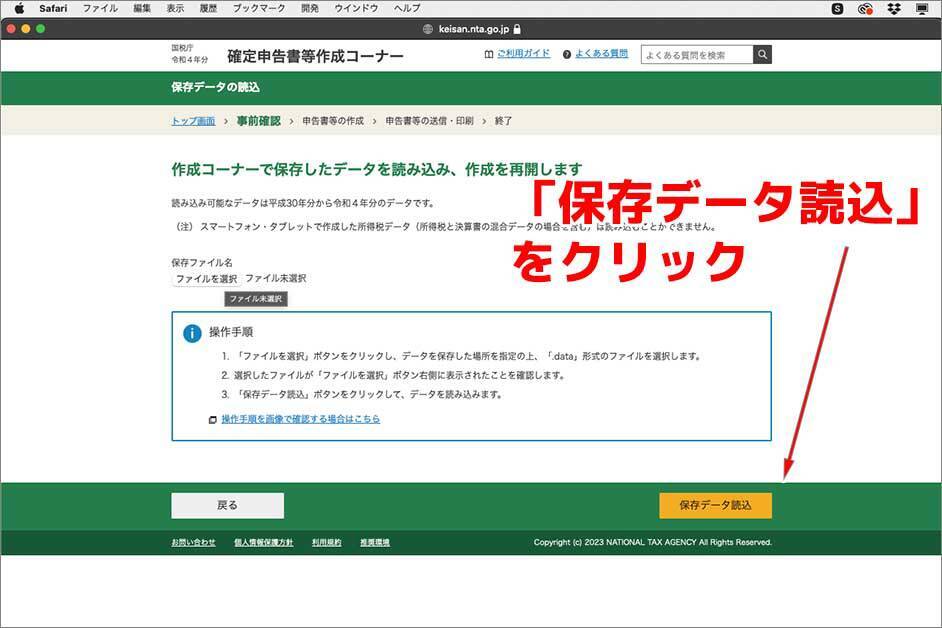 「保存データ読込」をクリック
次に表示される画面で「保存データ読込」をクリックすると、前回作業を中断した箇所から入力を再開できます。入力したデータが消えてしまうと、精神的なダメージも大きいので、こまめにバックアップをとっておくことをおすすめします。
9.青色申告の書類の作成が終わったら確定申告書類の作成へ
青色申告に必要な「青色申告決算書」と「収支内訳書」の作成が終わったら、次に確定申告の書類作成を行い、データを送信して確定申告が完了します。確定申告の書類作成については、本記事では割愛しますが、青色申告の作成までたどり着いたら確定申告の書類作成には十分に対応できるでしょう。
しかし、e-Taxを導入すれば、自宅からオンラインで好きな時間に申告ができます。導入までにはいくつかの手続きと事前準備が必要になりますが、一度慣れてしまえば確定申告の作業効率アップも期待できます。
ただ、Macユーザーの場合、悩ましいのはe-Taxの導入方法に関する情報が少ないという点です。そこで、本記事ではMacユーザーが多いクリエイターに向けて、e-Taxのメリット・デメリット、事前準備、ログイン・申請を進める手順などを詳しく解説します。
※2023年提出分(令和4年提出分)の確定申告期間は、2023年2月16日(木)~3月16日(水)になります。
目次
e-Taxのメリット
e-Taxを利用するとどんなメリットがあるのかもう少し具体的に説明します。【e-Taxのメリット】1. 申告期間中は24時間いつでも提出可能2. 添付書類を提出しなくてもよくなる3. 還付のスピードが早い4. 青色申告の特別控除額が10万円アップする1.申告期間中は24時間いつでも提出可能
e-Taxを利用すれば、税務署の執務時間以外でも受付システムが稼働している時間帯であれば申告が可能になります。特に、確定申告期間中は土日祝日を含めて24時間(メンテナンス時間を除く)申告が可能です。
2.添付書類を提出しなくてもよくなる
e-Taxでは、源泉徴収票や社会保険料控除証明書など、紙の確定申告の際に添付する必要のある書類の提出を省略することができます。ただし、各書類は5年間保管し、税務署から提出または提示を求められた場合は応じなければいけません。
3.還付のスピードが早い
還付される税金がある場合、紙の書類による手続きでは、実際に還付されるまでに通常1ヶ月~1ヶ月半程度の時間を要します。一方で、e-Taxを利用した場合は、通常3週間程度で還付処理されます。
4.青色申告の特別控除額が10万円アップする
青色申告の特別控除額は、2018年の税制改定までは上限が65万円でした。
この額が2020年度分の確定申告以降、55万円に減額されています。しかし、e-Taxを利用すれば特別控除額は以前と変わらず65万円で処理することができます。
e-Taxのデメリットと注意点
e-Taxのデメリットや導入にあたっての注意点も確認しておきましょう。【e-Taxのデメリットと注意点】1. 申告までの準備に手間がかかる2. 数字が合わないと先へ進めず受理されない3. ソフト版はWindowsのみ・Web版もMacに非対応の機能がある1.申告までの準備に手間がかかる
e-Taxを行うには、マイナンバーカードを作成する(マイナンバー方式)、利用者識別番号/暗証番号を登録する(ID・パスワード方式)、申告に必要なソフトをインストールするといった準備が必要になります。また、ある程度パソコンの知識がないと、e-Taxのサイトにログインする際も、認証やパスワードの入力などで手間取る可能性があります。
2.数字が合わないと先へ進めず受理されない
e-Taxは申告書類の数字に少しでもミスがあると次のステップには進めず、申告を完了することができません。そのため、青色申告・確定申告の提出書類作成に自信のない方は、余裕を持って申告を行うように注意する必要があります。自宅で申告できるからといってギリギリに提出しようと考えていると、申告を完了できずに期間内に書類を提出できないといったケースも十分に想定できるからです。しかし、この特徴は裏をかえせば計算ミスなどの間違いを防ぎやすいとうメリットでもあります。
3.ソフト版はWindowsのみ・Web版もMacに非対応の機能がある
Windowsを利用している場合は、ソフト版のe-Taxソフトを端末にインストールして作業をすすめることができます。しかし、Mac版ではソフト版を利用することができずWeb版e-Taxソフトにログインして作業をすすめることになります。また、e-Taxには、会計ソフトから直接データを取り込む機能も搭載されていますが、Mac用の会計ソフトには、e-Taxのデータ取り込みに対応していないものもあります。
e-Taxの事前準備1(必要な環境・番号・証明書など)
Mac OSでe-Taxを導入するために必要な環境や番号、証明書について説明します。【e-Taxの事前準備1(必要な環境・番号・証明書など)】1. 推奨環境を満たすOS環境とブラウザ2. 認証に必要なパスワード3. 電子証明書(マイナンバーカード)4. ICカードリーダライタ/スマートフォン端末1.推奨環境を満たすOS環境とブラウザ
e-Taxを行うには、推奨環境を満たすOS環境とブラウザを用意する必要があります。
Mac OSの場合は、OSはmac OS 10.15(Catalina)以上のバージョン、ブラウザはSafari 15.6以上のバージョン※が必要になります。
推奨環境を満たすOSとブラウザmac OS 10.15(Catalina)Safari 15.6mac OS 11.0(Big Sur)Safari 15.6/Safari 16.0/Safari 16.1mac OS 12.0(Monterey)Safari 15.6/Safari 16.0/Safari 16.1mac OS 13.0(Ventura)Safari 16.0/Safari 16.1また、作成した書類の保存や確認にAdobe Acrobat Reader DCが必要になります。
※現在、Safariの最新バージョンは16.3となっていますが(2023年2月現在)、推奨環境に入っていないものの最新バージョンでも利用できるようです。
2.認証に必要なパスワード
e-Taxの認証システムには、マイナンバーカード方式とID・パスワード方式があります。ID・パスワード方式で必要となる利用者識別番号(16文字)と暗証番号(自分で設定したパスワード)は、マイナンバーカードを使わずにe-Taxで電子申告する際に必要な番号で、税務署に申請することで取得できます。ID・パスワード方式については、マイナンバーカードが普及するまでの一時的な措置として設けられたシステムで、近いうちに廃止される可能性が高い方式です。マイナンバーカード方式で必要となる署名用電子証明書暗証番号(6文字以上16字以内)と利用者証明用電子証明書暗証番号(4文字)は、マイナンバーカードを作成する際に設定するパスワードになります。
3.電子証明書(マイナンバーカード)
e-Taxには電子証明書が必要です。電子証明書には法務省の商業登記認証局が発行するもの、企業が開発した電子証明システムの認証局が作成するものなどもありますが、一般的には地方自治体の発行するマイナンバーカードが電子証明書になります。マイナンバーカードは、申請してから交付されるまでに1ヶ月半~2ヶ月程度かかるので、現在マイナンバーカードを所有していない場合は、本年度の申告には間に合わないでしょう。その場合は、税務署でID・パスワード方式の申請を行う必要があります。
4.ICカードリーダライタ/スマートフォン端末
マイナンバーカードを読み込む端末として、ICカードリーダライタもしくはマイナンバーカードの読み込みに対応したスマホ端末が必要になります。
ICカードリーダライタは、Amazon等で数千円で購入可能です。スマホは、NFC読み取り機能が搭載されている機種で、マイナンバーカードに対応したOSを搭載しているスマホを用意する必要があります(iOSではiOS 13.1~、Androidは事前に対応しているか要確認)。
以前もスマホを利用してe-Taxを利用することはできましたが、パソコンを使って申告する場合のICカードリーダライタの代用としてスマホを使えるようになったのは2022年提出分からです。Macユーザーの場合、最新のM1・M2チップが搭載された機種では、一部ICカードリーダライタに対応していない場合がありますので、これからe-Taxへ移行されるMacユーザーは、スマホを利用する方式を採用しておいたほうが無難でしょう。
e-Taxの事前準備2(事前セットアップ)
もう一つの事前準備としてMac OSでWeb版のe-Taxソフト利用するためにインストールするソフトについて説明します。【e-Taxの事前準備1(事前セットアップ)】1. e-Taxソフト用モジュール2. ルート証明書3. JPKI利用者ソフト4. 事前セットアップの手順5. マイナポータルにログインし事前準備1.e-Taxソフト用モジュール
Web版のe-Taxソフトを利用するには、署名に関するe-Taxソフト用モジュール(部品)をインストールする必要があります。このe-Taxソフト用のモジュールは、Web版のe-Taxソフトの事前セットアップを行うことでインストールされます。
2.ルート証明書
ルート証明書は、証明書の発行元(認証局)の正当性を証明する文書です。e-Taxソフト等を利用するにあたり、認証局の信頼を基点とすることに同意した上で、各認証局のルート証明書をパソコンにインストールする必要があります。
3.JPKI利用者ソフト
JPKIとは公的個人認証サービスのことです。マイナンバーカードも公的個人認証サービスです。JPKI利用者ソフトは、公的個人認証サービスから発行されたICカードに記録された電子証明書を利用するために必要なソフトウェアになります。
4.事前セットアップの手順
1.事前準備セットアップ(Macintosh用)をダウンロード
遷移したページの「(4)事前準備セットアップ」にという項目に、「(Macintosh/safari用)セットアップインストールマニュアル」と「事前セットアップ(Macintosh用)」というファイルがあるのでダウンロードします。
2.e-TaxMac.dmgをクリックし各セットアップをインストール
3.Safariの機能拡張でe-Taxソフト(WEB版)にチェックを入れる
5.マイナポータルにログインし事前準備
マイナポータルとの連携は必須ではありませんが、「確定申告の事前準備」を設定しておくとe-Taxで医療費や保険料といった証明書等の情報を簡単に取得できるようになります。
1.マイナポータルから「確定申告の事前準備」をクリック
2.利用者登録/ログインをして事前準備へ
「利用登録/ログインして使う」をクリックすると、上のようなパネルが表示されますので、利用者登録もしくはログインして事前準備に進みます。マイナポータルについては、2022年提出分からスタートしたサービスですので、以前からe-Taxを利用している人もマイナポータルの事前準備を設定しておくと、後々の作業が簡単になります。
e-Taxにログイン・申請を進める手順
最後にWeb版のe-Taxソフトにログインし申請をすすめる手順を簡単に確認しておきましょう。【e-Taxで申請を進める手順】1.「確定申告の作成はこちら」から「作成開始」をクリック2. 提出方法の方式を選択し「決算書・収支報告書」をクリック3. マイナンバーカードで方式e-Tax(スマートフォン)4. マイナンバーカードで方式e-Tax(ICカードリーダライタ)5. ID・パスワード方式でe-Tax6. e-Taxの登録状況を確認7. マイナポータルと連携する8. 青色申告決算書の作成へ進む【補足】途中でデータを保存・データ入力の再開する場合9. 青色申告の書類の作成が終わったら確定申告書類の作成へ1.「確定申告の作成はこちら」から「作成開始」をクリック
2.提出方法の方式を選択し「決算書・収支報告書」をクリック
3.マイナンバーカードで方式e-Tax(スマートフォン)
表示されたORコードをアプリのカメラから読み込みます。
e-Tax側で、上の画像のように「認証完了」と表示されたら認証が完了します。
4.マイナンバーカードで方式e-Tax(ICカードリーダライタ)
5.ID・パスワード方式でe-Tax
6.e-Taxの登録状況を確認
7.マイナポータルと連携する
8.青色申告決算書の作成へ進む
ここまできて、ようやく青色申告のスタート地点です。会計ソフトで計算したデータを基にして、数値データを入力していきましょう。Macユーザーでも、クラウドの会計ソフトを利用している場合は、データの読み込みに対応していることが多いので、会計ソフト側で手順を確認し、データを読み込んでしまえば作業は早いです。データの読み込みに対応していない会計ソフトでも、手入力で数値を入力すれば問題なく申告を進められます。
【補足】途中でデータを保存・データ入力の再開する場合
次に表示される画面で「保存データ読込」をクリックすると、前回作業を中断した箇所から入力を再開できます。入力したデータが消えてしまうと、精神的なダメージも大きいので、こまめにバックアップをとっておくことをおすすめします。
9.青色申告の書類の作成が終わったら確定申告書類の作成へ
青色申告に必要な「青色申告決算書」と「収支内訳書」の作成が終わったら、次に確定申告の書類作成を行い、データを送信して確定申告が完了します。確定申告の書類作成については、本記事では割愛しますが、青色申告の作成までたどり着いたら確定申告の書類作成には十分に対応できるでしょう。
まとめ
事前の設定だけでも何重にもハードルがあり、国税庁とデジタル庁の縦割り行政が見え隠れする点など、正直なところe-TaxのシステムやUIは使い勝手が良い訳ではありません。しかし、年々改善されてきているのも事実です。e-Taxを導入するまでは大変であっても、一度登録してしまえば、次回からはかなり作業が楽になるでしょう。また、Windowsに比べてMacの場合は制限も多く感じられるかもしれませんが、何より自宅から好きな時間に確定申告を済ませられるメリットは、かなり大きいかと思います。e-Taxへの移行を検討しているMacユーザーのクリエイターの皆さんは、本記事を参考にしてぜひチャレンジしてみてください!編集部おすすめ





















![[USBで録画や再生可能]Tinguポータブルテレビ テレビ小型 14.1インチ 高齢者向け 病院使用可能 大画面 大音量 簡単操作 車中泊 車載用バッグ付き 良い画質 HDMI端子搭載 録画機能 YouTube視聴可能 モバイルバッテリーに対応 AC電源・車載電源に対応 スタンド/吊り下げ/車載の3種類設置 リモコン付き 遠距離操作可能 タイムシフト機能付き 底部ボタン 軽量 (14.1インチ)](https://m.media-amazon.com/images/I/51-Yonm5vZL._SL500_.jpg)