

素材を使うことなく、Photoshopだけで一から錆びた金属の質感を表現するテクニックを解説します。
*本連載はPhotoshopで作る定番グラフィックの制作工程を、一から手順通りに解説するHow to記事です。
Photoshop で錆びた金属風のロゴを作る:
まずは新規ファイルを[幅:1200ピクセル]、[高さ:900ピクセル]、[解像度:350ピクセル/インチ]で作成したら、[描画色]を黒、[背景色]を白に設定して、フィルターメニュー→“描画”→“雲模様1”を実行する(図1)。
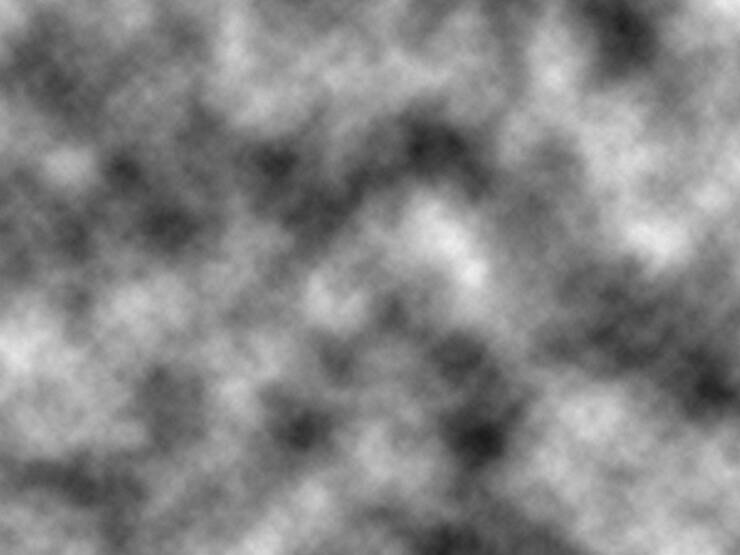 図1。“雲模様1”フィルターを適用した状態。模様はフィルターを実行するたびにランダムに変化するため、好みの模様にならなかった場合は何度かやり直してみるといい続いて、フィルターメニュー→“ピクセレート”→“メゾティント...”を[種類:粗いドット]で適用(図2)(図3)。
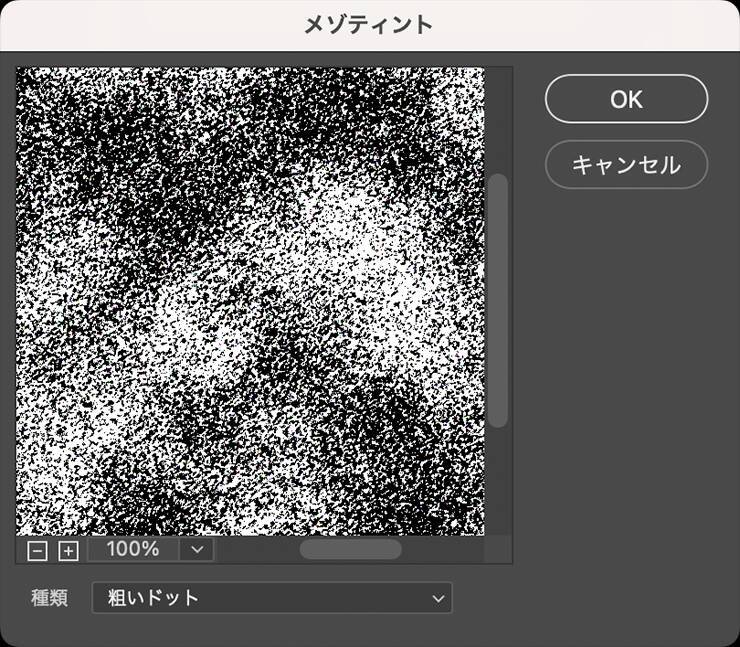 図2。[種類:粗いドット]に設定する
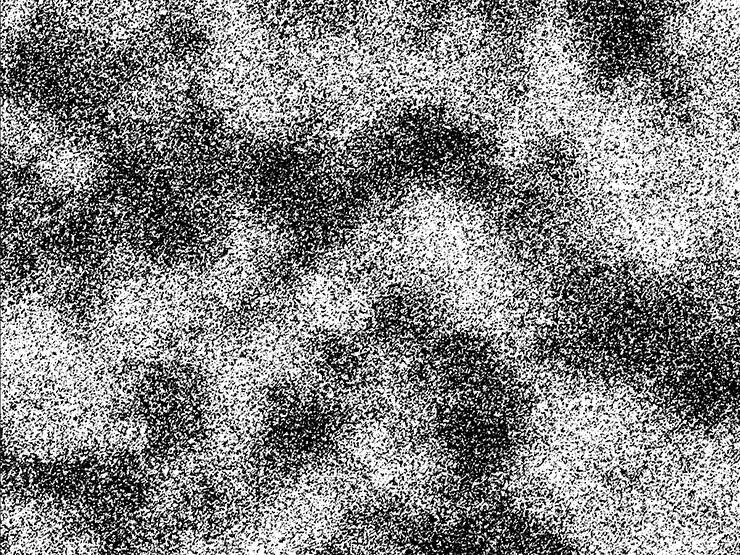 図3さらにフィルターメニュー→“ノイズ”→“ノイズを加える...”を[量:50%]、[分布方法:均等に分布]、[グレースケールノイズ]で実行する(図4)(図5)。
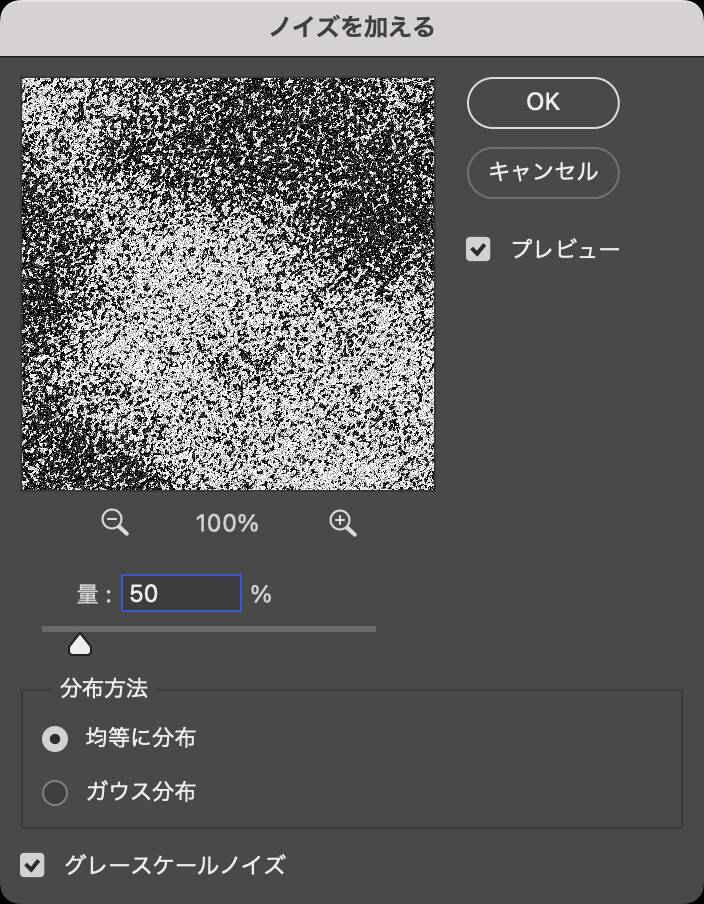 図4。[量:50%]、[分布方法:均等に分布]、[グレースケールノイズ]に設定する
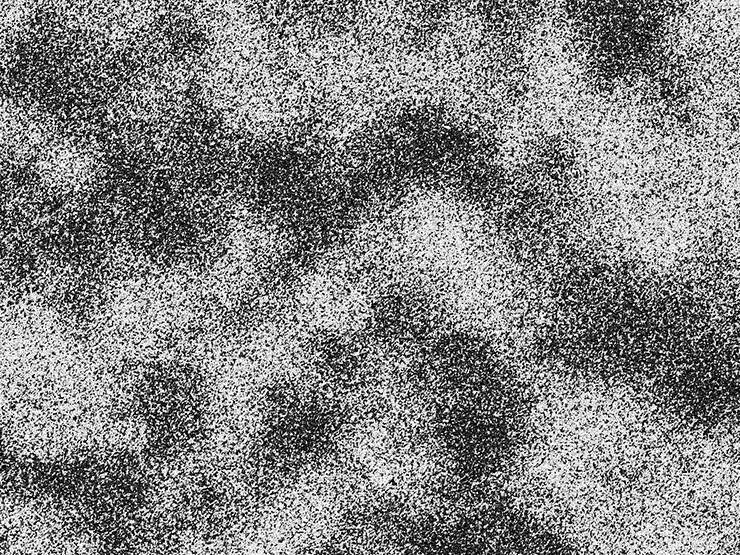 図5次に、選択範囲メニュー→“色域指定...”を選び、マウスポインターをカンバス上に移動。ポインターの形がスポイトに変わるので、画像の白い部分をクリックしたら、[許容量:35]、[階調の反転]を有効にして[OK]を選択する(図6)(図7)。
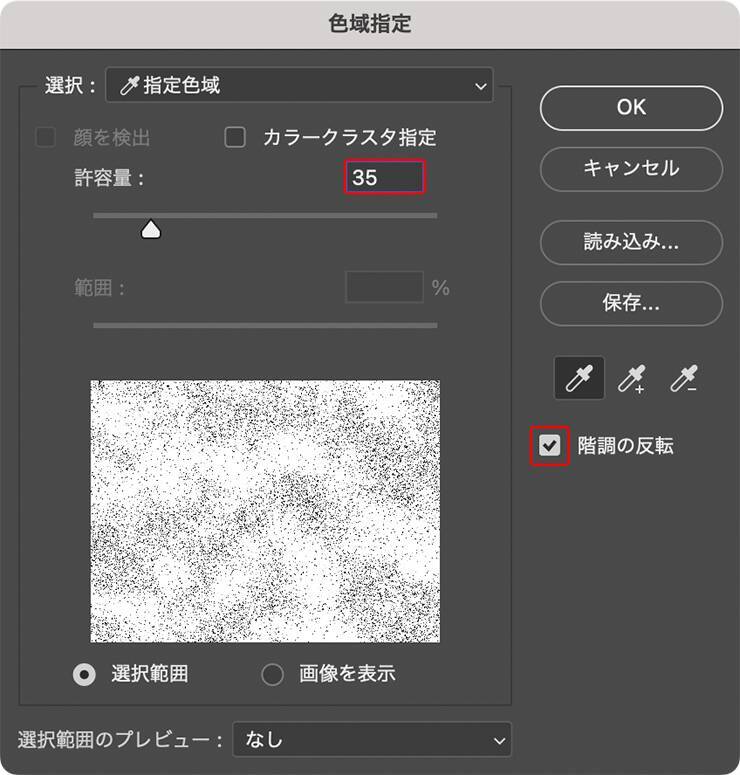 図6。[許容量:35]程度に設定し、[階調の反転]を有効にする
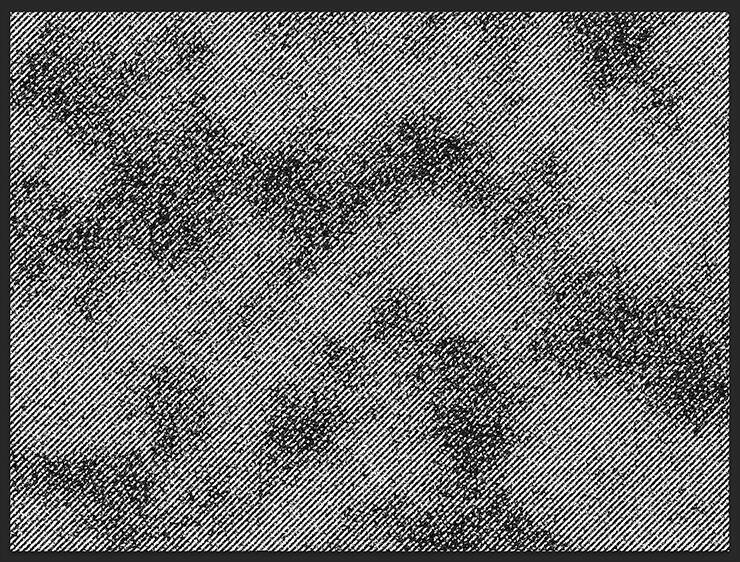 図7これによって画像の白以外の部分に選択範囲が作成されるので、そのまま選択部分をコピー&ペーストする。続いて、レイヤーパネルでペーストされたレイヤーを前面に複製して非表示にしたら(図8)、複製元のレイヤーを[描画モード:乗算]に変更する(図9)(図10)。
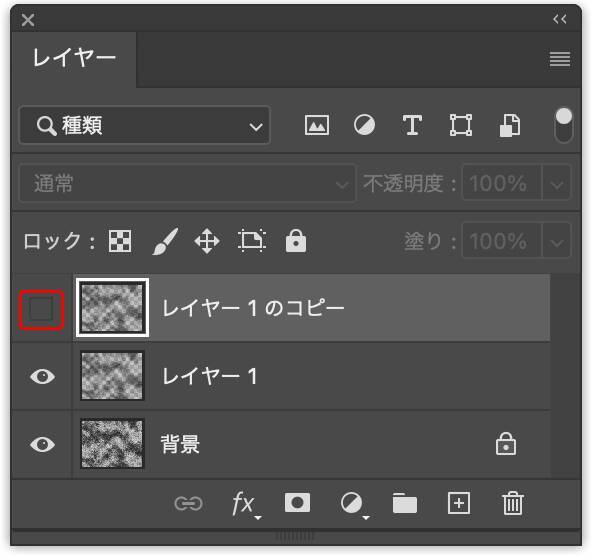 図8。
図8。
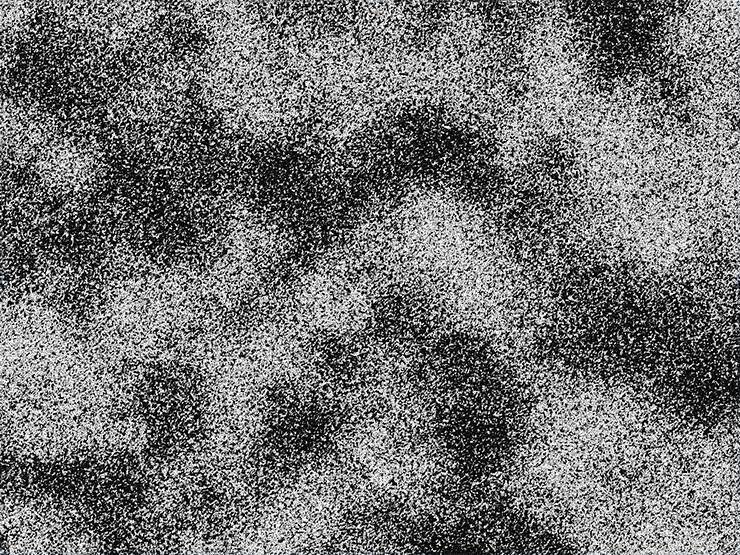 図9
図9
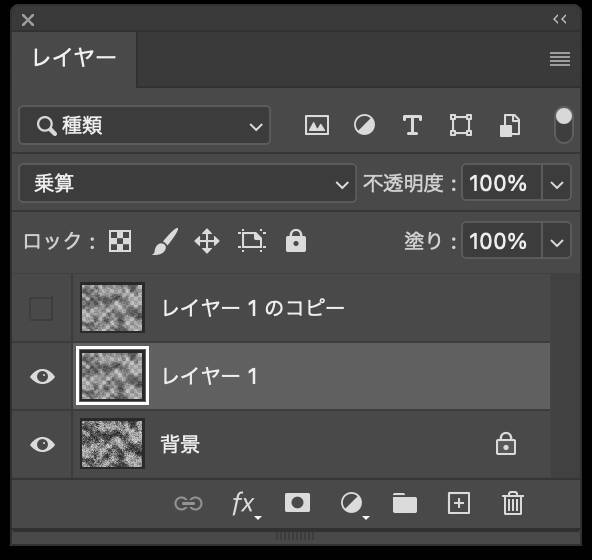 図10。この時点のレイヤーの状態。複製元のレイヤー(ここでは「レイヤー1」)を[描画モード:乗算]に変更するこの複製元のレイヤーが選択された状態のまま、フィルターメニュー→“ぼかし”→“ぼかし(ガウス)...”を[半径:5pixel]で適用(図11)(図12)。
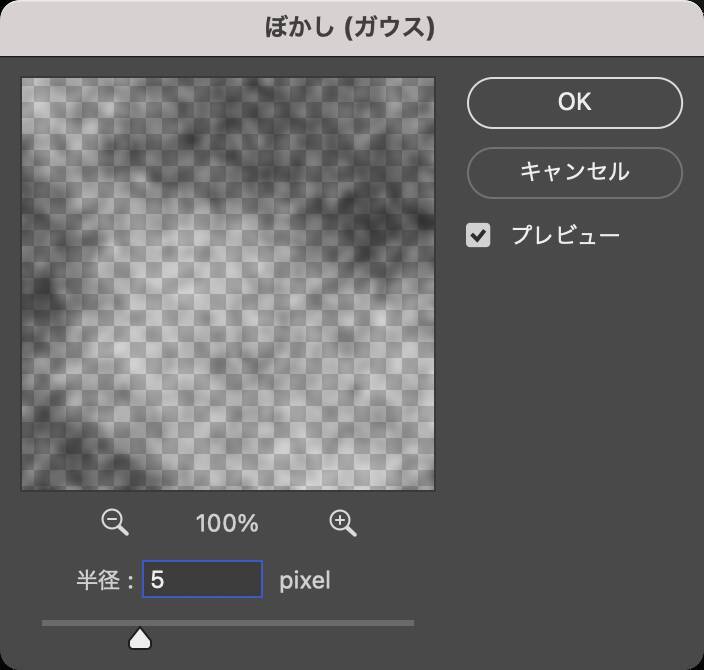 図11。[半径:5pixel]に設定する
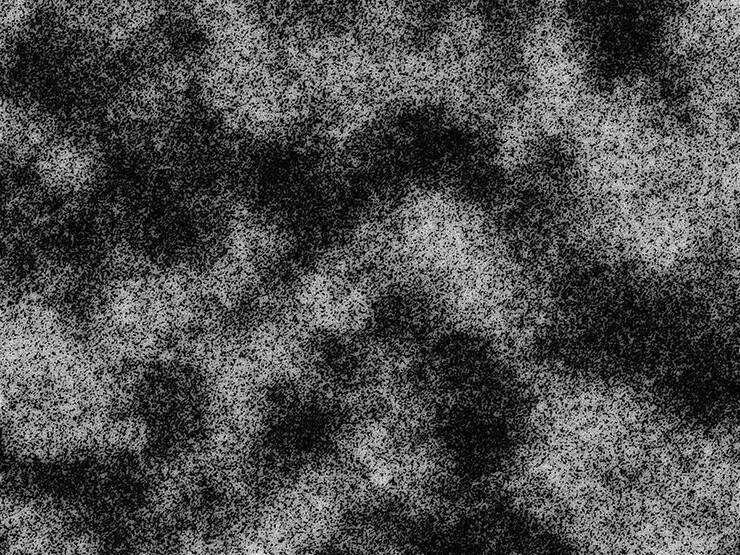 図12レイヤーパネルで先ほど非表示にしたレイヤーを表示して[描画モード:ハードライト]に変更する(図13)(図14)。
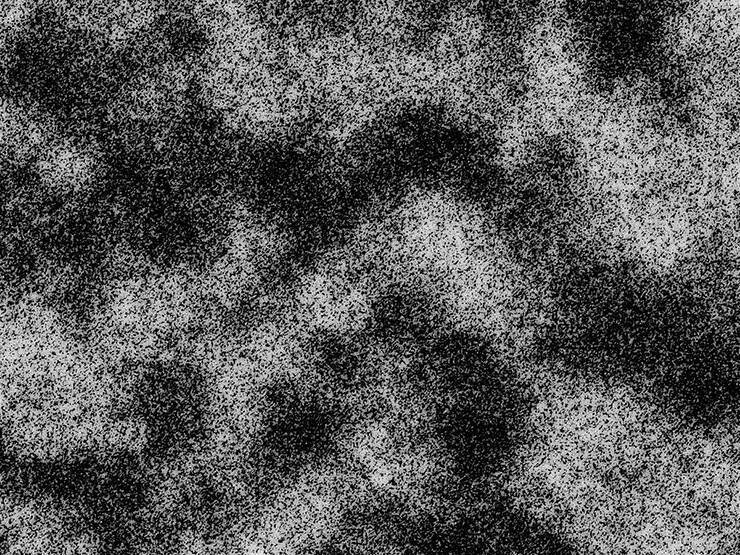 図13
図13
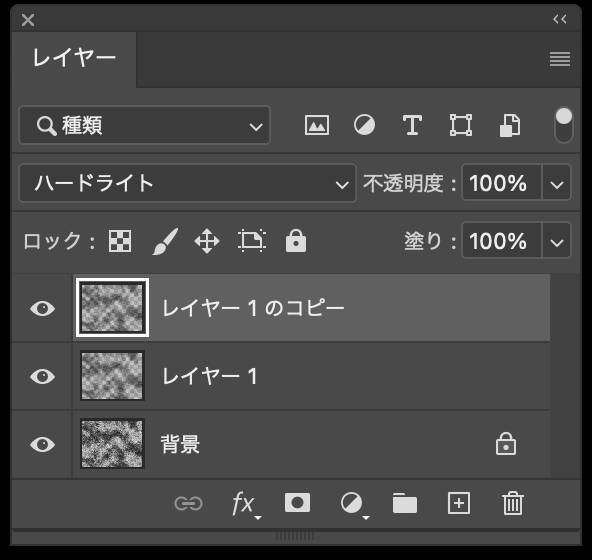 図14。この時点のレイヤーの状態。先ほど非表示にしたレイヤー(ここでは「レイヤー1のコピー」)を表示させ、[描画モード:ハードライト]に変更する
Photoshop で錆びた金属風のロゴを作る:
錆びた金属を表現していく。まず、先ほど[描画モード:ハードライト]に変更したレイヤーが選択された状態のまま(図15)、レイヤーメニュー→“レイヤースタイル”→“グラデーションオーバーレイ...”を選び、[描画モード:通常]、[不透明度:50%]、[グラデーション:黒、白]、[スタイル:線形]、[角度:90°]、[比率:150%]に設定する(図16)。
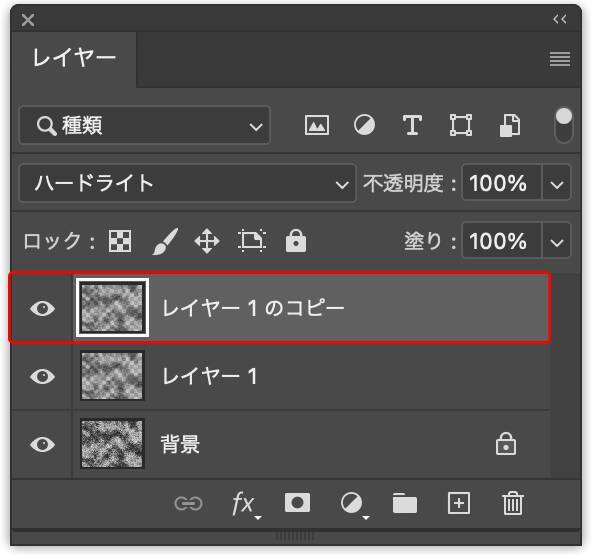 図15。この時点のレイヤーの状態。先ほど[描画モード:ハードライト]に変更したレイヤー(ここでは「レイヤー1のコピー」)が選択された状態にしておく
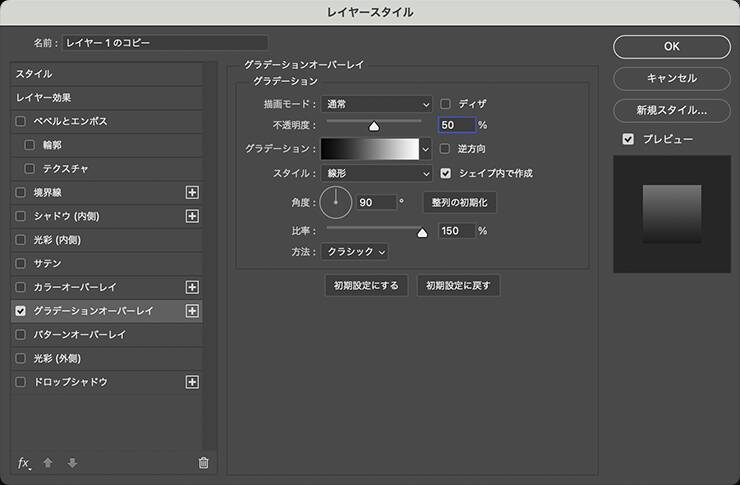 図16。
図16。
さらに[ハイライトのモード:スクリーン]、[ハイライトのカラー:白]、ハイライトの[不透明度]を100%に、[シャドウのモード:乗算]、[シャドウのカラー:黒]、シャドウの[不透明度]を100%に設定して適用する(図17)(図18)。
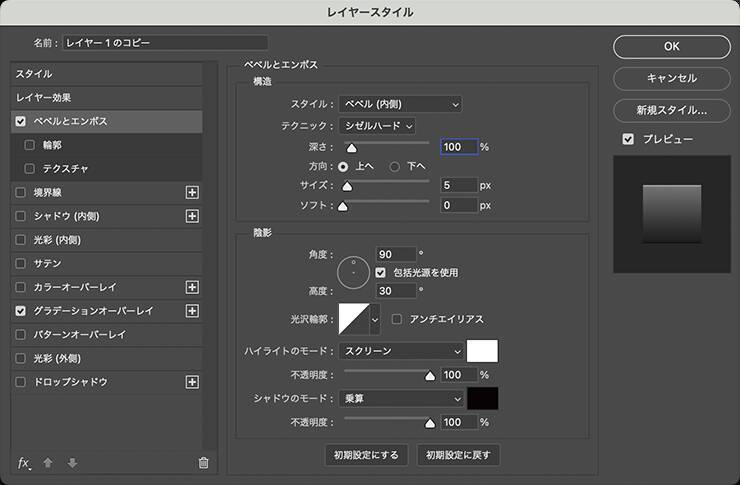 図17。レイヤースタイルの[ベベルとエンボス]を、[スタイル:ベベル(内側)]、[テクニック:シゼルハード]、[深さ:100%]、[方向:上へ]、[サイズ:5px]、[ソフト:0px]、[角度:90°]、[高度:30°]、[光沢輪郭:線形]、[ハイライトのモード:スクリーン]、[ハイライトのカラー:白]、ハイライトの[不透明度]を100%に、[シャドウのモード:乗算]、[シャドウのカラー:黒]、シャドウの[不透明度]を100%に設定する
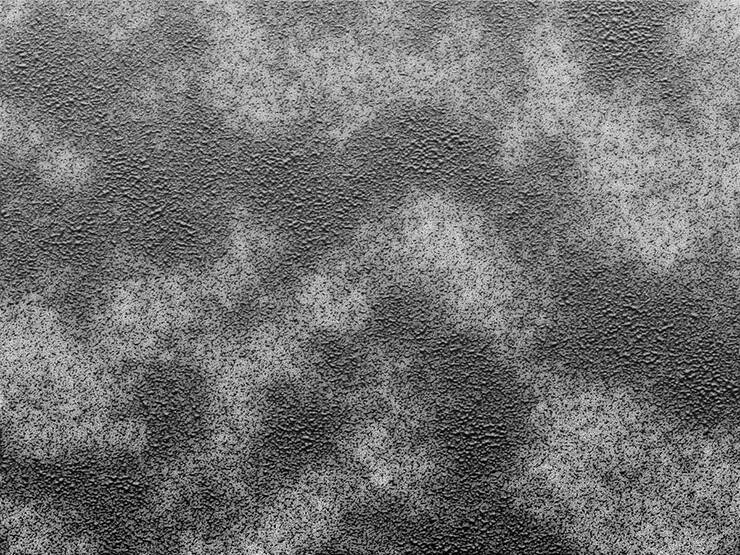 図18このレイヤーが選択された状態のまま、レイヤーメニュー→“新規調整レイヤー”→“グラデーションマップ...”を選択。「新規レイヤー」ダイアログが表示されたら[下のレイヤーを使用してクリッピングマスクを作成]をオフにして[OK]をクリックし(図19)、プロパティパネルのグラデーションサンプル(マウスポインターを合わせると「クリックでグラデーションを編集」とヒントが表示されるバー状のグラデーション見本)をクリックして(図20)、グラデーションエディターを開く。
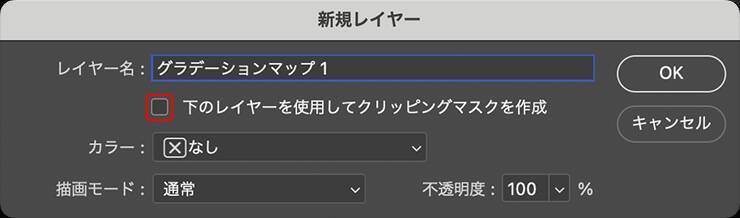 図19。[下のレイヤーを使用してクリッピングマスクを作成]はオフ(チェックが外れた状態)のまま[OK]をクリックする
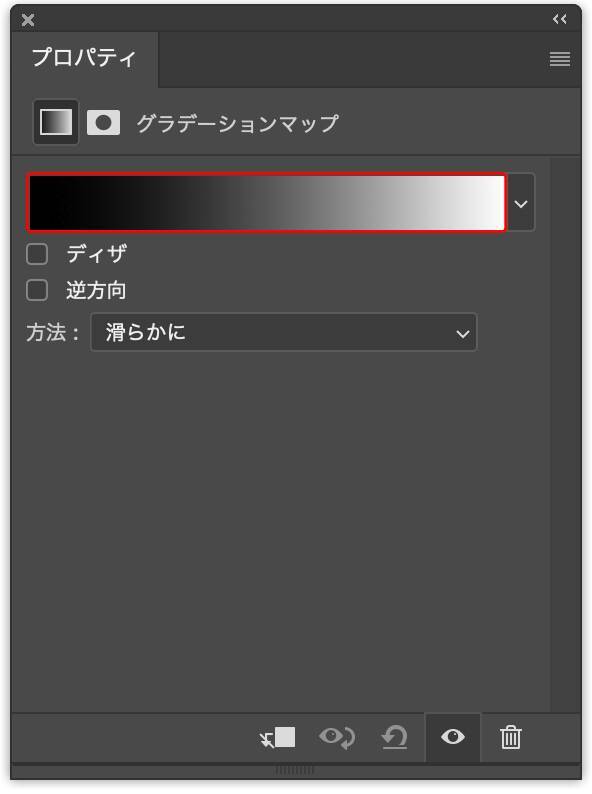 図20。赤枠部分がグラデーションサンプル。バーの上をクリックするとグラデーションエディターを開くことができる グラデーションエディターが表示されたら、グラデーションサンプルのカラー分岐点を設定して黒、濃い茶色、緑、赤茶色、オレンジ、茶色、白のグラデーションを作成して適用する(図21)(図22)。
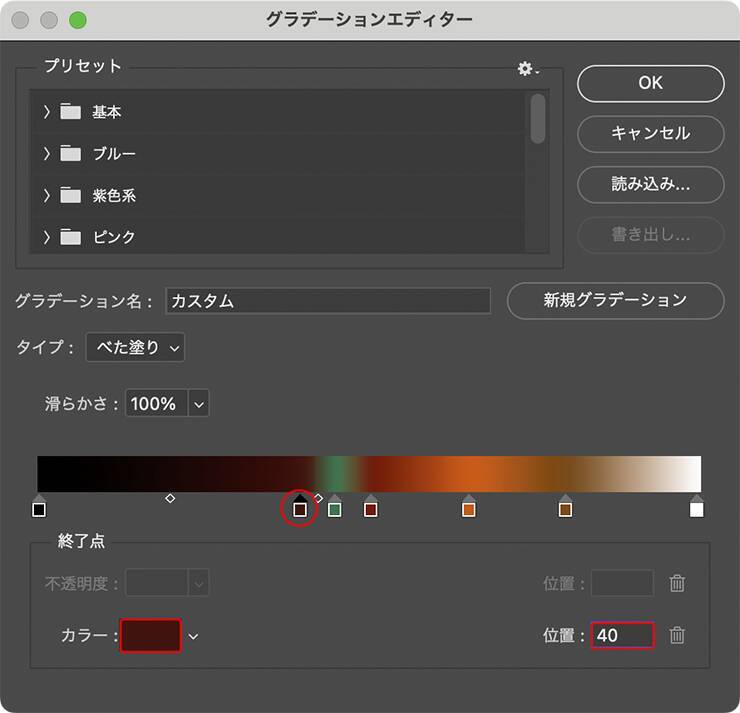 図21。グラデーションエディターで、グラデーションサンプルの下辺をクリックしてカラー分岐点を5つ追加して計7つとし、それぞれ[カラー]と[位置]を設定する。
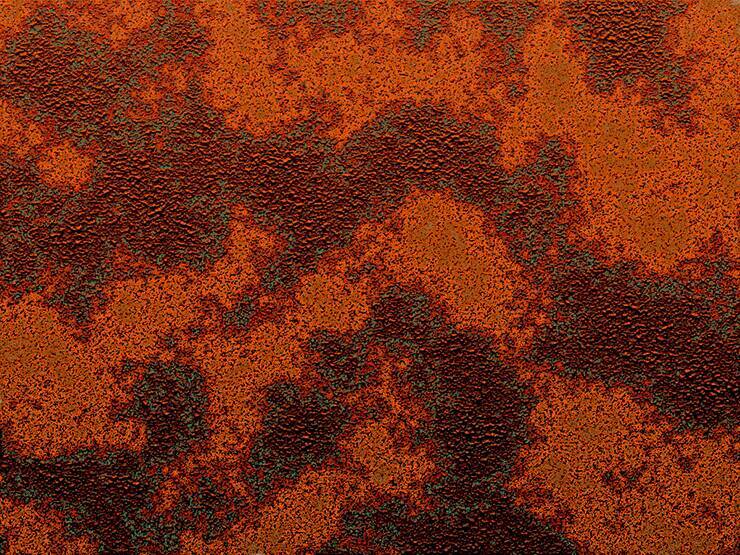 図22
図22Photoshop で錆びた金属風のロゴを作る:
ロゴを仕上げていく。まず、レイヤーメニュー→“画像を統合”を実行して、すべてのレイヤーを背景レイヤーにまとめたら(図23)、横書き文字ツールで元になる文字(ここでは「RUST WORLD」)を入力し、文字パネルでフォントやフォントサイズなどを設定(図24)。
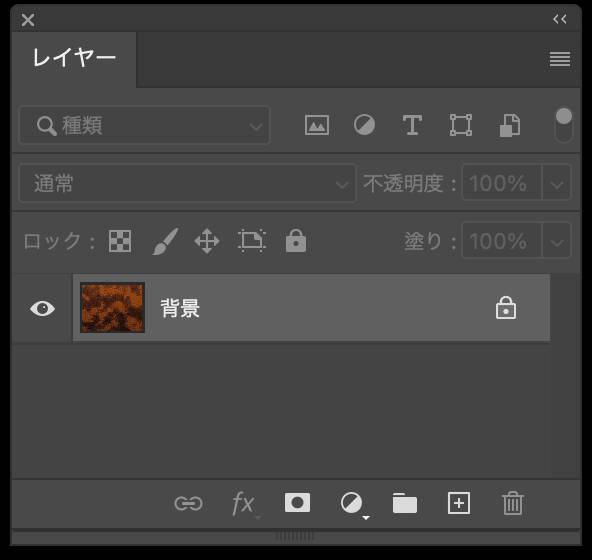 図23。この時点のレイヤーの状態。すべてのレイヤーを統合して背景レイヤーにまとめておく
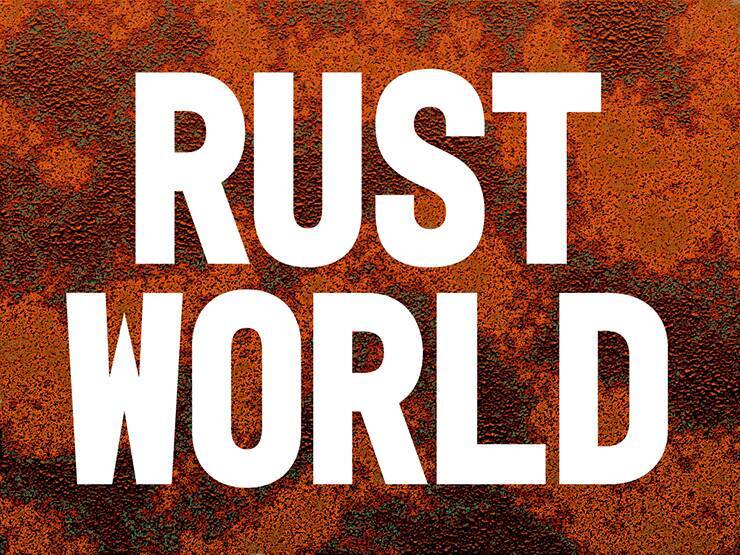 図24レイヤーパネルで文字のレイヤーサムネールをcommandキー+クリック(Macの場合。WindowsではCtrlキー+クリック)して文字の形に選択範囲を作成する(図25)。
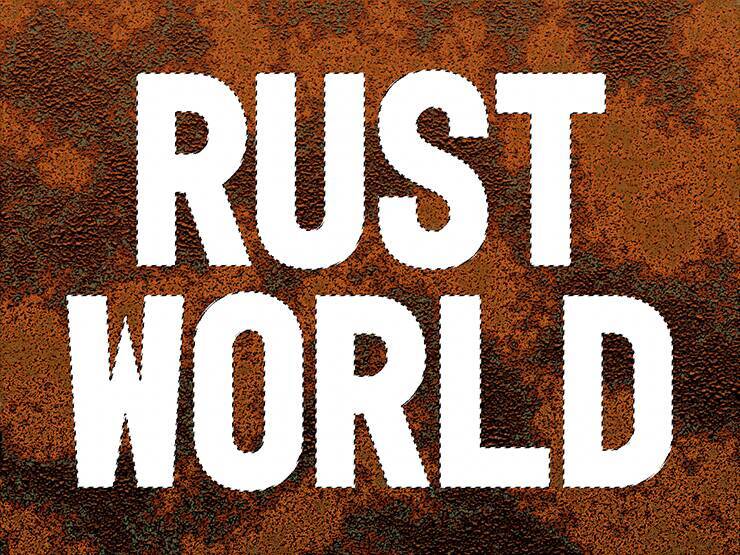 図25。文字の形に選択範囲を作成する続いてレイヤーパネルで背景レイヤーを選択してコピー&ペーストしたら、ペーストされたレイヤー以外は非表示にしておく(図26)(図27)。これで錆びた金属風文字ができる。
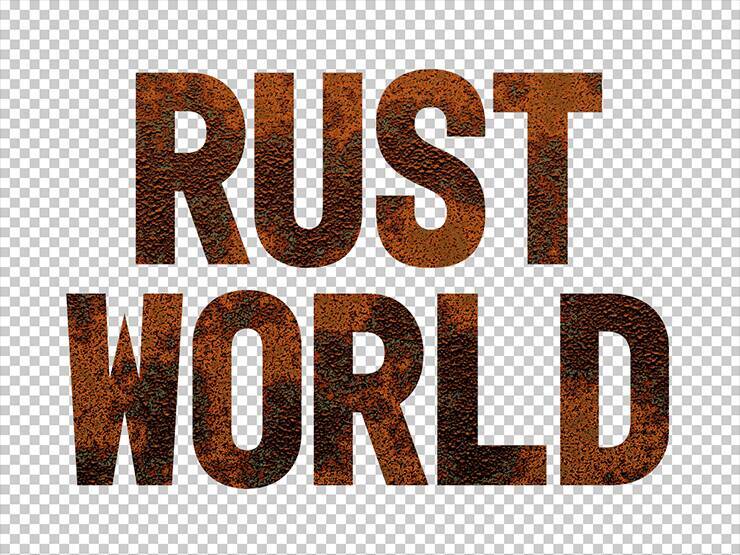 図26
図26
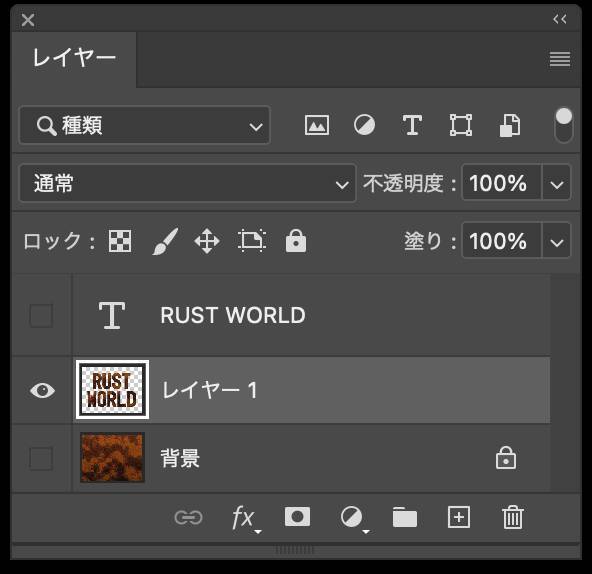 図27。この時点のレイヤーの状態。ペーストされたレイヤー以外は非表示にしておくこの錆びた金属風文字のレイヤーが選択された状態のまま、レイヤーメニュー→“レイヤースタイル”→“ベベルとエンボス...”を選び、[スタイル:ベベル(内側)]、[テクニック:滑らかに]、[深さ:300%]、[方向:上へ]、[サイズ:3px]、[ソフト:0px]、[角度:90°]、[高度:30°]、[光沢輪郭:リング]に設定。
さらに[ハイライトのモード:スクリーン]、[ハイライトのカラー:白]、ハイライトの[不透明度]を50%に、[シャドウのモード:乗算]、[シャドウのカラー:黒]、シャドウの[不透明度]を50%に設定して適用する(図28)(図29)。
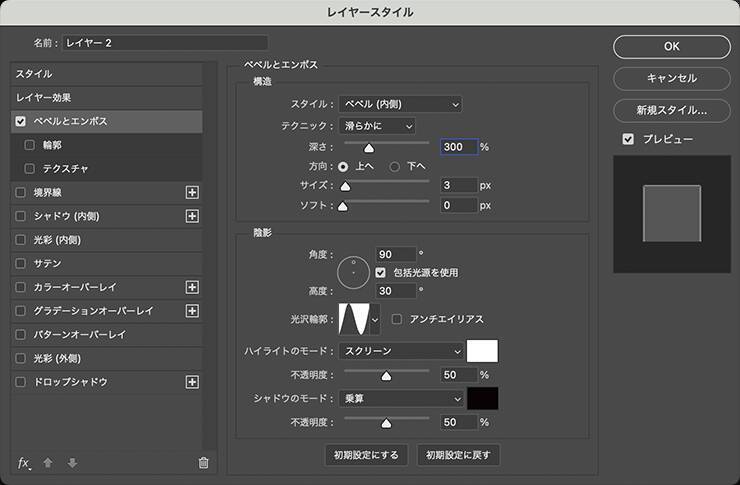 図28。レイヤースタイルの[ベベルとエンボス]を、[スタイル:ベベル(内側)]、[テクニック:滑らかに]、[深さ:300%]、[方向:上へ]、[サイズ:3px]、[ソフト:0px]、[角度:90°]、[高度:30°]、[光沢輪郭:リング]、[ハイライトのモード:スクリーン]、[ハイライトのカラー:白]、ハイライトの[不透明度]を50%に、[シャドウのモード:乗算]、[シャドウのカラー:黒]、シャドウの[不透明度]を50%に設定する
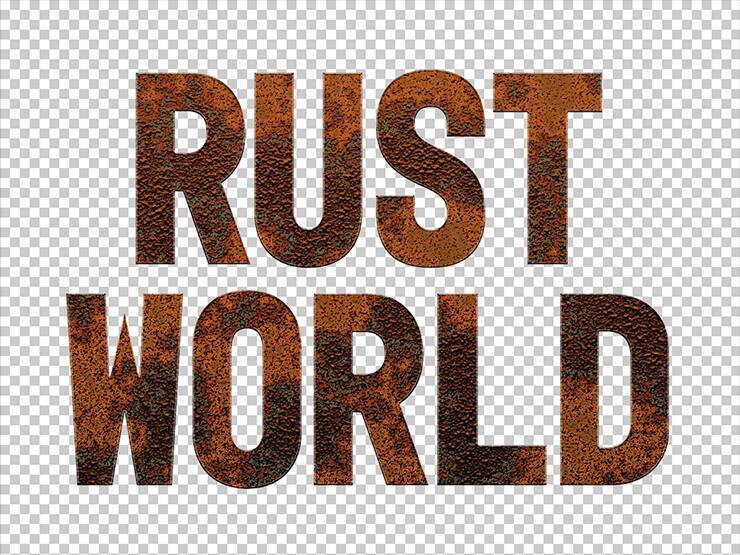 図29
図29
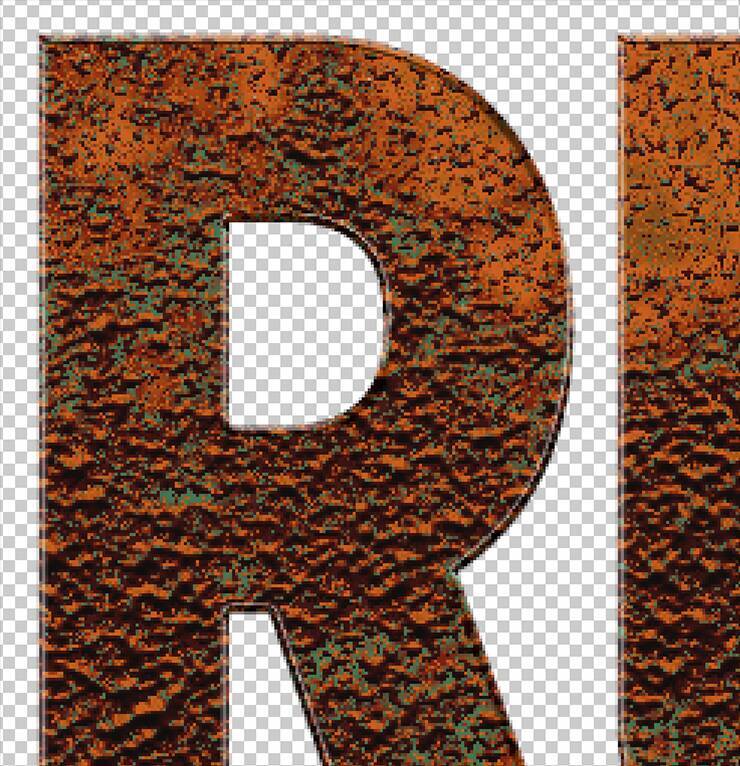 (図29の拡大図)ここでは、この錆びた金属風文字のレイヤーの背面にグランジ風のテクスチャ素材を配置して完成とした(図30)。
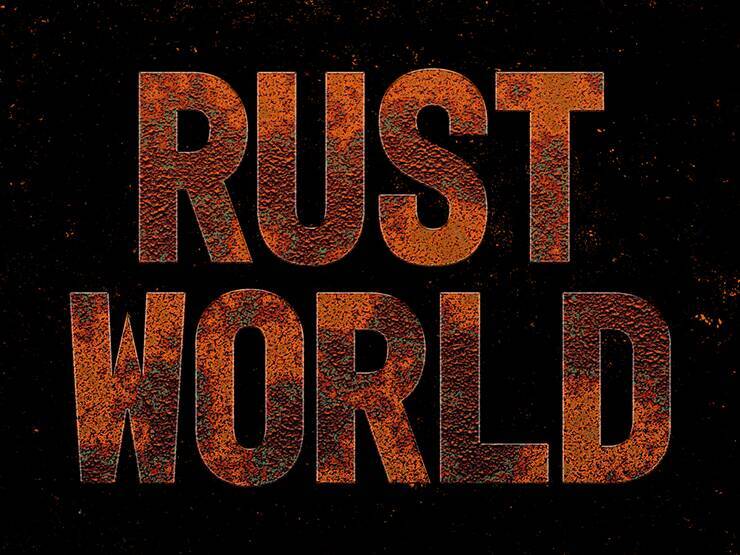 図30。完成ビジュアル以上、素材を使わず、Photoshopだけで一から錆びた金属の質感を表現するテクニックでした。

*本連載はPhotoshopで作る定番グラフィックの制作工程を、一から手順通りに解説するHow to記事です。
■使用する機能「雲模様1」「メゾティント」「ノイズを加える」「色域指定」「描画モード」「ぼかし(ガウス)」「グラデーションオーバーレイ」「ベベルとエンボス」「グラデーションマップ」「横書き文字ツール」
目次Photoshop で錆びた金属風のロゴを作る:
1.ベースとなるテクスチャを作成する
まずは新規ファイルを[幅:1200ピクセル]、[高さ:900ピクセル]、[解像度:350ピクセル/インチ]で作成したら、[描画色]を黒、[背景色]を白に設定して、フィルターメニュー→“描画”→“雲模様1”を実行する(図1)。
この時点のレイヤーの状態。選択部分をコピー&ペーストしたあと、ペーストされたレイヤー(ここでは「レイヤー1」)を複製して非表示にしておく
Photoshop で錆びた金属風のロゴを作る:
2. テクスチャに質感と色を着けて錆(さび)を表現する
錆びた金属を表現していく。まず、先ほど[描画モード:ハードライト]に変更したレイヤーが選択された状態のまま(図15)、レイヤーメニュー→“レイヤースタイル”→“グラデーションオーバーレイ...”を選び、[描画モード:通常]、[不透明度:50%]、[グラデーション:黒、白]、[スタイル:線形]、[角度:90°]、[比率:150%]に設定する(図16)。
レイヤースタイルの[グラデーションオーバーレイ]を、[描画モード:通常]、[不透明度:50%]に設定し、[グラデーション]の右横にある下向きの矢印からプリセットの[基本]にある[黒、白]を選んでおく。さらに[スタイル:線形]、[角度:90°]、[比率:150%]に設定する続いて、レイヤースタイルの[ベベルとエンボス]を選択したら、[スタイル:ベベル(内側)]、[テクニック:シゼルハード]、[深さ:100%]、[方向:上へ]、[サイズ:5px]、[ソフト:0px]、[角度:90°]、[高度:30°]、[光沢輪郭:線形]に設定。
さらに[ハイライトのモード:スクリーン]、[ハイライトのカラー:白]、ハイライトの[不透明度]を100%に、[シャドウのモード:乗算]、[シャドウのカラー:黒]、シャドウの[不透明度]を100%に設定して適用する(図17)(図18)。
ここでは、いちばん左の[カラー]を黒(16進数カラーコード[#000000])、[位置:0]に、左から2番目の[カラー]を濃い茶色(16進数カラーコード[#570c0c])、[位置:40]に、左から3番目の[カラー]を緑(16進数カラーコード[#118156])、[位置:45]に、左から4番目の[カラー]を赤茶色(16進数カラーコード[#920a0a])、[位置:50]に、左から5番目の[カラー]をオレンジ(16進数カラーコード[#ef590f])、[位置:65]に、左から6番目の[カラー]を茶色(16進数カラーコード[#955216])、[位置:80]に、いちばん右の[カラー]を白(16進数カラーコード[#ffffff])、[位置:100]に設定した
Photoshop で錆びた金属風のロゴを作る:
3. 錆びた金属を文字の形に切り抜いてロゴを仕上げる
ロゴを仕上げていく。まず、レイヤーメニュー→“画像を統合”を実行して、すべてのレイヤーを背景レイヤーにまとめたら(図23)、横書き文字ツールで元になる文字(ここでは「RUST WORLD」)を入力し、文字パネルでフォントやフォントサイズなどを設定(図24)。
さらに[ハイライトのモード:スクリーン]、[ハイライトのカラー:白]、ハイライトの[不透明度]を50%に、[シャドウのモード:乗算]、[シャドウのカラー:黒]、シャドウの[不透明度]を50%に設定して適用する(図28)(図29)。

編集部おすすめ










![[USBで録画や再生可能]Tinguポータブルテレビ テレビ小型 14.1インチ 高齢者向け 病院使用可能 大画面 大音量 簡単操作 車中泊 車載用バッグ付き 良い画質 HDMI端子搭載 録画機能 YouTube視聴可能 モバイルバッテリーに対応 AC電源・車載電源に対応 スタンド/吊り下げ/車載の3種類設置 リモコン付き 遠距離操作可能 タイムシフト機能付き 底部ボタン 軽量 (14.1インチ)](https://m.media-amazon.com/images/I/51-Yonm5vZL._SL500_.jpg)