

今回はPhotoshopで切り抜いたモチーフの輪郭に沿って文字を配置するテクニックを解説します。
*本連載はPhotoshopで作る定番グラフィックの制作工程を、一から手順通りに解説するHow to記事です。
Photoshop でモチーフの形に文字を配置する:
まずは新規ファイルを[幅:1200ピクセル]、[高さ:1000ピクセル]、[解像度:350ピクセル/インチ]で作成したら、元となる写真素材を用意して配置する(図1)。
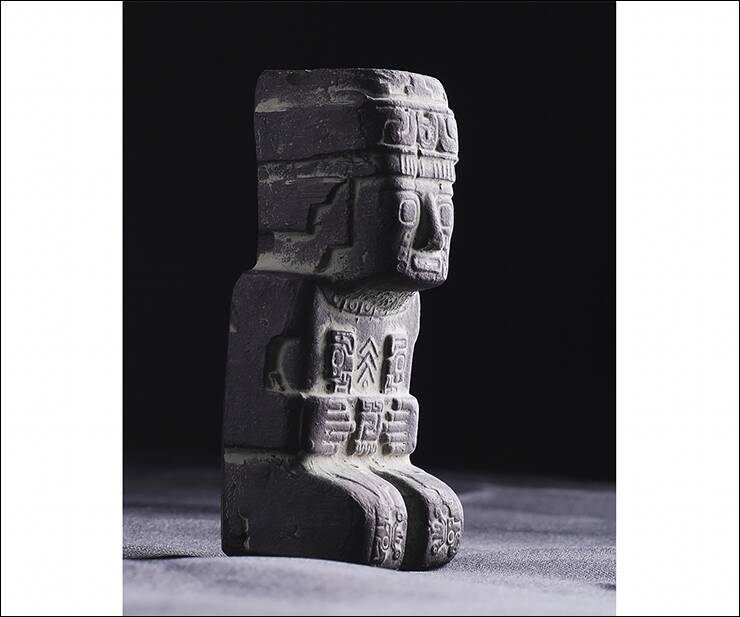 図1次に、レイヤーパネルで元写真のレイヤーを選択し、選択範囲メニュー→“被写体を選択”を実行して、モチーフの輪郭に沿って選択範囲を作成(図2)。
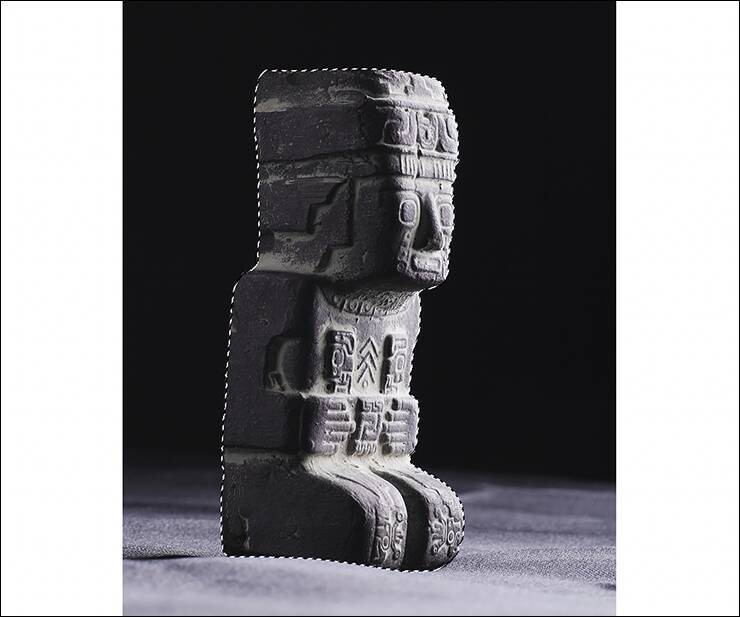 図2。モチーフの輪郭に沿って選択範囲を作成する続いて選択部分をコピー&ペーストしたあと元写真のレイヤーを非表示にし(図3)(図4)、レイヤーパネルで背景レイヤーを選択して[描画色]を茶色(ここでは16進数カラーコード[#90827c])に設定したら、塗りつぶしツールでカンバス上をクリックして背景を塗りつぶしておく(図5)。
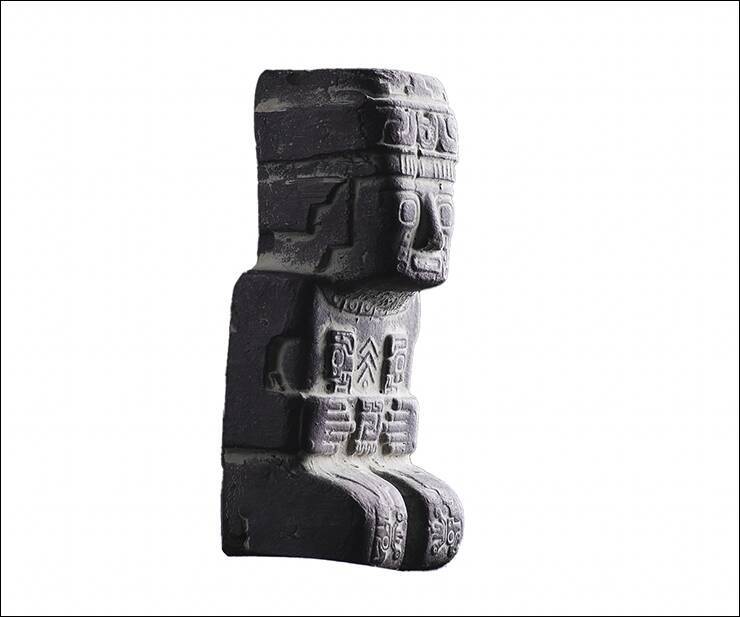 図3
図3
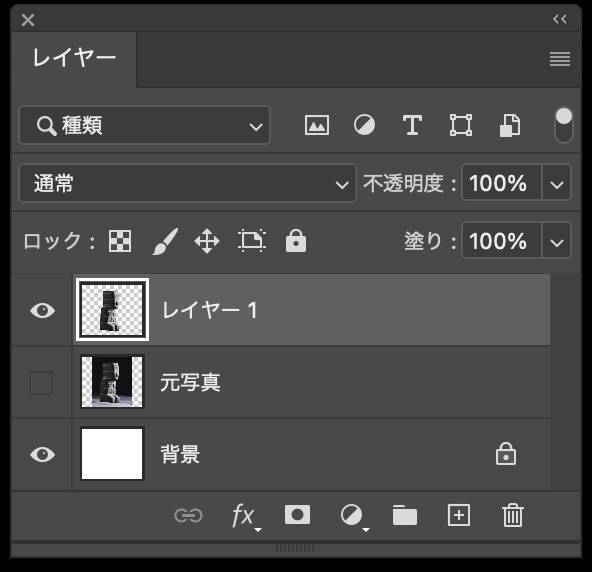 図4。この時点のレイヤーの状態。選択部分をコピー&ペーストしたら、元写真のレイヤーは非表示にしておく
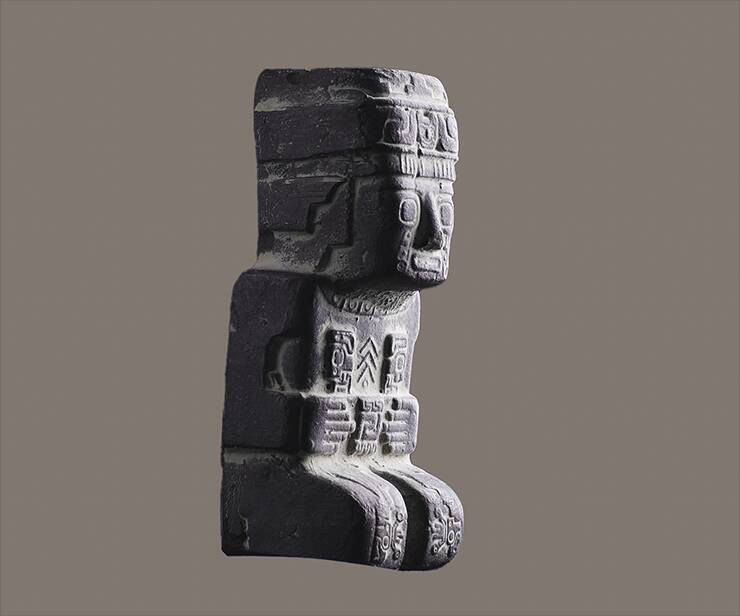 図5
図5Photoshop でモチーフの形に文字を配置する:
モチーフの周囲に文字を配置するためのパスを作成する。まず、レイヤーパネルで先ほどペーストしたモチーフのレイヤーを選択したら、commandキー(Macの場合。WindowsではCtrlキー)を押しながらそのレイヤーサムネールをクリックして選択範囲を作成する(図6)。
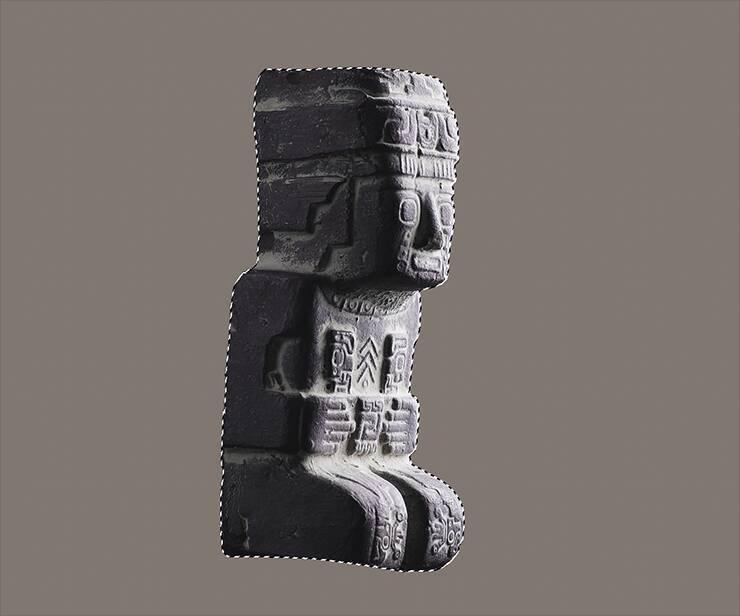 図6。モチーフの輪郭に沿って選択範囲を作成する続いて、選択範囲メニュー→“選択範囲を変更”→“拡張...”を[拡張量:35pixel]で実行したあと(図7)(図8)、選択範囲メニュー→“選択範囲を変更”→“滑らかに...”を[半径:20pixel]で適用する(図9)(図10)。
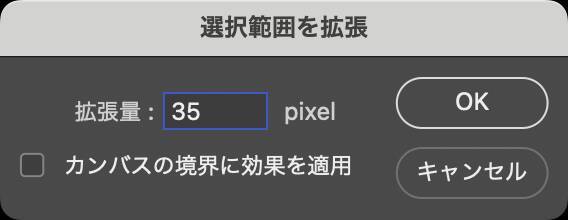 図7。ここでは[拡張量:35pixel]に設定した。モチーフのと文字の間にどのくらいの隙間を作りたいかによって最適な数値は変わるので、表現したいイメージに合わせて調整してみてほしい
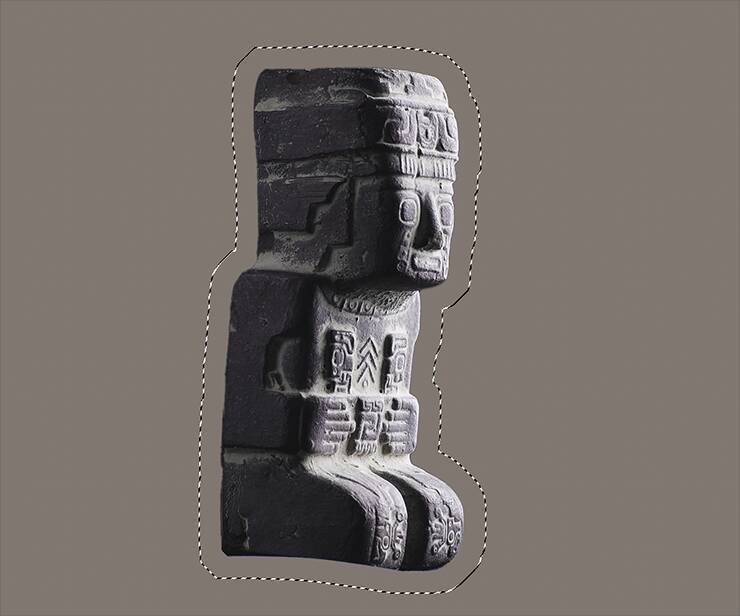 図8
図8
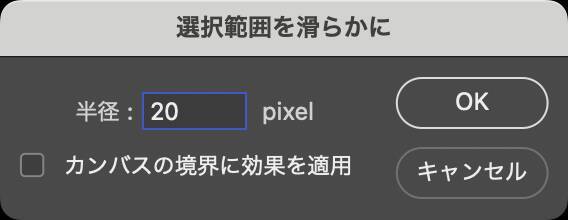 図9。
図9。
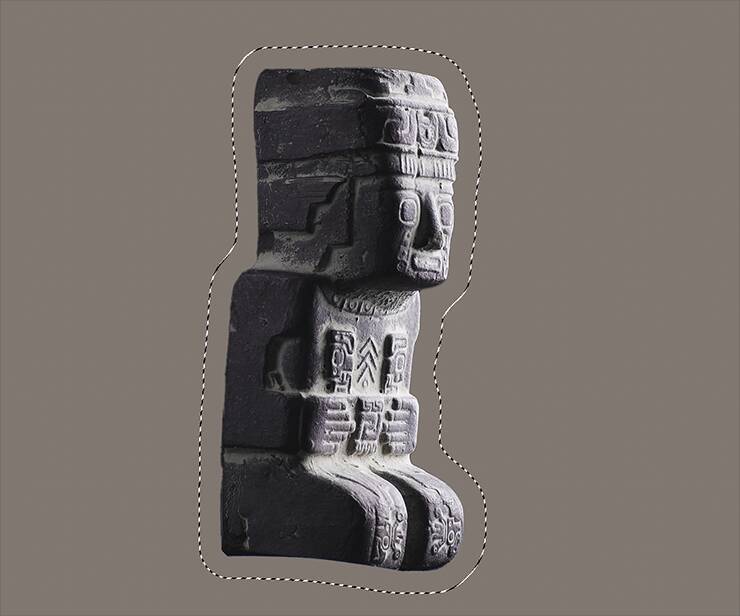 図10さらに、パスパネルの右上にある4本の水平線のアイコンをクリックしてパスパネルメニューを表示し(図11)、“作業用パスを作成...”を選んで[許容値:1pixel]で実行する(図12)(図13)。
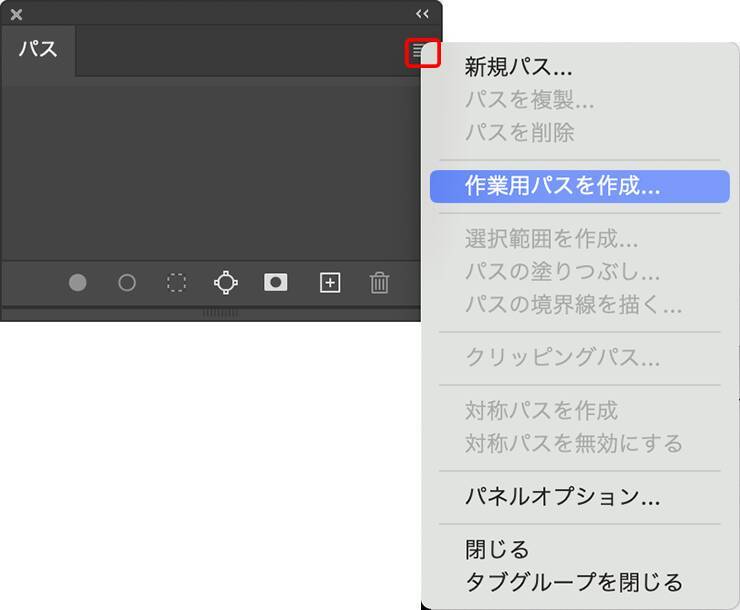 図11。赤枠部分をクリックするとパスパネルメニューを開くことができる
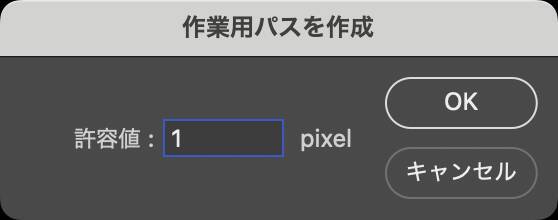 図12。[許容値:1.0pixel]に設定する
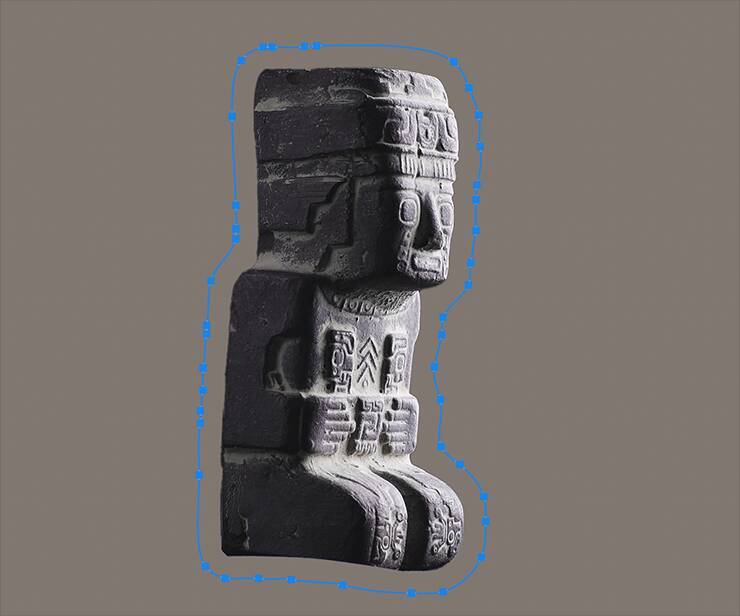 図13
図13Photoshop でモチーフの形に文字を配置する:
モチーフの周囲に文字を配置していく。まず、先ほど作成した作業用パスが表示された状態のまま、横書き文字ツールを選択。パスの上にマウスポインターを合わせてポインターの形が変わったら(図14)、クリックして文字を入力していく(図15)(図16)。
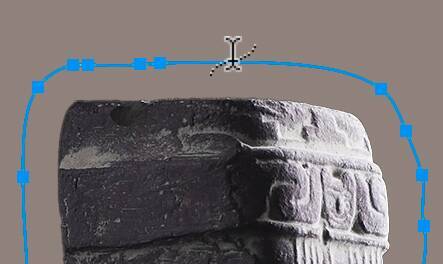 図14。マウスポインターが図のような形に変わってからクリックすると、パスに沿って文字を入力することができる
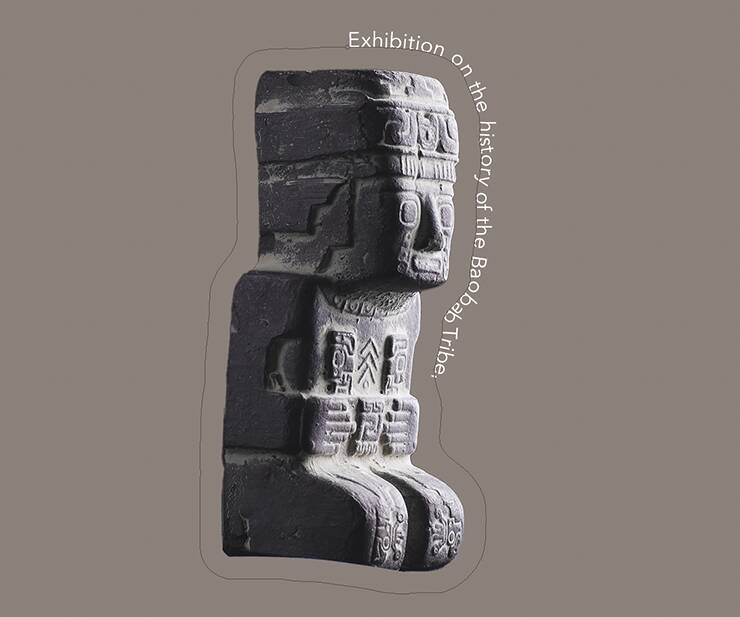 図15
図15
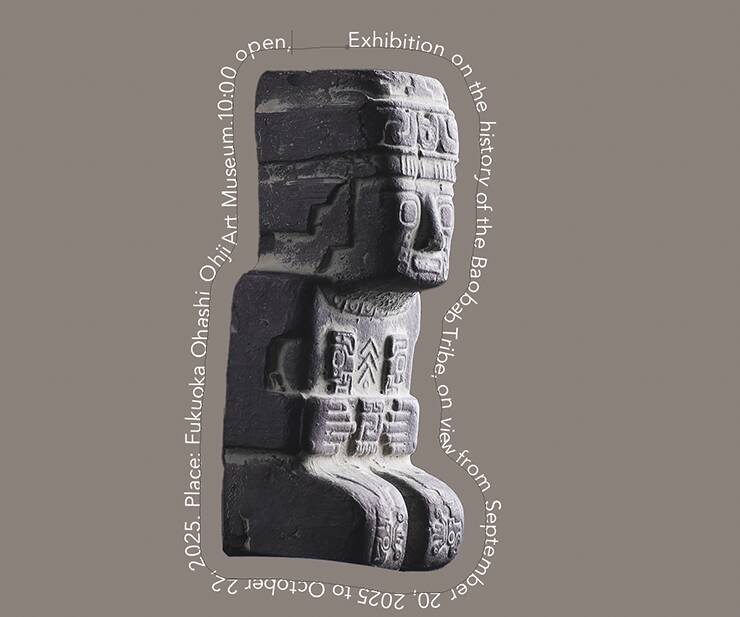 図16文字を入力したら、必要に応じて文字間を調整する。今回の場合、文字と文字の間が詰まりすぎている箇所があったので、その部分をクリックしてカーソルを立てたあと、optionキー(Macの場合。WindowsではAltキー)を押しながら右矢印キーを何度か押して間隔を少し広げておいた(図17)(図18)。
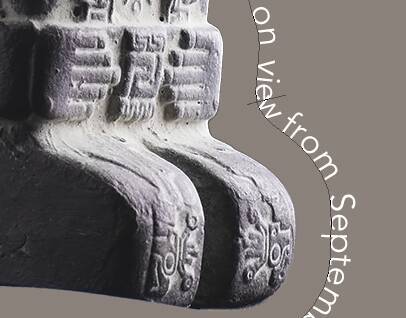 図17。文字間を調整する前
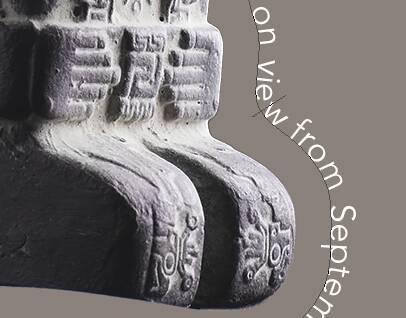 図18。
図18。
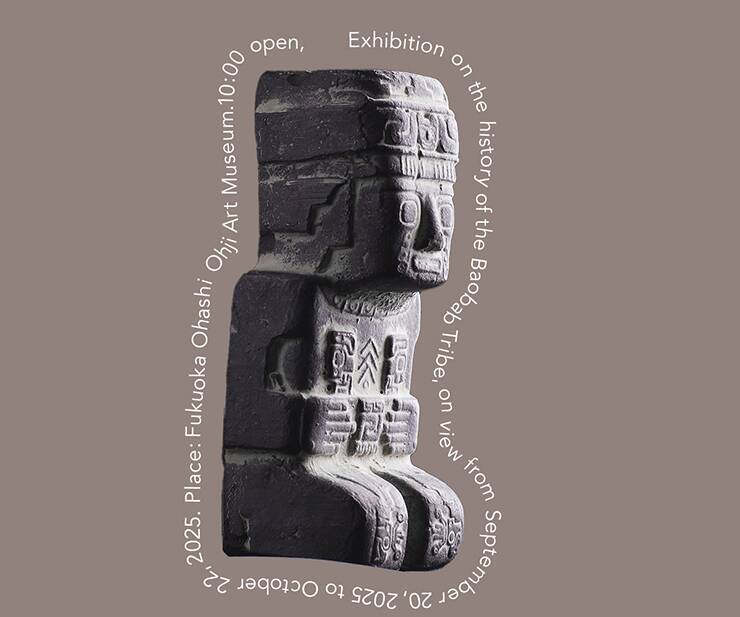 図19ここでは、さらにモチーフや文字の角度を調整したり、背景や他の文字要素などを配置して完成とした(図20)。
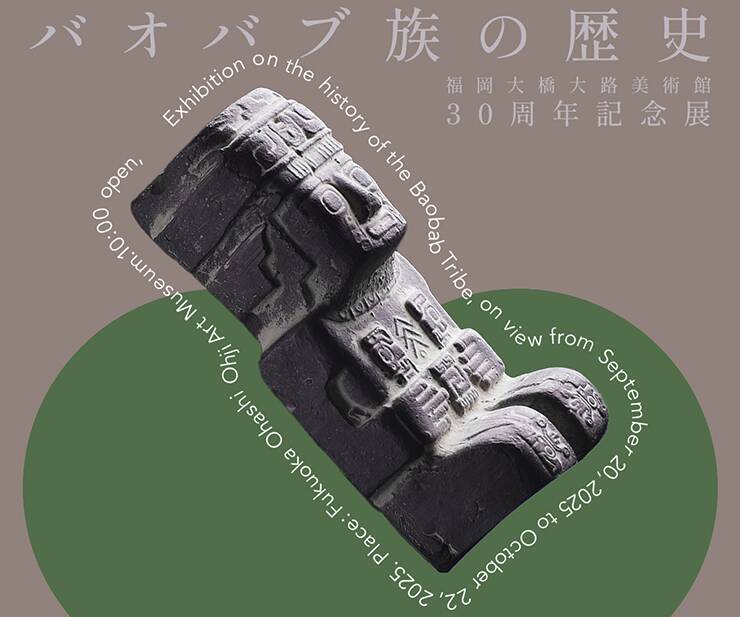 図20。完成ビジュアル以上、Photoshopで切り抜いたモチーフの輪郭に沿って文字を配置するテクニックでした。

*本連載はPhotoshopで作る定番グラフィックの制作工程を、一から手順通りに解説するHow to記事です。
■使用する機能「被写体を選択」「塗りつぶしツール」「選択範囲を拡張」「パスパネル」「横書き文字ツール」
目次Photoshop でモチーフの形に文字を配置する:
1.元写真を用意してモチーフを切り抜く
まずは新規ファイルを[幅:1200ピクセル]、[高さ:1000ピクセル]、[解像度:350ピクセル/インチ]で作成したら、元となる写真素材を用意して配置する(図1)。
Photoshop でモチーフの形に文字を配置する:
2.モチーフの周囲にパスを作成する
モチーフの周囲に文字を配置するためのパスを作成する。まず、レイヤーパネルで先ほどペーストしたモチーフのレイヤーを選択したら、commandキー(Macの場合。WindowsではCtrlキー)を押しながらそのレイヤーサムネールをクリックして選択範囲を作成する(図6)。
[半径:20pixel]に設定する
Photoshop でモチーフの形に文字を配置する:
3.モチーフの周囲に文字を配置する
モチーフの周囲に文字を配置していく。まず、先ほど作成した作業用パスが表示された状態のまま、横書き文字ツールを選択。パスの上にマウスポインターを合わせてポインターの形が変わったら(図14)、クリックして文字を入力していく(図15)(図16)。
文字間を調整した後同様に気になる箇所を調整しておく(図19)。

編集部おすすめ












![[USBで録画や再生可能]Tinguポータブルテレビ テレビ小型 14.1インチ 高齢者向け 病院使用可能 大画面 大音量 簡単操作 車中泊 車載用バッグ付き 良い画質 HDMI端子搭載 録画機能 YouTube視聴可能 モバイルバッテリーに対応 AC電源・車載電源に対応 スタンド/吊り下げ/車載の3種類設置 リモコン付き 遠距離操作可能 タイムシフト機能付き 底部ボタン 軽量 (14.1インチ)](https://m.media-amazon.com/images/I/51-Yonm5vZL._SL500_.jpg)