

外出先からスマホアプリでエアコンのオン/オフをするといった形で身近に利用されているIoT。インターネットを介して、さまざまなものを接続する技術です。
この「RGBICワイヤーネオンライト」は、手で折り曲げるだけで好きな形のネオンライトをつくることができます。オリジナルのロゴやキャラクターなどを形づくれば、部屋に置いて楽しめるのはもちろん、事務所の装飾やイベント出展時のPRなどにも活用できるでしょう。音楽にあわせて光らせたり、タイマーをかけたり、気温や湿度に応じて光らせたりと、さまざまな使い方もできます。今回はそんな「RGBICワイヤーネオンライト」の使い方をレポートします。
もくじ
 「RGBICワイヤーネオンライト」のパッケージ内容ワイヤーネオンライトは名前の通り中にワイヤーが入っているので、手で曲げるだけで形がつくれます。ただ、厚みが8mmあり、つくった形が固定できるようなしっかり感があるため、あまり細かく曲げるのは難しいです。カーブや折り曲げの幅をゆったり取る形が向いています。カーブの部分は、マグカップなどを型に使うと丸くしやすかったです。
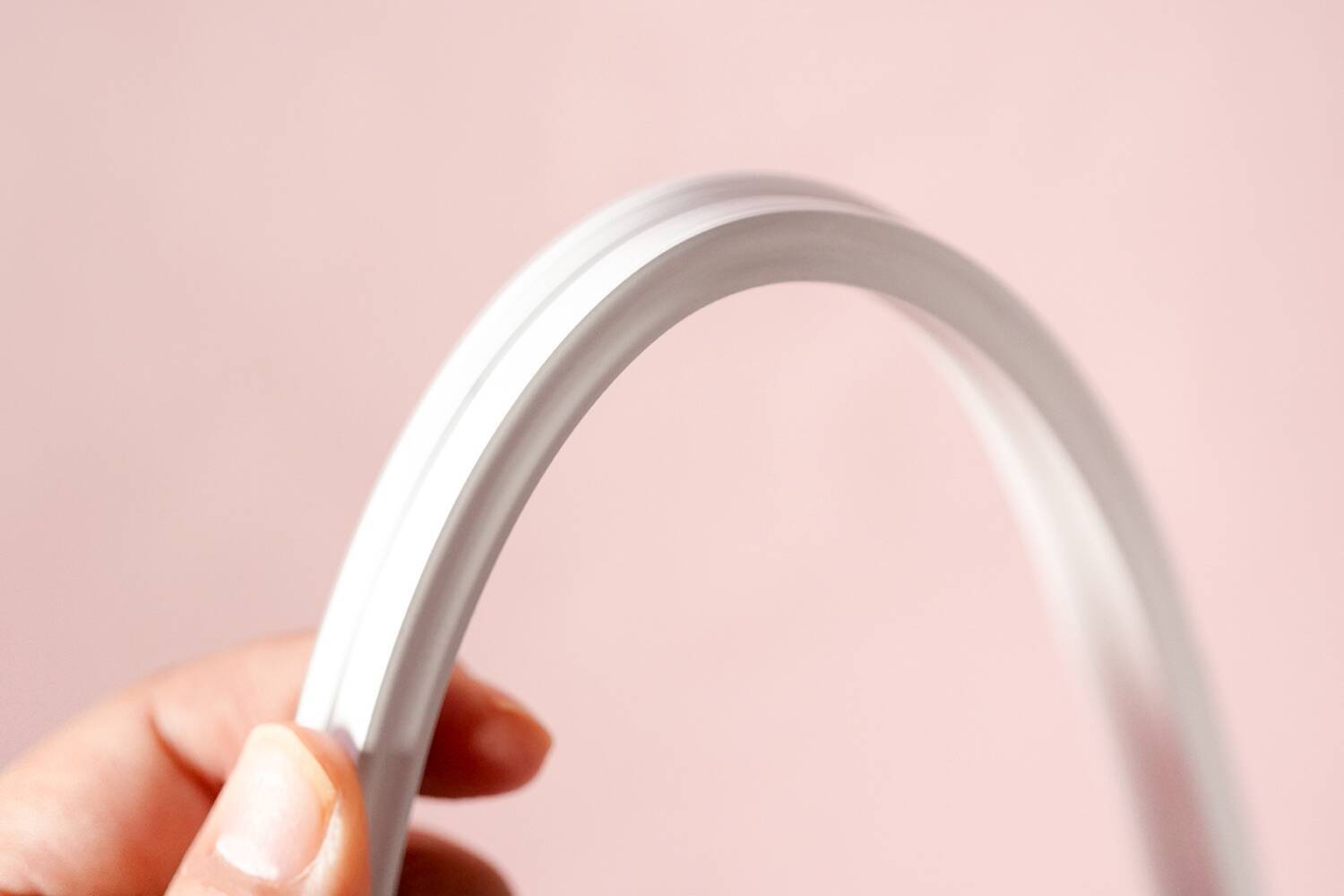 ワイヤーネオンライトは手で曲げるだけで好きな形にできる
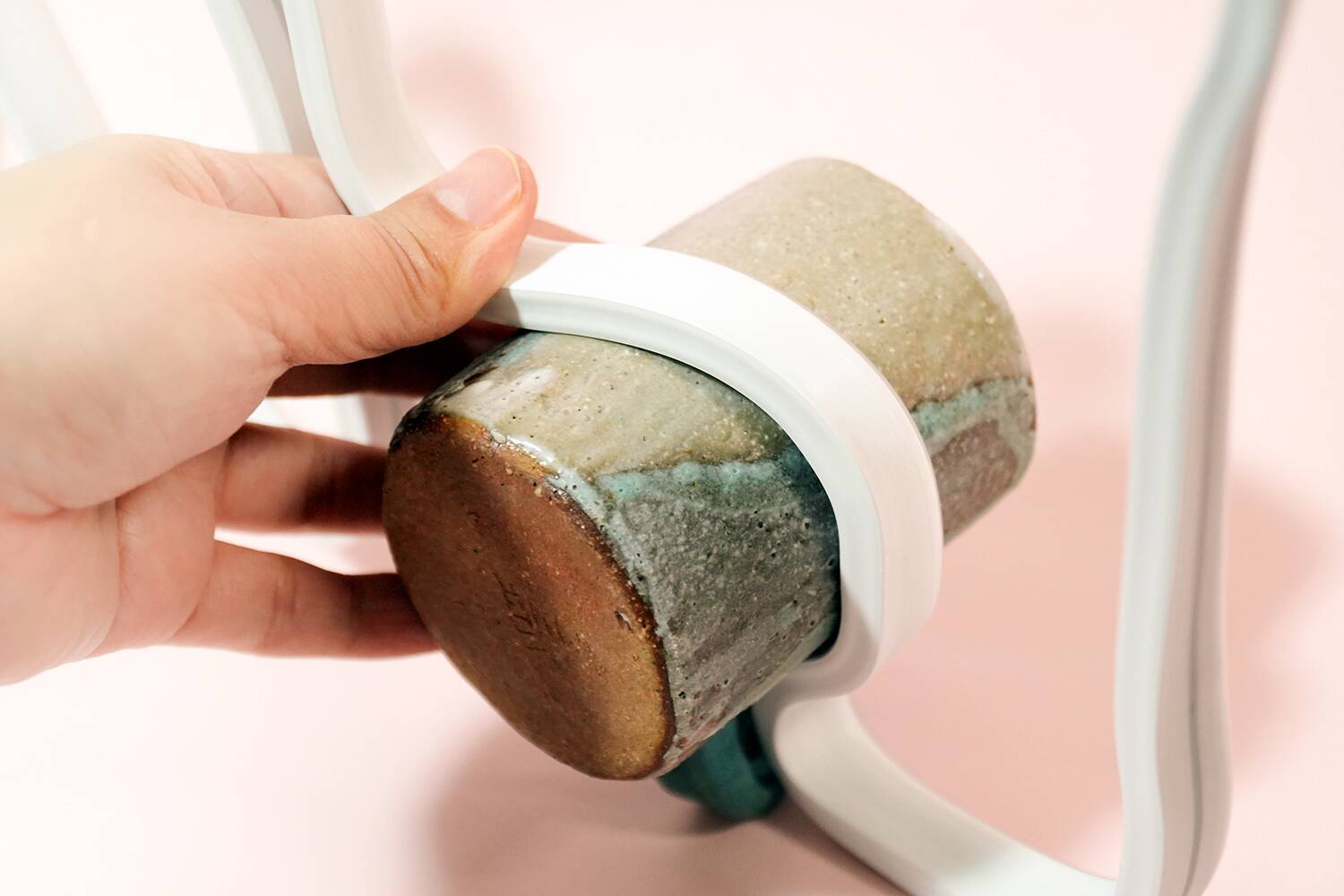 カーブは丸いものに沿わせると、きれいな丸みを出しやすい縦横垂直方向だけでなく、斜めにねじって曲げることもできます。また、立体的な形にすればワイヤーネオンライトだけで自立可能となり、壁などに貼る必要はありません。
 ねじった形にすることも可能
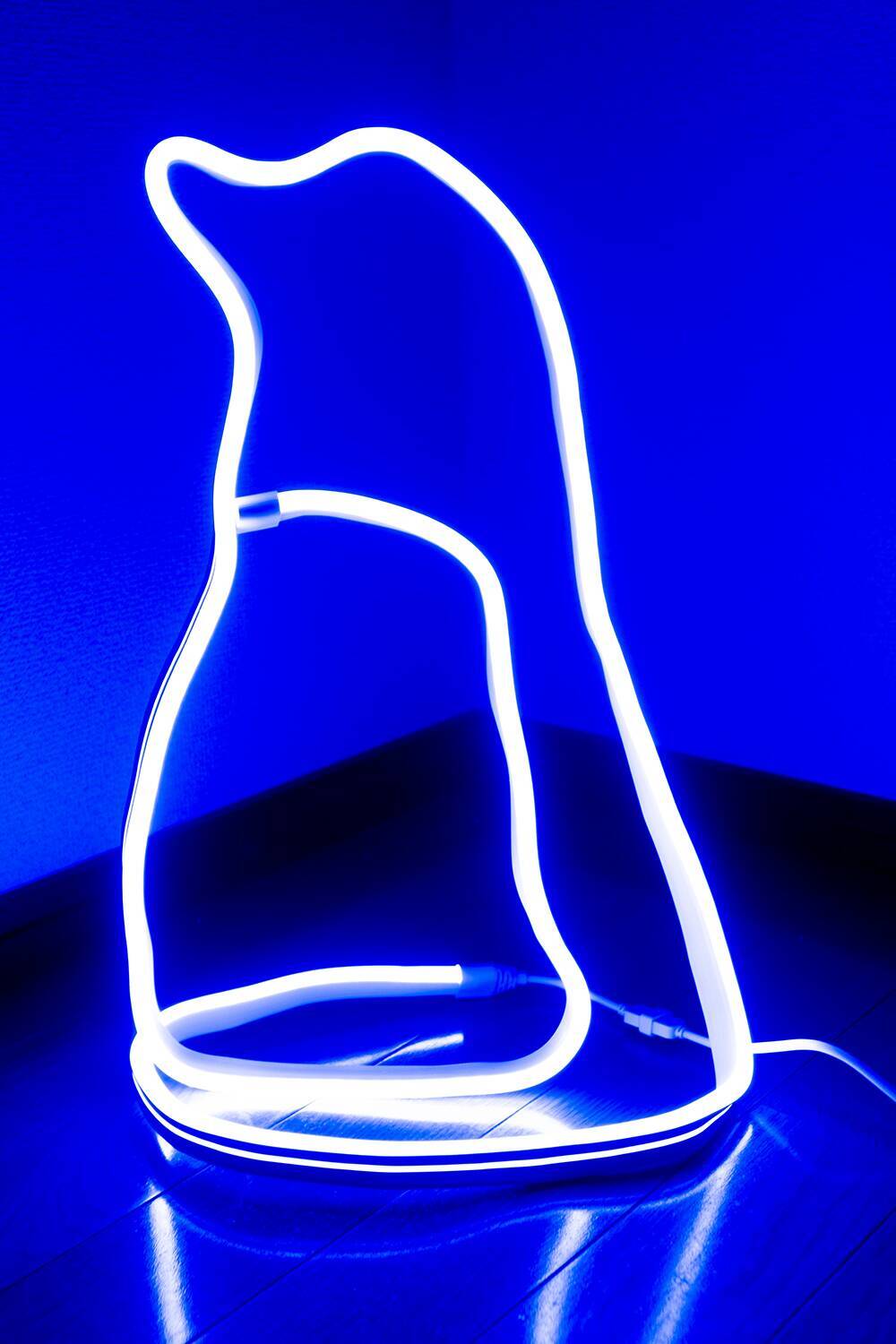 ペンギンの形にして自立させてみた今回は、ワイヤーネオンライトでMdNのロゴをつくってみました。一筆書きにしなければならないため、文字の形によってつくりやすい文字列とつくるのが困難なものがあります。また、あまり細かい造形は難しいことと、2mという長さを考えると、長い文字列や漢字などの複雑な形をつくるのも難しいと思います。そうした制約の中で考え、あらかじめ一筆書きでどう表現するかラフを描いておくとよいでしょう。
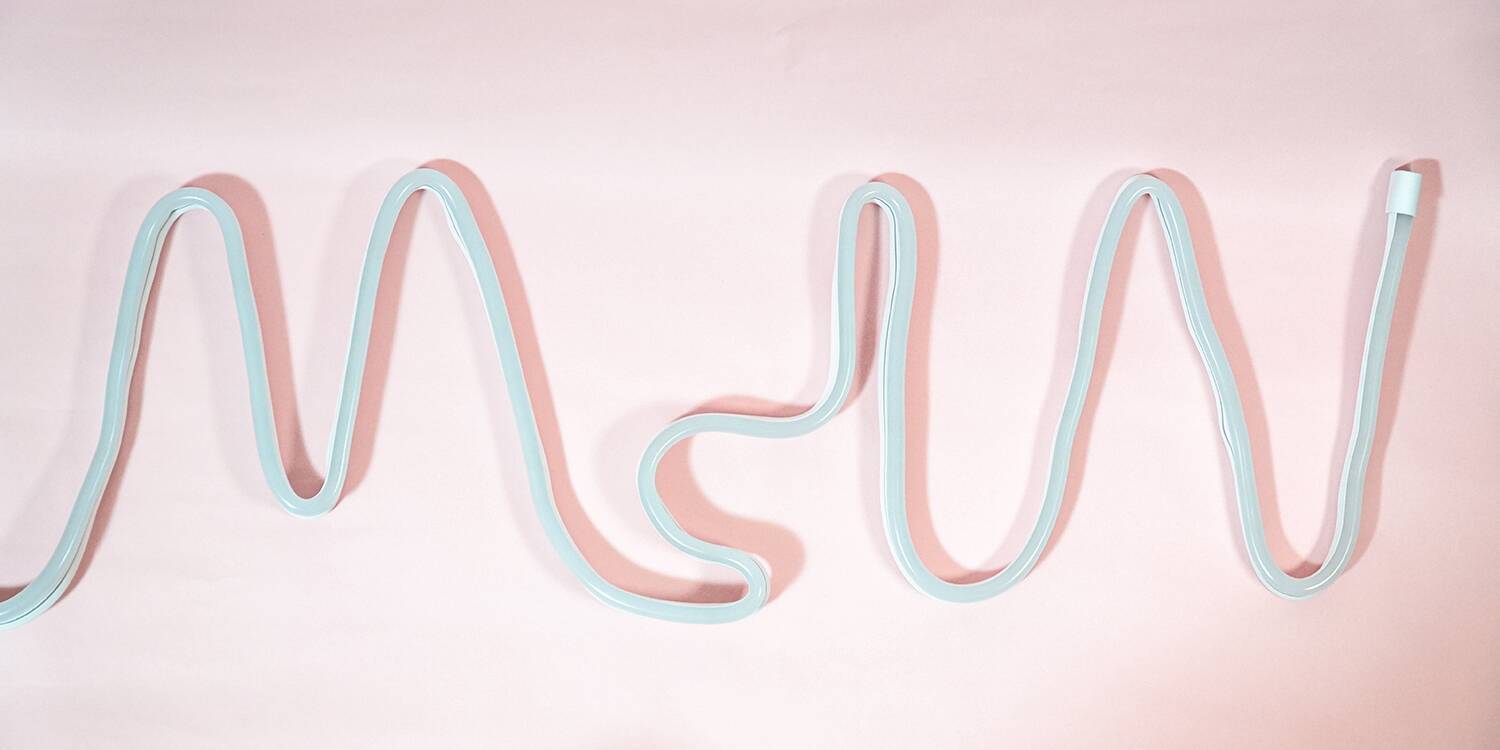 ワイヤーネオンライトをMdNの形にした壁に設置する場合は、付属の固定用パーツで留めます。付属の両面テープで固定用パーツを貼る場合、ツルツルした素材の壁では大丈夫かもしれませんが、壁紙などでは重みもあるので固定しきれませんでした。筆者宅は壁紙のため、付属のネジで留めました。
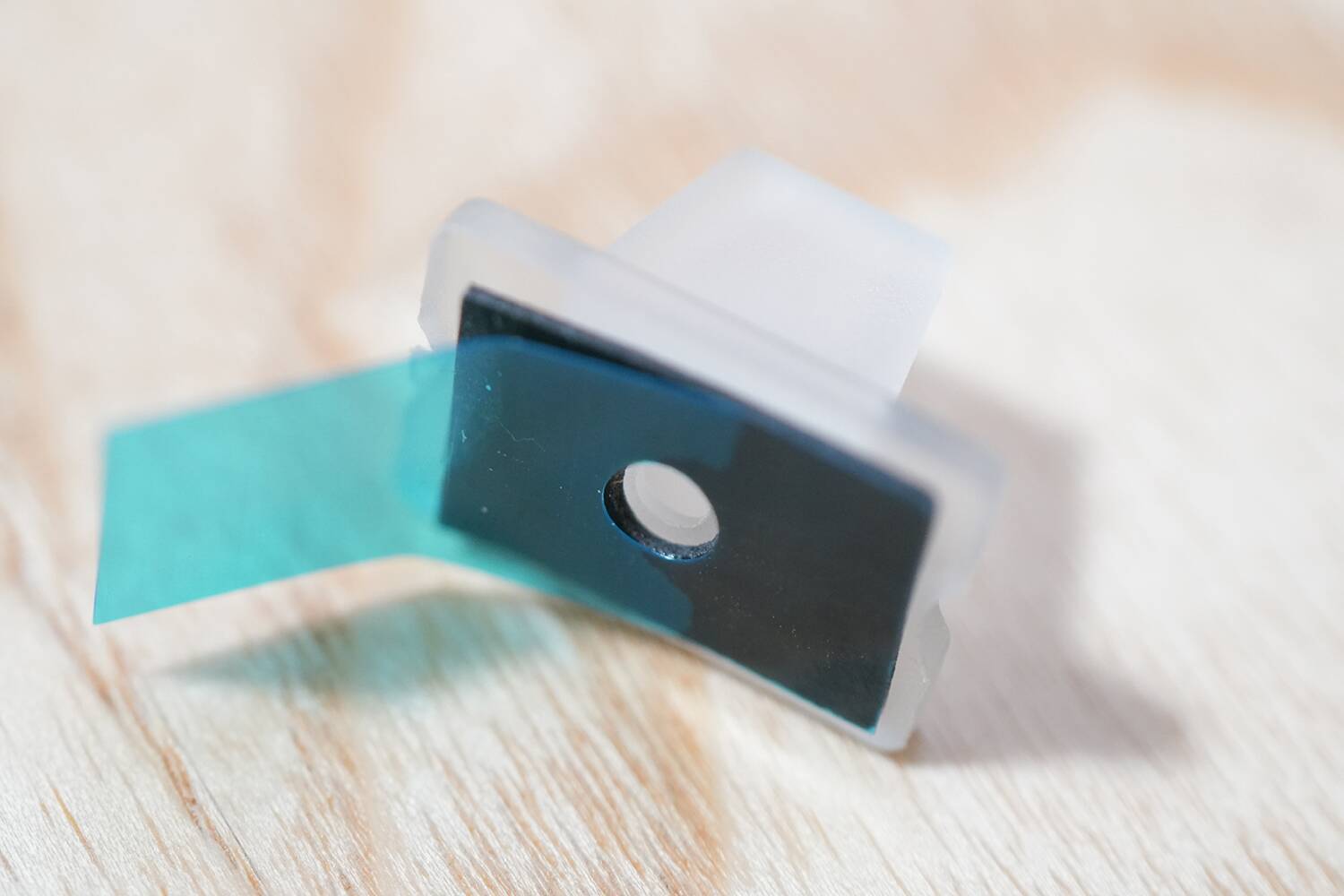 付属の両面テープを使う場合は、固定用パーツの裏に貼る
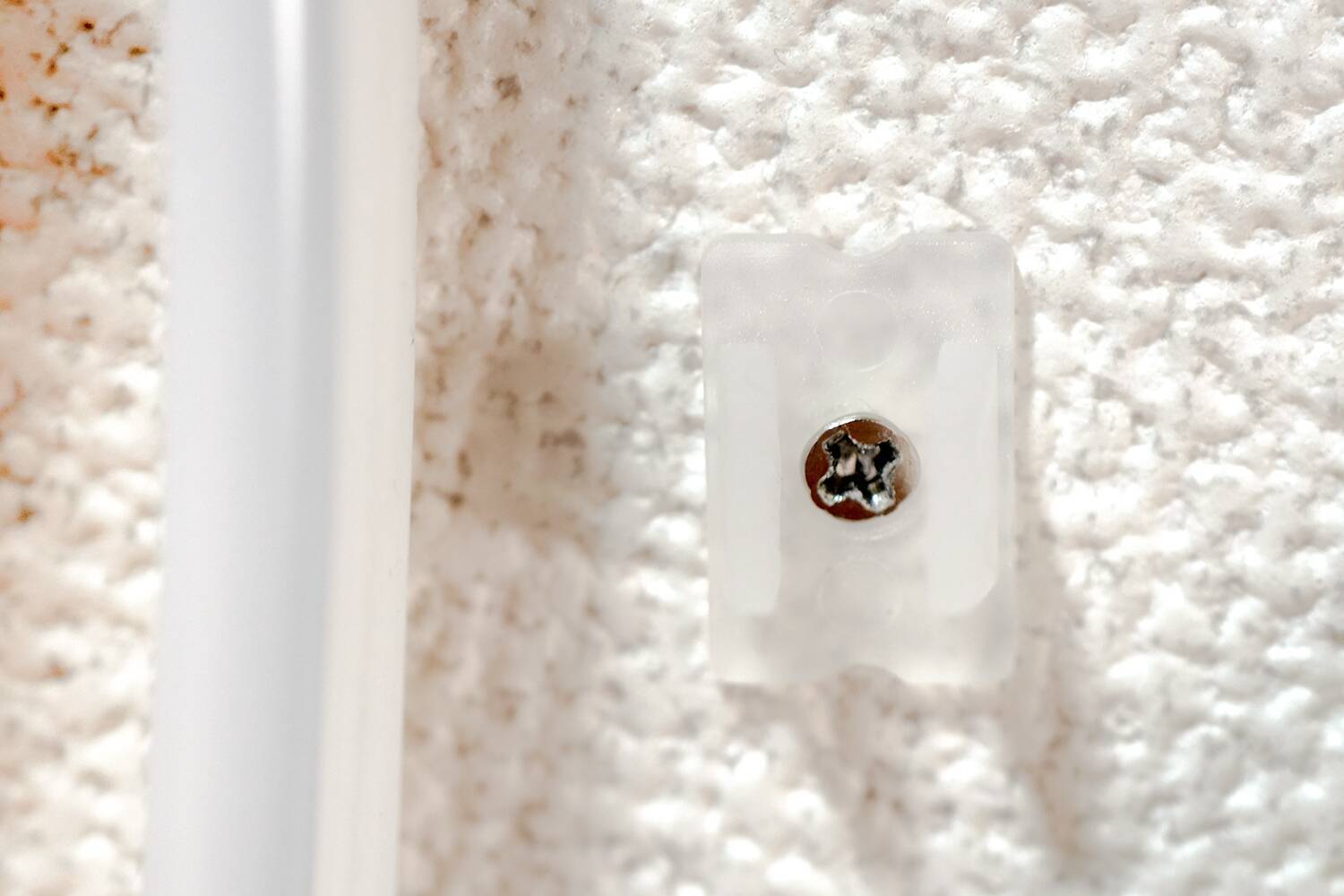 固定用パーツを付属のネジで取り付け、ここにワイヤーネオンライトを挟み込んで固定するあとはライトコントローラーとアダプターを繋げてコンセントに挿すだけです。ライトコントローラーで電源をオンにすると点灯します。
 アダプターをコンセントに差し、電源ボタンを押すと点灯するライトコントローラーの「明るさコントロール」ボタンは、押すたびに徐々に明るくなり、一番明るくなったら一度暗くなって、またボタンを押すたびに明るくなります。「ミュージックモード」ボタンは、押すと音に合わせて光るようになります。
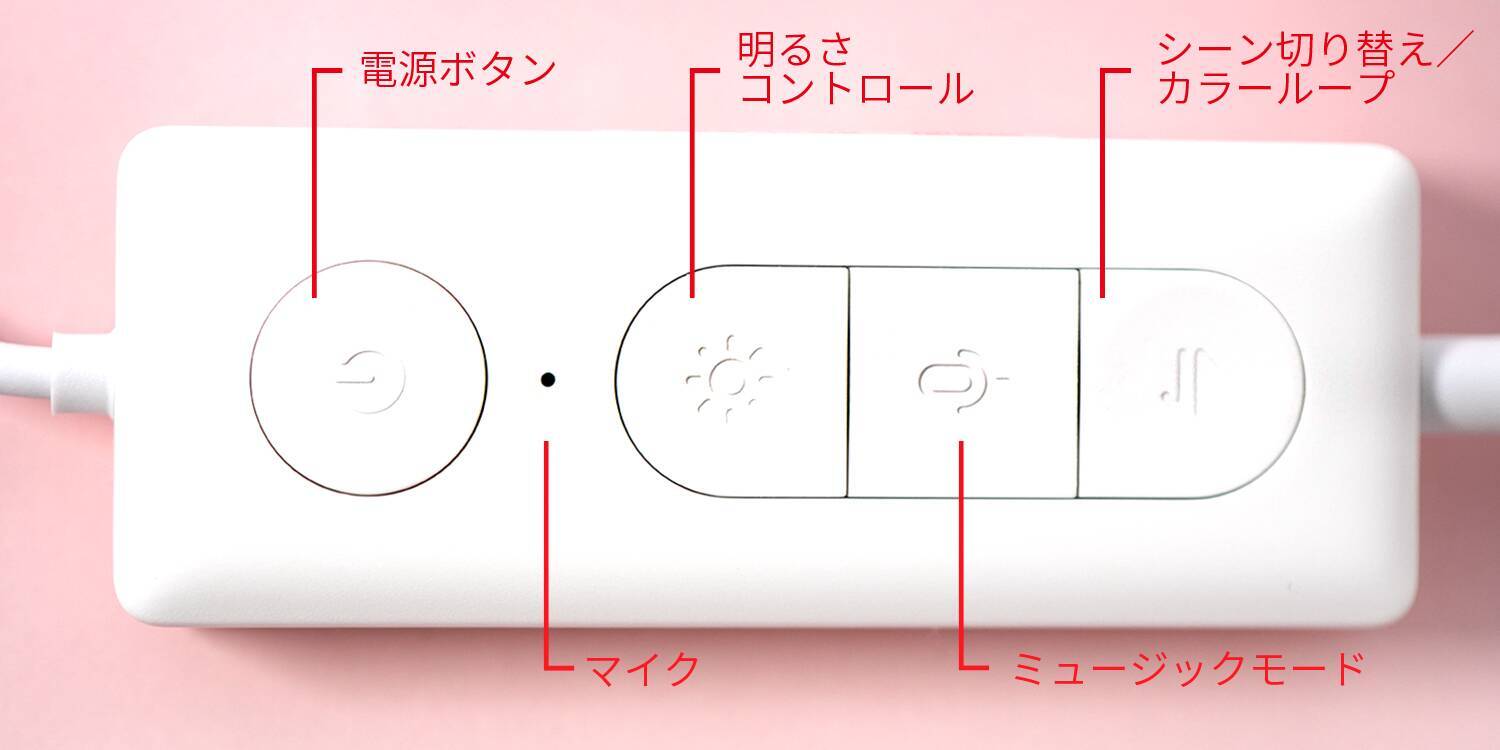 ライトコントローラーの操作内容
SwitchBotアプリをインストールしたらアカウント登録をします。そして「RGBICワイヤーネオンライト」のアダプターがコンセントに挿さっていることを確認してから、アプリホーム画面の右上にある「+」ボタンをタップし、「デバイスの追加」を選びます。そうすると「デバイスの追加」画面に遷移するので、「RGBICワイヤーネオンライト」を選択します。
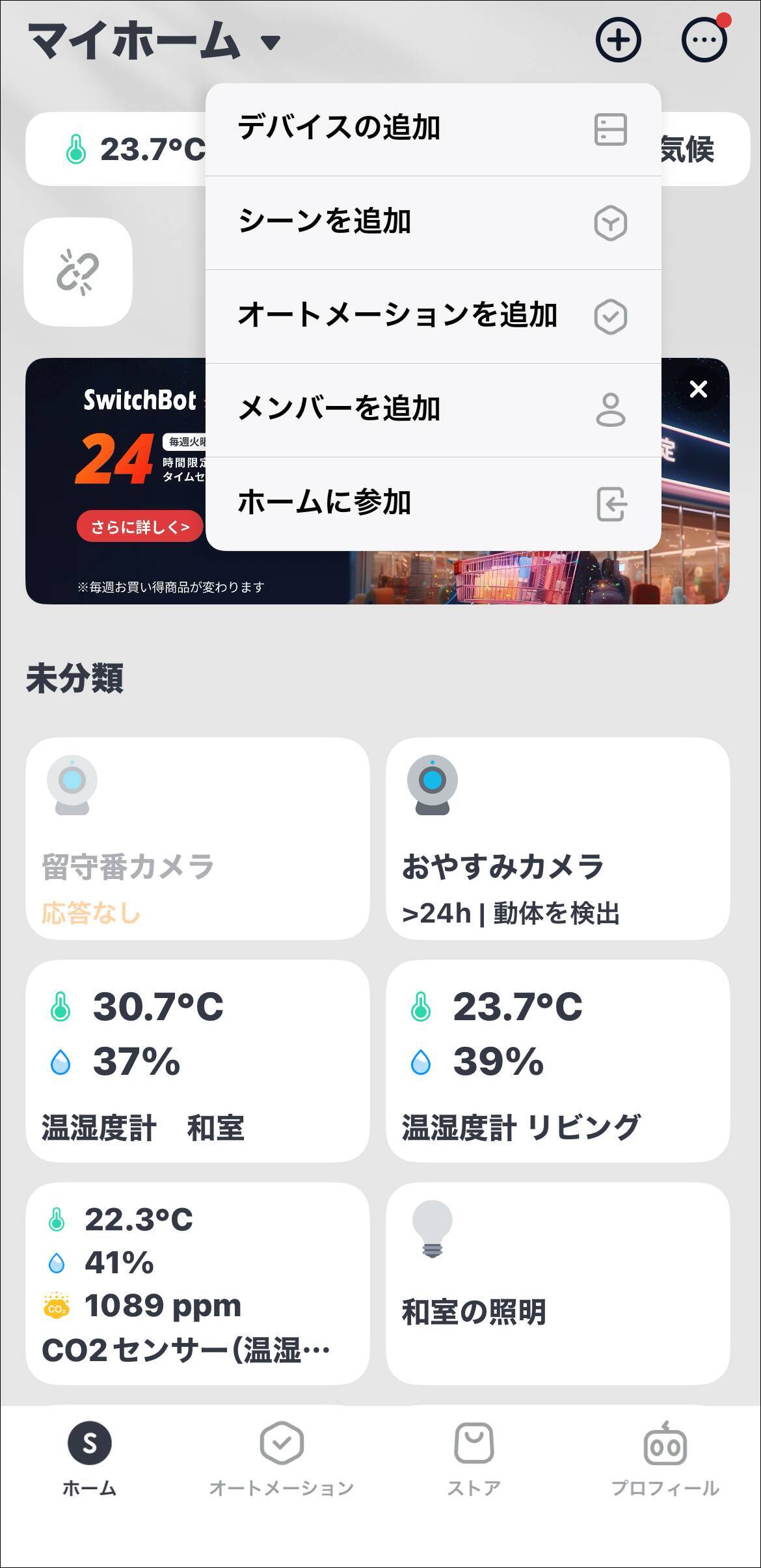 (1)ホーム画面右上にある「+」をタップし「デバイスの追加」を選択
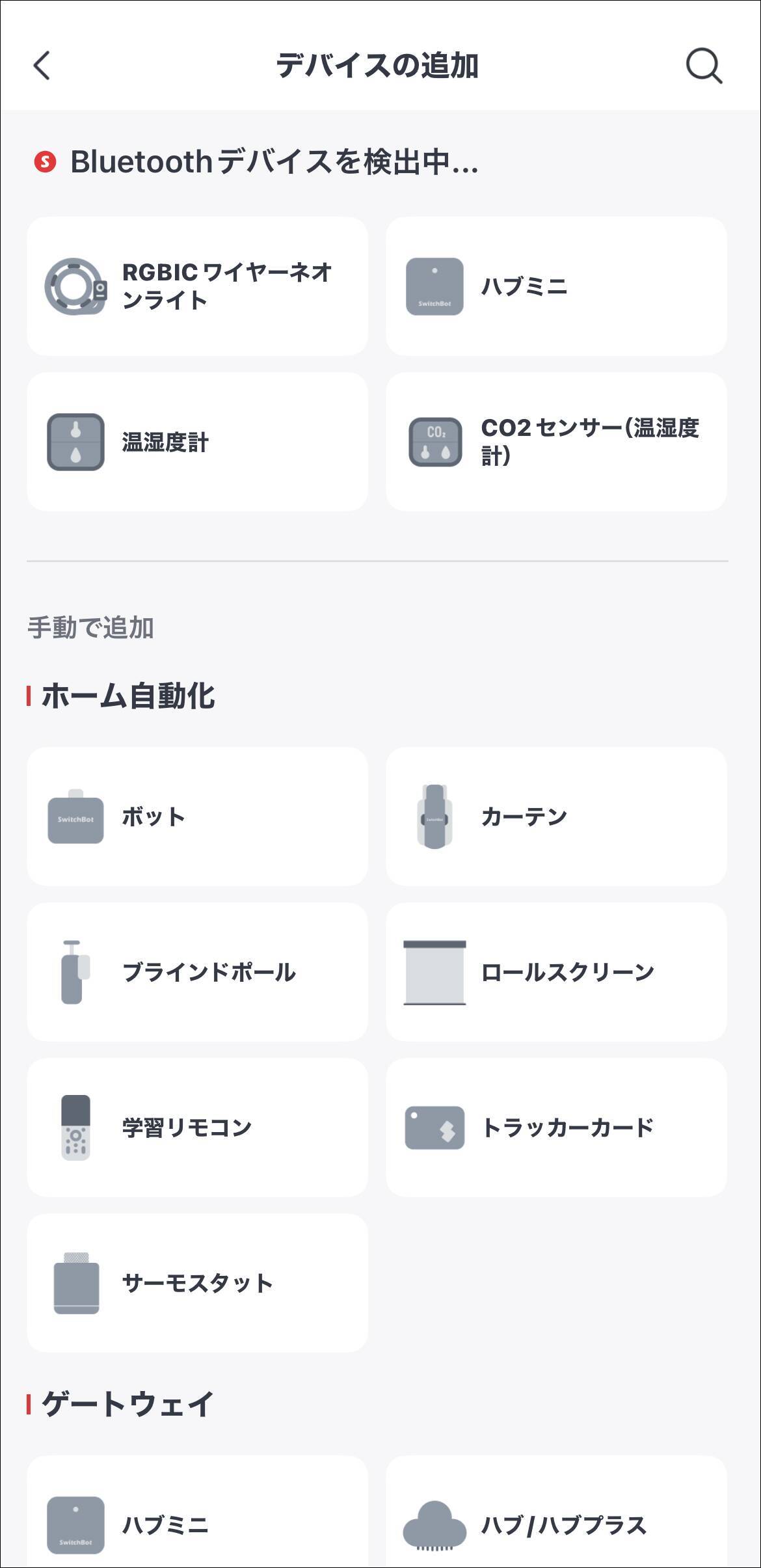 (2)「RGBICワイヤーネオンライト」を選択「RGBICワイヤーネオンライト」の電源を入れ、電源ボタンを2秒間長押しするとライトが赤、緑、青の順に点滅するので、SwitchBotアプリの「デバイスに接続」ボタンをタップします。次に「Wi-Fi設定」の画面で2.4GHzのWi-Fiを設定します。
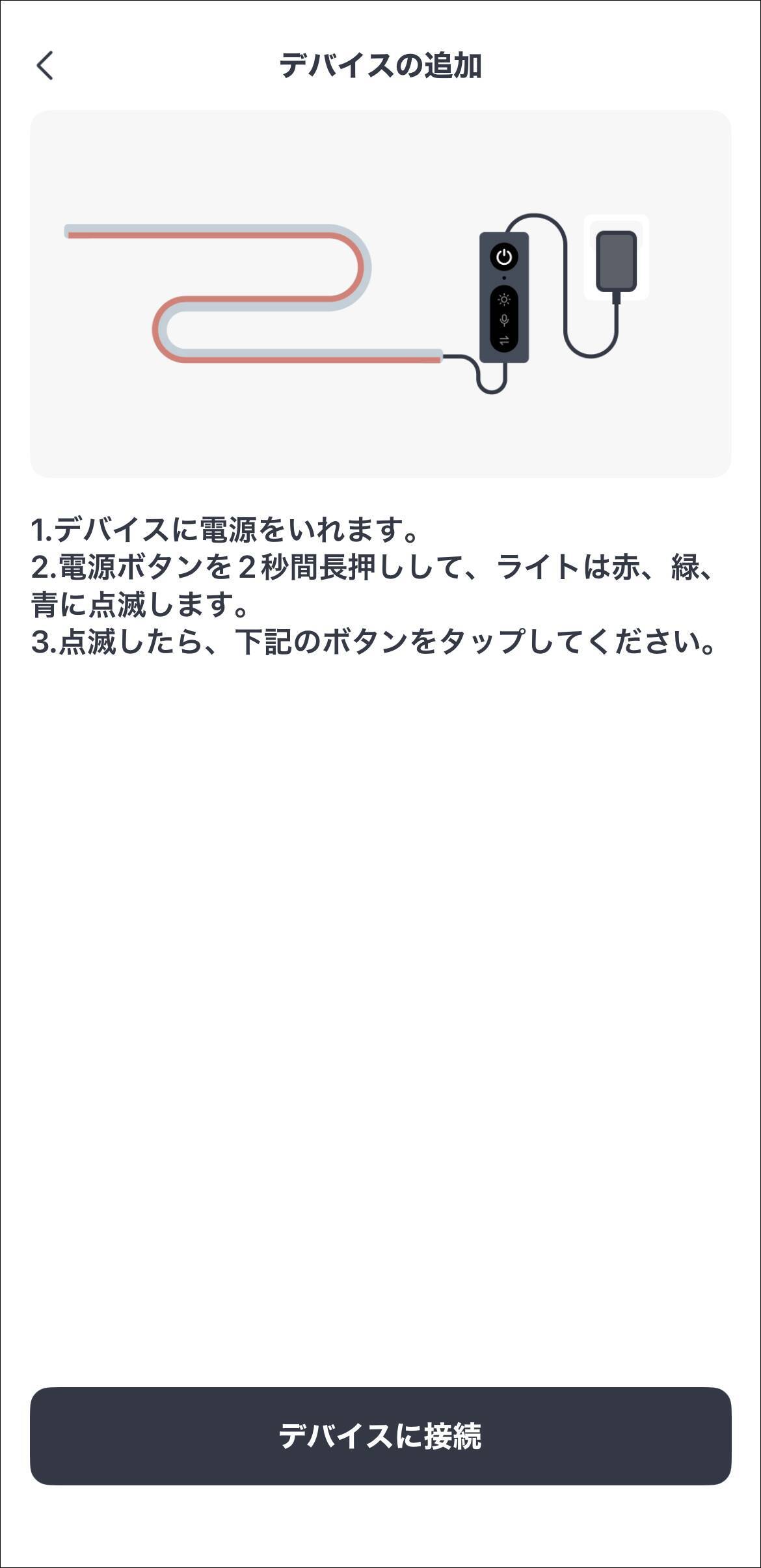 (3)電源を入れてから電源ボタンを長押しし、ライトの点滅後に「デバイスに接続」ボタンをタップ
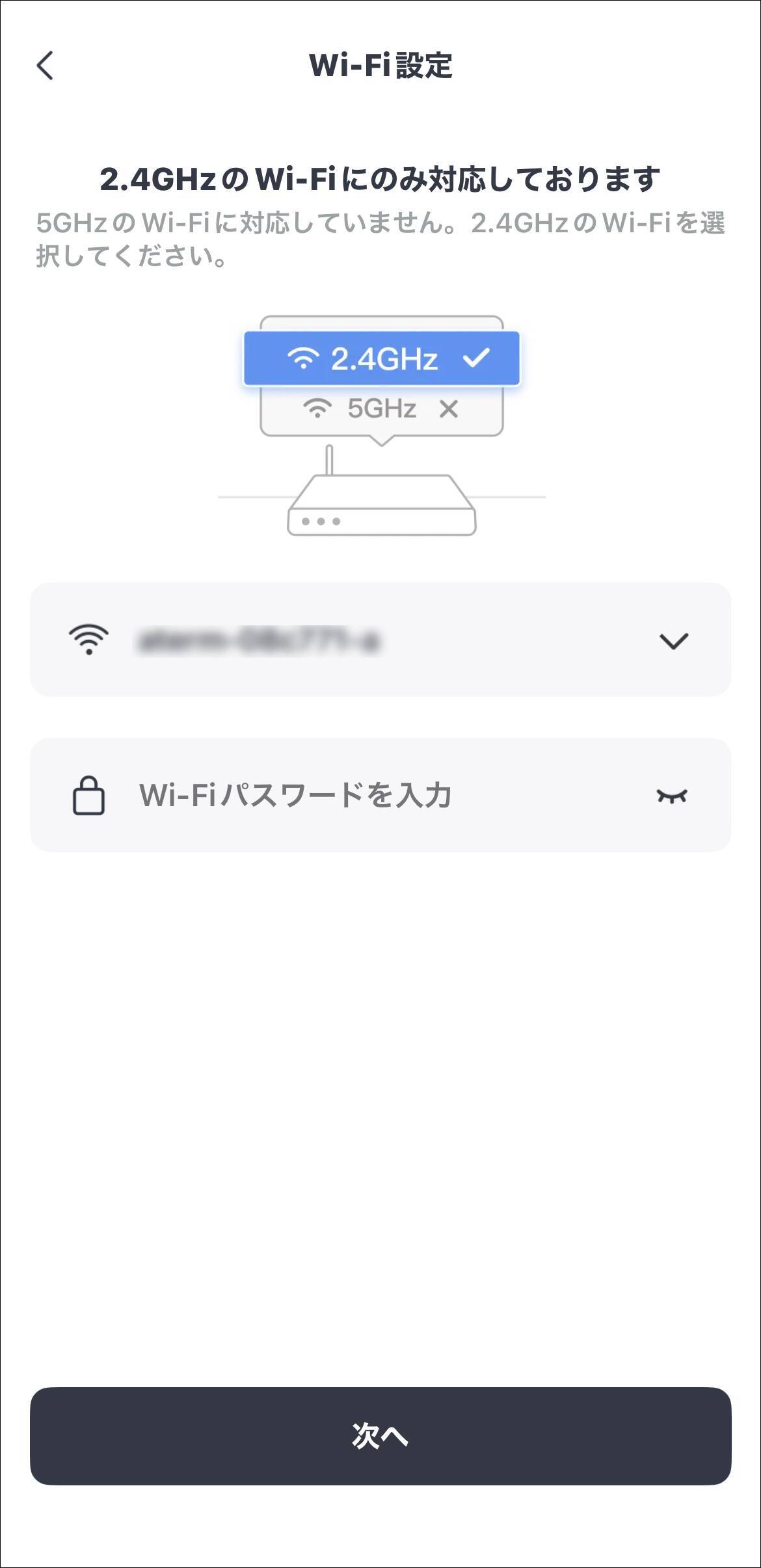 (4)2.4GHzのWi-Fiを設定するこれでSwitchBotアプリのホーム画面に「RGBICワイヤーネオンライト EA」の名前で追加されました。「RGBICワイヤーネオンライト EA」をタップすると電源ボタンが表示され、ここでオン/オフができます。その下のスライダーではライトの明るさを変えられます。さらに下部にある「操作設定」をタップすることで、さまざまな光を設定可能です。
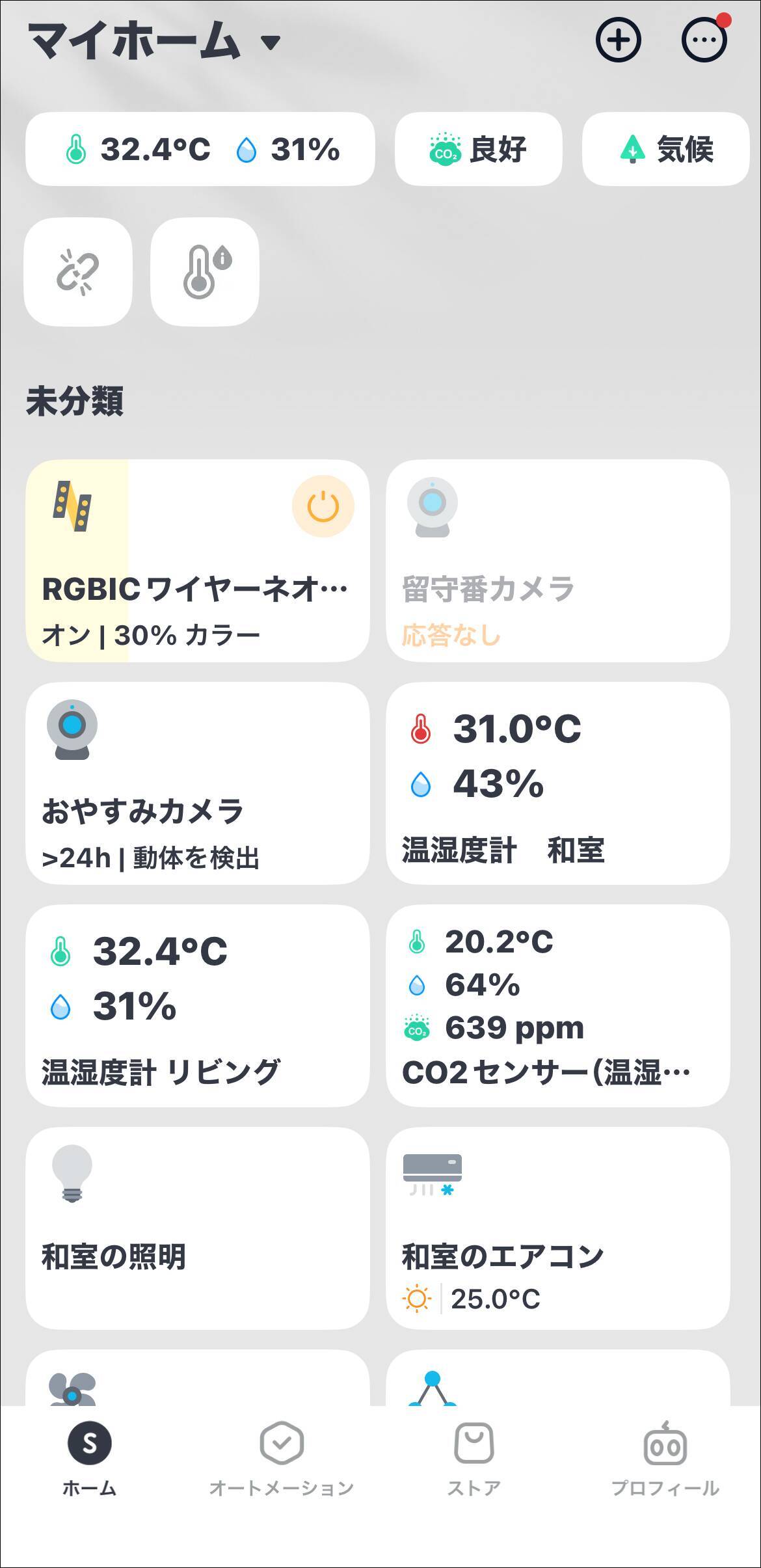 (5)ホーム画面に「RGBICワイヤーネオンライト EA」の名前で追加された
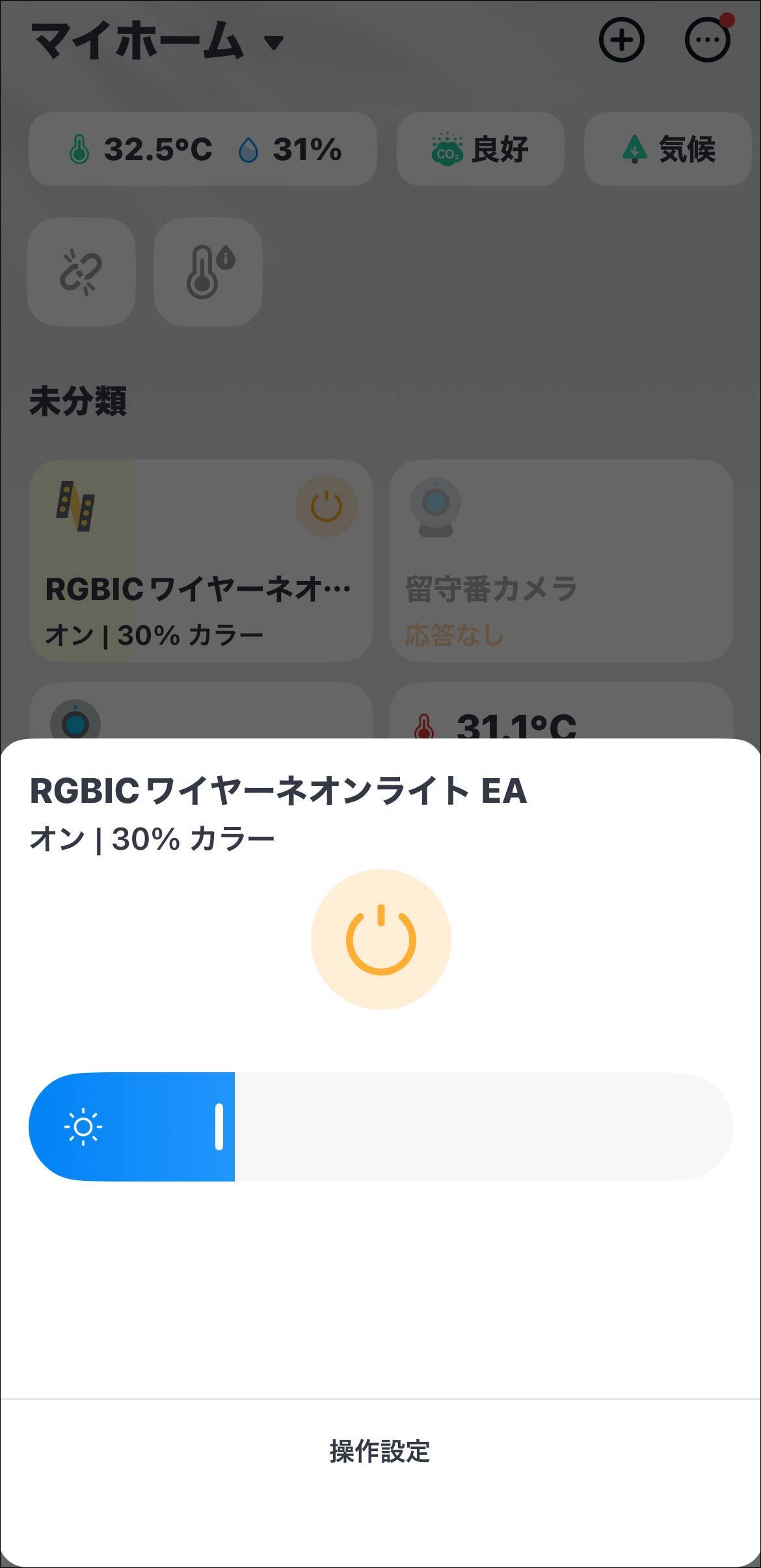 (6)「RGBICワイヤーネオンライト EA」をタップすると開くメニューで、電源と光量を操作できる「操作設定」をタップすると、最初に「カラー」の画面が開きます。ここでは、ライトの色や光の強さを変えられます。
次の「効果」の画面では、RGBICならではの光り方を活かしたプリセットが26種類用意されていて、光が変化する速度も変えられます。RGBICとは、RGBカラーのLEDチップ一つひとつを個別のIC(Independent Control=独立制御)で細かくコントロールして発光させる技術です。これにより、さまざまな色のグラデーション表現が可能になっています。「おすすめ」の横にある「+」をタップすると、好みの光り方を自身で設定することも可能です。
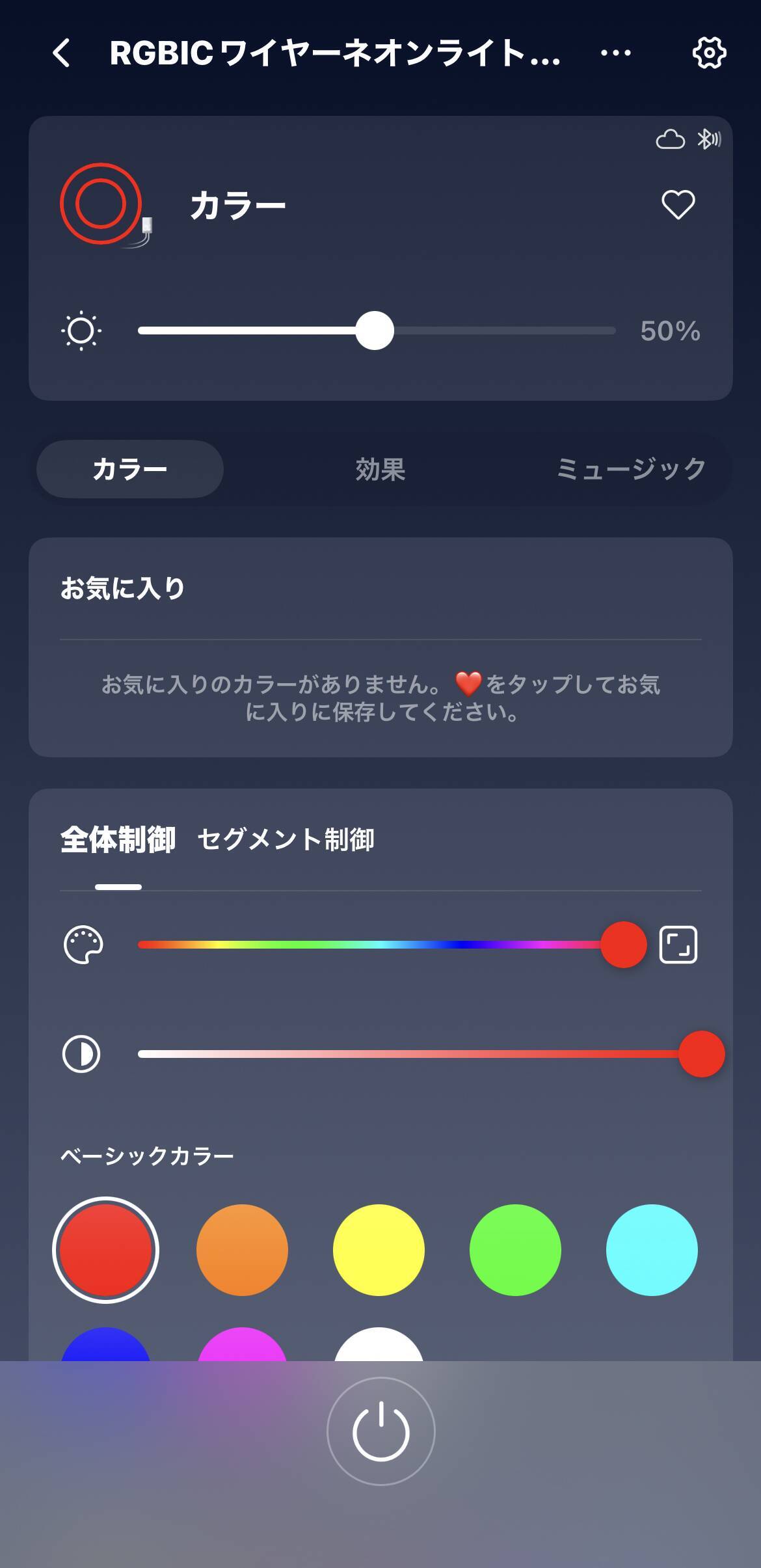 (7)「カラー」では、光の色や明るさを設定できる
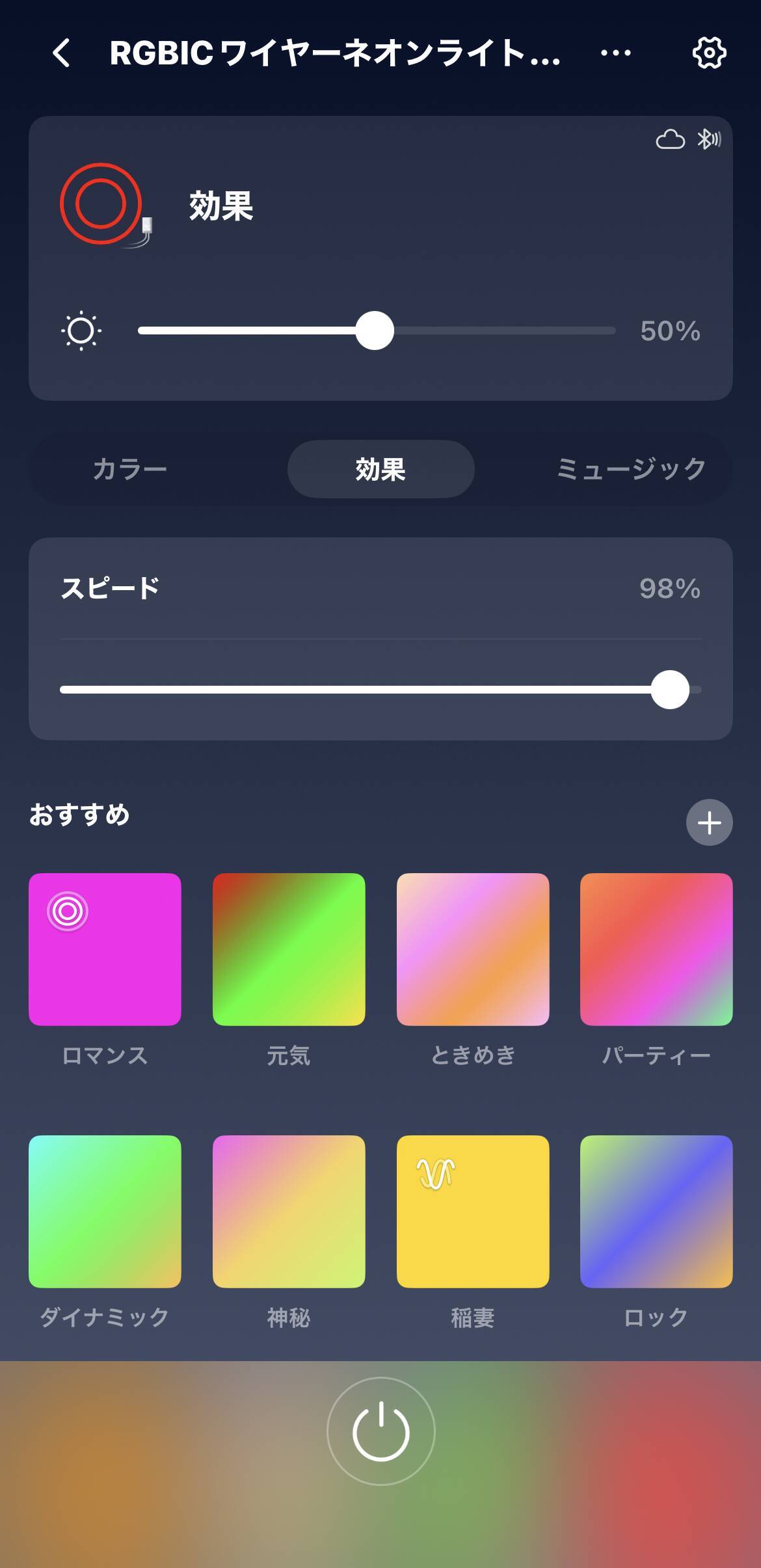 (8)「効果」では、RGBICによるグラデーションの光を設定できる「ミュージック」の画面では、音楽にあわせて光らせる設定ができます。光の色や明るさなどに加えて、「モード」からどのような動きで光るのかを選択できます。「感度」のパーセンテージを上げるほど、小さい音でも反応するようになります。
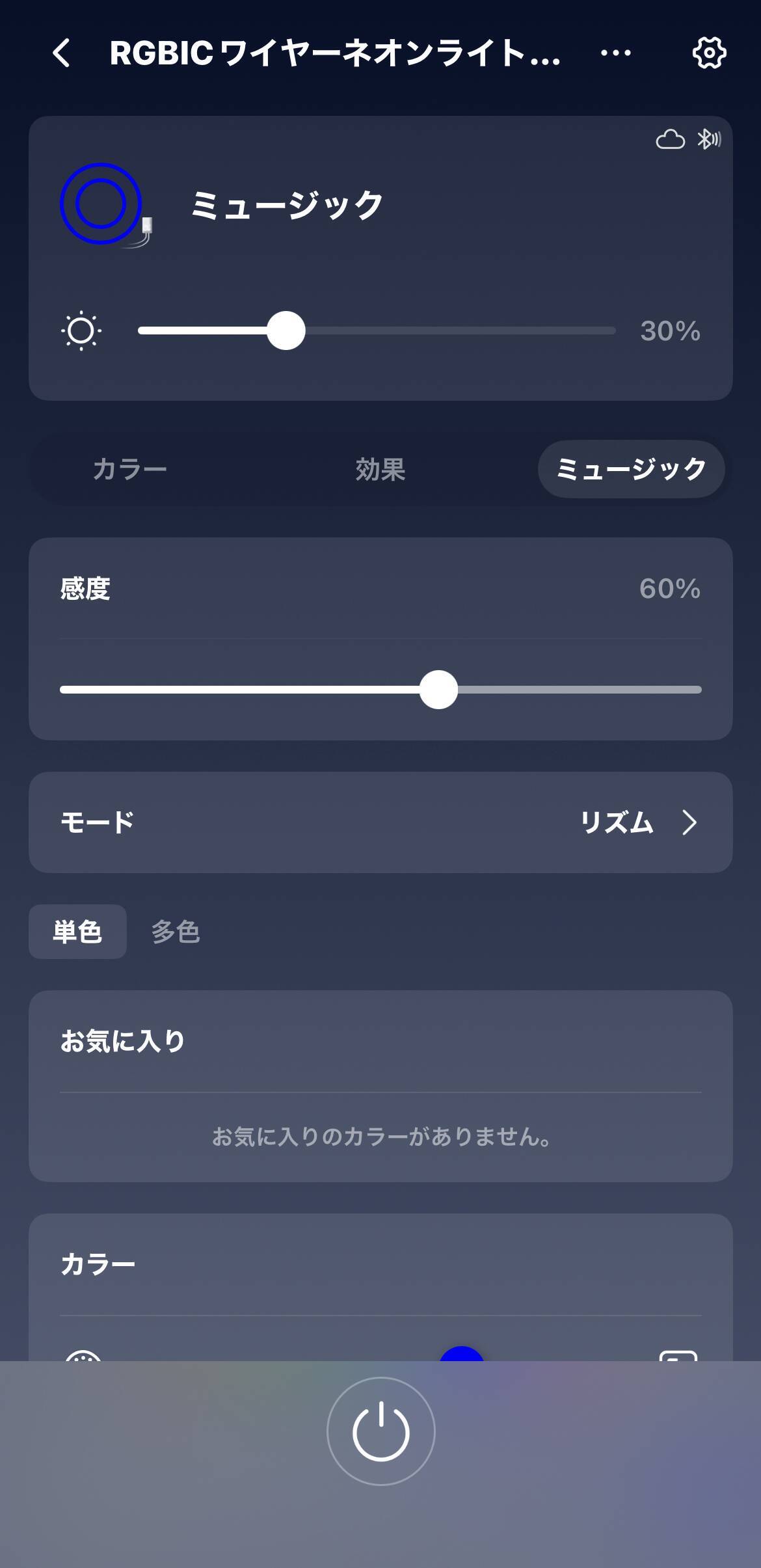 (9)「ミュージック」では音楽にあわせて光らせられる
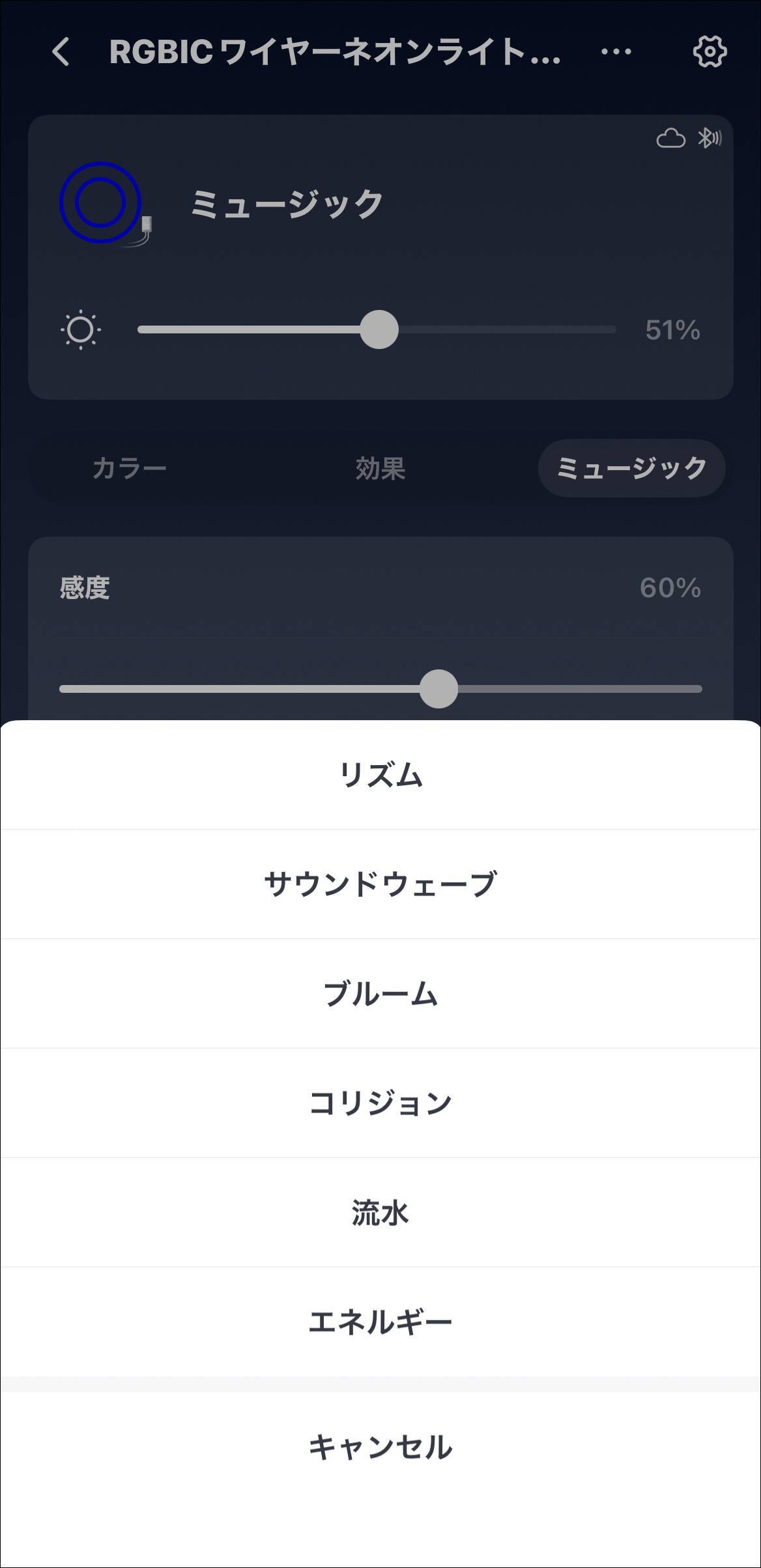 (10)光り方のモードは6種類から選べる「カラー」「効果」「ミュージック」で実際どのように光るのか、動画でご確認ください。「ミュージック」では、曲の展開にあわせてモードを切り替えています。
音楽:北見ヒツジ「Zipper」(フリーBGM DOVA-SYNDROME)
「遅延実行」は、「RGBICワイヤーネオンライト」のオンあるいはオフタイマーを設定するものです。たとえば、1時間後にオフにするといった設定ができます。
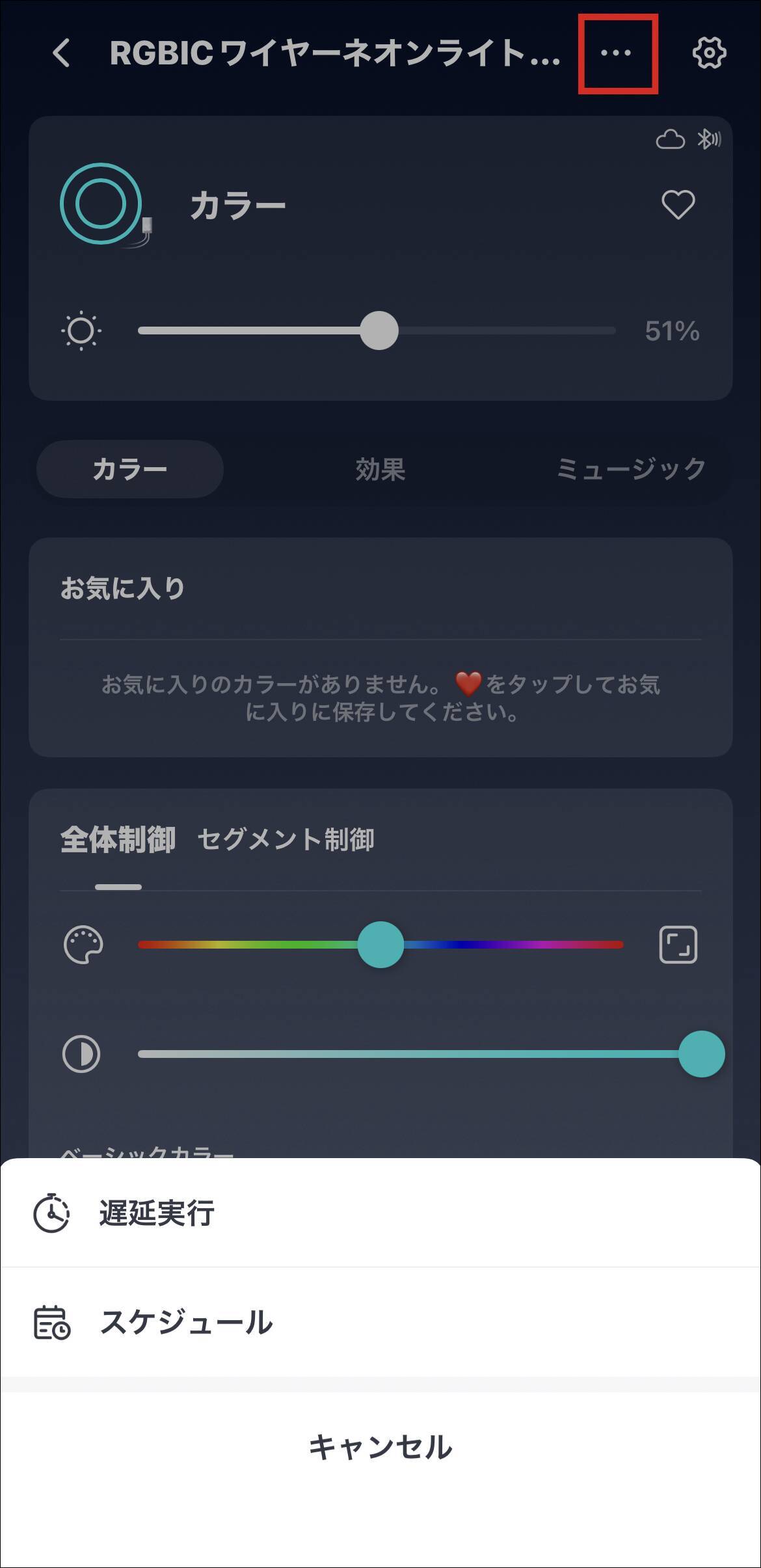 「RGBICワイヤーネオンライト」の名前の横にある「・・・」をクリックすると下部にメニューが展開する
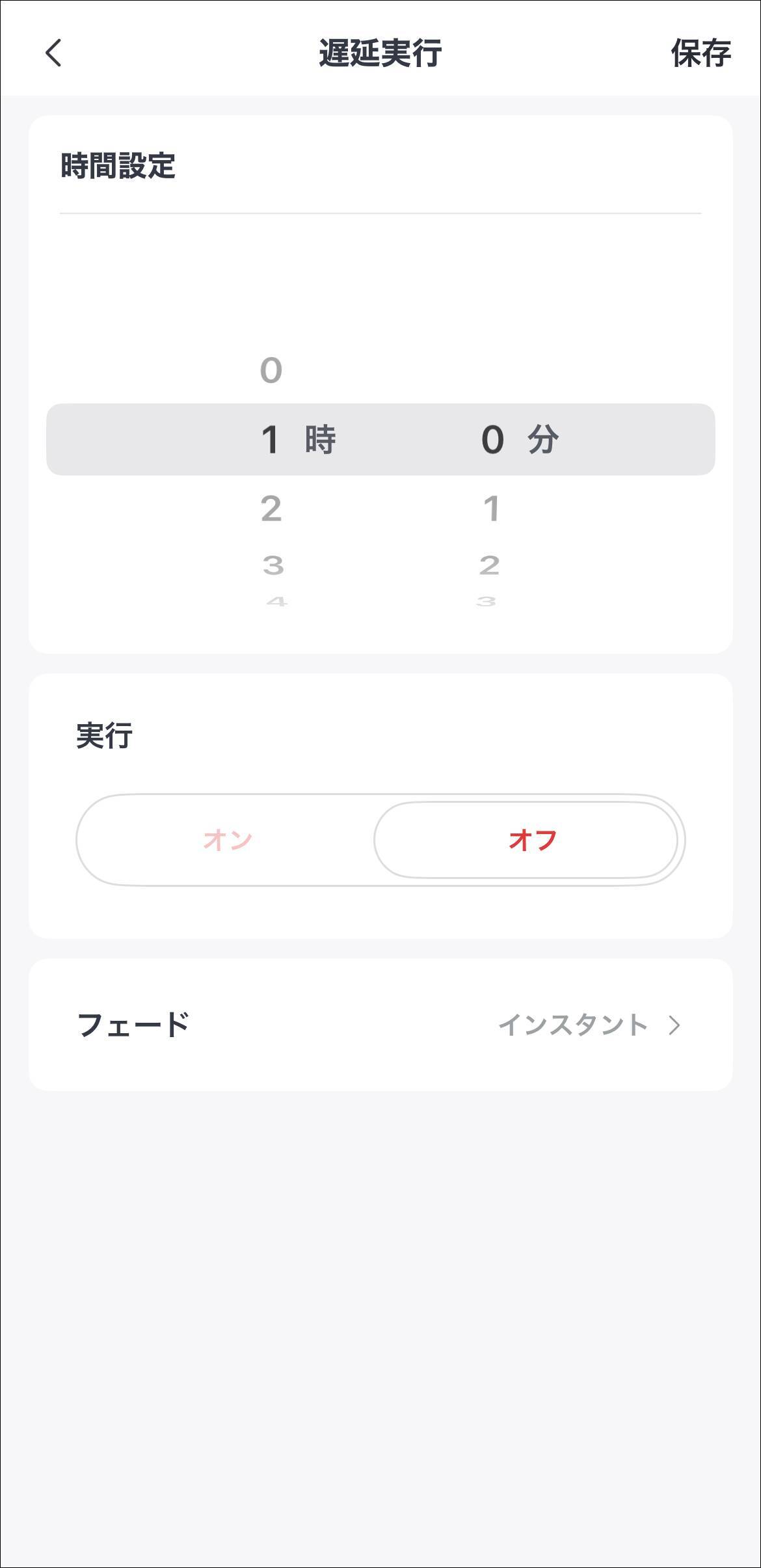 「遅延実行」では、オン/オフタイマーの設定ができる「フェード」は、オフにする場合はライトが徐々に消える時間、オンにする場合はライトが徐々に点く時間を設定するメニューです。1時間のオフタイマーの設定が完了したら、「カラー」や「効果」「ミュージック」などのメニュー名の下にカウントダウンが表示されます。
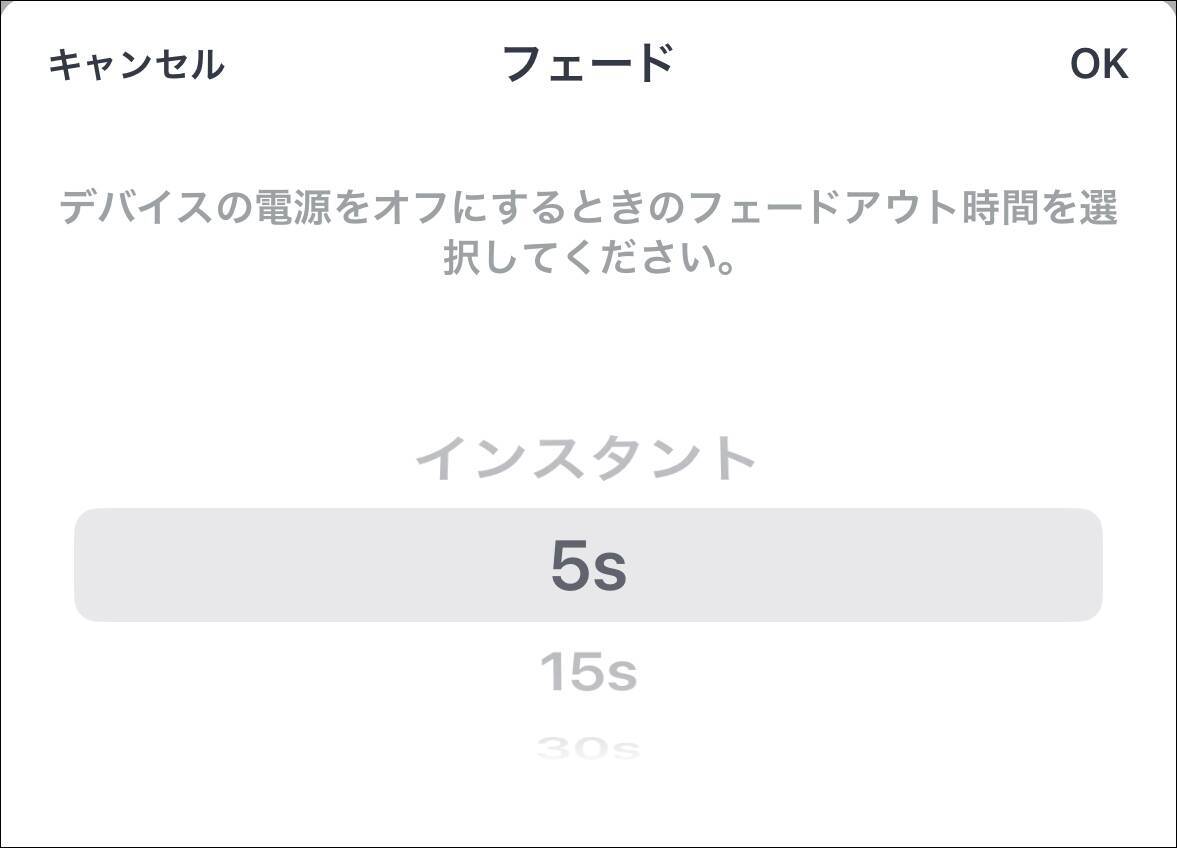 「フェード」では、LEDライトをオン/オフする際のフェードイン /フェードアウトの秒数を設定できる
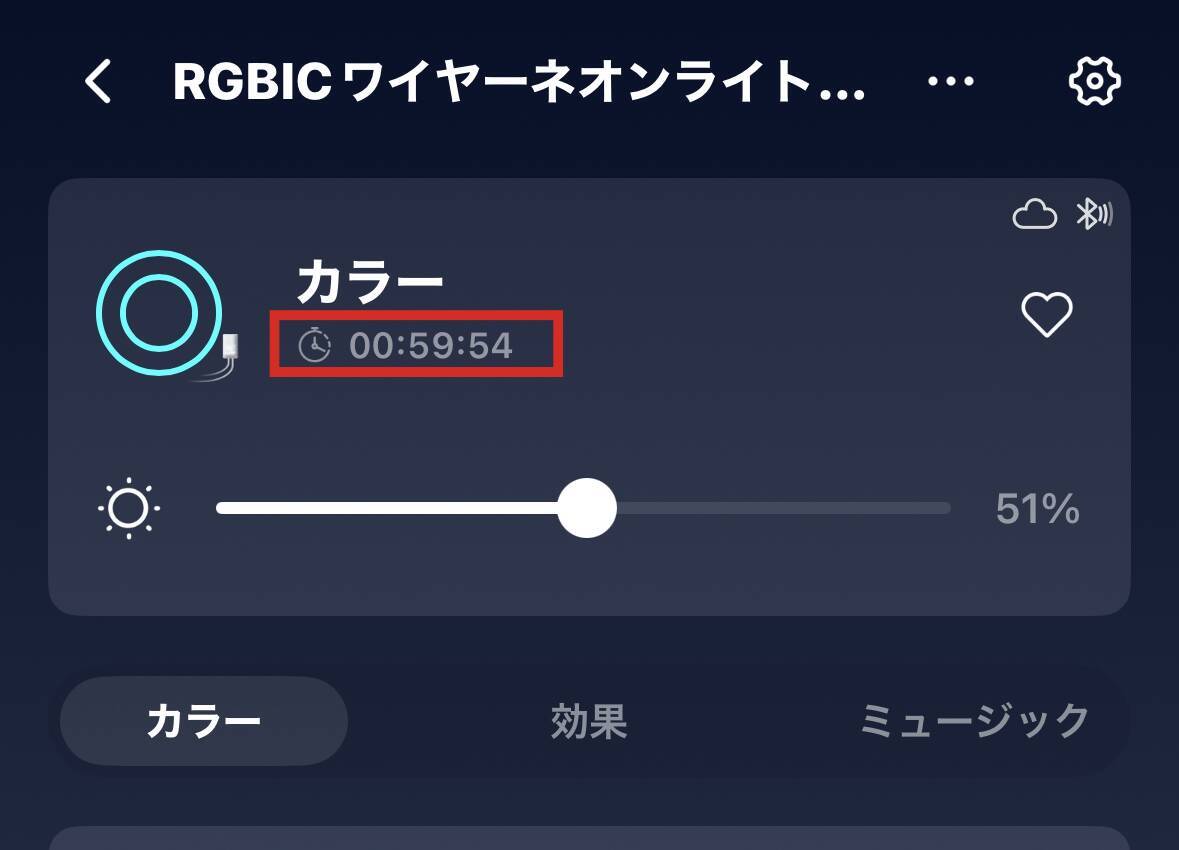 オフタイマーを設定すると、オフになるまでのカウントダウンが表示される「スケジュール」では、設定した時間に「RGBICワイヤーネオンライト」のオン/オフができます。たとえば、目覚まし時計代わりに平日の朝7時にライトが点く設定をするといった使い方が考えられます。
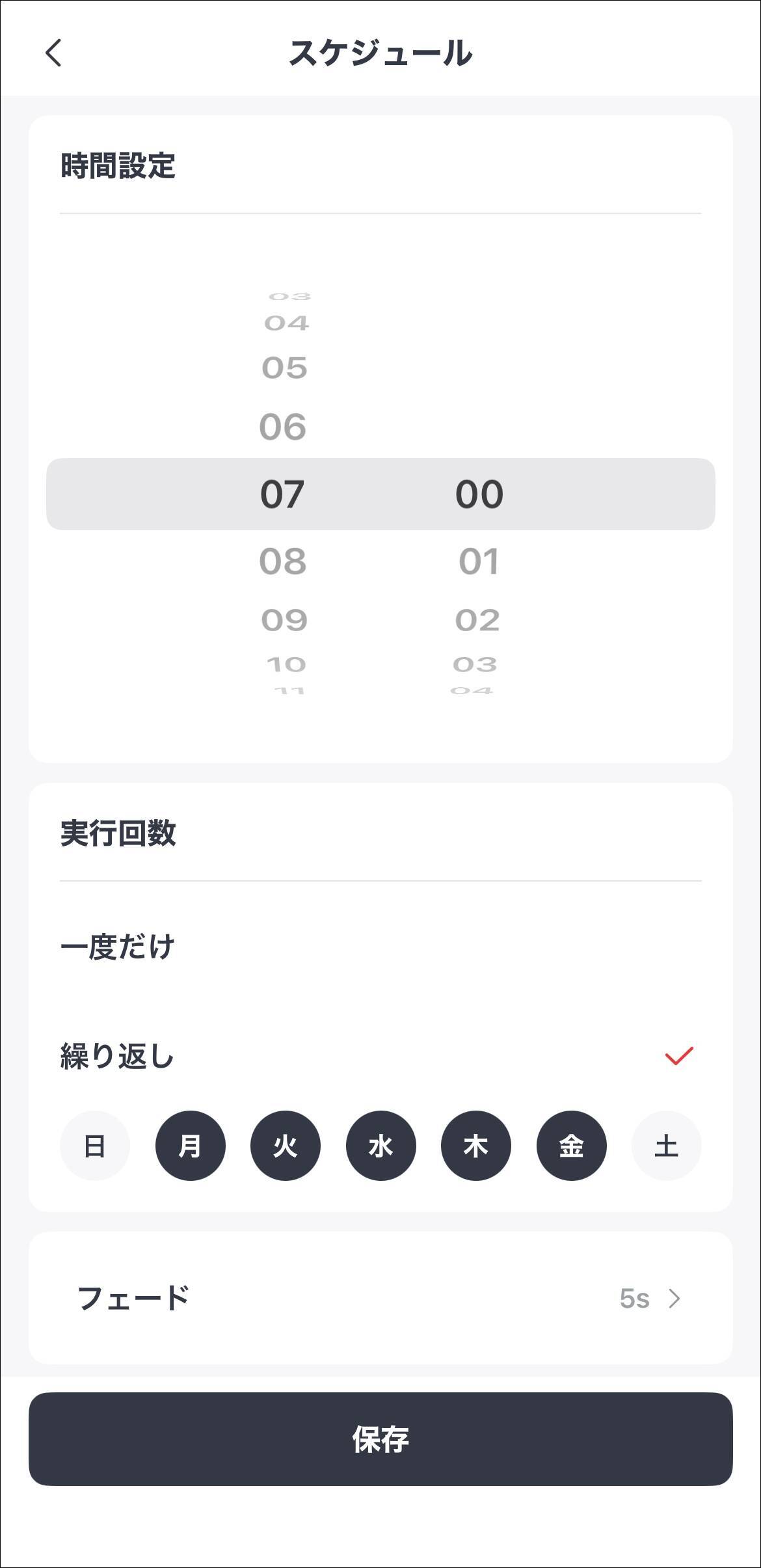 「スケジュール」では、オン/オフするスケジュールを設定できる
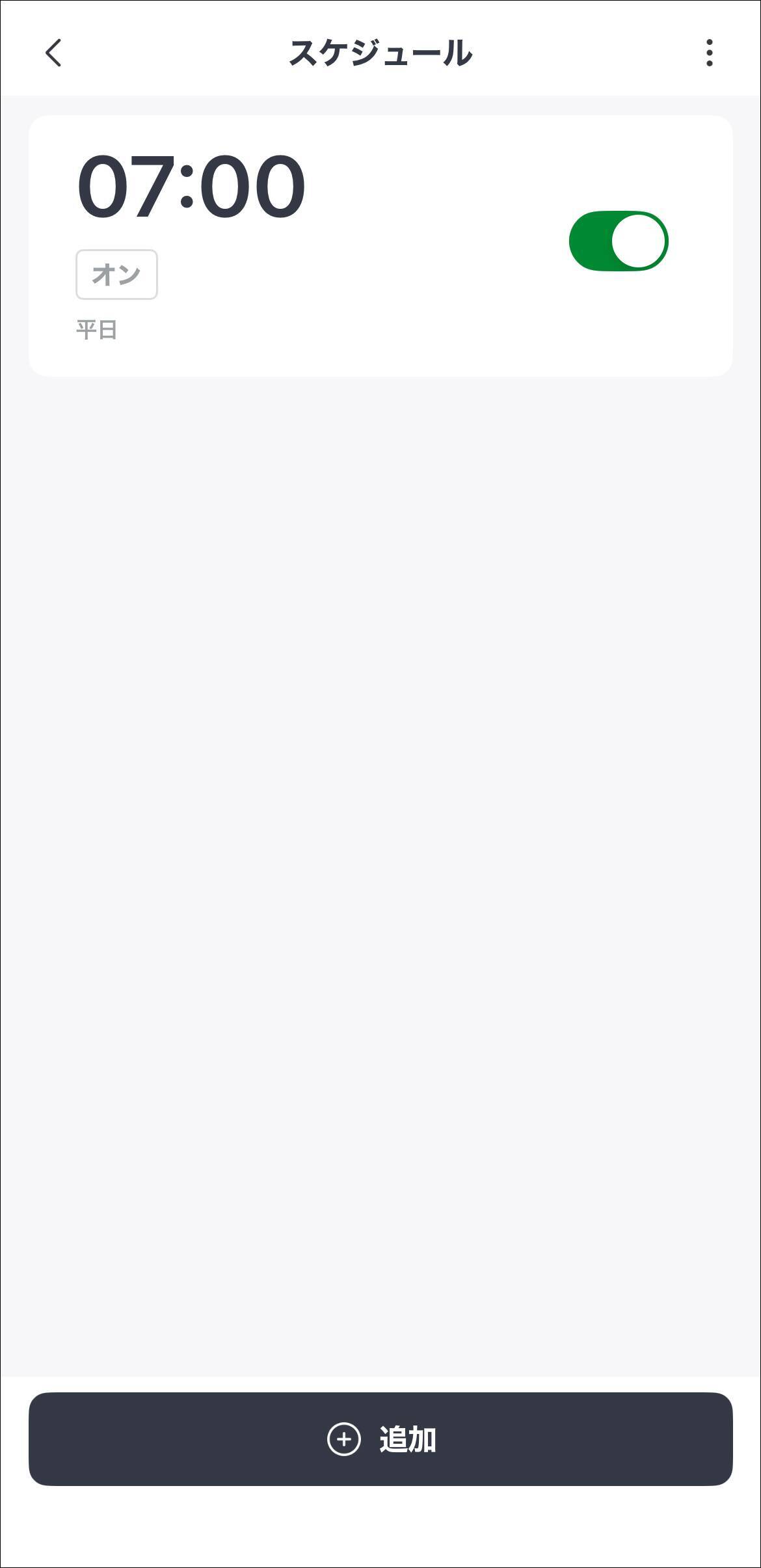 平日の朝7時にオンになるスケジュールを設定したまた、他のSwitchBot製品を持っている場合は、アプリの下部にある「オートメーション」というメニューから、他の製品と連携して光らせる設定ができます。筆者はSwitchBotの温湿度計などを持っているので、湿度が40%以下になったらライトを点けて知らせてもらうよう設定してみました。まずは画面上部にある「+」ボタンをタップし、「オートメーションを作成」画面で、任意の名前をつけます。ここでは、「乾燥注意」としました。そして、「いつ」の下にある「条件を追加」をタップします。
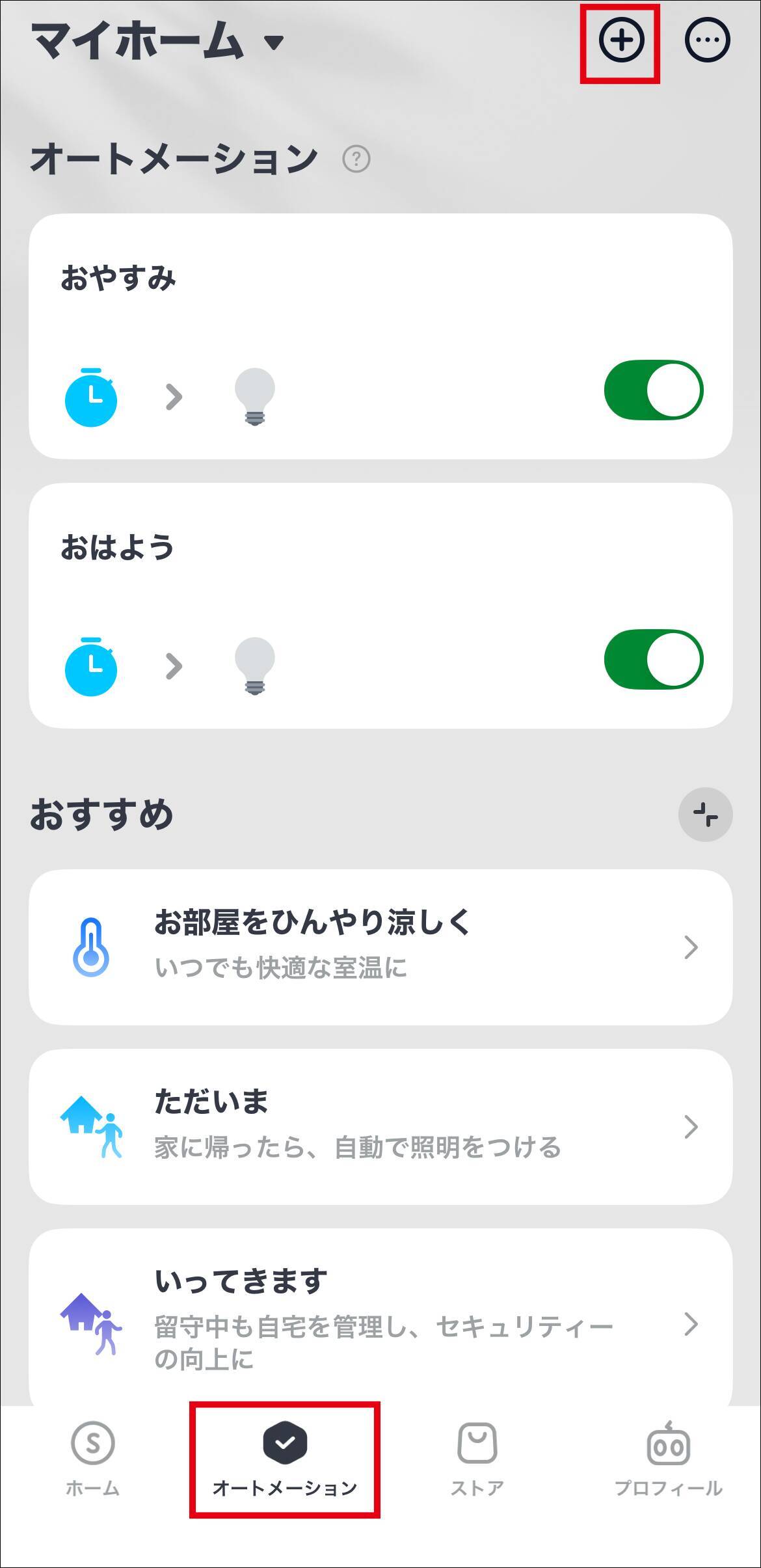 (1)「オートメーション」を開いて「+」をタップする
 (2)名前をつけ、「条件を追加」あるいはその横にある「+」をタップする「条件を追加」画面が開いたら、「デバイス」をタップします。
 (3)「条件を追加」ページで「デバイス」を選択
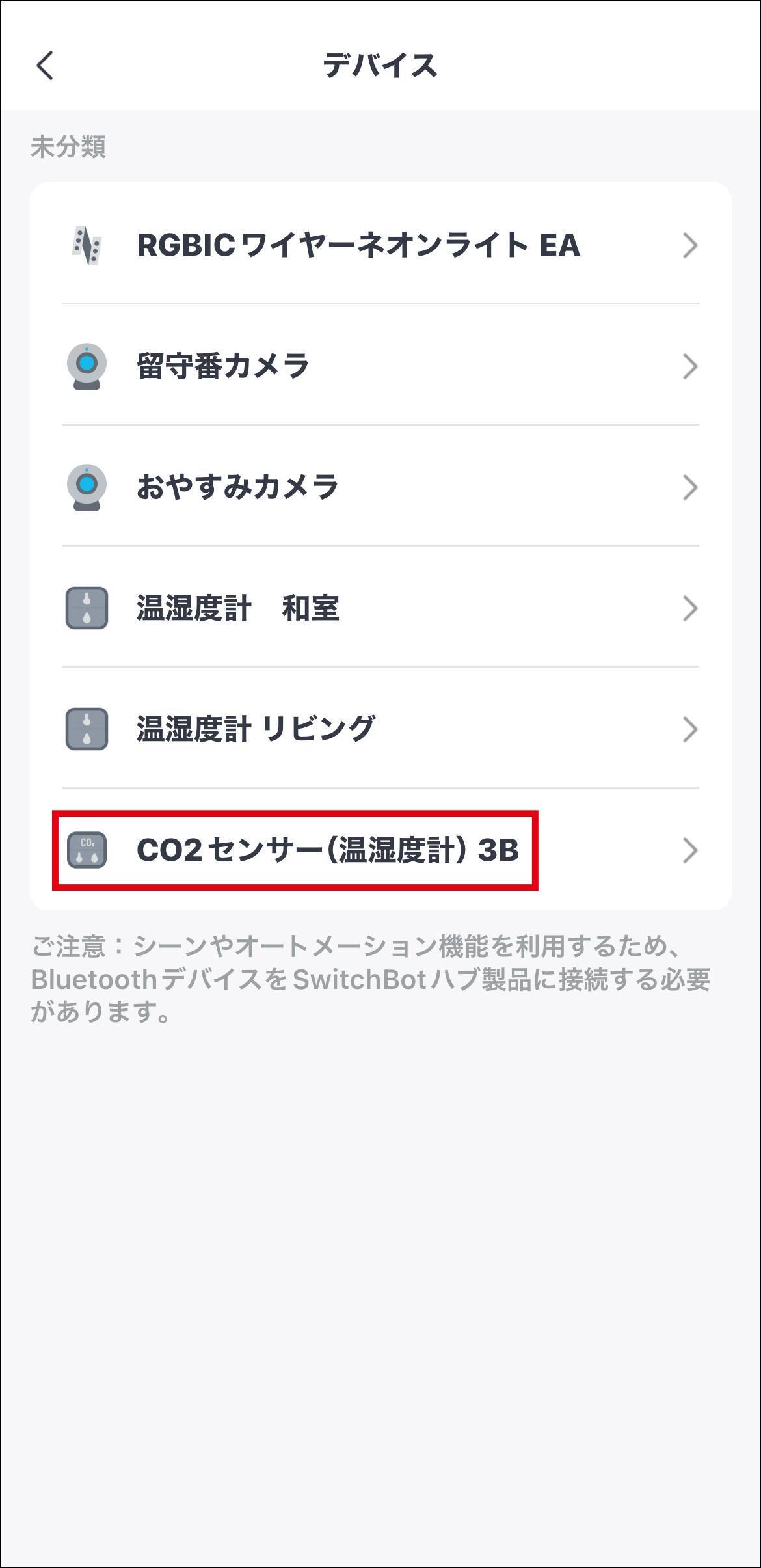 (4)「CO2センサー(温湿度計)3B」を選択する次にデバイスの「条件を追加」画面が開くので、ここでは「相対湿度が○○%まで低下」を選んで40%と設定し、「確認」をタップします。
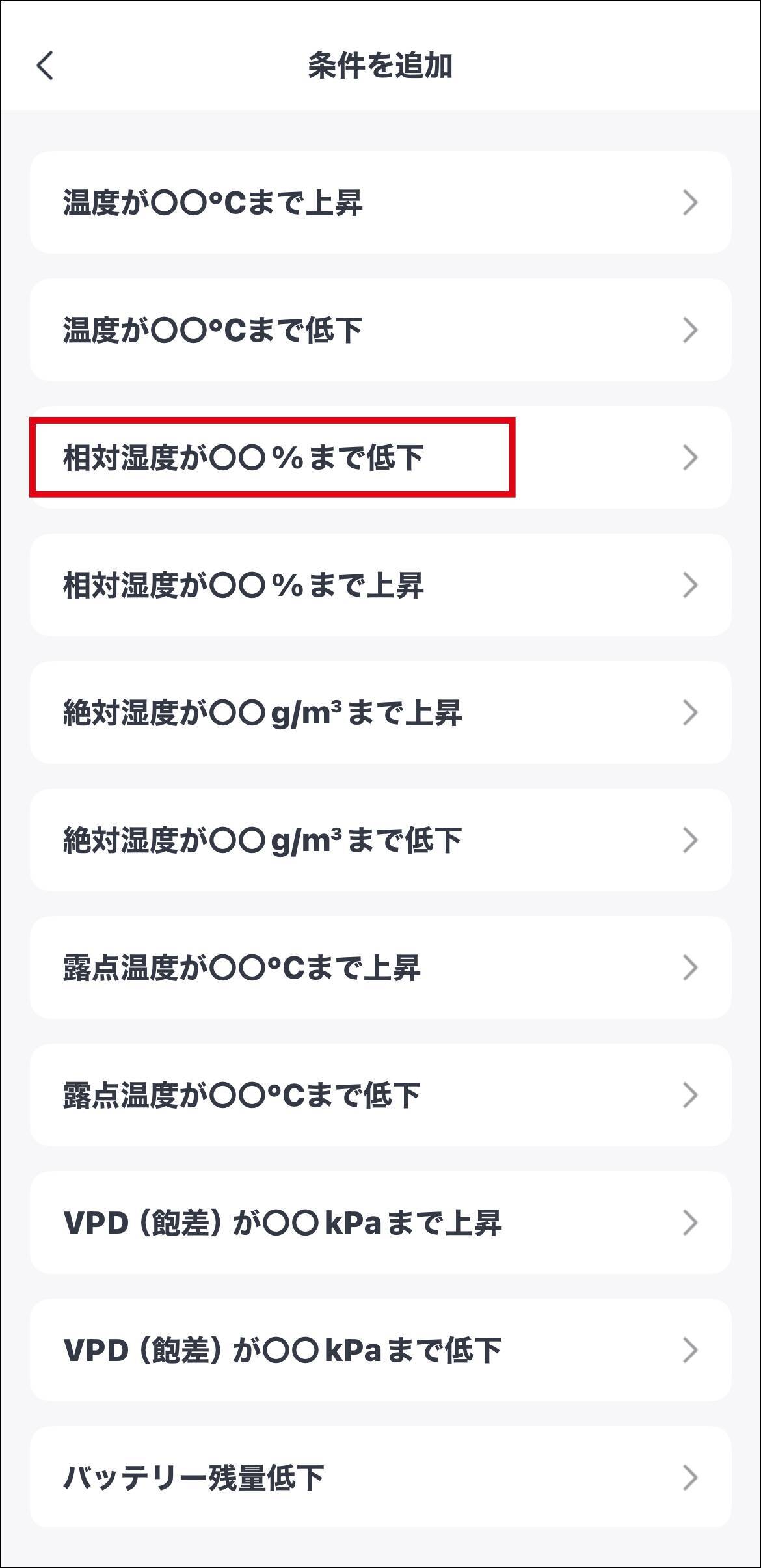 (5)「相対湿度が○○%まで低下」をタップ
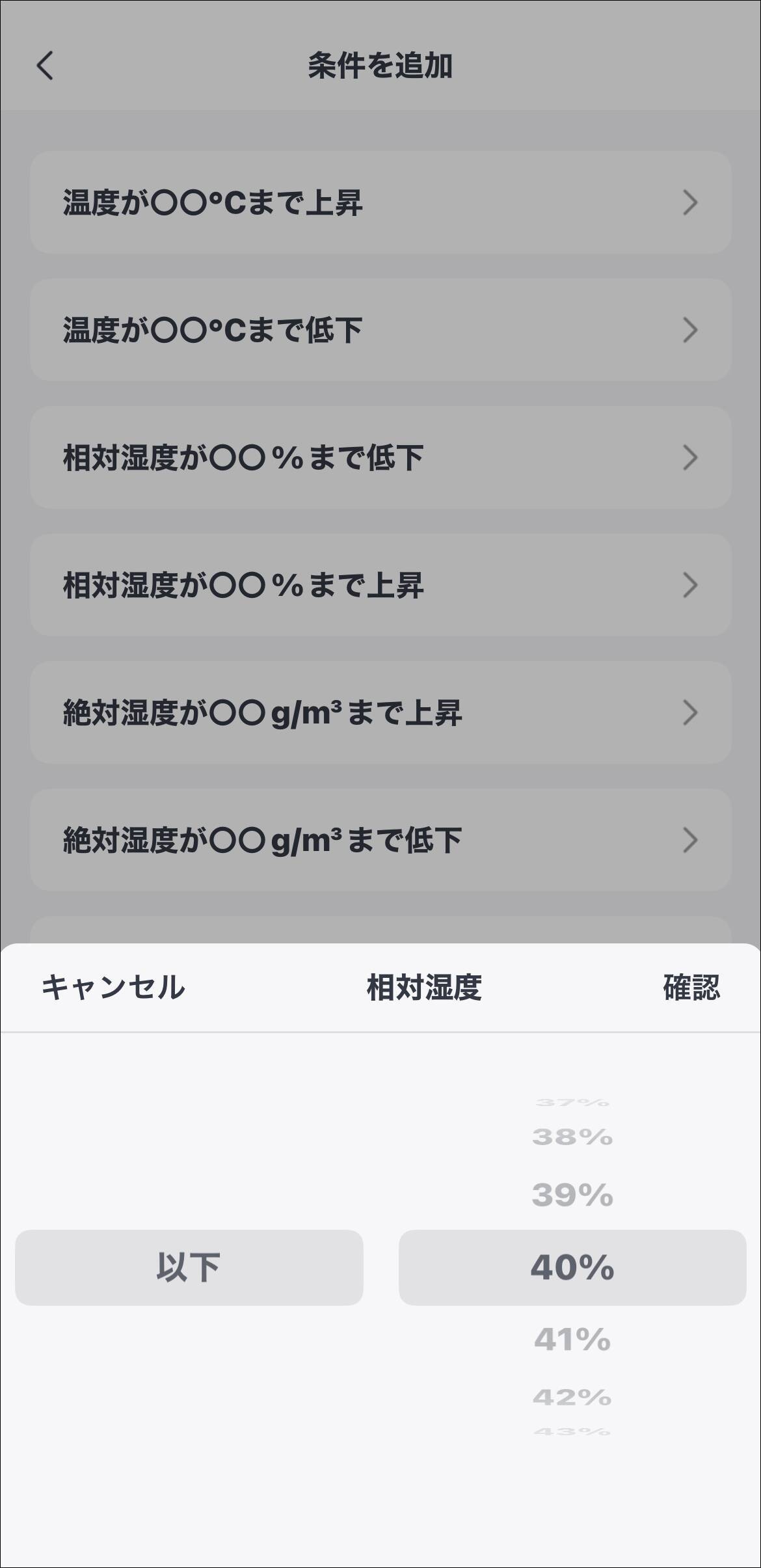 (6)40%を選択して「確認」をタップ次に、湿度が40%以下になったときのアクションを設定していきます。「実行」の下の「アクションを追加」をタップして「デバイス」を選択し、表示された一覧の中から今度は「RGBICワイヤーネオンライト EA」を選択します。
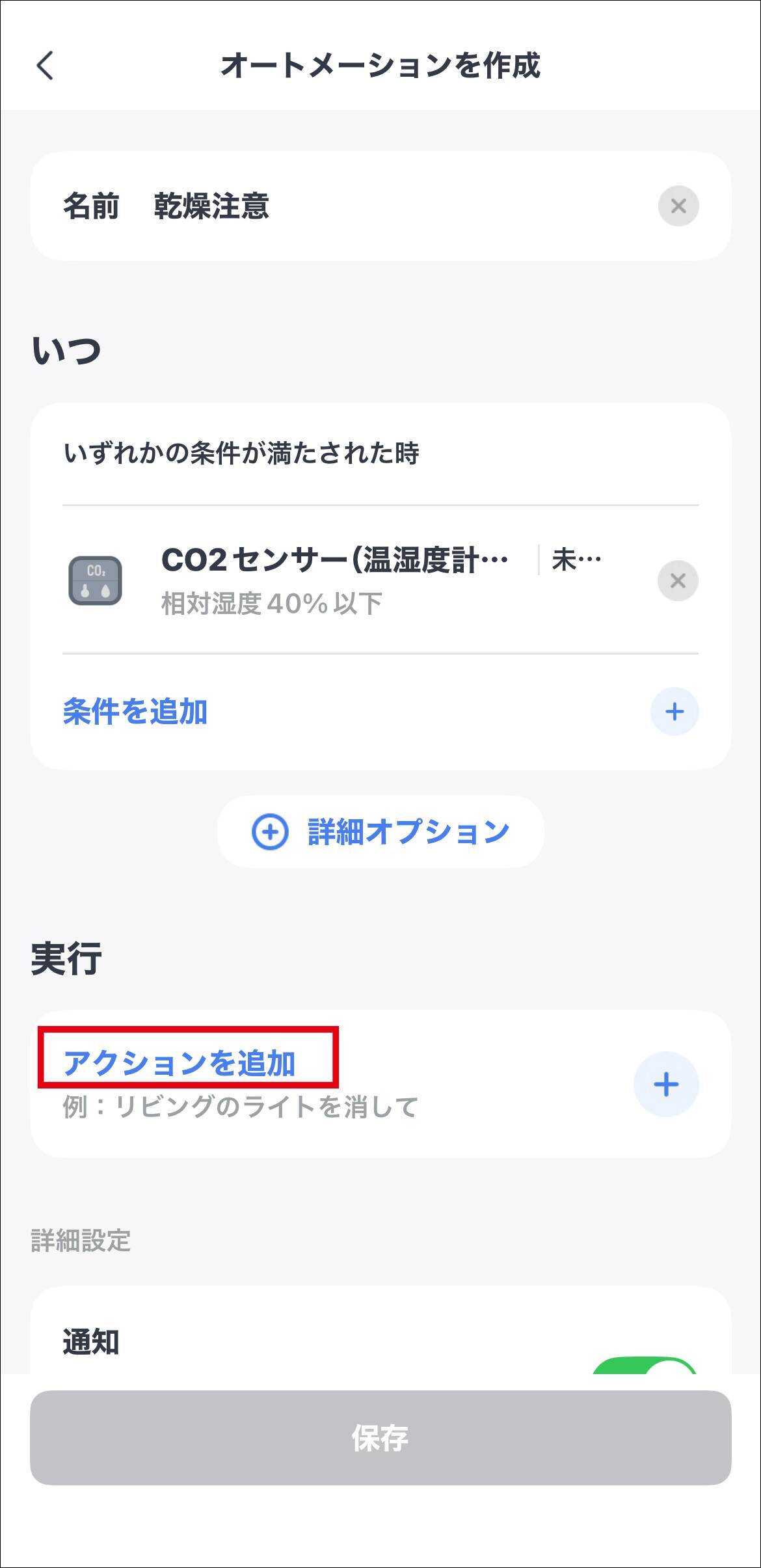 (7)「アクションを追加」もしくはその横の「+」をタップし、次の画面で「デバイス」を選択する
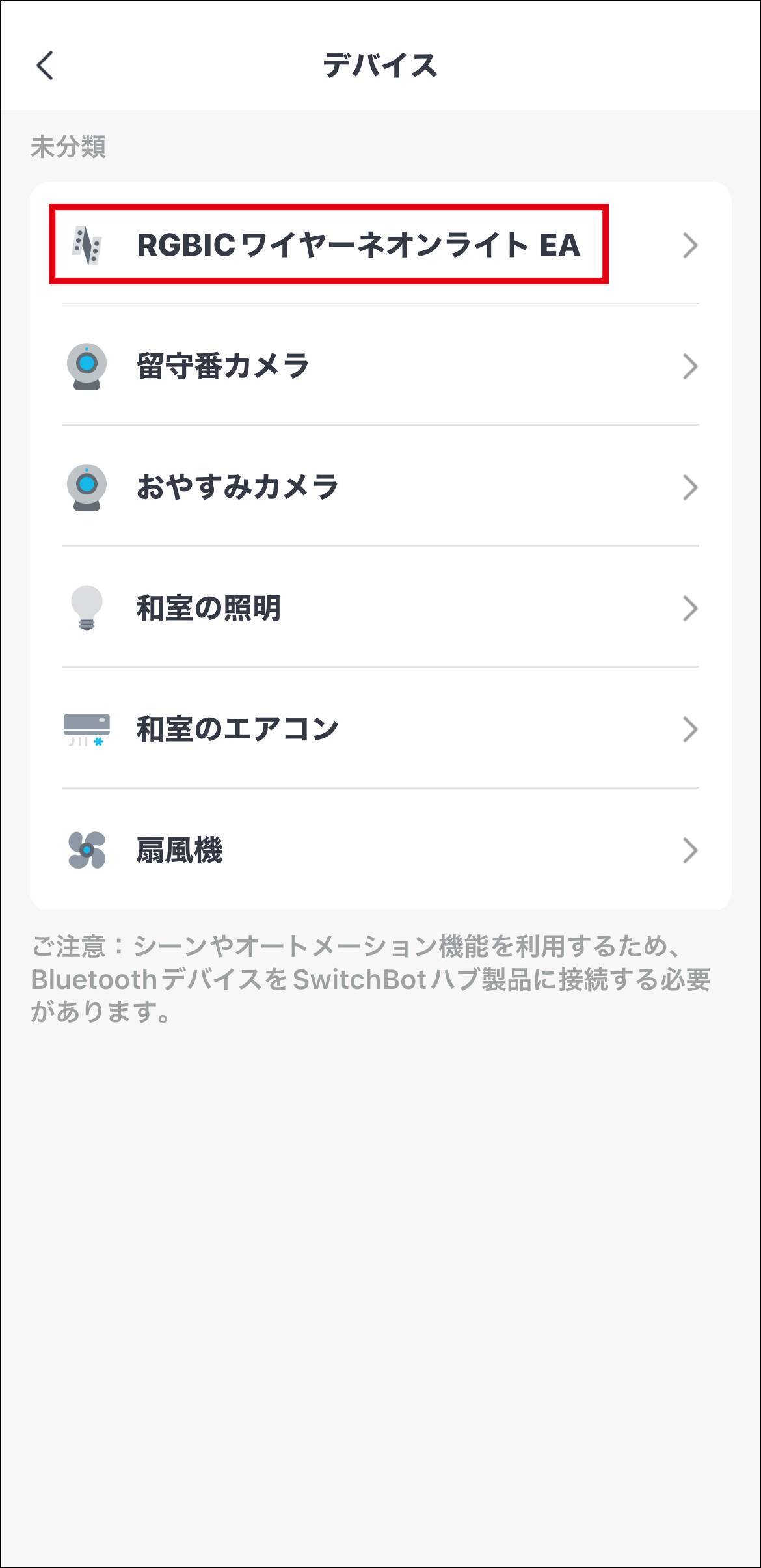 (8)デバイスの一覧の中から「RGBICワイヤーネオンライト EA」を選択するデバイスの「アクションを追加」画面が開くので「ON」を選択し、次の画面でフェードや光り方を設定して「保存」をタップします。
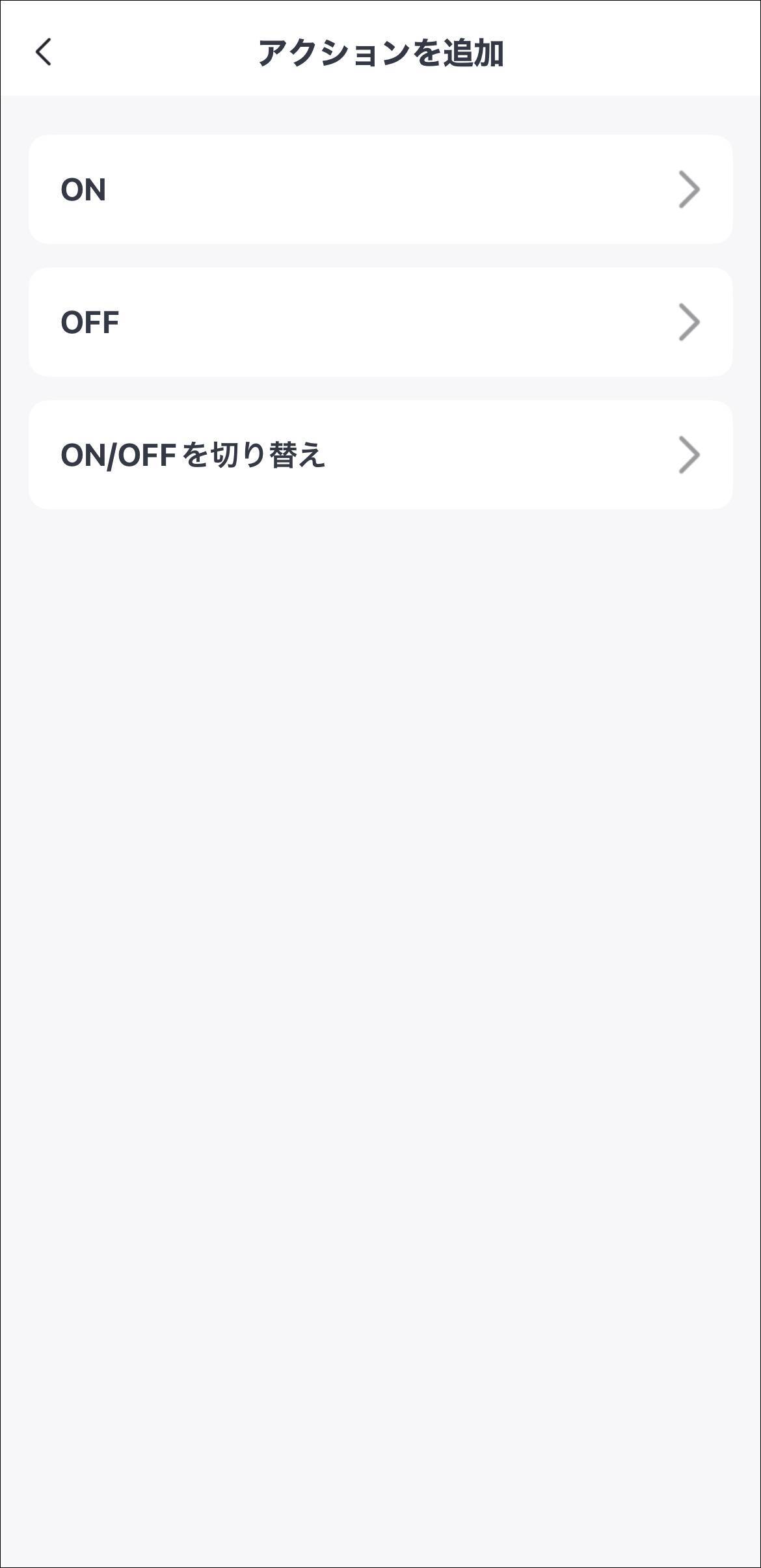 (9)「アクションを追加」の画面で「ON」を選択
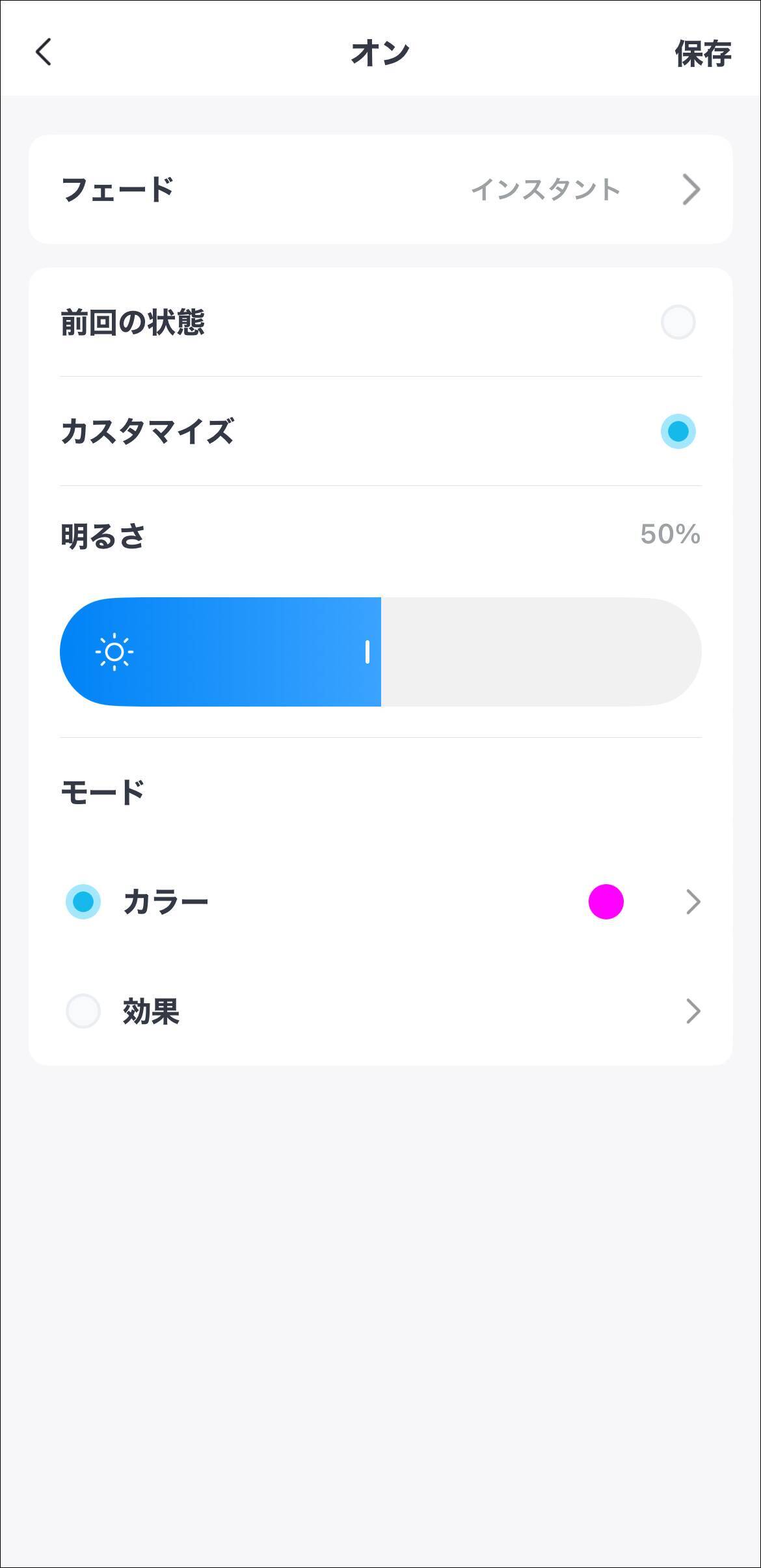 (10)フェードや明るさ、モードなどを設定し、右上の「保存」をタップする「オートメーションを作成」画面に戻るので、下部にある「保存」ボタンをタップして完了です。「オートメーション」のページには、「乾燥注意」が追加されました。これで「CO2センサー(温湿度計)3B」を置いた場所の湿度が40%以下になると、「RGBICワイヤーネオンライト」がピンクに光ります。
 (11)「保存」ボタンをタップする
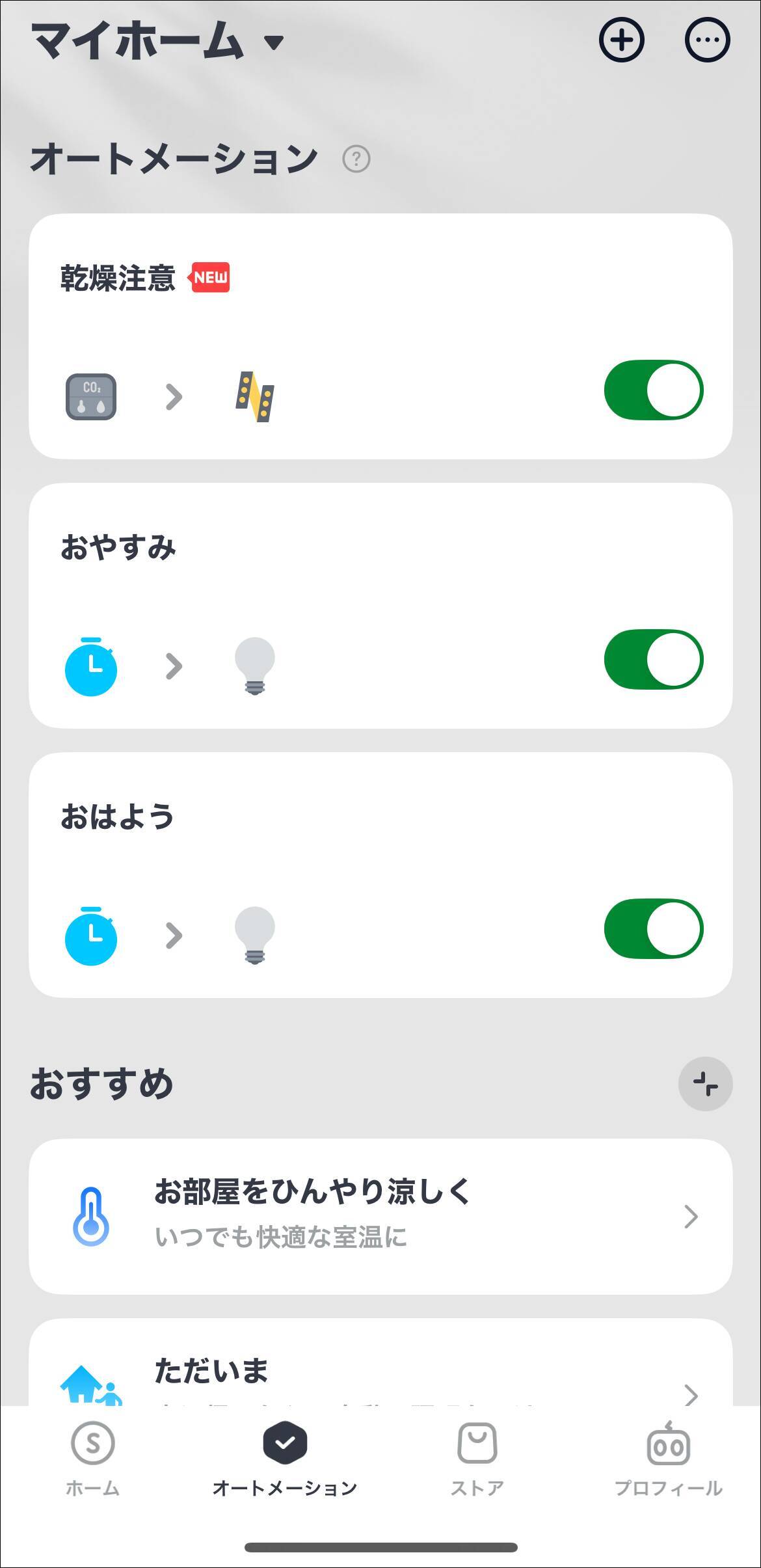 (12)オートメーションの画面に「乾燥注意」が追加された他にも、「RGBICワイヤーネオンライト」を日の出の時間に点ける、自分(のスマホ)が家を出たら消すといったさまざまな設定が可能です。ただきれいで楽しいだけでなく、生活を便利にするアイテムとしても活用できます。
また、SwitchBotはMatter(マター)という一般的なスマート家電の統一規格に対応しているため、Amazon AlexaやGoogle Homeなどと連携して操作することが可能です。「プロフィール」メニューから「サードパーティーサービス」を選択し、そこで任意のものと連携します。
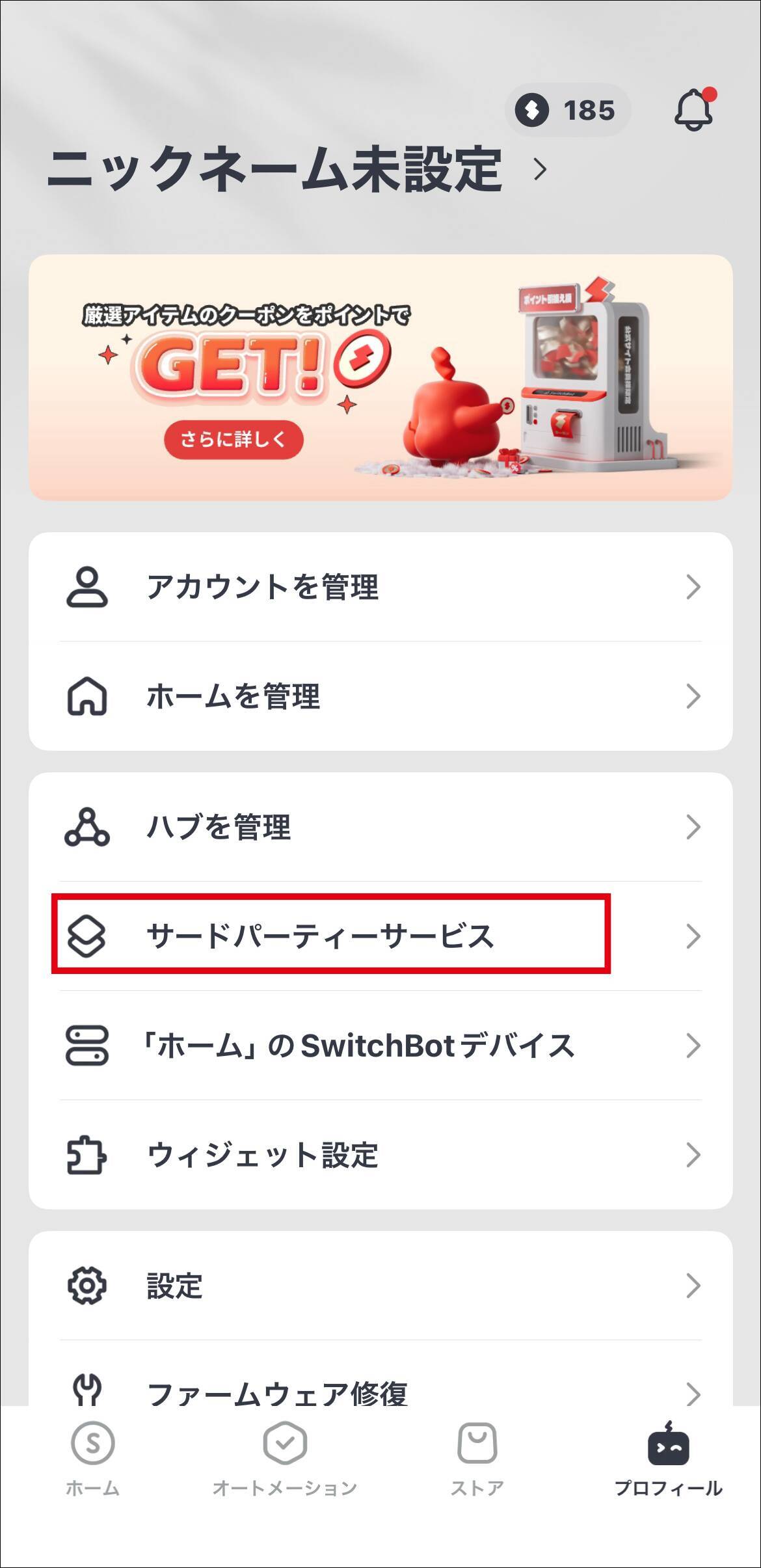 「プロフィール」を開き、「サードパーティーサービス」をタップ
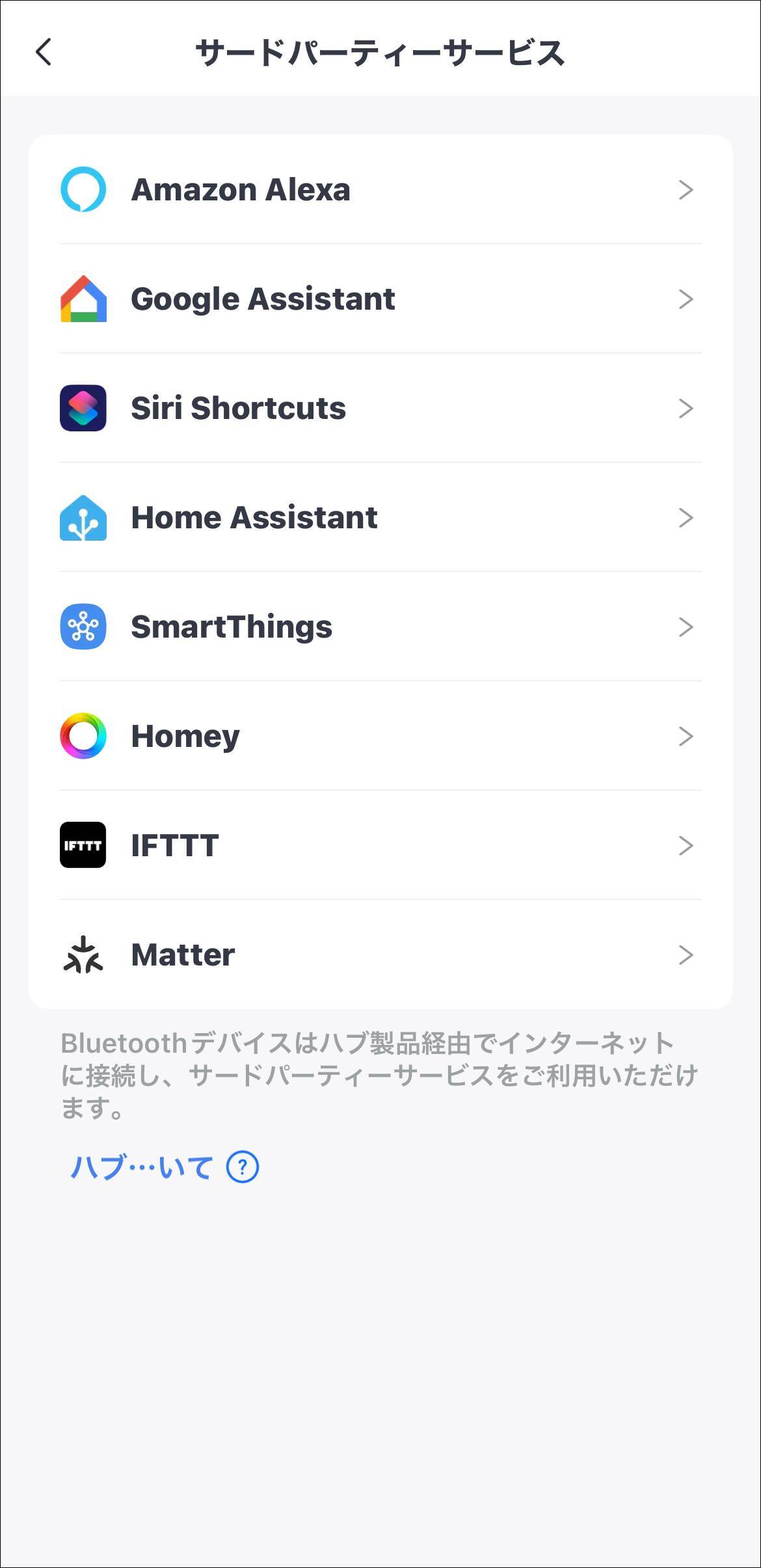 SwitchBotと連携させるサービスを選択する筆者はAmazon Alexaユーザーなので、「アレクサ、RGBICワイヤーネオンライト EAをつけて」「アレクサ、RGBICワイヤーネオンライト EAを緑にして」などと話すだけで操作できました。初期設定のままだとデバイスの名前が長いので、短く変更すると呼びやすいでしょう。細かな設定にはSwitchBotアプリが必要ですが、コントローラーやスマホを使わずにオン/オフ操作を行えるのは便利です。
手で曲げるだけで形をつくれる上、何度も形を変えられるので、飽きたり別の用途で使いたくなったりした場合にも便利です。また、SwitchBot製品なので、アプリでさまざまな設定ができ、目覚まし時計やアラートととしても使えます。Amazon Alexaなどと連携させれば、音声での操作も可能です。
ただ、曲げるだけで形がキープされるしっかりとしたワイヤーが用いられているため、短い間隔で折り曲げるなどあまり細かい造形には向いていません。2mという長さの制約もあるため、英語のロゴをつくるとしたら3~4文字程度が限界ではないかと思います。また、一筆書きにする必要があるため、形状の向き不向きもあります。
壁に設置して使用する場合、ツルツルした材質だと大丈夫かもしれませんが、壁紙などでは両面テープの粘着力では固定しきれないかもしれません。ネジで留めれば問題ありませんが、賃貸住宅など壁に穴を開けることが難しい場合は注意が必要です。そうした点を考慮した上で、用途に適っているか検討するとよいでしょう。
DATA製品名:SwitchBot RGBICワイヤーネオンライト
定価:5,980円(税込)
発売元:SwitchBot
公式ECサイト:https://www.switchbot.jp/products/switchbot-rgbic-neon-wire-rope-light
Amazon:https://www.amazon.co.jp/dp/B0FB3L8M3Y/

そうしたIoT家電をはじめ、既存のスイッチやカーテンに設置することでIoT化できる製品などを販売する「SwitchBot」から、「RGBICワイヤーネオンライト」が登場しました。
この「RGBICワイヤーネオンライト」は、手で折り曲げるだけで好きな形のネオンライトをつくることができます。オリジナルのロゴやキャラクターなどを形づくれば、部屋に置いて楽しめるのはもちろん、事務所の装飾やイベント出展時のPRなどにも活用できるでしょう。音楽にあわせて光らせたり、タイマーをかけたり、気温や湿度に応じて光らせたりと、さまざまな使い方もできます。今回はそんな「RGBICワイヤーネオンライト」の使い方をレポートします。
もくじ
手で曲げるだけで好きな形のネオンライトをつくれる
「RGBICワイヤーネオンライト」は、長さ2mのワイヤーネオンライト、固定用パーツ6個(ネジ、両面テープ付き)、ライトコントローラー、アダプターがセットになっています。まずはワイヤーネオンライトを好きな形にしていきます。
万が一倒れたとしても、割れ物ではないのでその点でも安心です。
ミュージックモードのマイクが電源ボタンの隣にあるため、ライトコントローラー近くで音の感度がよくなっています。その隣のボタンは1回押すごとに色や光り方(シーン)が変わり、長押しすると押している間は徐々に光の色が変わっていきます(カラーループ)。
SwitchBotアプリで多様な光り方を楽しむ
SwitchBotアプリを使うと、「RGBICワイヤーネオンライト」をより楽しむことができます。iOSは14.0以上、Androidは5.1以上に対応しています。SwitchBotアプリをインストールしたらアカウント登録をします。そして「RGBICワイヤーネオンライト」のアダプターがコンセントに挿さっていることを確認してから、アプリホーム画面の右上にある「+」ボタンをタップし、「デバイスの追加」を選びます。そうすると「デバイスの追加」画面に遷移するので、「RGBICワイヤーネオンライト」を選択します。
次の「効果」の画面では、RGBICならではの光り方を活かしたプリセットが26種類用意されていて、光が変化する速度も変えられます。RGBICとは、RGBカラーのLEDチップ一つひとつを個別のIC(Independent Control=独立制御)で細かくコントロールして発光させる技術です。これにより、さまざまな色のグラデーション表現が可能になっています。「おすすめ」の横にある「+」をタップすると、好みの光り方を自身で設定することも可能です。
音楽:北見ヒツジ「Zipper」(フリーBGM DOVA-SYNDROME)
光るタイミングを詳細に設定し、他の製品と連携する
光り方だけではなく、光るタイミングについてもさまざまな設定ができます。SwitchBotアプリで「RGBICワイヤーネオンライト」の「操作設定」をタップした状態で、名前の隣にある「・・・」をクリックすると、下部に「遅延実行」と「スケジュール」というメニューが表示されます。「遅延実行」は、「RGBICワイヤーネオンライト」のオンあるいはオフタイマーを設定するものです。たとえば、1時間後にオフにするといった設定ができます。

SwitchBotアプリに登録しているデバイスの一覧が表示されるので、その中から「CO2センサー(温湿度計)3B」を選択します。


また、SwitchBotはMatter(マター)という一般的なスマート家電の統一規格に対応しているため、Amazon AlexaやGoogle Homeなどと連携して操作することが可能です。「プロフィール」メニューから「サードパーティーサービス」を選択し、そこで任意のものと連携します。
まとめ
最近はLED製のネオンライトをオーダーできるサービスが増え、昔ながらのネオン管よりも手頃な価格でネオンライトをつくれるようになりました。それでも、自分の部屋や事務所にちょっと飾りたい、イベントで一時的に使いたいという用途ではまだまだハードルが高いかもしれません。5,000~6,000円ほどで買える「RGBICワイヤーネオンライト」であれば、そうした用途でも取り入れやすいのではないでしょうか。手で曲げるだけで形をつくれる上、何度も形を変えられるので、飽きたり別の用途で使いたくなったりした場合にも便利です。また、SwitchBot製品なので、アプリでさまざまな設定ができ、目覚まし時計やアラートととしても使えます。Amazon Alexaなどと連携させれば、音声での操作も可能です。
ただ、曲げるだけで形がキープされるしっかりとしたワイヤーが用いられているため、短い間隔で折り曲げるなどあまり細かい造形には向いていません。2mという長さの制約もあるため、英語のロゴをつくるとしたら3~4文字程度が限界ではないかと思います。また、一筆書きにする必要があるため、形状の向き不向きもあります。
壁に設置して使用する場合、ツルツルした材質だと大丈夫かもしれませんが、壁紙などでは両面テープの粘着力では固定しきれないかもしれません。ネジで留めれば問題ありませんが、賃貸住宅など壁に穴を開けることが難しい場合は注意が必要です。そうした点を考慮した上で、用途に適っているか検討するとよいでしょう。
DATA製品名:SwitchBot RGBICワイヤーネオンライト
定価:5,980円(税込)
発売元:SwitchBot
公式ECサイト:https://www.switchbot.jp/products/switchbot-rgbic-neon-wire-rope-light
Amazon:https://www.amazon.co.jp/dp/B0FB3L8M3Y/

編集部おすすめ










![[USBで録画や再生可能]Tinguポータブルテレビ テレビ小型 14.1インチ 高齢者向け 病院使用可能 大画面 大音量 簡単操作 車中泊 車載用バッグ付き 良い画質 HDMI端子搭載 録画機能 YouTube視聴可能 モバイルバッテリーに対応 AC電源・車載電源に対応 スタンド/吊り下げ/車載の3種類設置 リモコン付き 遠距離操作可能 タイムシフト機能付き 底部ボタン 軽量 (14.1インチ)](https://m.media-amazon.com/images/I/51-Yonm5vZL._SL500_.jpg)