

今回はPhotoshopで2枚の写真を合成し、カメラのレンズから鳥が飛び出しているようなビジュアルを作るテクニックを解説します。元となる写真を変更すれば、さまざまな“飛び出す写真”を表現できます。
*本連載はPhotoshopで作る定番グラフィックの制作工程を、一から手順通りに解説するHow to記事です。
■使用する機能
目次Photoshopで被写体が飛び出す写真を表現:
まずは新規ファイルを[幅:1200ピクセル]、[高さ:1400ピクセル]、[解像度:350ピクセル/インチ]で作成したら、ベースとなる写真(ここではレンズ交換式カメラの写真)を用意して配置する(図1)。
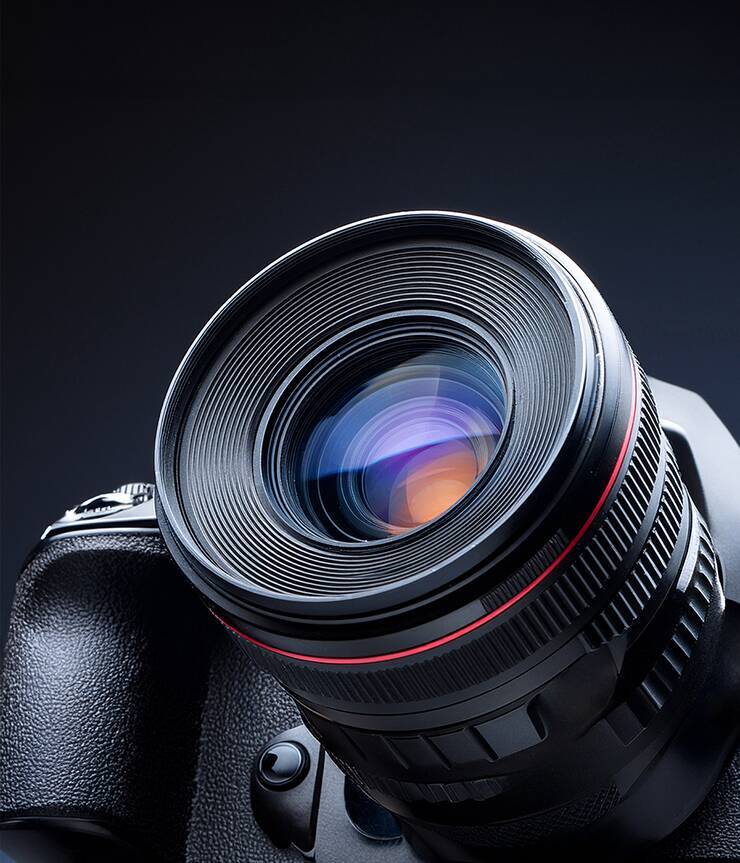 図1次に、新規レイヤーを作成して楕円形ツールを選択し、オプションバーで[ツールモード:シェイプ]、[塗り:白]、[線:なし]に設定したら(図2)、カンバス上をドラッグして円を一つ描く(図3)。
 図2。オプションバーで[ツールモード:シェイプ]、[塗り:白]、[線:なし]に設定する
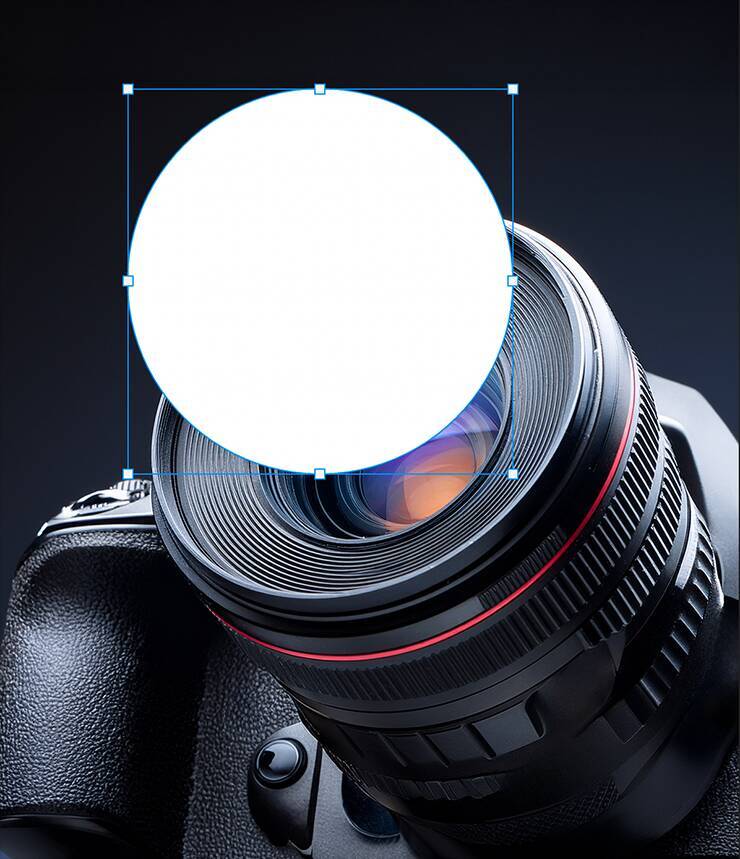 図3。あとで変形するため、おおよそレンズの大きさに描けばOK続いて、レイヤーパネルでこのレイヤーを[不透明度:50%]程度に変更したら(図4)、編集メニュー→“パスを変形”→“多方向に伸縮”を選び、バウンディングボックスのハンドルをドラッグしてレンズの形に合わせて変形(図5)。変形できたらレイヤーパネルで[不透明度:100%]に戻しておく(図6)。
 図4。レンズを参考にしやすいよう、レイヤーの不透明度を下げておく
 図5。バウンディングボックスの周囲にある小さな四角(ハンドル)をドラッグして変形する。図のように、四隅のハンドルにマウスポインターを合わせてポインターが双方向の曲線の矢印に変わった状態でドラッグすると、楕円を好みの角度に回転できる
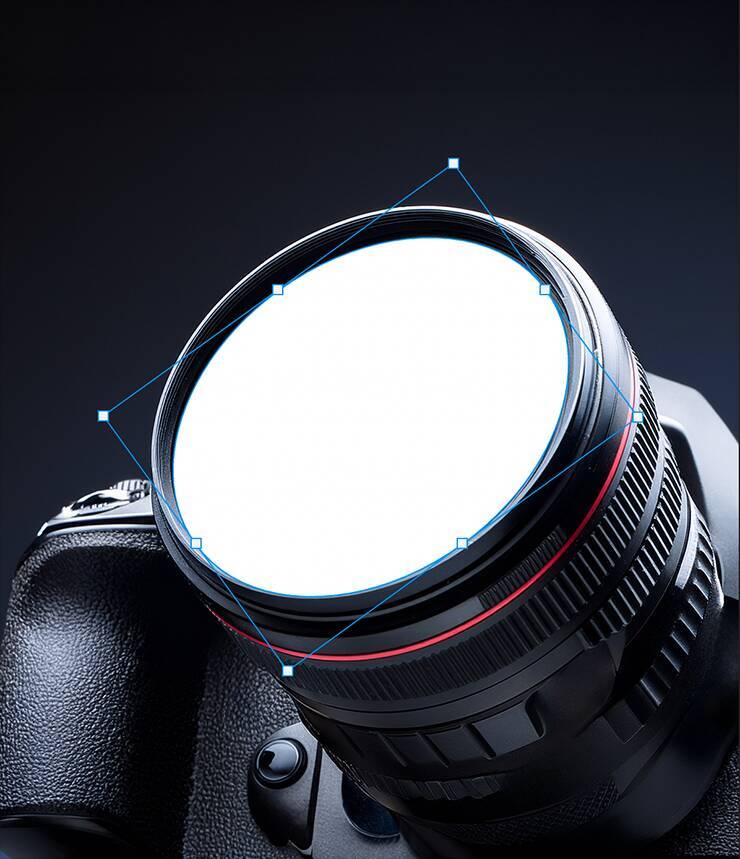 図6。変形したら楕円のレイヤーを[不透明度:100%]に戻しておくこの楕円のレイヤーが選択された状態のまま、レイヤーメニュー→“レイヤースタイル”→“グラデーションオーバーレイ...”を選び、[描画モード:通常]、[不透明度:100%]、[スタイル:線形]、[角度:90°]、[比率:100%]、[方法:滑らかに]に設定したら、[グラデーション]のグラデーションサンプル部分をクリックする(図7)。
 図7。レイヤースタイルの[グラデーションオーバーレイ]を、[描画モード:通常]、[不透明度:100%]、[スタイル:線形]、[角度:90°]、[比率:100%]、[方法:滑らかに]に設定したら、[グラデーション]のグラデーションサンプル(赤枠部分)をクリックするグラデーションエディターが表示されるので、プリセットの[基本]から[黒、白]を選択したら、右側のカラー分岐点をクリックし[カラー]をブルーグレー(16進数カラーコード[#575d74])に変更して適用する(図8)(図9)。
 図8。プリセットの[基本]から[黒、白]を選択したら、右側のカラー分岐点(赤丸部分)をクリックし[カラー]をブルーグレー(16進数カラーコード[#575d74])に変更
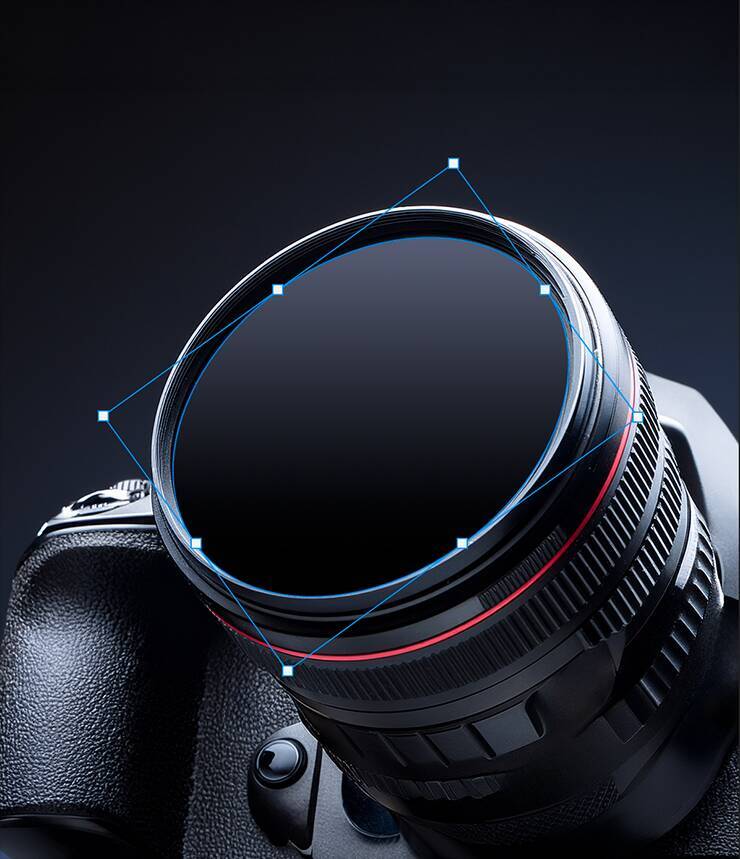 図9この楕円のレイヤーが選択された状態のまま、レイヤーメニュー→“スマートオブジェクト”→“スマートオブジェクトに変換”を実行しておく(図10)。
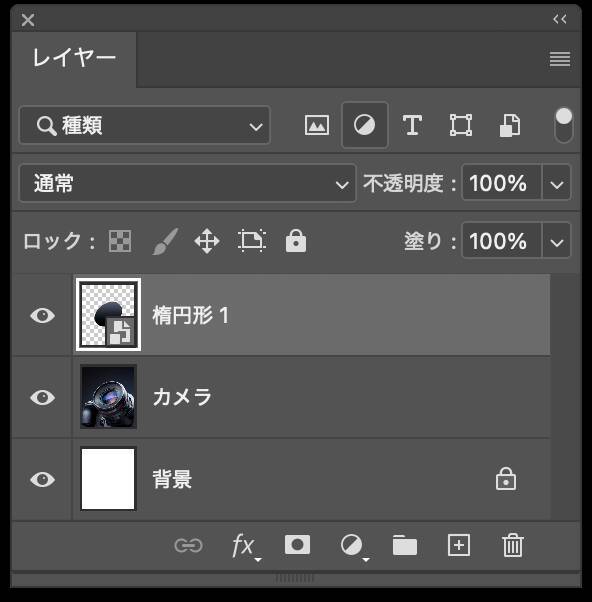 図10。この時点のレイヤーの状態。楕円のレイヤーをスマートオブジェクトに変換しておく
Photoshopで被写体が飛び出す写真を表現:
写真を合成していく。まず、鳥の写真を最前面に配置したら、コンテキストタスクバー(表示されていない場合は、ウィンドウメニュー→“コンテキストタスクバー”にチェックを入れて表示させる)の[背景を削除]をクリックして被写体の背景を消しておく(図11)(図12)。
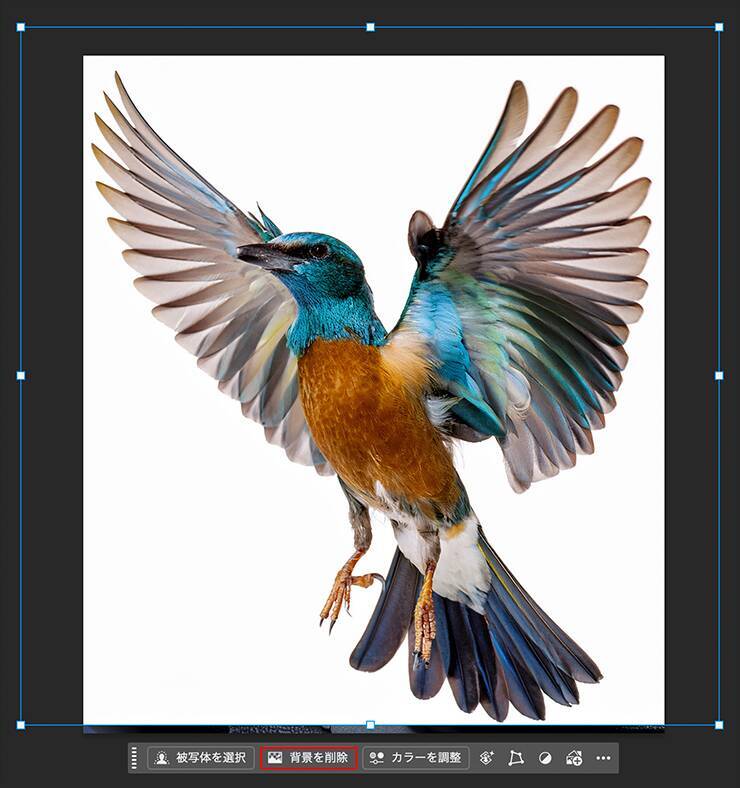 図11。背景を削除する前
 図12。背景を削除した後続いて、移動ツールで鳥のレイヤーのバウンディングボックス周囲にあるハンドルをドラッグしてサイズや位置を調整(図13)。
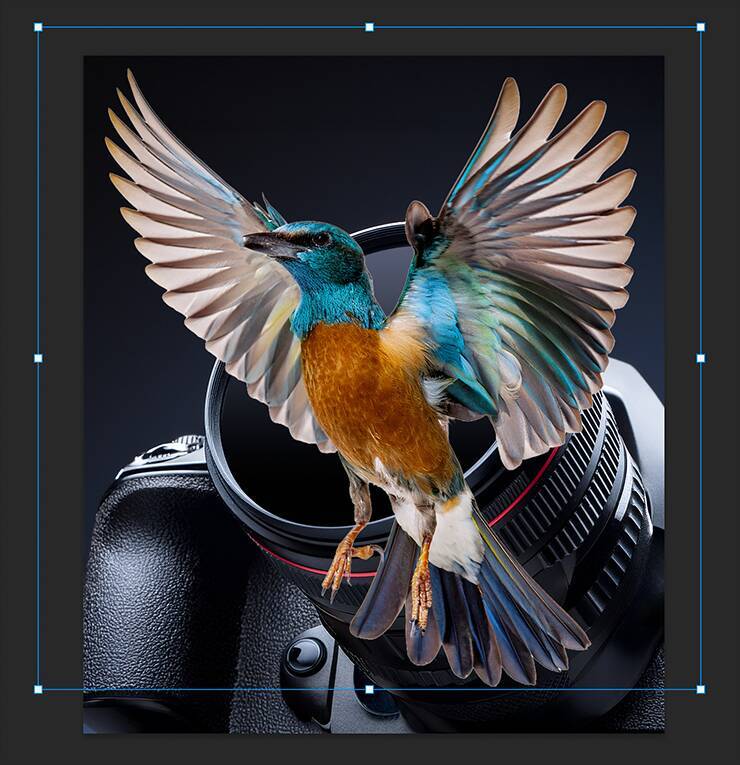 図13。鳥のサイズや位置を微調整しておくこの鳥のレイヤーを前面に複製したら、背面の複製元のレイヤーを選択し、レイヤーメニュー→“クリッピングマスクを作成”を実行(図14)(図15)。
 図14
図14
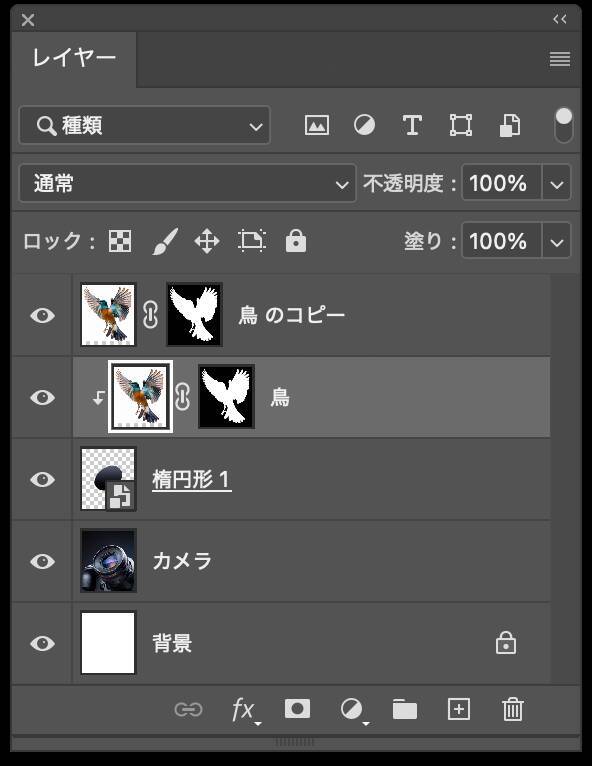 図15。この時点のレイヤーの状態次に、前面の(複製した方の)レイヤーのレイヤーマスクサムネールを選択したあと(図16)、ブラシツールを選んで[描画色]を黒にしたら、オプションバーのブラシプリセットピッカーで[ソフト円ブラシ]を選択(図17)。ブラシの[直径]を適宜調節しながら鳥の尾羽や脚部分にブラシを加えてマスクしていく(図18)。
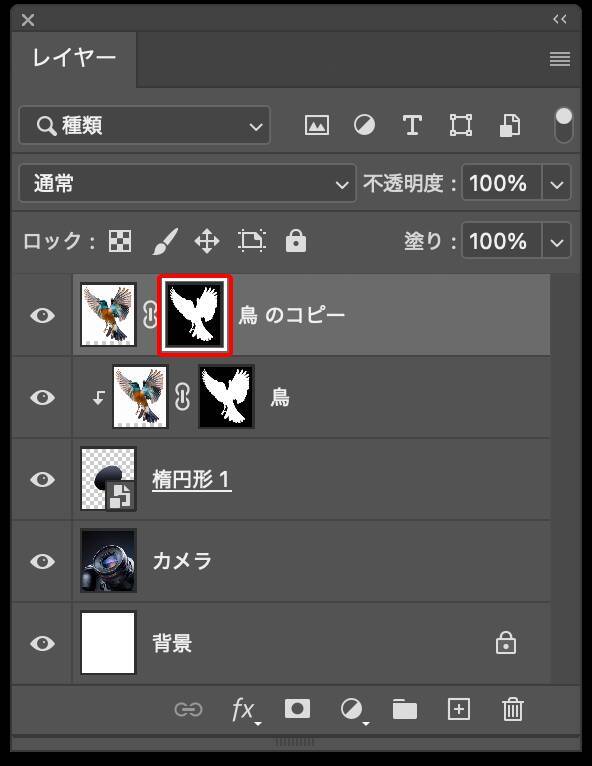 図16。この時点のレイヤーの状態。前面の複製した方のレイヤーのレイヤーマスクサムネール(赤枠)を選択する
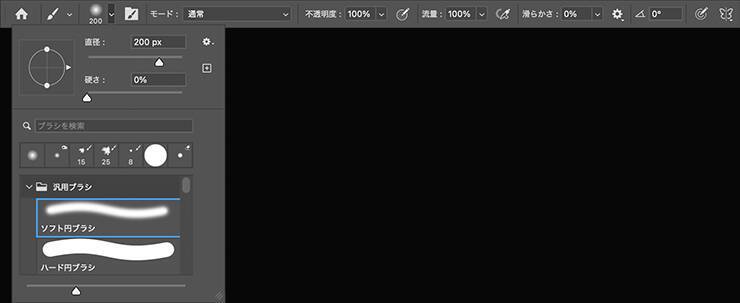 図17。オプションバーのブラシプリセットピッカーで[ソフト円ブラシ]を選択し、[直径]を適宜調節する(ここでは[直径:200px]に調節した)
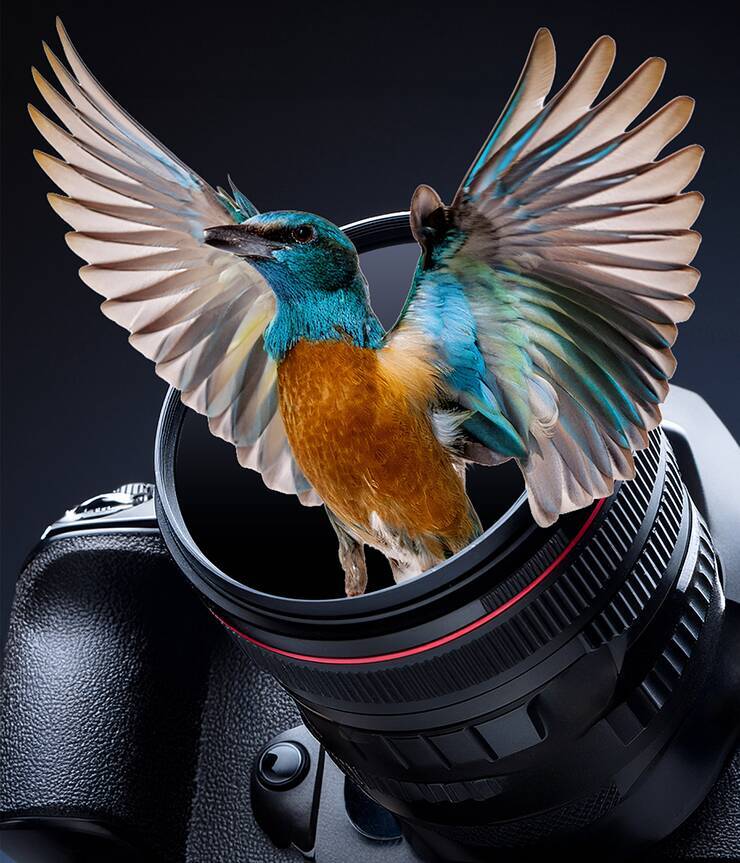 図18
図18Photoshopで被写体が飛び出す写真を表現:
ビジュアルを仕上げていく。まず、レイヤーメニュー→“新規調整レイヤー”→“グラデーションマップ...”を選択。「新規レイヤー」ダイアログが表示されるので、そのまま[OK]をクリックする(図19)。
 図19。「新規レイヤー」ダイアログが表示されたら、そのまま[OK]をクリックするプロパティパネルのグラデーションサンプル(マウスポインターを合わせると「クリックでグラデーションを編集」とヒントが表示されるバー状のグラデーション見本)をクリックして(図20)、グラデーションエディターを開く。
 図20。
図20。
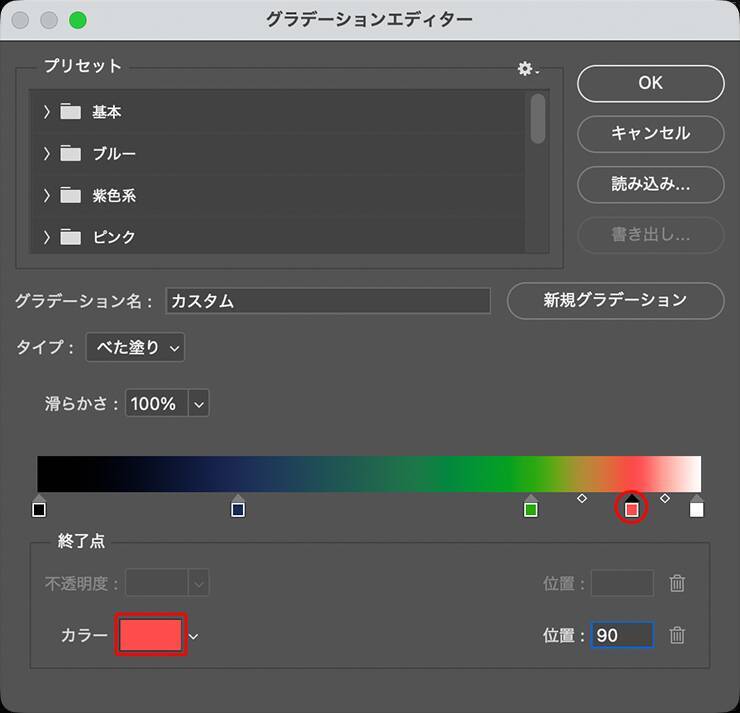 図21。グラデーションエディターでグラデーションサンプルの下辺をクリックしてカラー分岐点を2つ追加して合計4つとし、それぞれ[カラー]と[位置]を設定する。赤丸部分のような上辺に三角形が乗った小さな四角がカラー分岐点。ここでは、いちばん左の[カラー]を黒(16進数カラーコード[#000000])、[位置:0]に、左から2番目の[カラー]を紺(16進数カラーコード[#1b2b53])、[位置:30]に、左から3番目の[カラー]を緑(16進数カラーコード[#28a90f])、[位置:75]に、左から4番目の[カラー]をオレンジ(16進数カラーコード[#ff4c4c])、[位置:90]に、いちばん右の[カラー]を白(16進数カラーコード[#ffffff])、[位置:100]に設定した
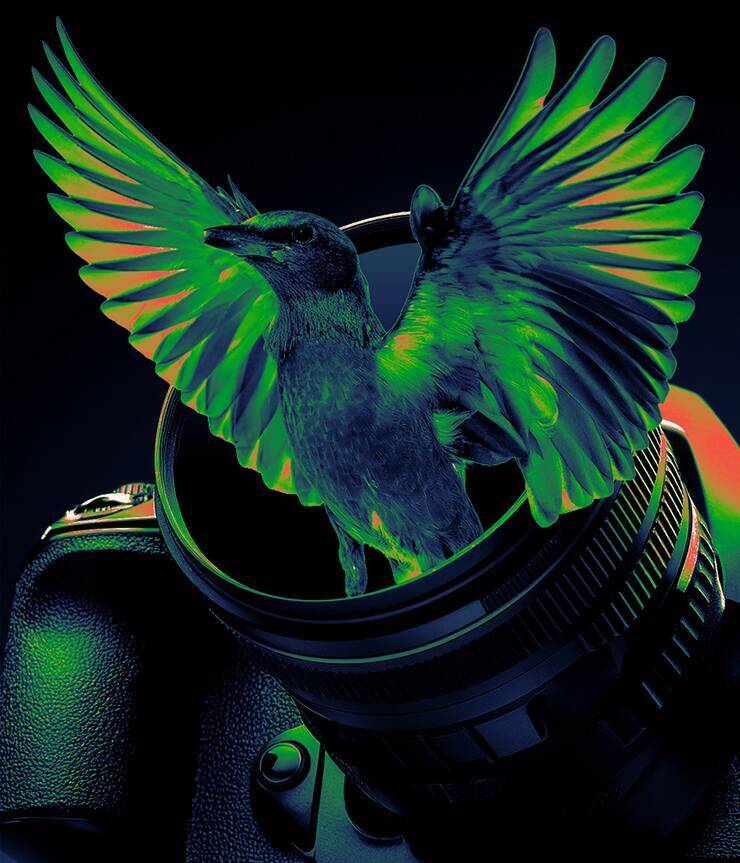 図22次に、レイヤーメニュー→“新規調整レイヤー”→“トーンカーブ...”を選択。「新規レイヤー」ダイアログが表示されたら、そのまま[OK]をクリックする(図23)。
 図23。「新規レイヤー」ダイアログが表示されたら、そのまま[OK]をクリックする続いて、プロパティパネルでトーンカーブの上を2箇所クリックしてコントロールポイントをふたつ追加したら、それぞれドラッグして調整し、コントラストを少し強調する(図24)(図25)。
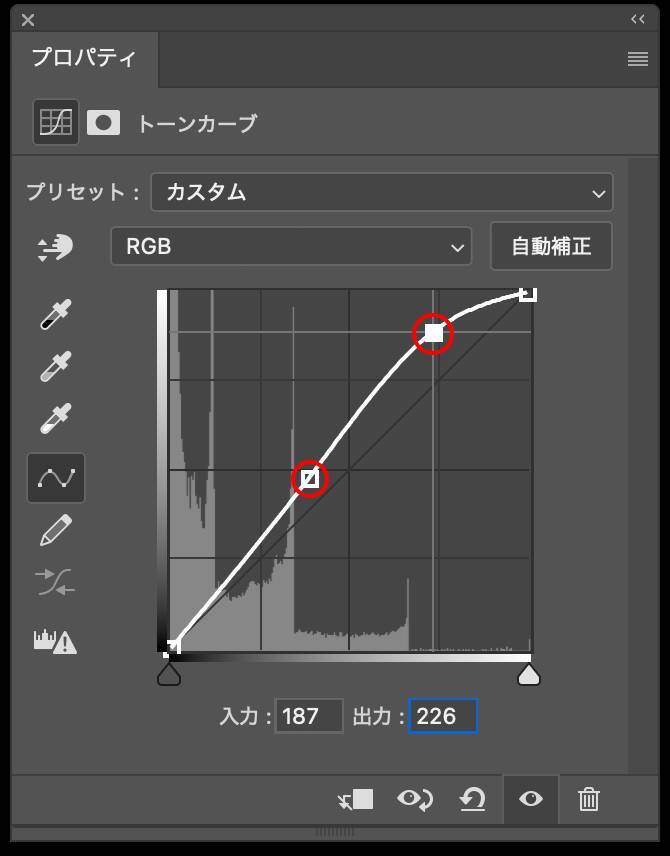 図24。プロパティパネルでトーンカーブのハイライト(右上の赤丸)とシャドウ(左下の赤丸)の2箇所にコントロールポイントを追加してドラッグし、図のようなカーブにしてコントラストを少し強調する
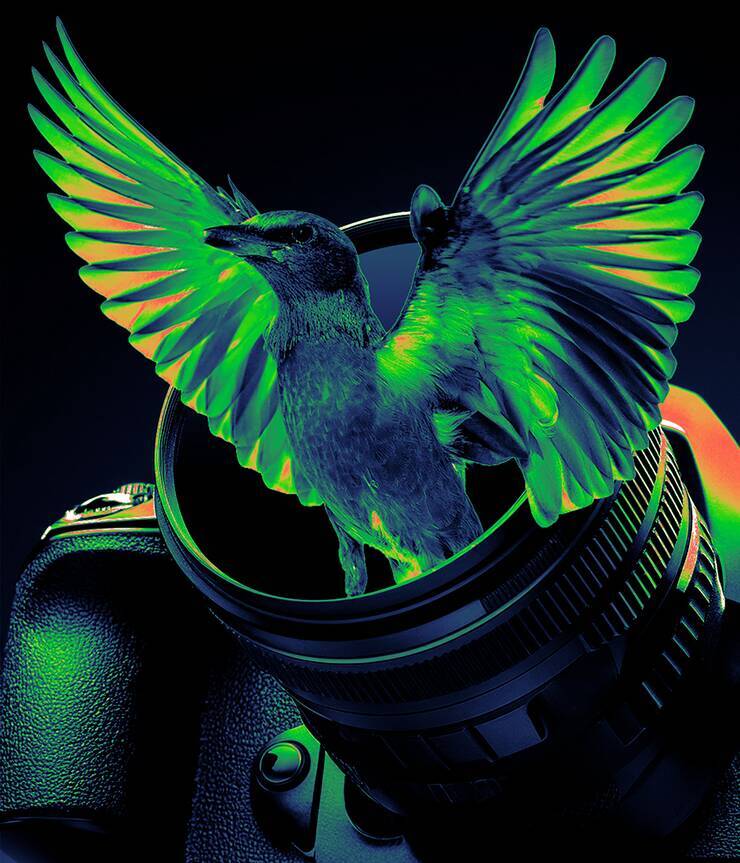 図25ここでは、さらに文字要素を配置して完成とした(図26)。
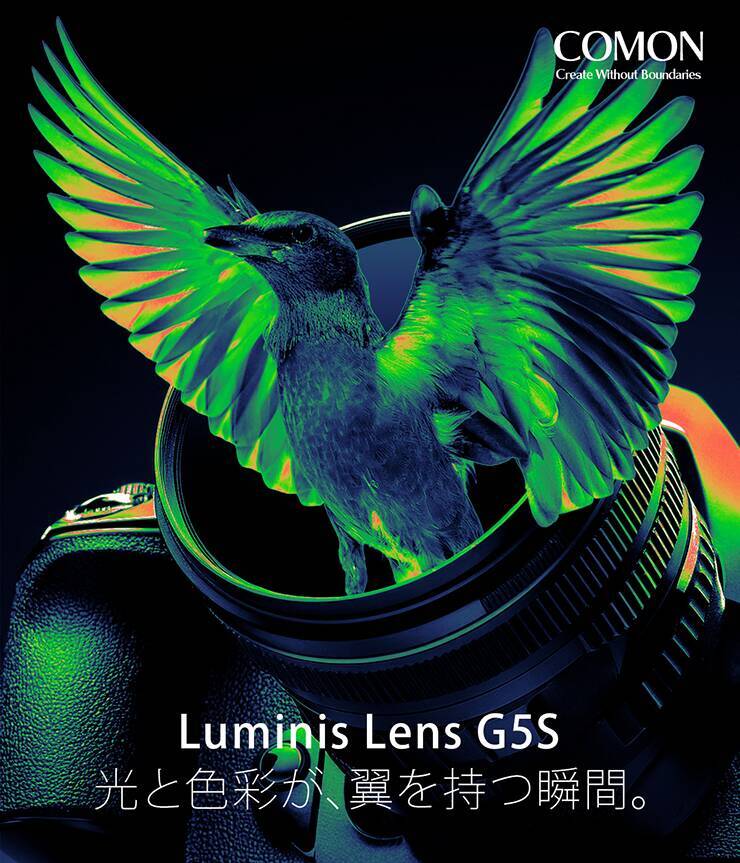 図26。
図26。

ぜひ参考にしてみてください。
*本連載はPhotoshopで作る定番グラフィックの制作工程を、一から手順通りに解説するHow to記事です。
■使用する機能
「楕円形ツール」「多方向に伸縮」「レイヤーの不透明度」「グラデーションオーバーレイ」「スマートオブジェクト」「背景を削除」「移動ツール」「クリッピングマスク」「レイヤーマスク」「グラデーションマップ」「トーンカーブ」
目次Photoshopで被写体が飛び出す写真を表現:
1.ベースとなる写真を用意する
まずは新規ファイルを[幅:1200ピクセル]、[高さ:1400ピクセル]、[解像度:350ピクセル/インチ]で作成したら、ベースとなる写真(ここではレンズ交換式カメラの写真)を用意して配置する(図1)。


Photoshopで被写体が飛び出す写真を表現:
2.写真を合成して飛び出させる
写真を合成していく。まず、鳥の写真を最前面に配置したら、コンテキストタスクバー(表示されていない場合は、ウィンドウメニュー→“コンテキストタスクバー”にチェックを入れて表示させる)の[背景を削除]をクリックして被写体の背景を消しておく(図11)(図12)。


Photoshopで被写体が飛び出す写真を表現:
3.着色してビジュアルを仕上げる
ビジュアルを仕上げていく。まず、レイヤーメニュー→“新規調整レイヤー”→“グラデーションマップ...”を選択。「新規レイヤー」ダイアログが表示されるので、そのまま[OK]をクリックする(図19)。

赤枠部分がグラデーションサンプル。バーの上をクリックするとグラデーションエディターを開くことができる グラデーションエディターが表示されたら、グラデーションサンプルのカラー分岐点を設定して黒、紺、緑、オレンジ、白のグラデーションを作成して適用する(図21)(図22)。
完成ビジュアル以上、Photoshopで2枚の写真を合成し、カメラのレンズから鳥が飛び出しているようなビジュアルを表現する方法でした。

編集部おすすめ











![[USBで録画や再生可能]Tinguポータブルテレビ テレビ小型 14.1インチ 高齢者向け 病院使用可能 大画面 大音量 簡単操作 車中泊 車載用バッグ付き 良い画質 HDMI端子搭載 録画機能 YouTube視聴可能 モバイルバッテリーに対応 AC電源・車載電源に対応 スタンド/吊り下げ/車載の3種類設置 リモコン付き 遠距離操作可能 タイムシフト機能付き 底部ボタン 軽量 (14.1インチ)](https://m.media-amazon.com/images/I/51-Yonm5vZL._SL500_.jpg)