

上記の動画は、エレガントさをプラスする「グラデ背景テキスト」の作り方です。動くグラデーションの背景とテキストを組み合わせて、シンプルながらも魅力的なデザインを作りましょう。
【主な使用機能】 テキストレイヤー4色グラデーションラフエッジ高速ボックスブラーノイズHLS ※本稿は『After Effectsモーションデザイン すぐに使える実用アイデア見本帳』の一部を再編集したものです。
目次
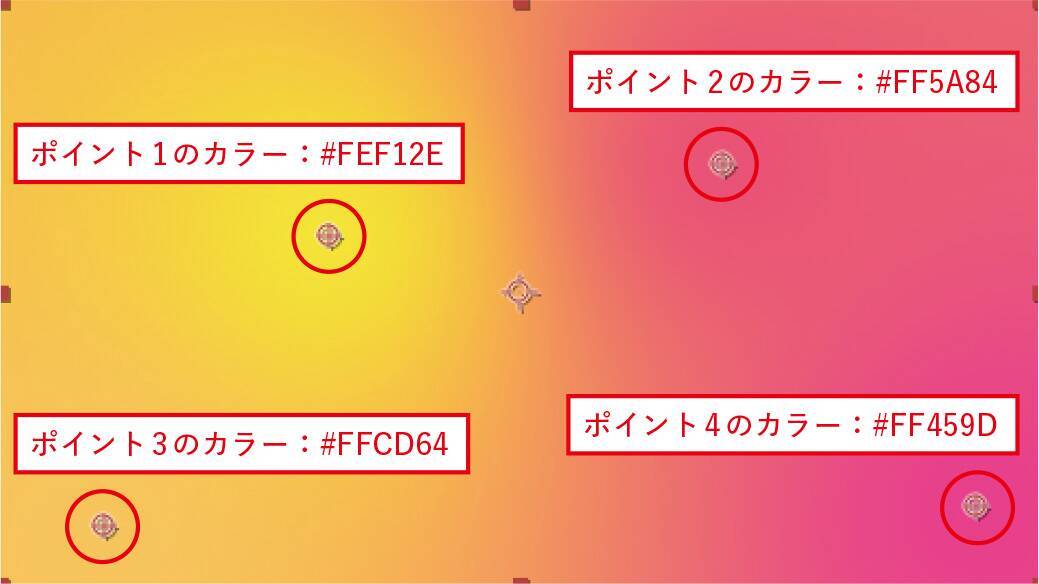
新規平面を作成(Ctrl〔Macでは ⌘ 〕+ Y)し、メニューバー“エフェクト”→“描画”→“4色グラデーション”を適用します。
ポイント1~4のストップウォッチアイコンを、Alt〔option〕を押しながらクリックし、エクスプレッションを適用します。これでポイントがランダムに動きます。レイヤーは最背面に配置します。
 [1-2] シェイプレイヤー
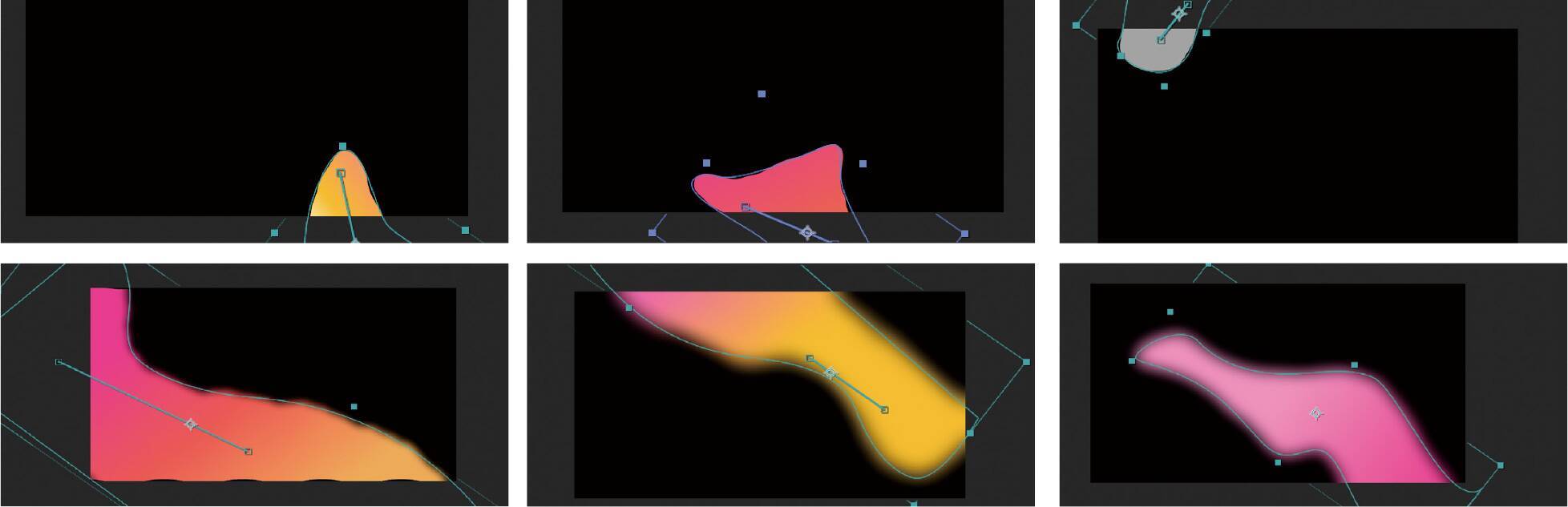
ペンツールで有機的な形のシェイプレイヤーを 6 つほど作成し、追加ボタンから“グラデーションの塗り”を適用します。「グラデーションの塗り」の[開始点]、[終了点]トランスフォームの[位置]にキーフレームを設定し、8秒かけてゆっくり移動させます。
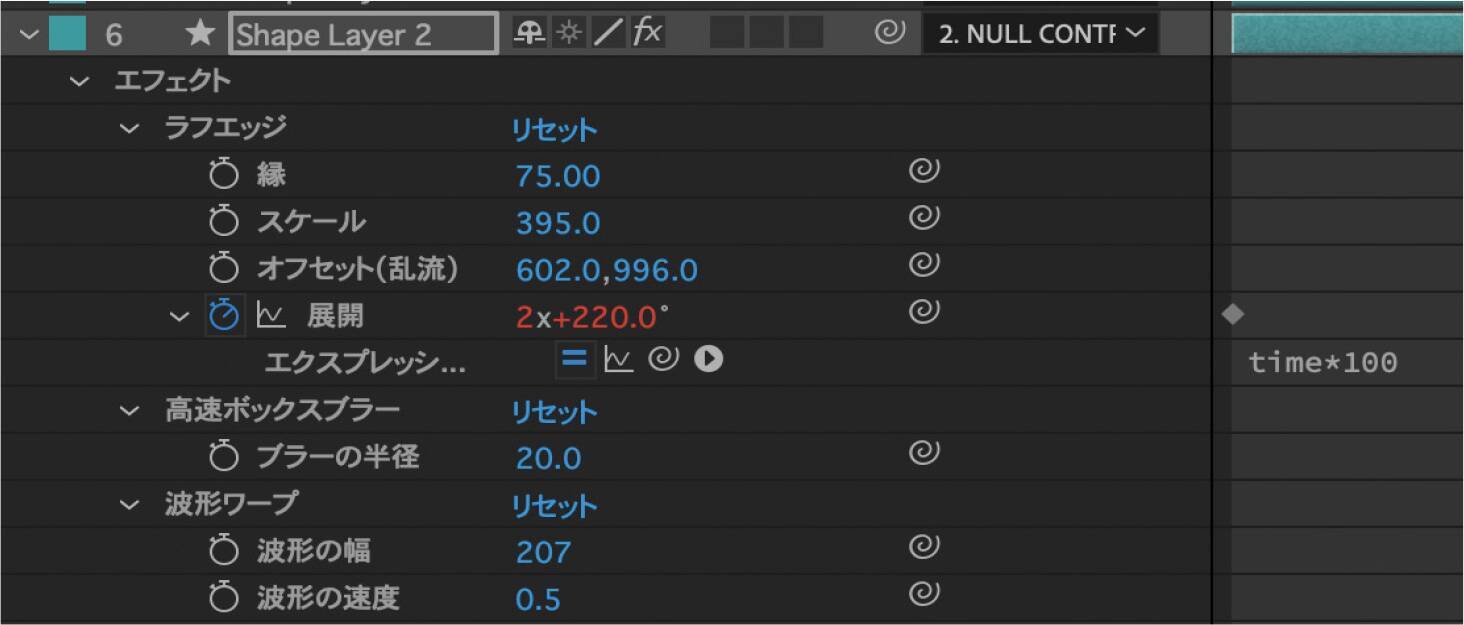
 メニューバー “エフェクト”→“スタイライズ”→“ラフエッジ” を適用し、[展開]にエクスプレッションを適用します。
 MEMO「*」のあとの値で動きの具合が変わるので、好みで調整してください。
その他のエフェクトを適用します。
“ブラー&シャープ” → “高速ボックスブラー”
“ディストーション”→“波形ワープ”
「Shape Layer 2」で編集したパラメーターは次の通りです。このレイヤーでは“波形ワープ ” エフェクトも使用しています。数値はレイヤー毎に変えています。
 [1-3] ヌルで制御
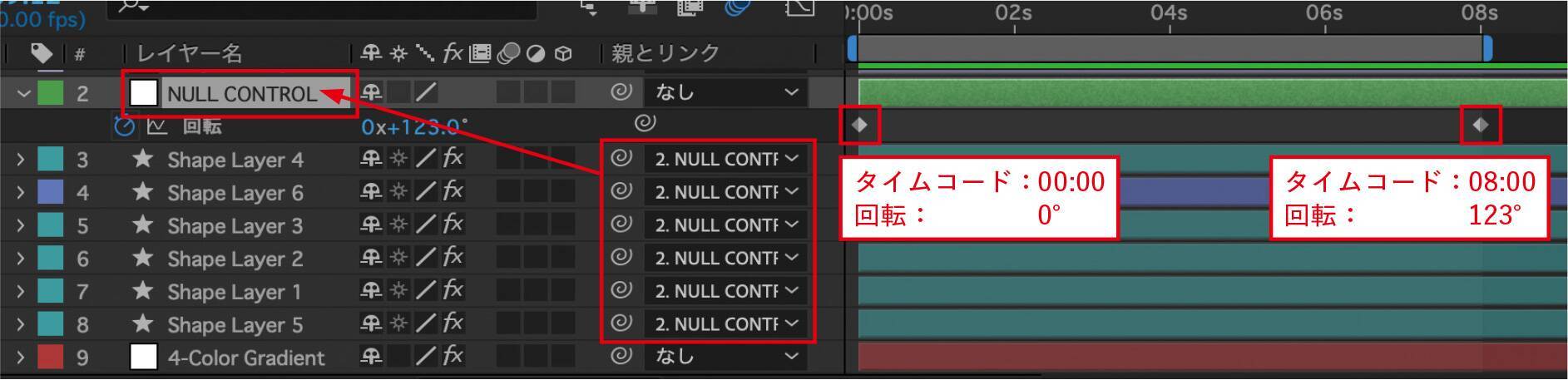
メニューバー“レイヤー”→ “新規”→ “ヌルオブジェクト”を作成し、すべてのシェイプレイヤーの親にします。ヌルオブジェクトの[回転]を8秒かけて123°回転させます。
 [1-4] 調整レイヤー
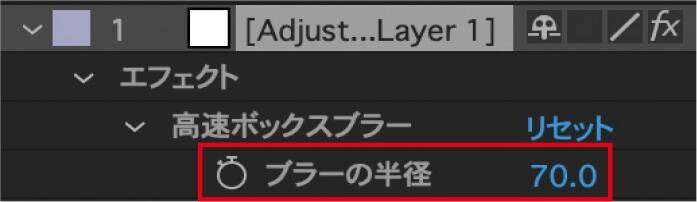
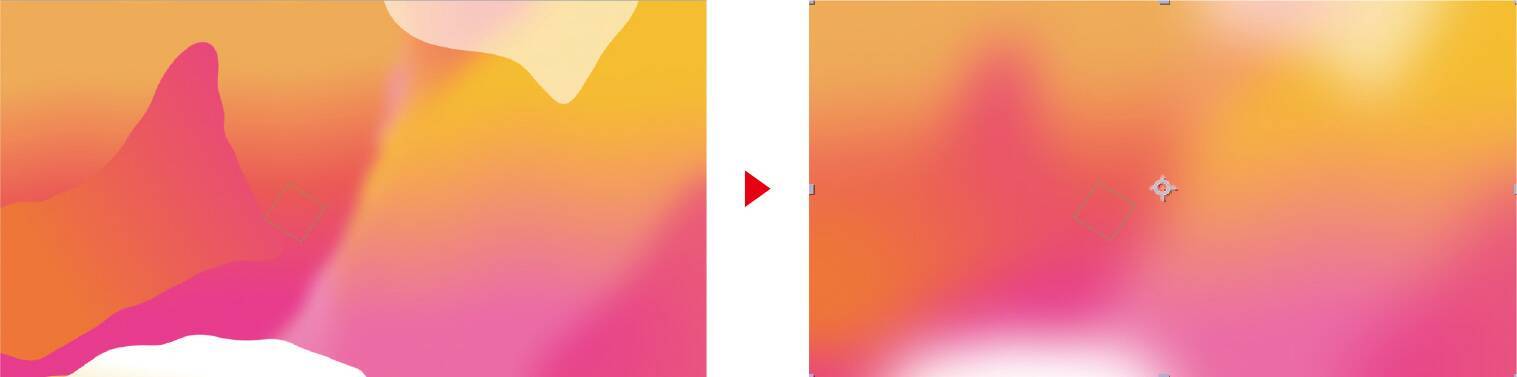
新規調整レイヤー(Ctrl +Alt〔⌘ + option〕+Y)を作成し、最前面に配置します。メニューバー“エフェ クト”→“ブラー&シャープ”→“高速ボックスブラー”を適用し、[ブラーの半径:70]に設定します。
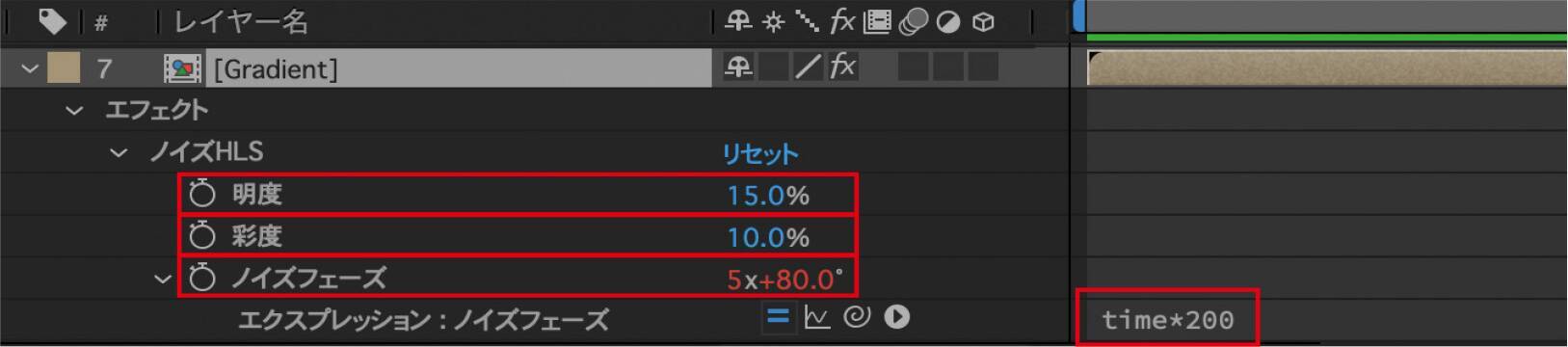
 すべてのレイヤーをプリコンポーズ(Ctrl〔⌘〕+ Shift+C)し、名前を「Gradient」にします。メインコンポジションに入れ、「Gradient」コンポジションレイヤーに、メニューバー “エフェクト”→“ノイズ&ブラー”→”ノイズHLS” を適用します。[明度:15%][彩度:10%]に設定し、[ノイズフェーズ]には下記エクスプレッションを適用します。

 MEMO今回の方法は効率より見た目重視です。決まった方法はないので、エフェクトを色々試 して自分の望む仕上がりを探 してください。
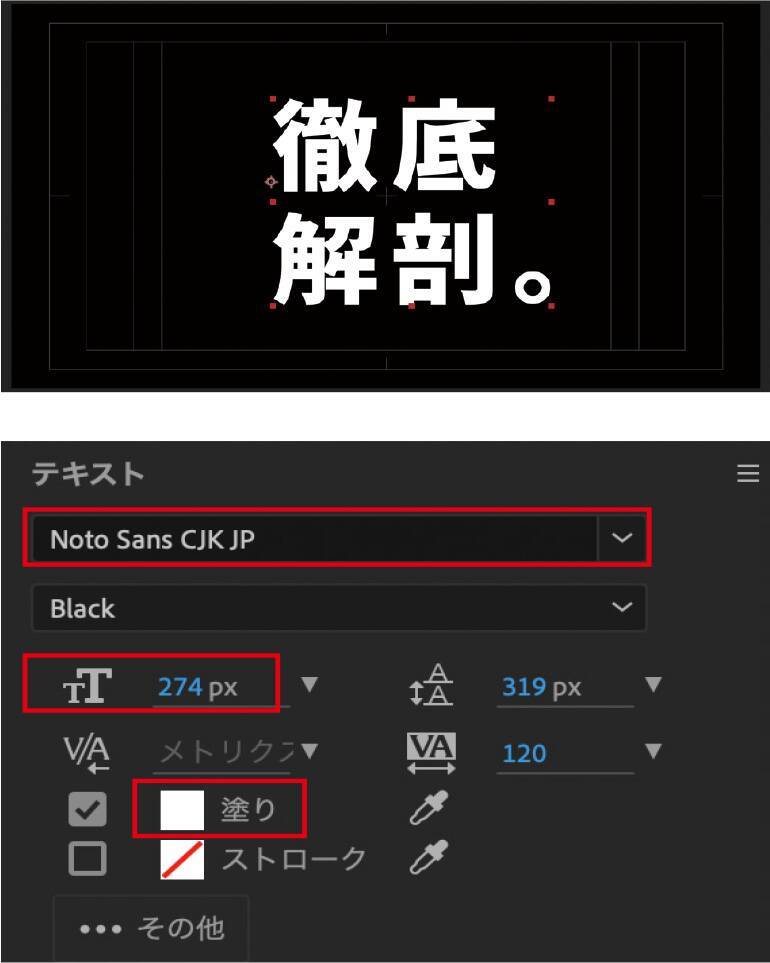
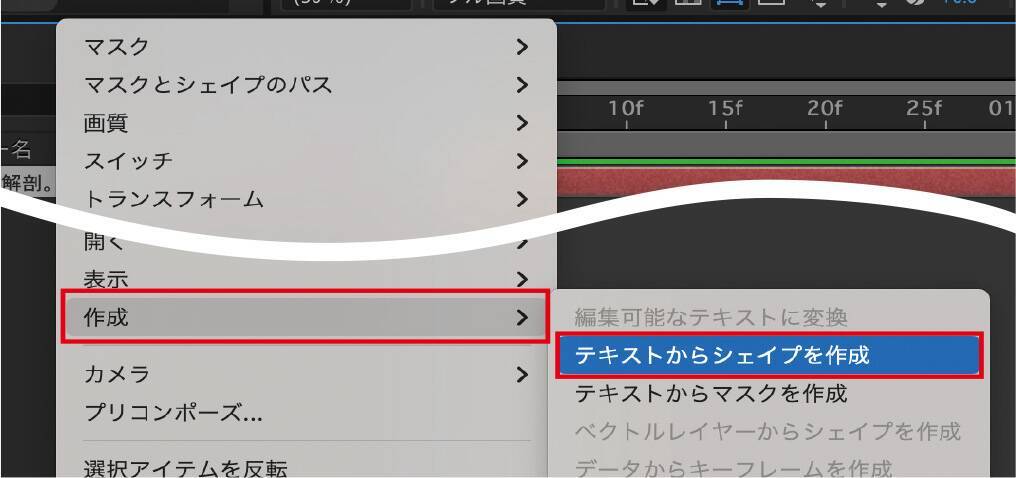
「横書き文字ツール」で、コンポジションパネルに「徹底解剖。」 と入力します。フォントを「Noto Sans CJK JP」[サイズ: 274pt][塗り:#FFFFFF]に設定します。テキストのままだと位置調整が難しいため、レイヤーを右クリックし、“作成”→“テキストからシェイプを作成”を選択し、シェイプに変換します。
 [2-2]モーション
シェイプに変換したレイヤーを複製(Ctrl〔⌘〕+D)し、不要なグループを削除して1文字ずつに分けま す。各文字が20フレームかけて画面外側から中央に移動する動きを、徐々にゆっくりになるキーフレー ムを3点打って設定し、イージーイーズ(F9 キー)を適用します。
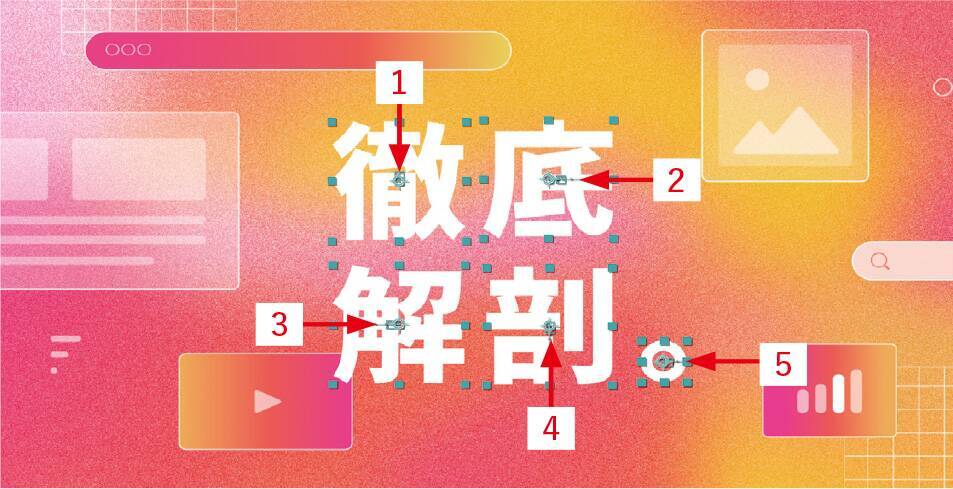
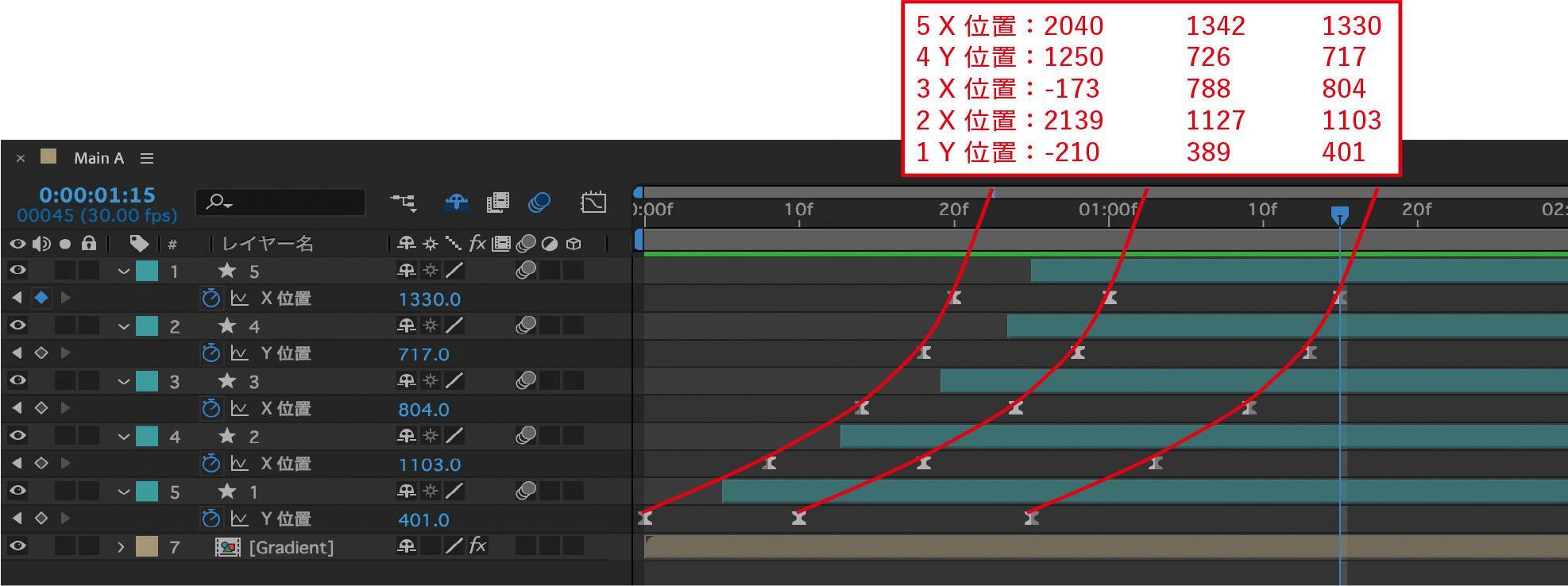 MEMOXとY のどちらか一方の軸だけを動かす場合は、レイヤーを右クリックして、“トランスフォーム”→“位置”→“次元に分割”をすると作業がしやすくなります。
* * * * * * * * * *
「After Effectsモーションデザイン すぐに使える実用アイデア見本帳」
この / サプライズ栄作 / ナカドウガ / ヌル1/ minmooba 共著
●本書について「モーションデザイン(モーショングラフィックス)」という分野が成熟するに連れ、「映像制作」と「デザイン」との垣根が無くなってきました。映像クリエイターがグラフィックを手掛けたり、Webデザイナー/グラフィックデザイナーがモーションを制作するなど、表現の幅が広がっています。本書はこうした需要に応えるため、After Effectsの中でも「モーションデザイン」に特化した一冊としています。『After Effectsモーションデザイン すぐに使える実用アイデア見本帳』
→ Amazon.co.jpからのご購入はこちら
→ 楽天ブックスからのご購入はこちら

モダンな見た目に仕上がります。本稿は本書のP.007~P.008にある[環境設定][プロジェクト構成][コンポジション設定]を前提に解説を進めています。記事を読んで作例を再現いただく際は、こちらの設定環境を参考にしてください。
【主な使用機能】 テキストレイヤー4色グラデーションラフエッジ高速ボックスブラーノイズHLS ※本稿は『After Effectsモーションデザイン すぐに使える実用アイデア見本帳』の一部を再編集したものです。
目次
Step1 グラデーション背景を作成する
[1-1] 4色グラデーション新規平面を作成(Ctrl〔Macでは ⌘ 〕+ Y)し、メニューバー“エフェクト”→“描画”→“4色グラデーション”を適用します。
ポイント1~4のストップウォッチアイコンを、Alt〔option〕を押しながらクリックし、エクスプレッションを適用します。これでポイントがランダムに動きます。レイヤーは最背面に配置します。
ペンツールで有機的な形のシェイプレイヤーを 6 つほど作成し、追加ボタンから“グラデーションの塗り”を適用します。「グラデーションの塗り」の[開始点]、[終了点]トランスフォームの[位置]にキーフレームを設定し、8秒かけてゆっくり移動させます。
その他のエフェクトを適用します。
“ブラー&シャープ” → “高速ボックスブラー”
“ディストーション”→“波形ワープ”
「Shape Layer 2」で編集したパラメーターは次の通りです。このレイヤーでは“波形ワープ ” エフェクトも使用しています。数値はレイヤー毎に変えています。
メニューバー“レイヤー”→ “新規”→ “ヌルオブジェクト”を作成し、すべてのシェイプレイヤーの親にします。ヌルオブジェクトの[回転]を8秒かけて123°回転させます。
新規調整レイヤー(Ctrl +Alt〔⌘ + option〕+Y)を作成し、最前面に配置します。メニューバー“エフェ クト”→“ブラー&シャープ”→“高速ボックスブラー”を適用し、[ブラーの半径:70]に設定します。
Step2 テキスト
[2-1] レイアウト「横書き文字ツール」で、コンポジションパネルに「徹底解剖。」 と入力します。フォントを「Noto Sans CJK JP」[サイズ: 274pt][塗り:#FFFFFF]に設定します。テキストのままだと位置調整が難しいため、レイヤーを右クリックし、“作成”→“テキストからシェイプを作成”を選択し、シェイプに変換します。
シェイプに変換したレイヤーを複製(Ctrl〔⌘〕+D)し、不要なグループを削除して1文字ずつに分けま す。各文字が20フレームかけて画面外側から中央に移動する動きを、徐々にゆっくりになるキーフレー ムを3点打って設定し、イージーイーズ(F9 キー)を適用します。
* * * * * * * * * *
「After Effectsモーションデザイン すぐに使える実用アイデア見本帳」
この / サプライズ栄作 / ナカドウガ / ヌル1/ minmooba 共著
●本書について「モーションデザイン(モーショングラフィックス)」という分野が成熟するに連れ、「映像制作」と「デザイン」との垣根が無くなってきました。映像クリエイターがグラフィックを手掛けたり、Webデザイナー/グラフィックデザイナーがモーションを制作するなど、表現の幅が広がっています。本書はこうした需要に応えるため、After Effectsの中でも「モーションデザイン」に特化した一冊としています。『After Effectsモーションデザイン すぐに使える実用アイデア見本帳』
→ Amazon.co.jpからのご購入はこちら
→ 楽天ブックスからのご購入はこちら

編集部おすすめ


![[みんなのケータイ]「チョイススクリーン」でWebブラウザを「Chrome」に統一したらiPhoneとAndroidの違いが気になった](http://imgc.eximg.jp/i=https%253A%252F%252Fs.eximg.jp%252Fexnews%252Ffeed%252Fk_tai_watch%252F91%252Fk_tai_watch_1433834278075433219%252Fk_tai_watch_1433834278075433219_1.jpg,zoom=360x220,quality=100,type=jpg)
![[本日の一品]ポイントは「傾き30度」、“寝ながらスマホ”に最適な3Dプリンター製スタンド](http://imgc.eximg.jp/i=https%253A%252F%252Fs.eximg.jp%252Fexnews%252Ffeed%252Fk_tai_watch%252Ff5%252Fk_tai_watch_1433834295393583881%252Fk_tai_watch_1433834295393583881_1.jpg,zoom=360x220,quality=100,type=jpg)
![[スタパ齋藤の「スタパトロニクスMobile」]ドライブが激変!! iPad miniを車載したらGoogleマップの航空写真が楽しすぎる理由](http://imgc.eximg.jp/i=https%253A%252F%252Fs.eximg.jp%252Fexnews%252Ffeed%252Fk_tai_watch%252Fb2%252Fk_tai_watch_1433834374404866785%252Fk_tai_watch_1433834374404866785_1.jpg,zoom=360x220,quality=100,type=jpg)


![[USBで録画や再生可能]Tinguポータブルテレビ テレビ小型 14.1インチ 高齢者向け 病院使用可能 大画面 大音量 簡単操作 車中泊 車載用バッグ付き 良い画質 HDMI端子搭載 録画機能 YouTube視聴可能 モバイルバッテリーに対応 AC電源・車載電源に対応 スタンド/吊り下げ/車載の3種類設置 リモコン付き 遠距離操作可能 タイムシフト機能付き 底部ボタン 軽量 (14.1インチ)](https://m.media-amazon.com/images/I/51-Yonm5vZL._SL500_.jpg)